
Attribute
Mit Attributen fügen Sie jedem Artikel in BoxHero zusätzliche Angaben hinzu, etwa Kategorie, Marke, Größe, Farbe und mehr. Sie können diese Felder anlegen und nutzen, um Ihre Artikel einfacher zu organisieren und zu verwalten.
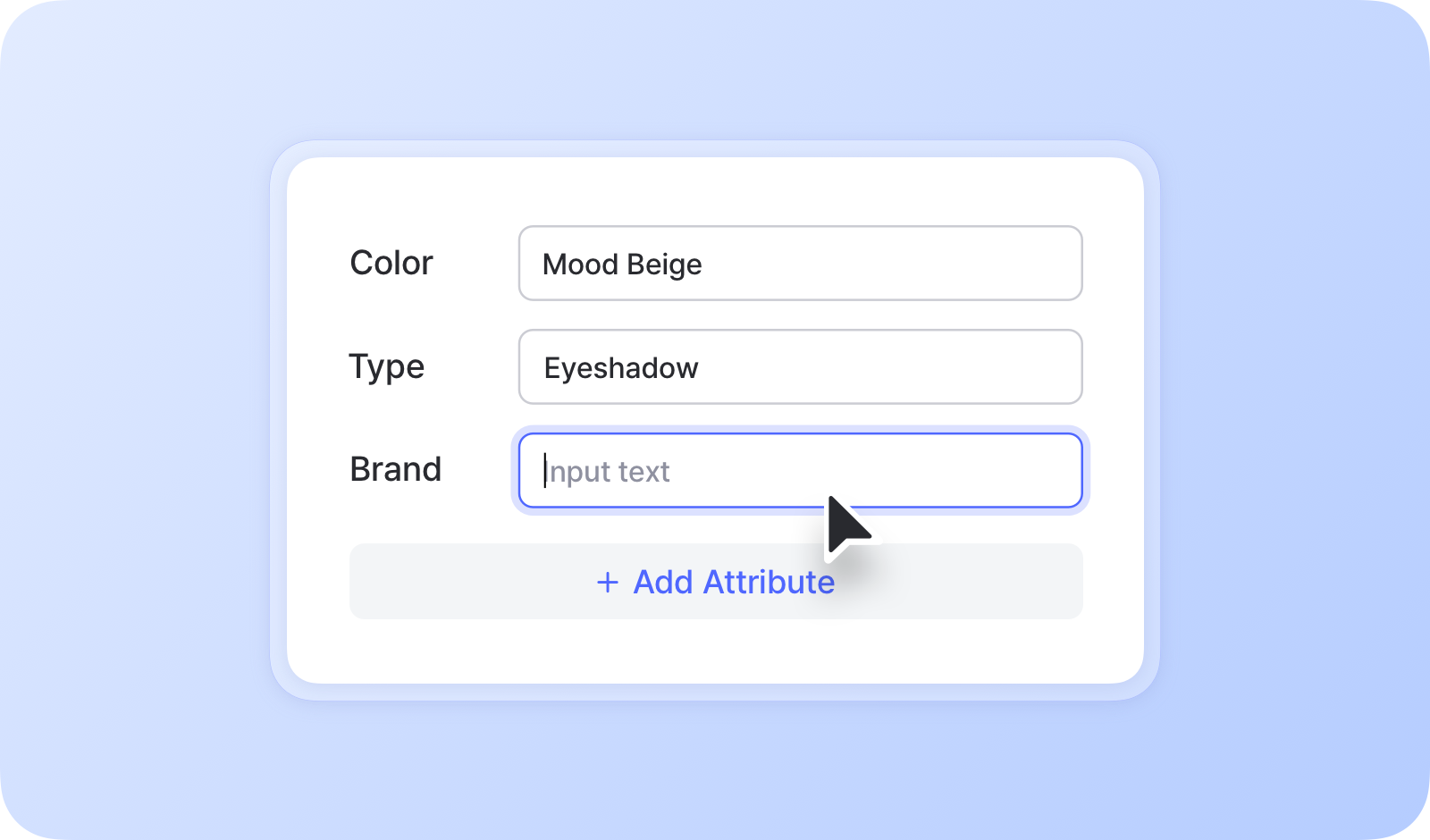
Attribute hinzufügen
Abschnitt betitelt „Attribute hinzufügen“Um Ihre Artikelattribute hinzuzufügen und zu verwalten, gehen Sie zu Datenzentrum > Attribute.
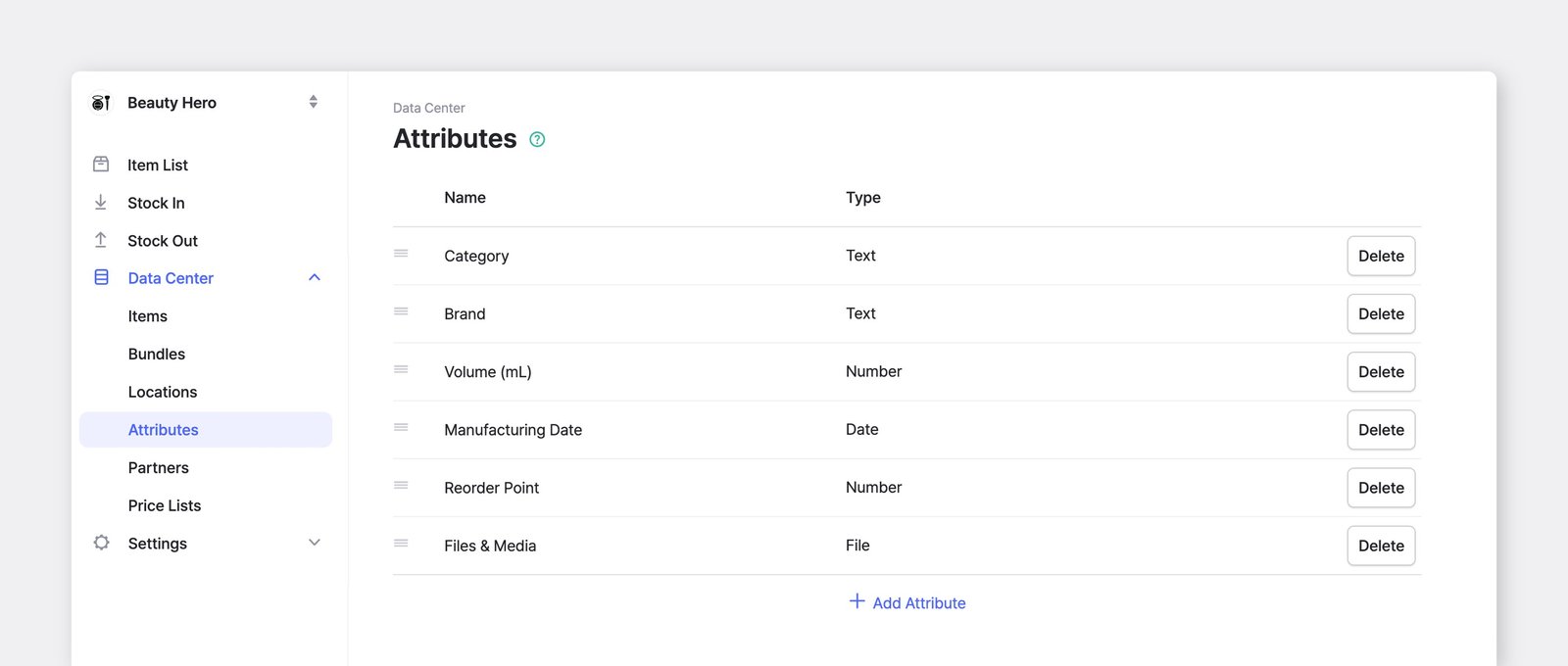
Attributtypen
Abschnitt betitelt „Attributtypen“- Text: Geben Sie allgemeinen Text oder Zahlen ein.
- Zahl: Geben Sie ganze Zahlen oder Dezimalzahlen ein.
- Datum: Geben Sie ein Datum ein (z. B. 2027-10-08).
- Barcode: Geben Sie alphanumerische Zeichen zum Drucken und Scannen von Barcodes ein.
- Datei: Laden Sie Bilder, Dokumente und andere Dateien zu Ihren Artikeln hoch (max. 10 MB).
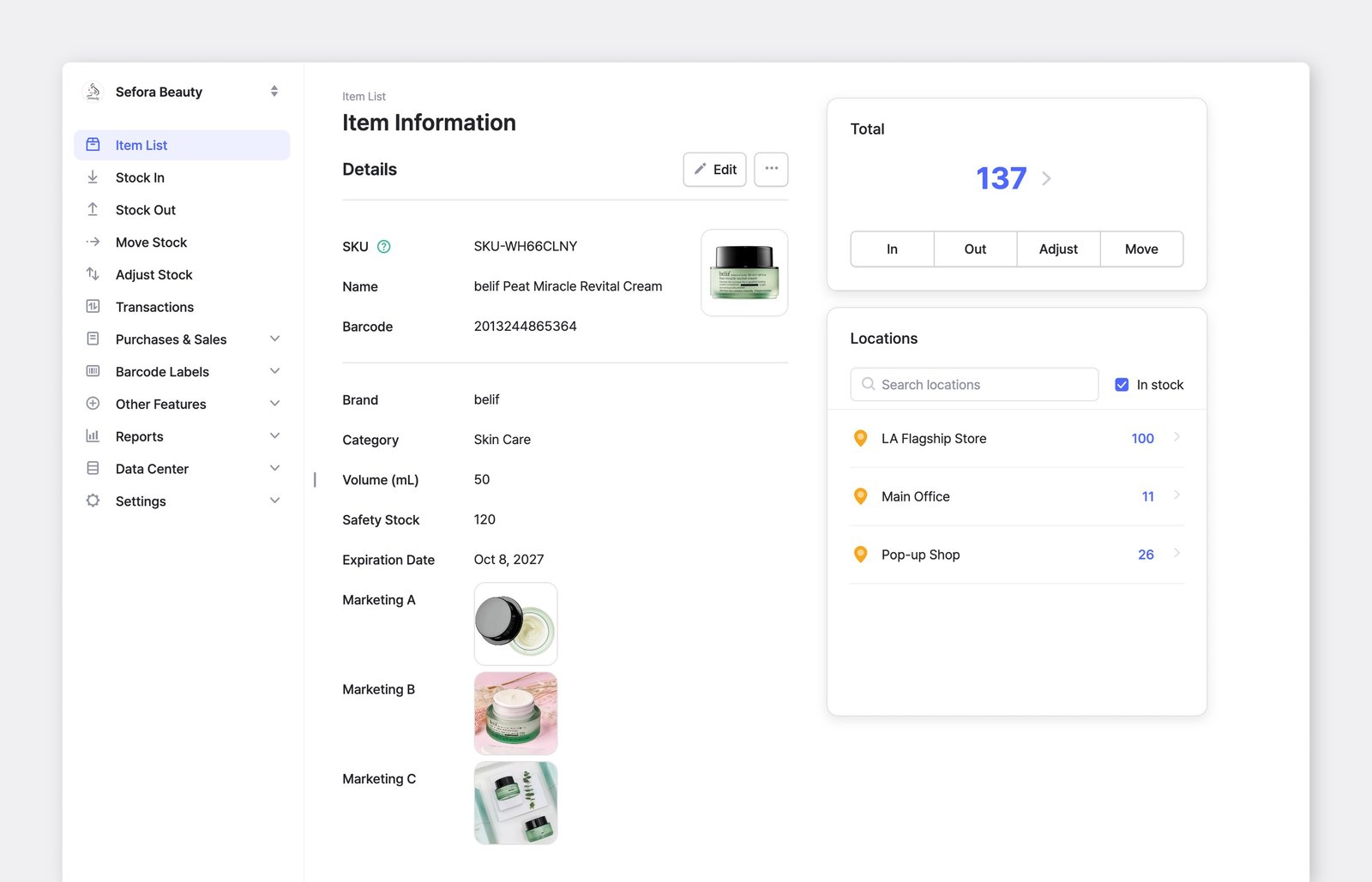
Attributdaten eingeben
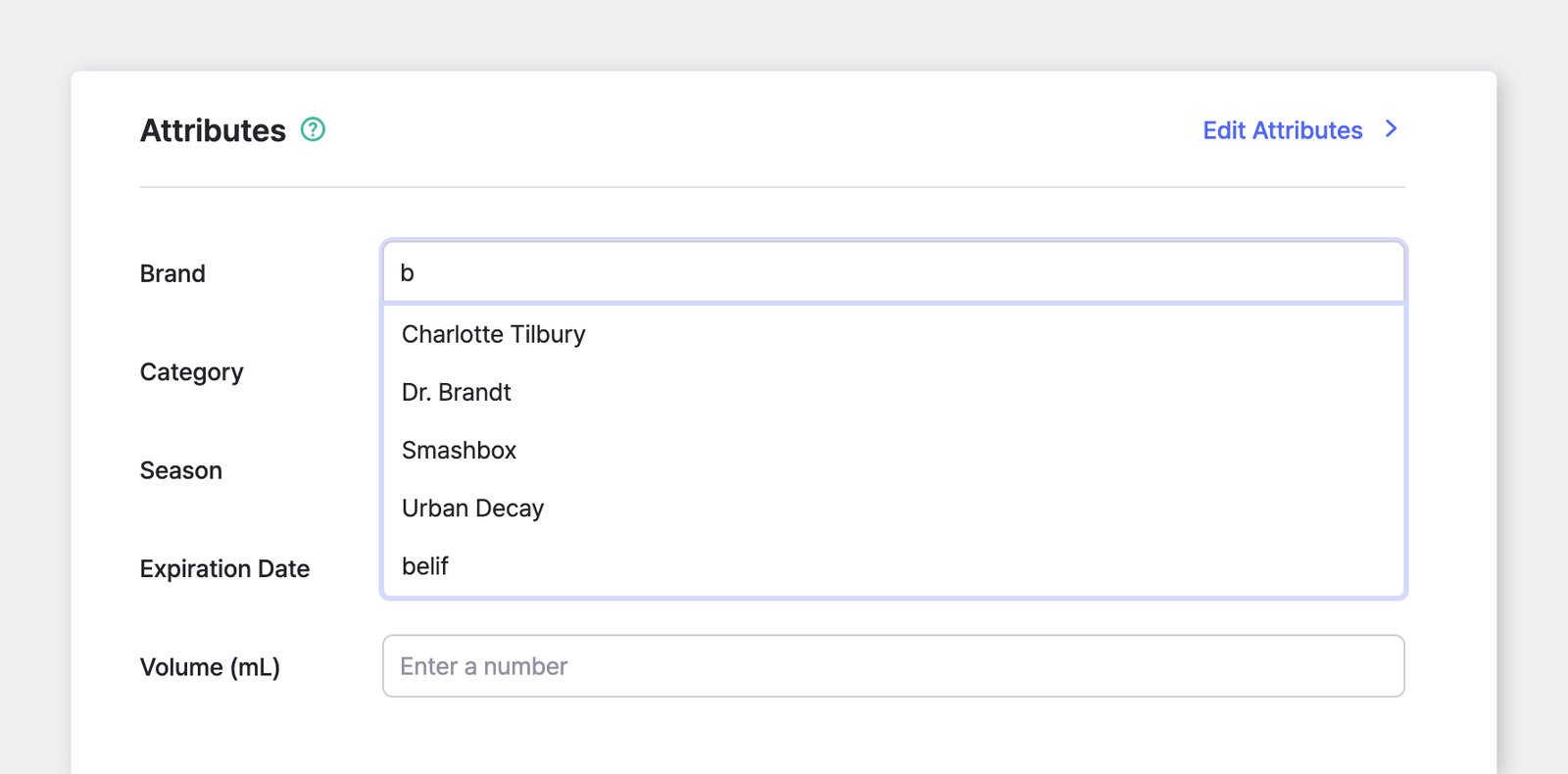
Abschnitt betitelt „Attributdaten eingeben“Sobald Sie Attribute hinzugefügt haben, können Sie beim Registrieren eines Artikels die jeweiligen Daten für jedes Attribut eingeben.
Gruppieren & Sortieren
Abschnitt betitelt „Gruppieren & Sortieren“Artikel können nach Attributen gruppiert und angezeigt werden. So können Sie Artikel beispielsweise nach Farbe oder Marke anzeigen.
A. Am Computer
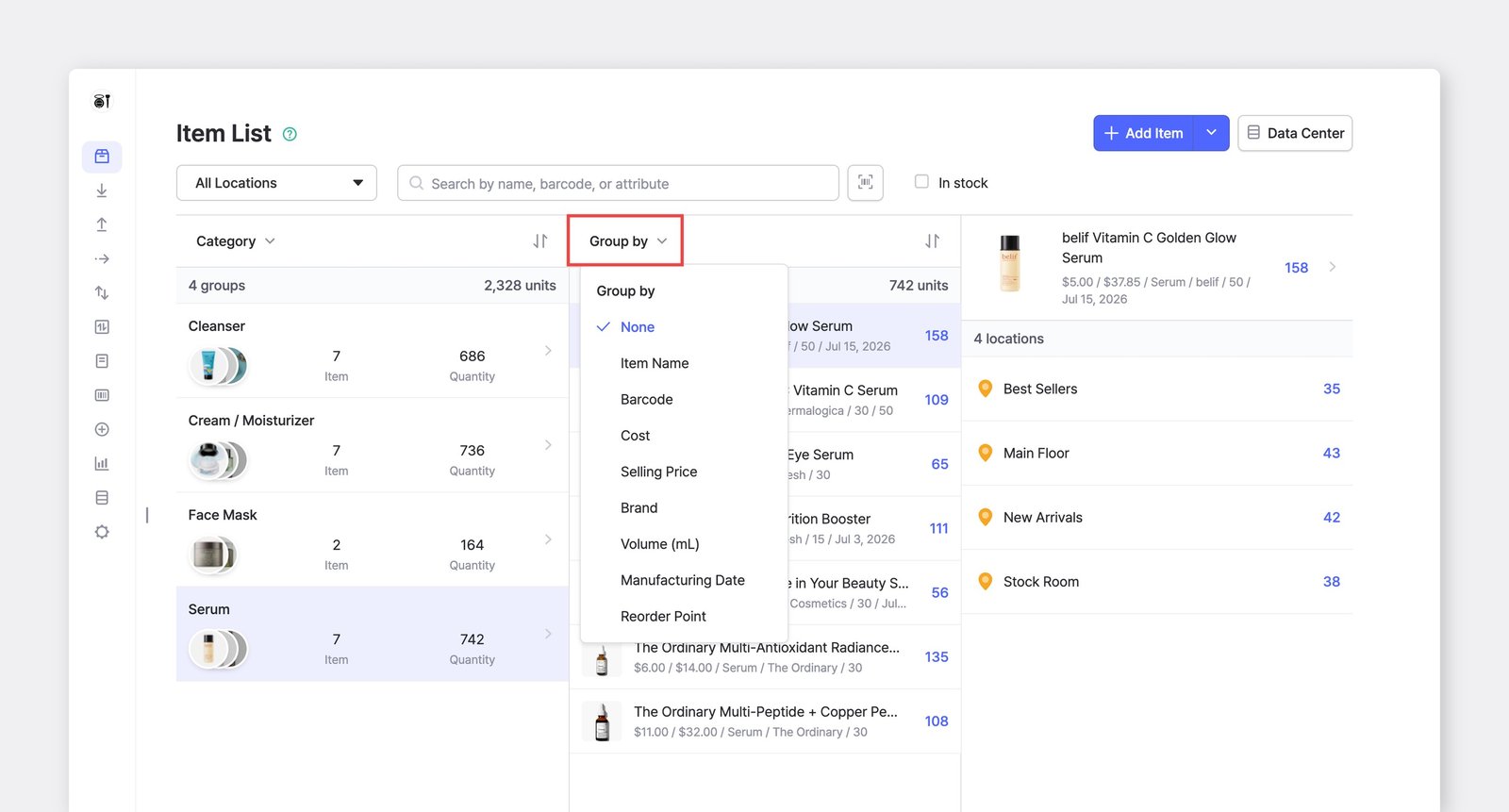
Abschnitt betitelt „A. Am Computer“Gruppieren nach
Abschnitt betitelt „Gruppieren nach“Sie können Artikel mehrfach gruppieren und so verschachtelte Kategorien erstellen. Zum Beispiel können Sie zuerst nach Typ, dann weiter nach Marke und anschließend nach Name gruppieren, um eine detailliertere und übersichtlichere Struktur zu erhalten.
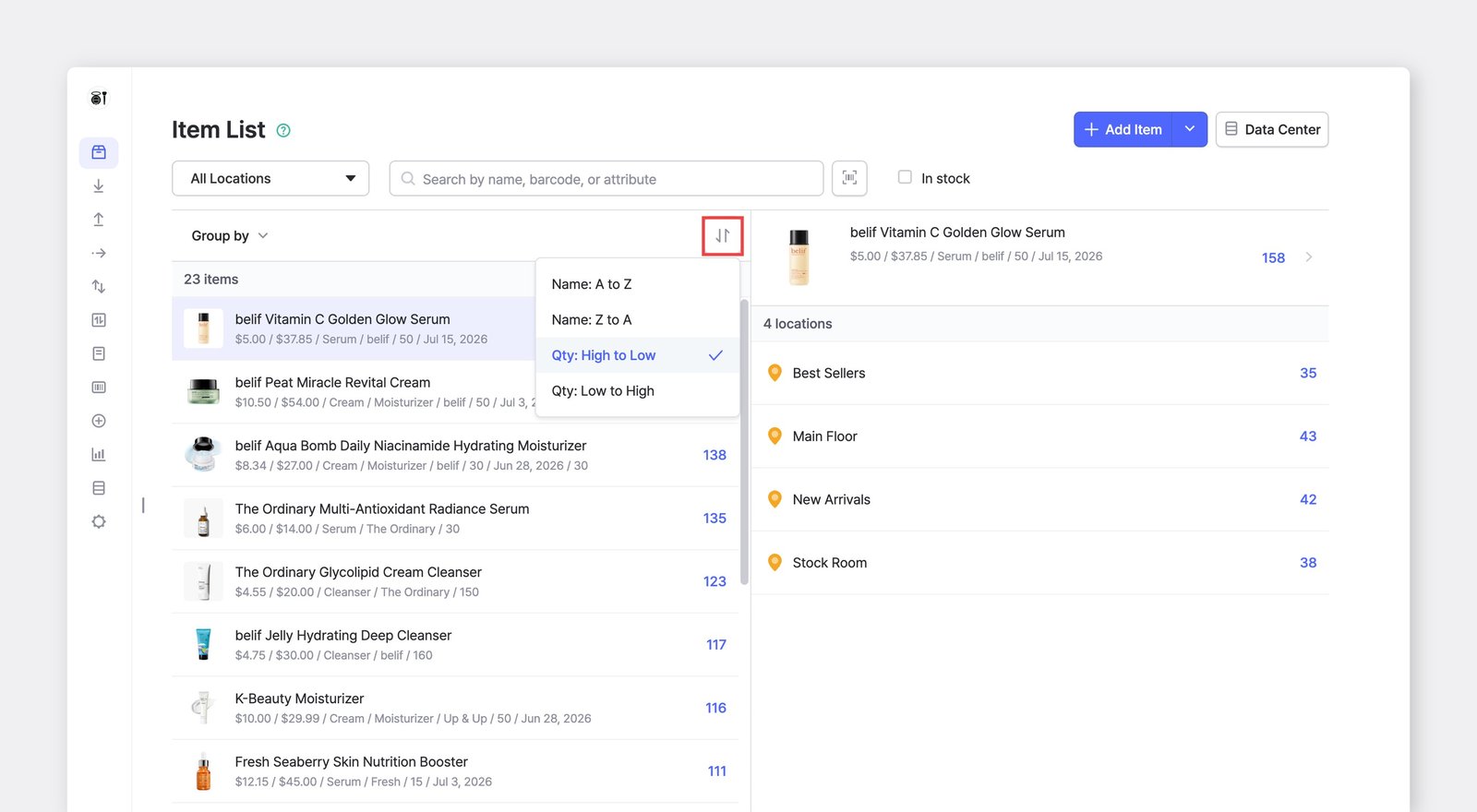
Sortieren nach
Abschnitt betitelt „Sortieren nach“Sie können Artikel sortieren – alphabetisch (A bis Z) oder nach Bestandsmenge, entweder absteigend oder aufsteigend.
B. Am Smartphone
Abschnitt betitelt „B. Am Smartphone“In der mobilen App können Sie Artikel auf dieselbe Weise gruppieren, filtern und sortieren.
Änderungsverlauf
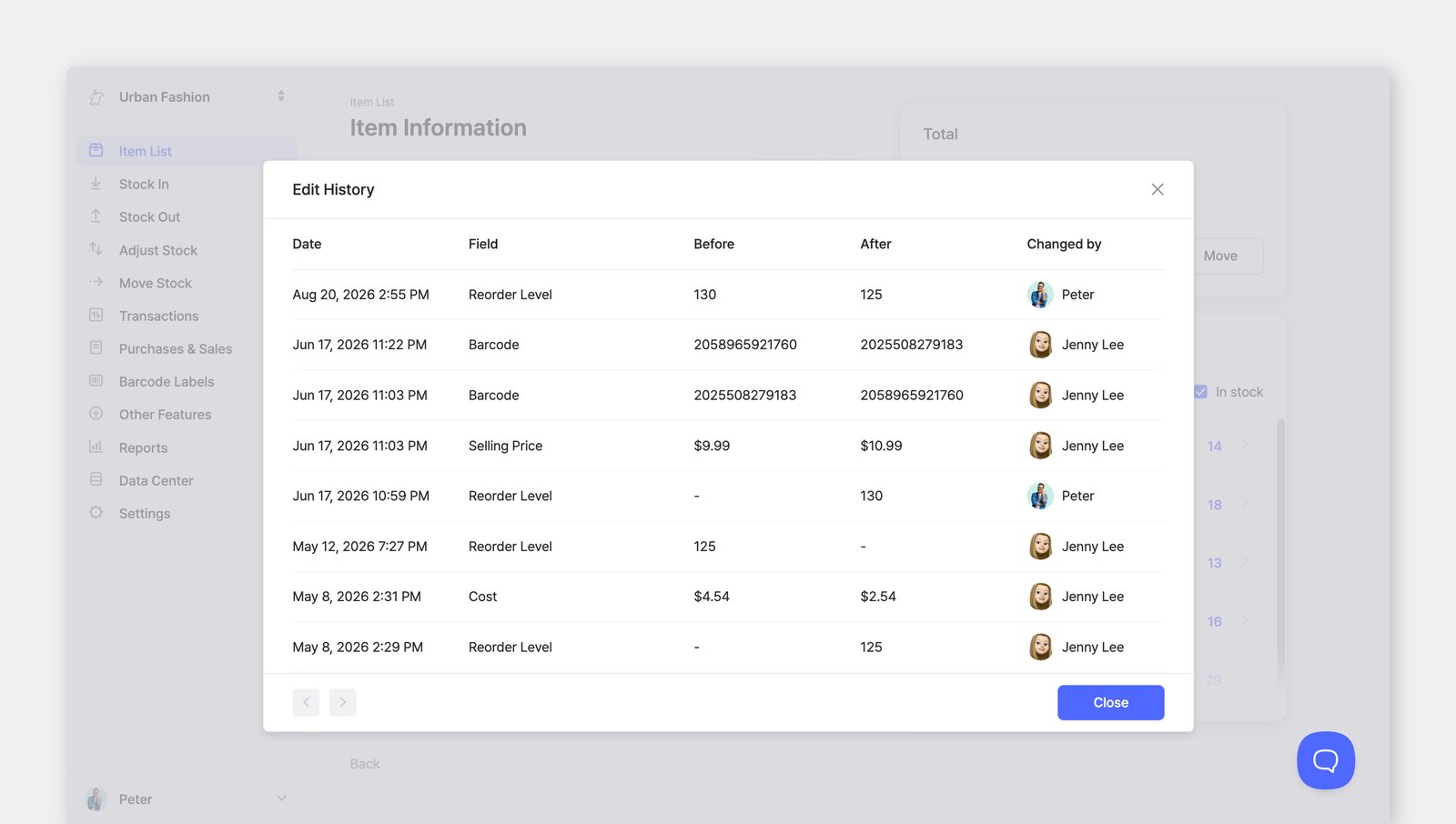
Abschnitt betitelt „Änderungsverlauf“Änderungsverlauf zeigt die an einem Artikel vorgenommenen Änderungen – das geänderte Feld, seinen Wert vorher und nachher, den Zeitpunkt und wer die Änderung vorgenommen hat.
Um Änderungen an den Details und Attributwerten eines Artikels anzuzeigen, gehen Sie zu Artikelliste > Artikel auswählen > ··· (mehr) > Änderungsverlauf.
Häufig gestellte Fragen
Abschnitt betitelt „Häufig gestellte Fragen“Sie suchen weitere Informationen? Antworten auf häufige Fragen finden Sie in unseren FAQ.