
Inventur
Mit der Inventur gleichen Sie Abweichungen zwischen Ihrem tatsächlichen Bestand und den im System erfassten Mengen ab, damit Ihre Daten stets korrekt und aktuell bleiben.
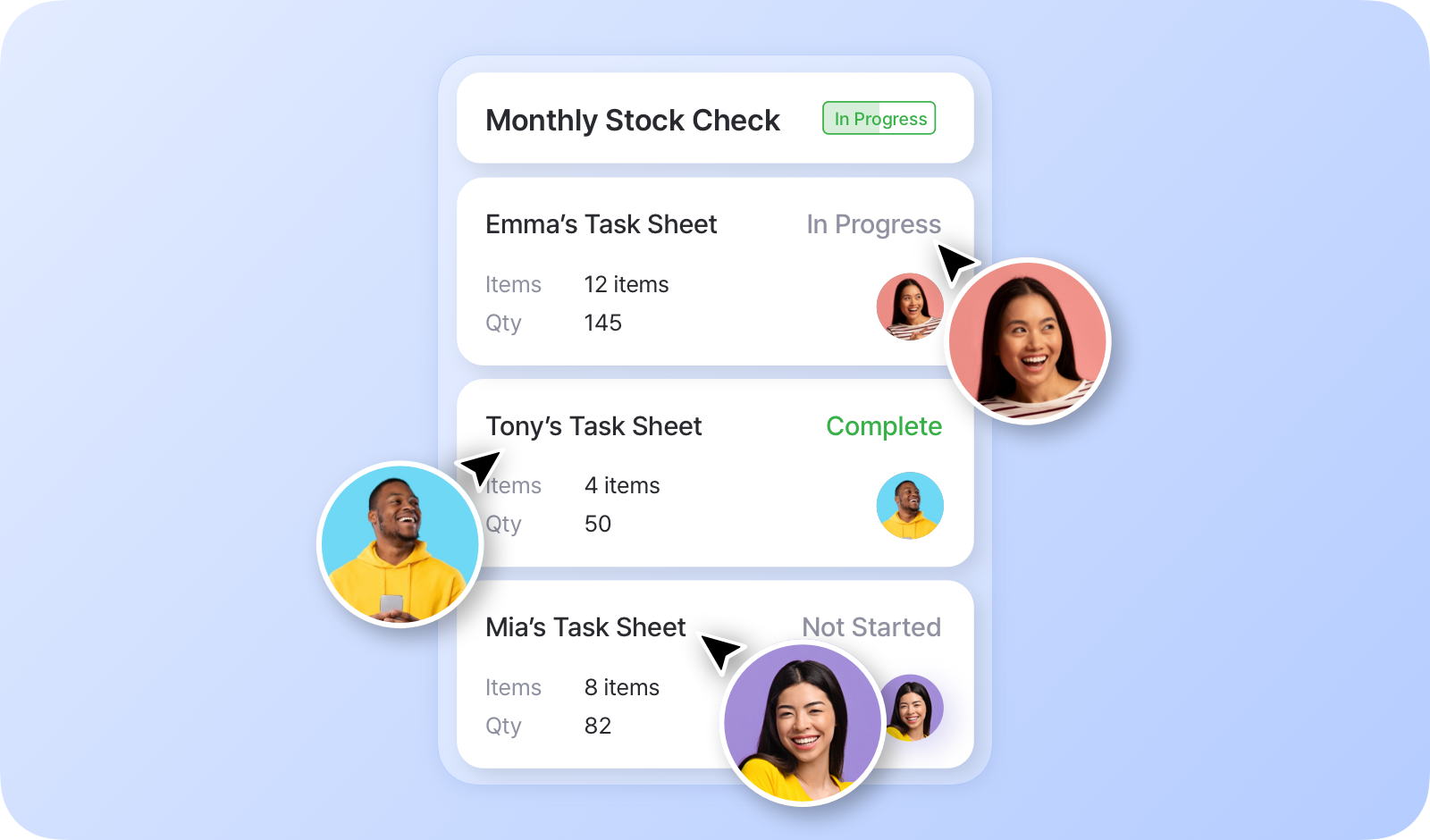
Die wichtigsten Vorteile
Abschnitt betitelt „Die wichtigsten Vorteile“- Mehrere Benutzer können gleichzeitig arbeiten
- Integration mit Barcode-Scannern für eine schnellere Erfassung
- Vollständige oder teilweise Inventuren möglich
- Nutzbar auf Desktop- und Mobilgeräten
So führen Sie eine Inventur durch
Abschnitt betitelt „So führen Sie eine Inventur durch“Neue Inventur erstellen
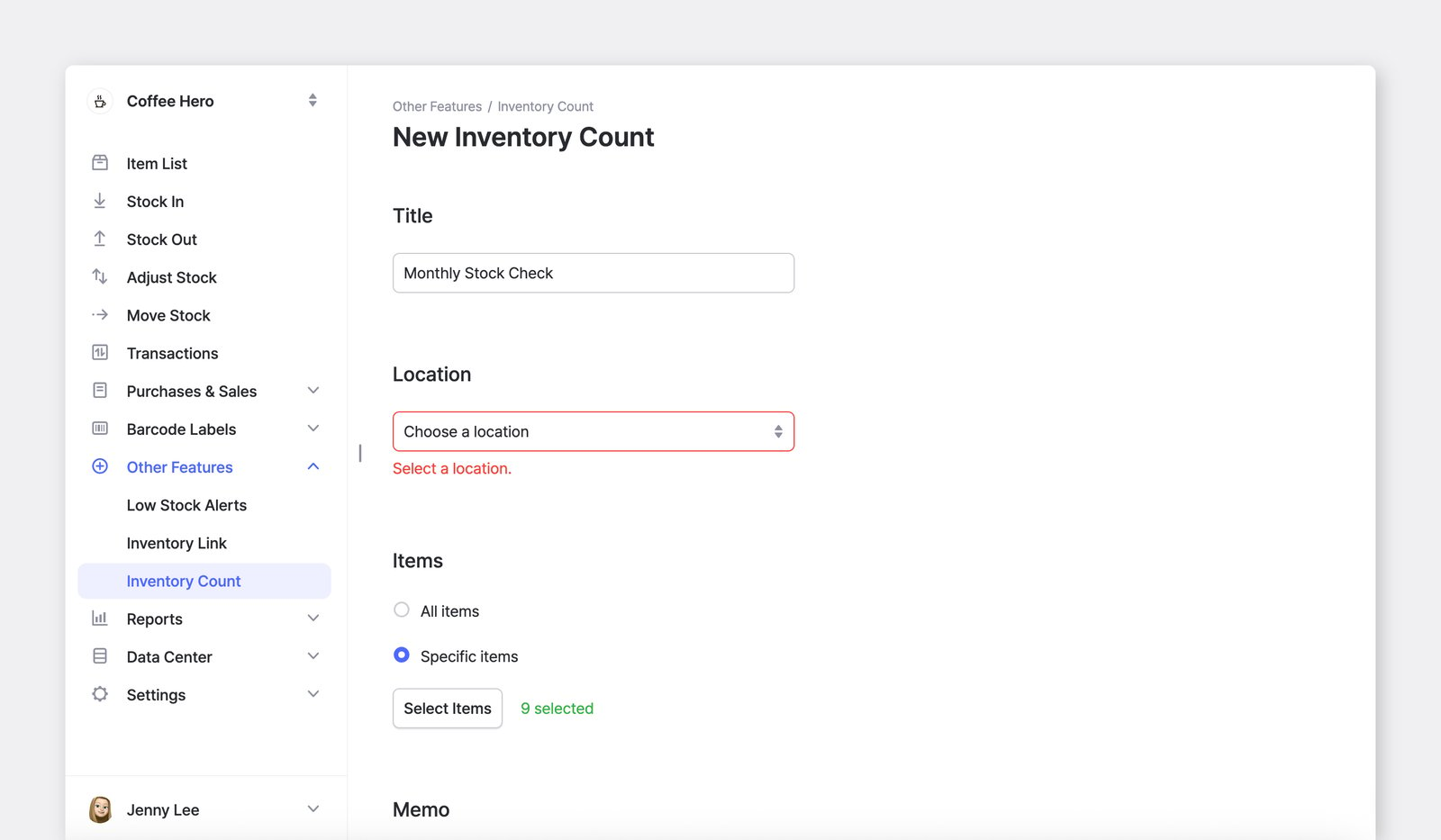
Abschnitt betitelt „Neue Inventur erstellen“Der Team-Administrator legt ein neues Inventurprojekt an. Wählen Sie den Standort und die einzubeziehenden Artikel aus.
Aufgabenblätter zuweisen
Abschnitt betitelt „Aufgabenblätter zuweisen“Der Administrator erstellt
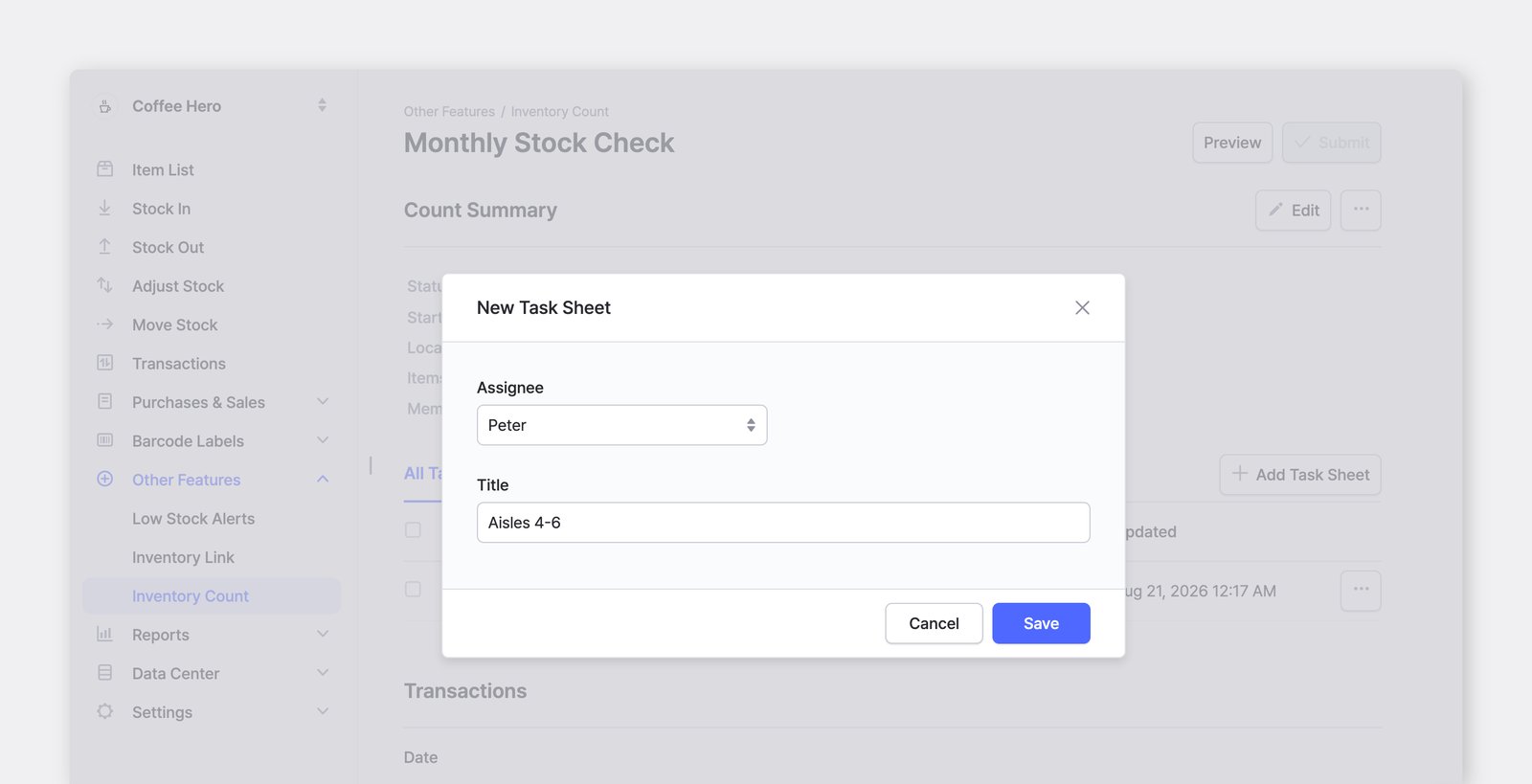
Aufgabenblattund weist jedes Blatt einer zuständigen Person zu. Sie können in einem Projekt mehrere Blätter anlegen (z. B. nach Lagerbereich oder Verkaufsfläche).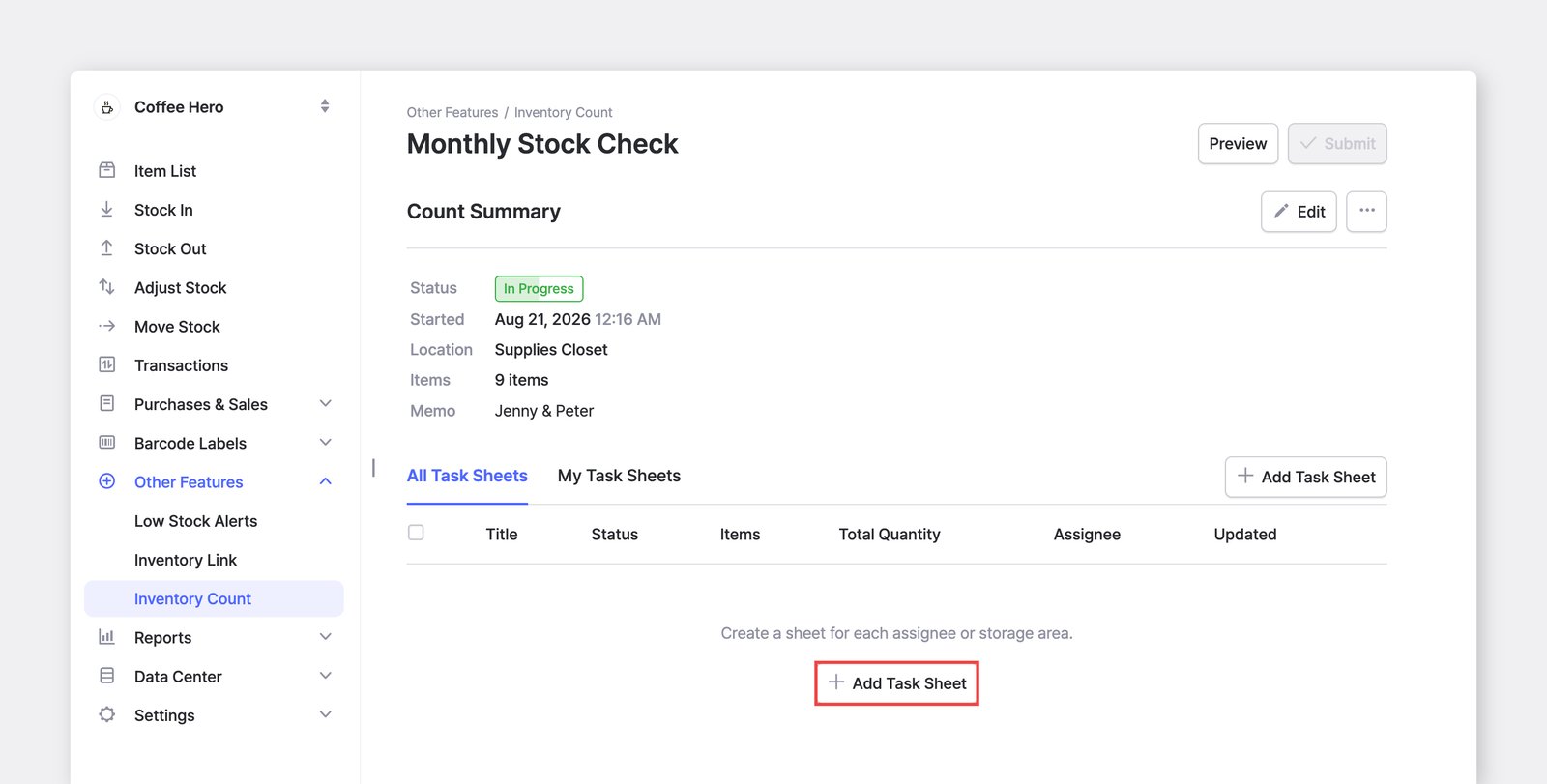
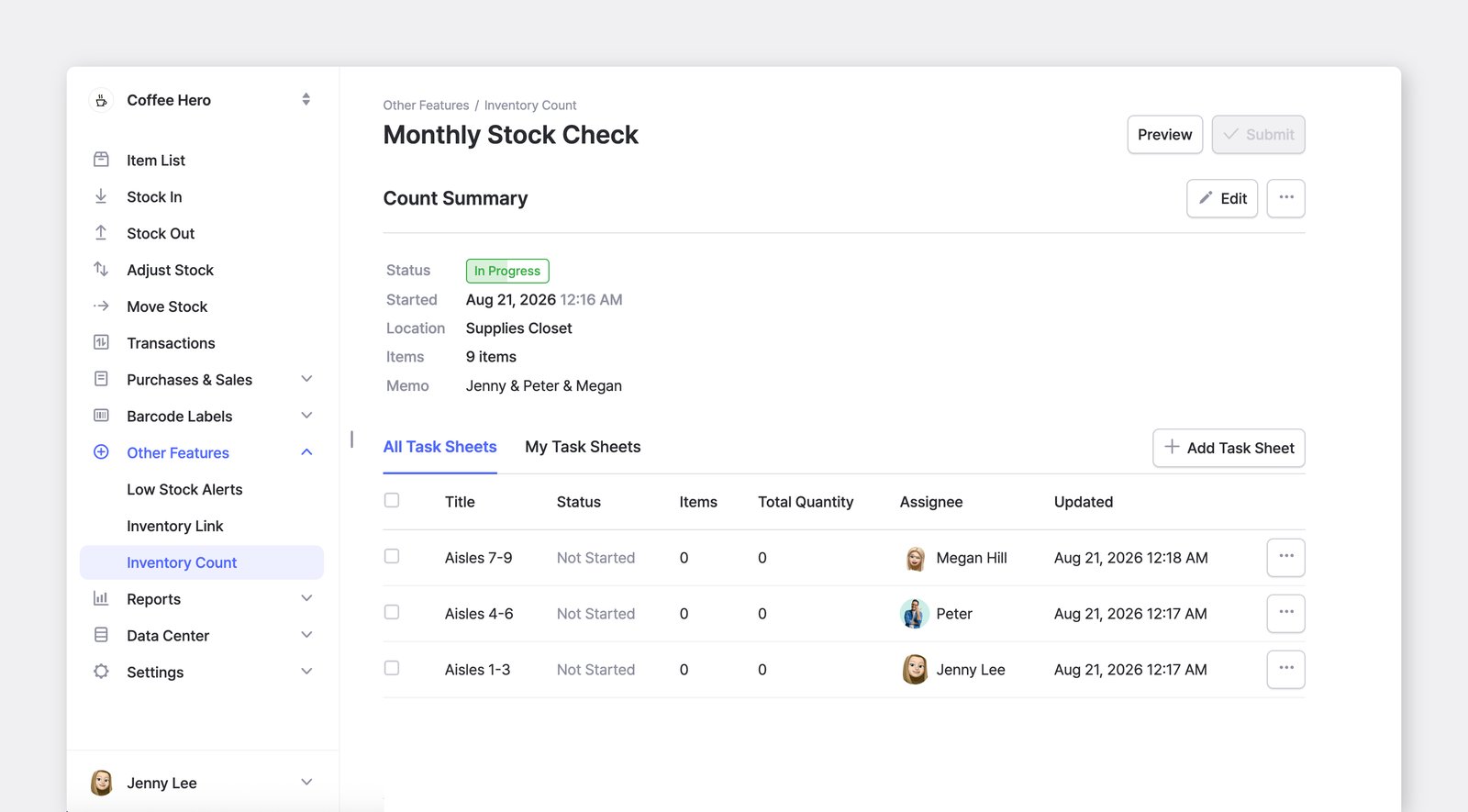
Zählung starten
Abschnitt betitelt „Zählung starten“Die zuständigen Personen wählen ihr zugewiesenes Aufgabenblatt aus und zählen die Artikel, indem sie danach suchen oder Barcodes scannen.
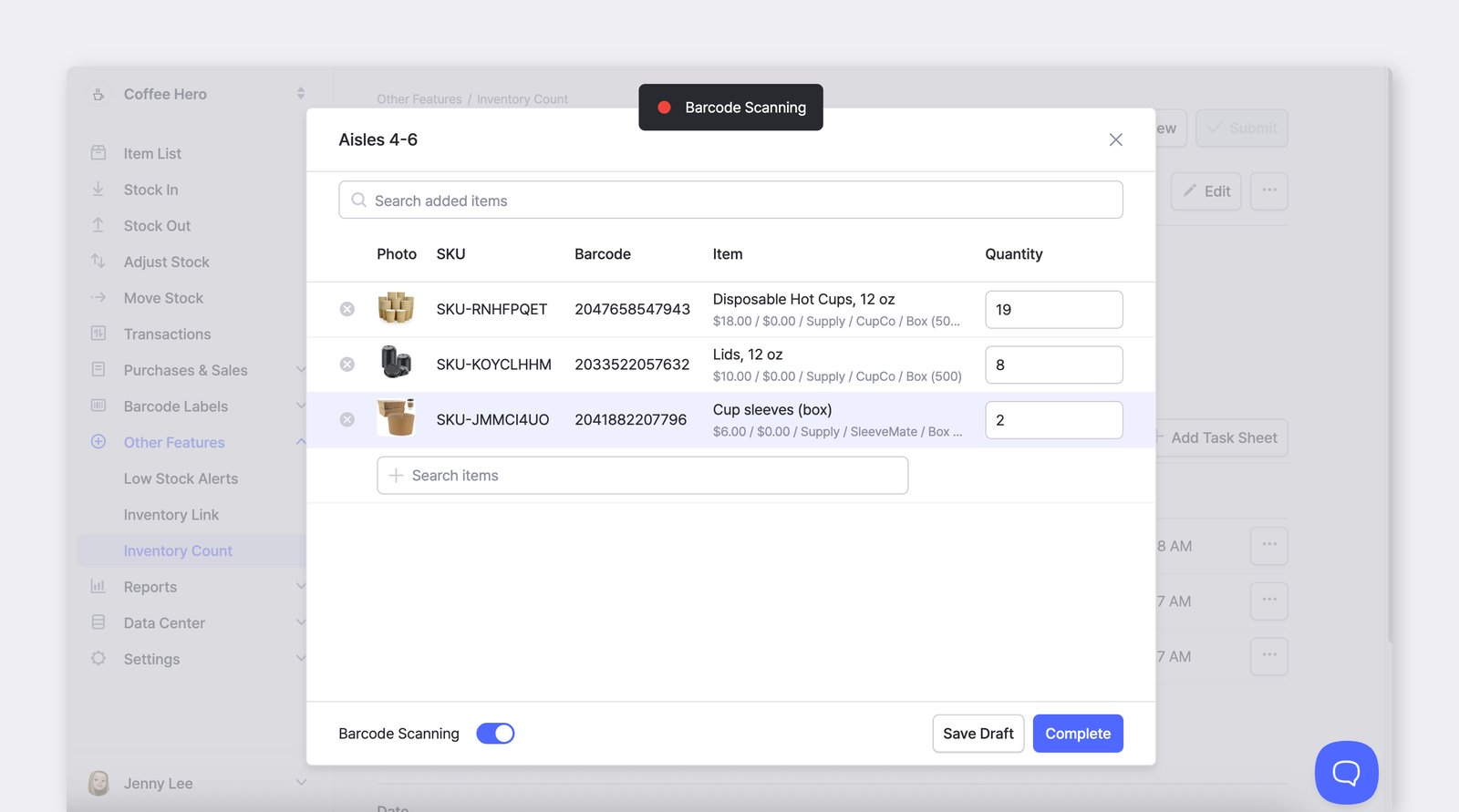
Sie können einen Entwurf speichern, um die Zählung zu unterbrechen. Der Status des Blatts ändert sich dann zu „In Bearbeitung“.
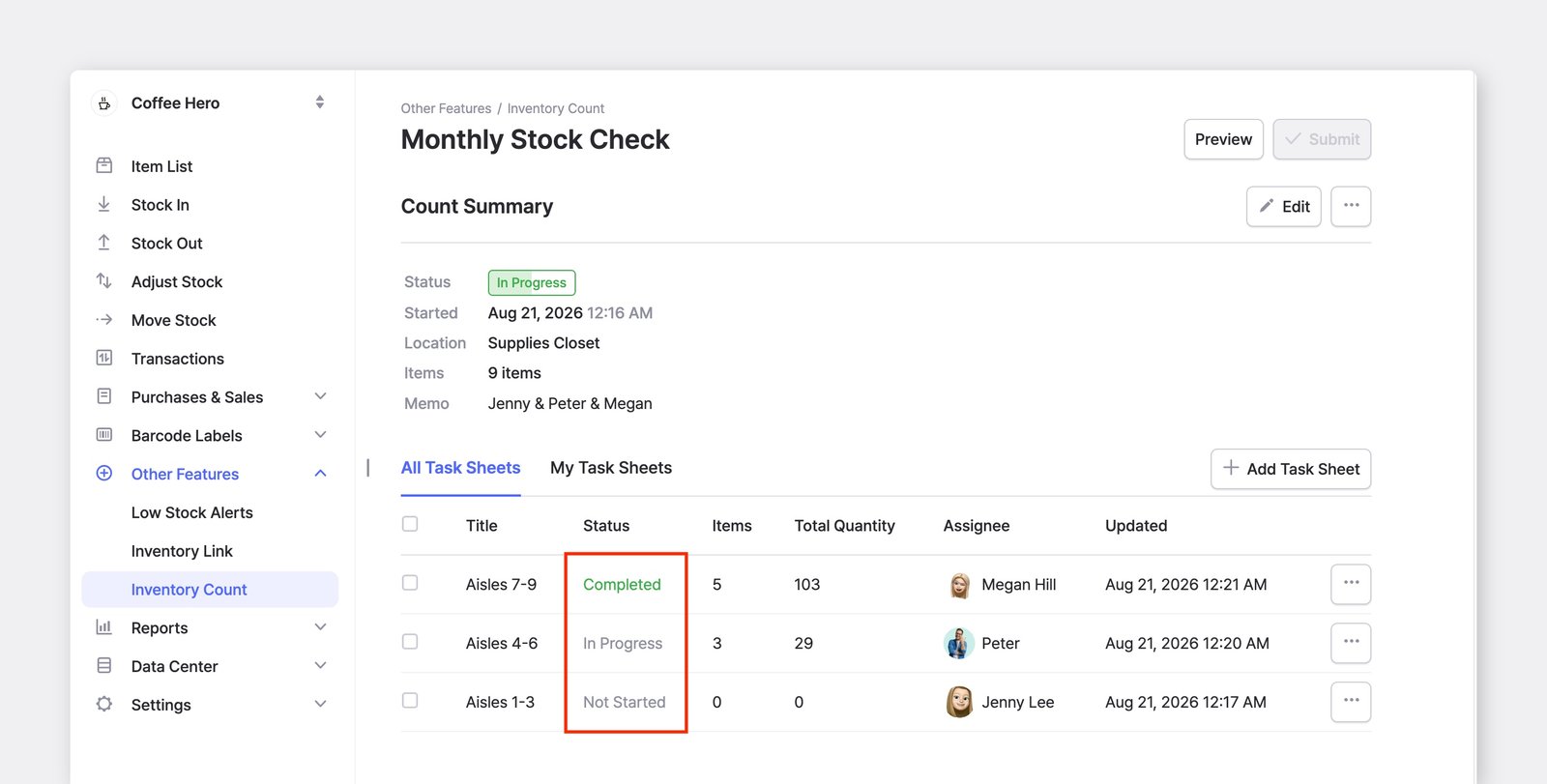
Status eines Aufgabenblatts
Nicht gestartet: Die zuständige Person hat noch nicht mit der Zählung der Artikel im Blatt begonnen.In Bearbeitung: Die Zählung wurde begonnen, ist aber noch nicht abgeschlossen.Abgeschlossen: Alle Artikel im Blatt wurden gezählt; das Blatt ist bereit zur Prüfung durch den Administrator.
Prüfen und übermitteln
Abschnitt betitelt „Prüfen und übermitteln“Sobald alle Aufgabenblätter abgeschlossen sind, ändert sich der Projektstatus zu „Prüfung ausstehend“.
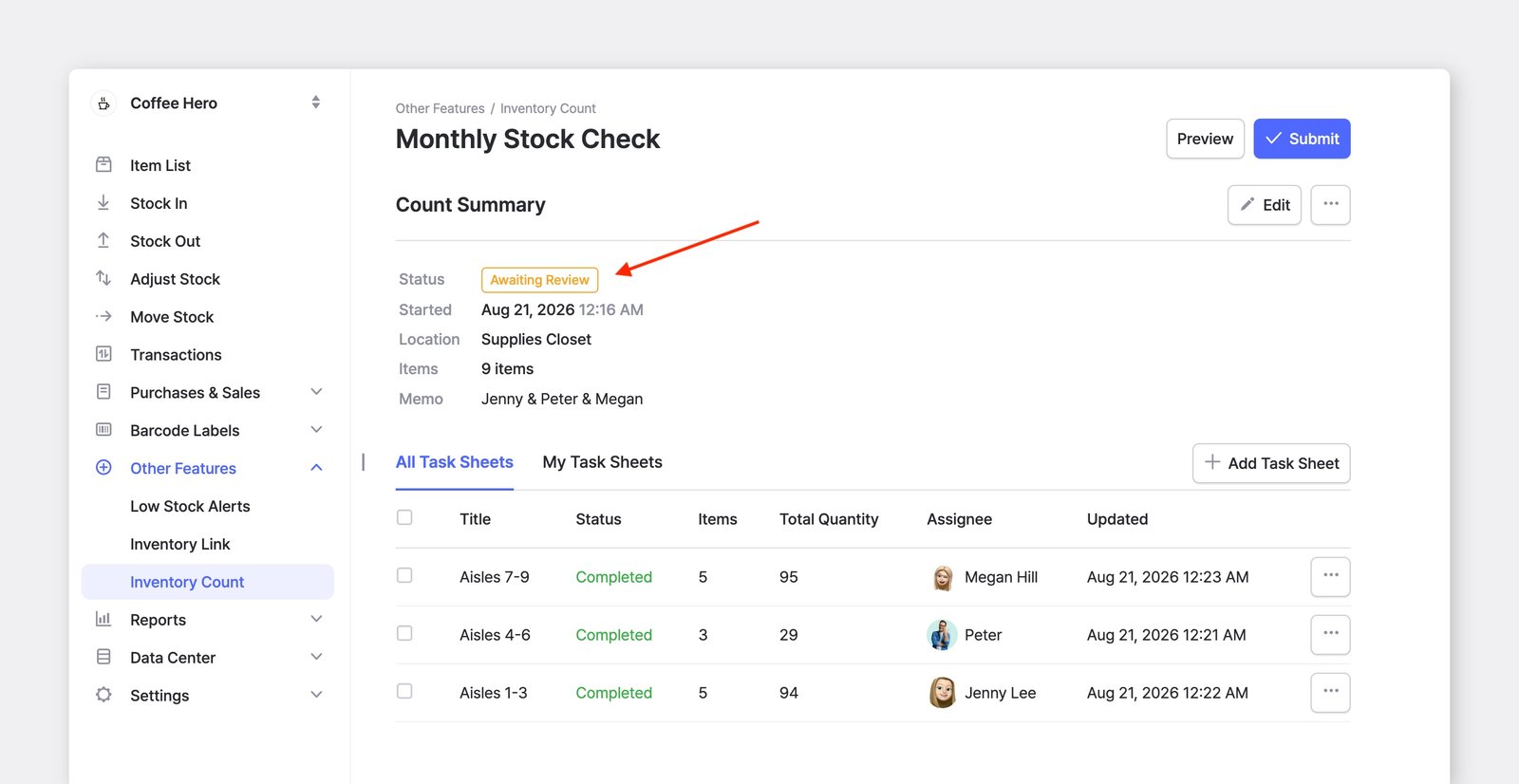
Status einer Inventur
In Bearbeitung: Die zuständigen Personen zählen und aktualisieren die Aufgabenblätter.Prüfung ausstehend: Alle Aufgabenblätter sind abgeschlossen und warten auf die Prüfung durch den Administrator.Übermittelt: Die Inventur ist abgeschlossen. Alle Aufgabenblätter wurden vom Administrator geprüft und geschlossen.
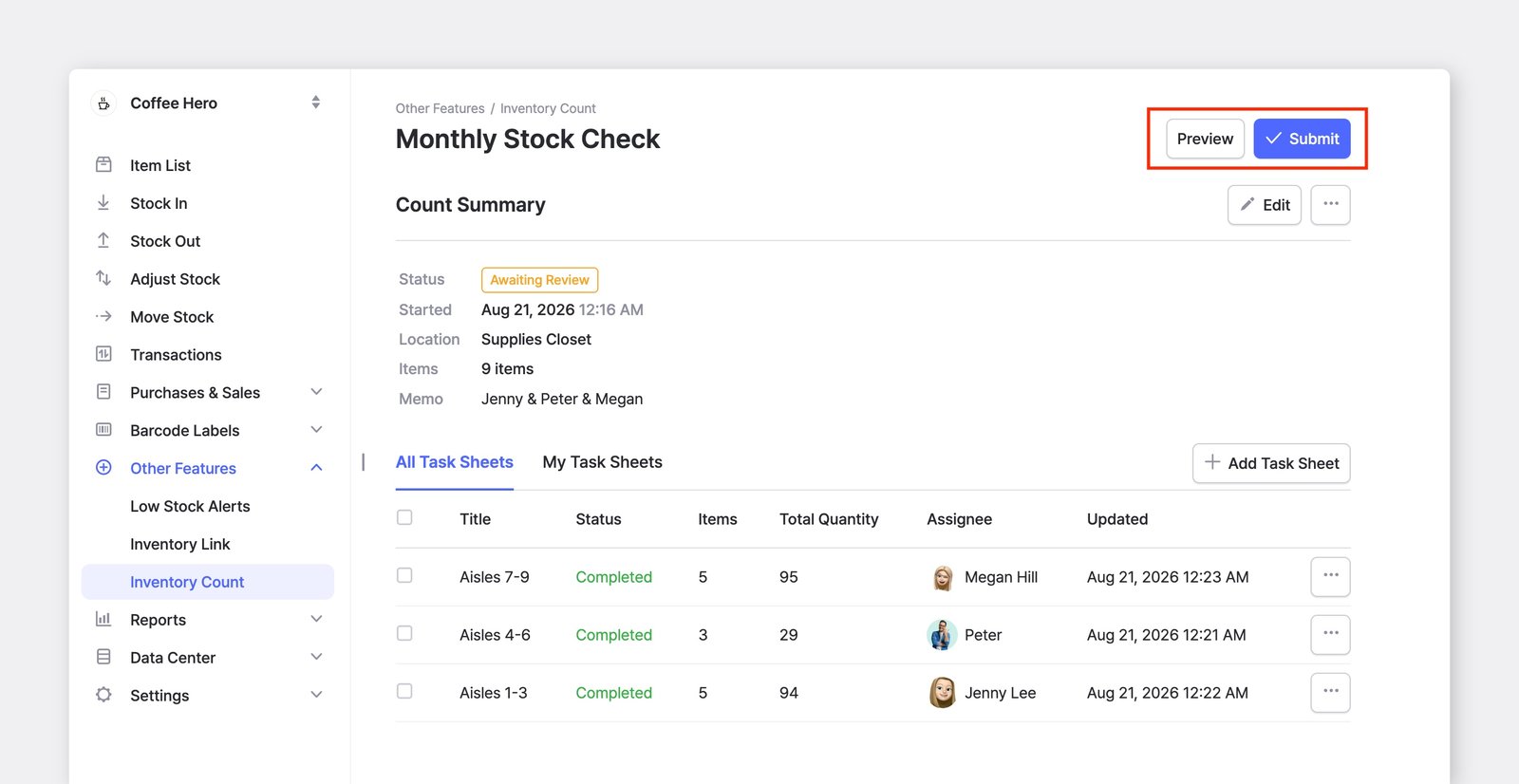
Ein Klick auf
Vorschauöffnet den Bildschirm „Inventurvorschau“, in dem der Administrator für jeden Artikel die Anfangsmenge mit der gezählten Menge sowie die Differenz vergleichen kann. Die Ergebnisse lassen sich direkt am Bildschirm prüfen oder überExcel exportierenherunterladen.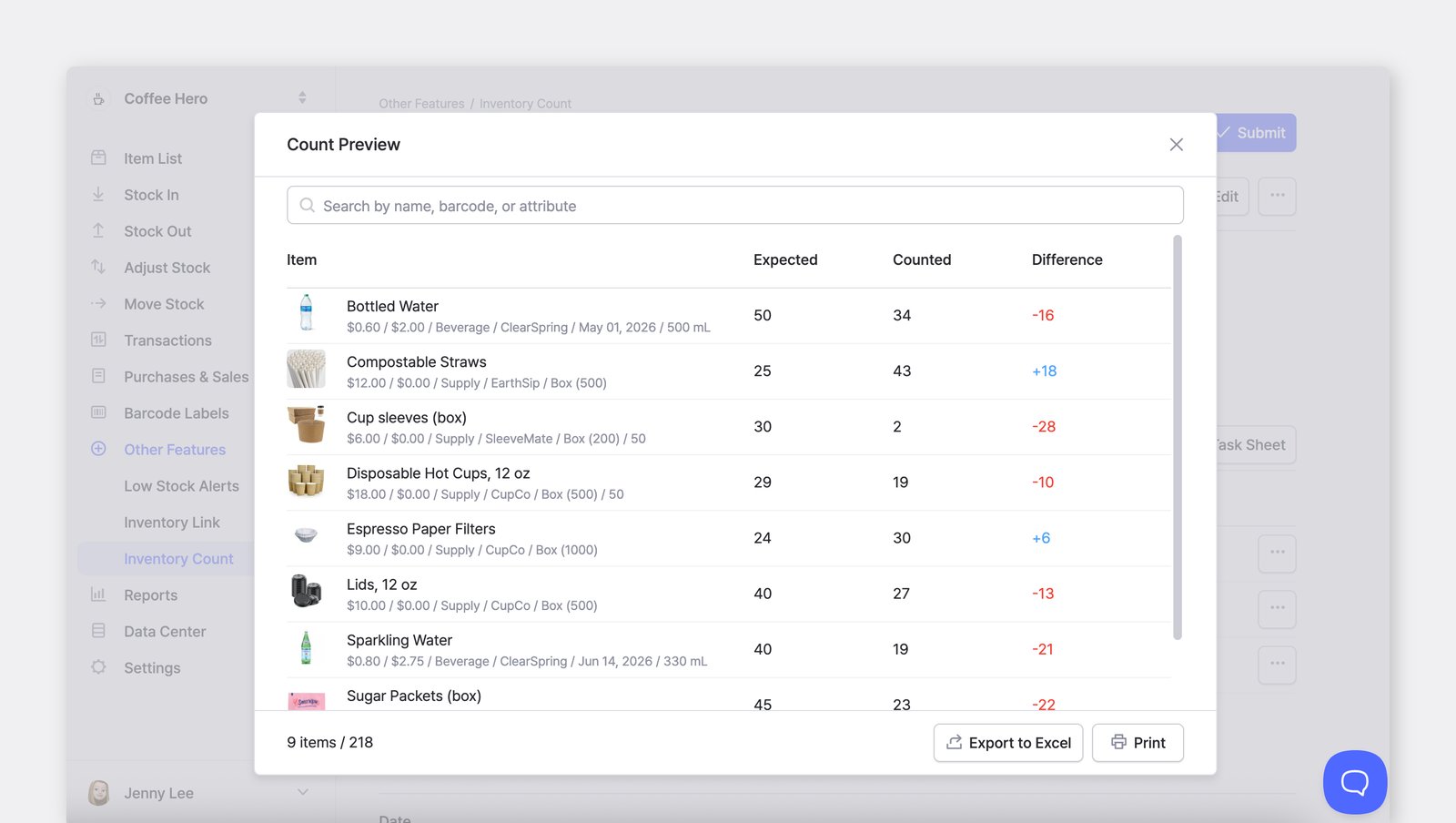
Nach der Prüfung der Zählergebnisse klickt der Administrator auf
Übermitteln, um die gezählten Mengen in den aktuellen Bestand zu übernehmen. Nach dem Übermitteln werden die neuen Mengen über eineAnpassung-Transaktion sofort im Bestand übernommen, und der Status der Inventur ändert sich zu „Übermittelt“ und erhält einen Abschlusszeitstempel.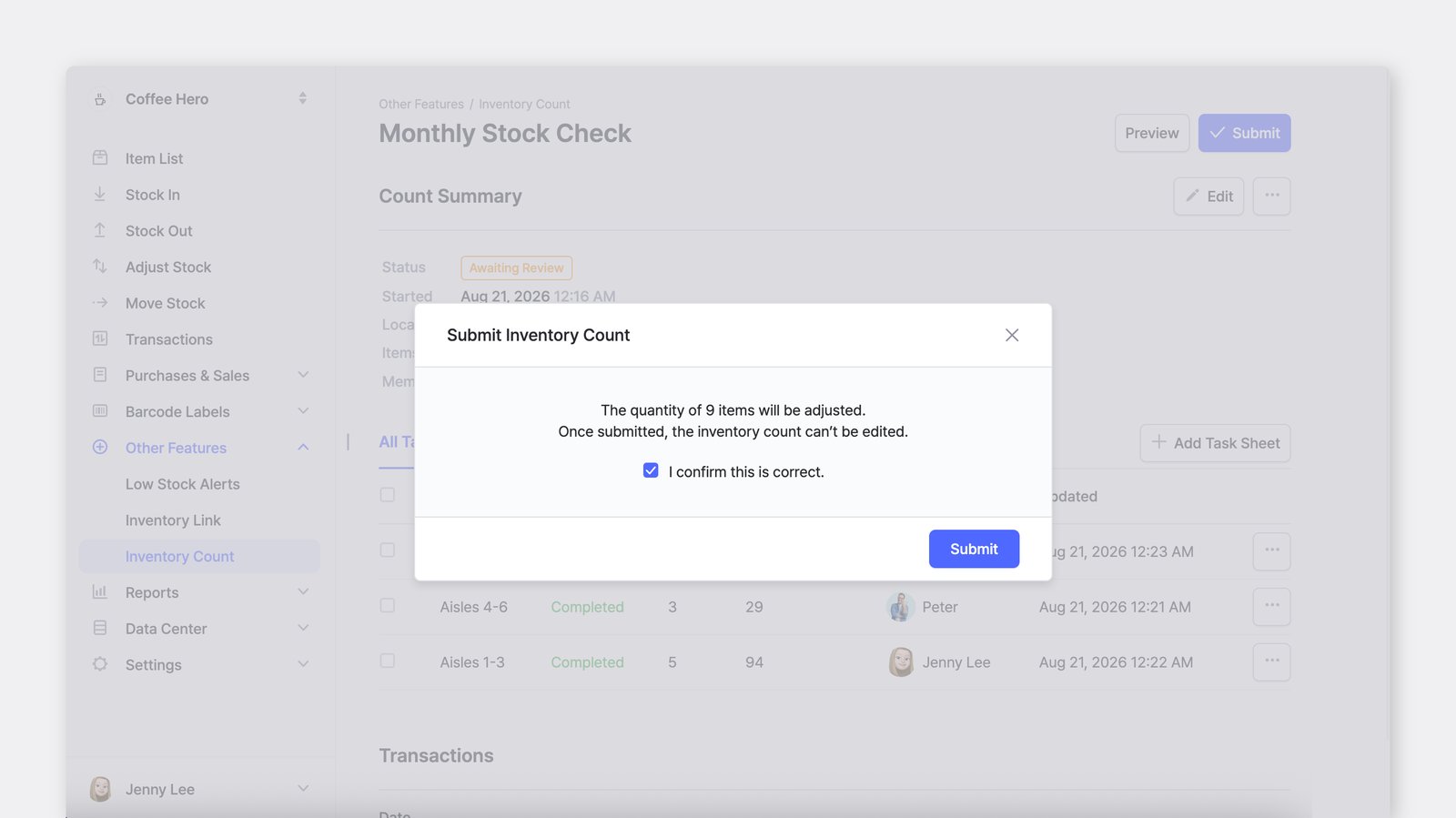
Inventur am Mobilgerät
Abschnitt betitelt „Inventur am Mobilgerät“In der BoxHero-App können Sie Bestandsmengen auf dieselbe Weise erfassen. Für die Eingabe können Sie die Kamera Ihres Smartphones oder einen externen Barcode-Scanner verwenden.
Häufig gestellte Fragen
Abschnitt betitelt „Häufig gestellte Fragen“Sie suchen weitere Informationen? Lesen Sie unsere FAQ zur Inventur.