
Niedrigbestand-Warnung
Die Funktion Niedrigbestand-Warnung von BoxHero benachrichtigt Sie, wenn der vorhandene Bestand eines Artikels den von Ihnen festgelegten Sicherheitsbestand erreicht oder unterschreitet, sodass Sie rechtzeitig nachbestellen können.
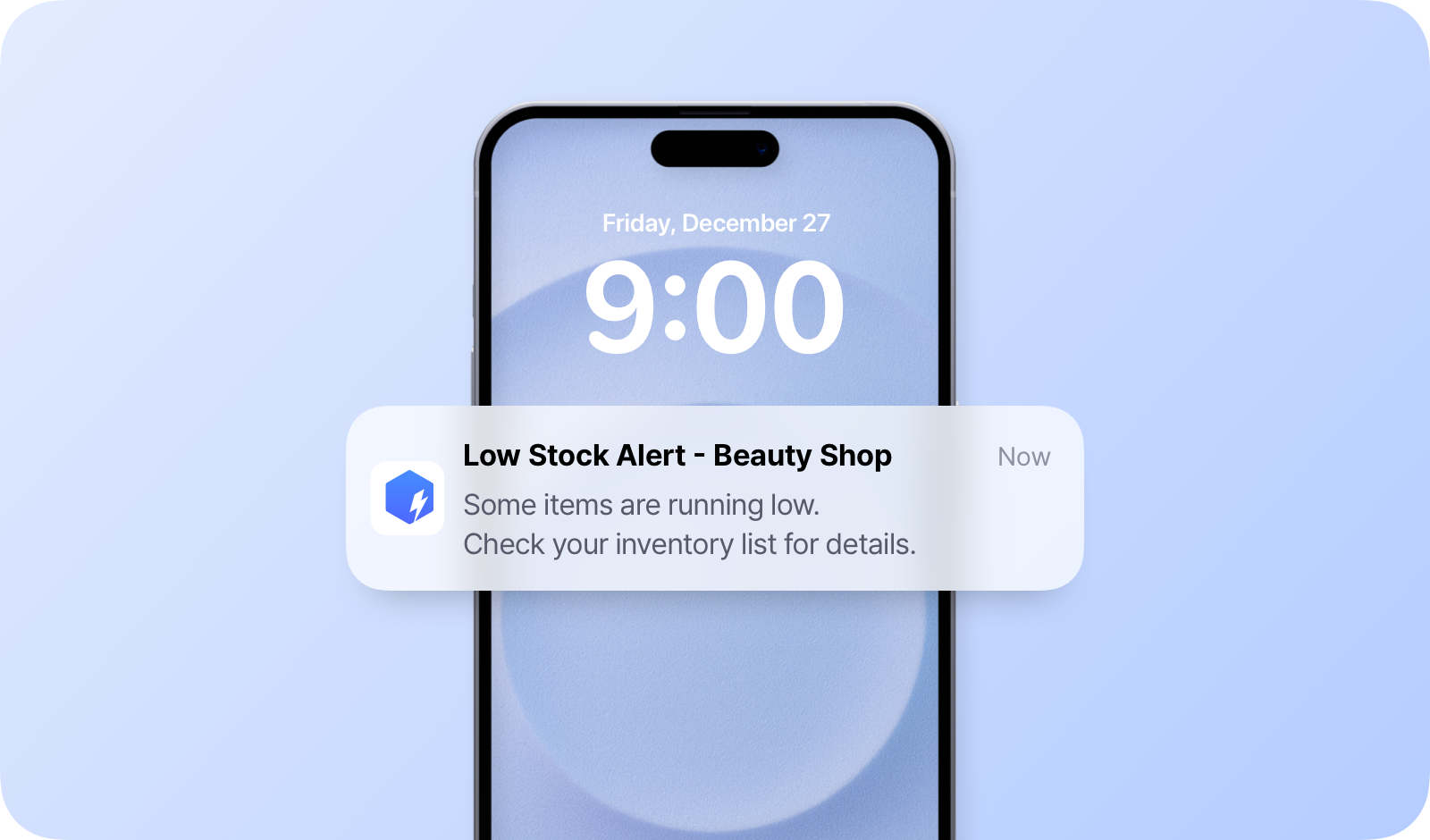
Erhalten Sie Niedrigbestand-Warnungen direkt über die mobile App.
So erhalten Sie Niedrigbestand-Warnungen
Abschnitt betitelt „So erhalten Sie Niedrigbestand-Warnungen“Sicherheitsbestand festlegen
Abschnitt betitelt „Sicherheitsbestand festlegen“In BoxHero ist der „Sicherheitsbestand“ die Mindestmenge eines Artikels, die Sie vorrätig halten möchten, um Fehlbestände zu vermeiden. Legen Sie ihn fest, um Ihre Bestände zu überwachen.
- Gehen Sie zu
Weitere Funktionen>Niedrigbestand-Warnung. - Wählen Sie im Dropdown-Menü einen Standort aus:
- Alle Standorte: summiert den Bestand über alle Standorte
- Bestimmter Standort: überwacht den Bestand eines einzelnen Standorts (z. B. Lager, Hauptbüro)
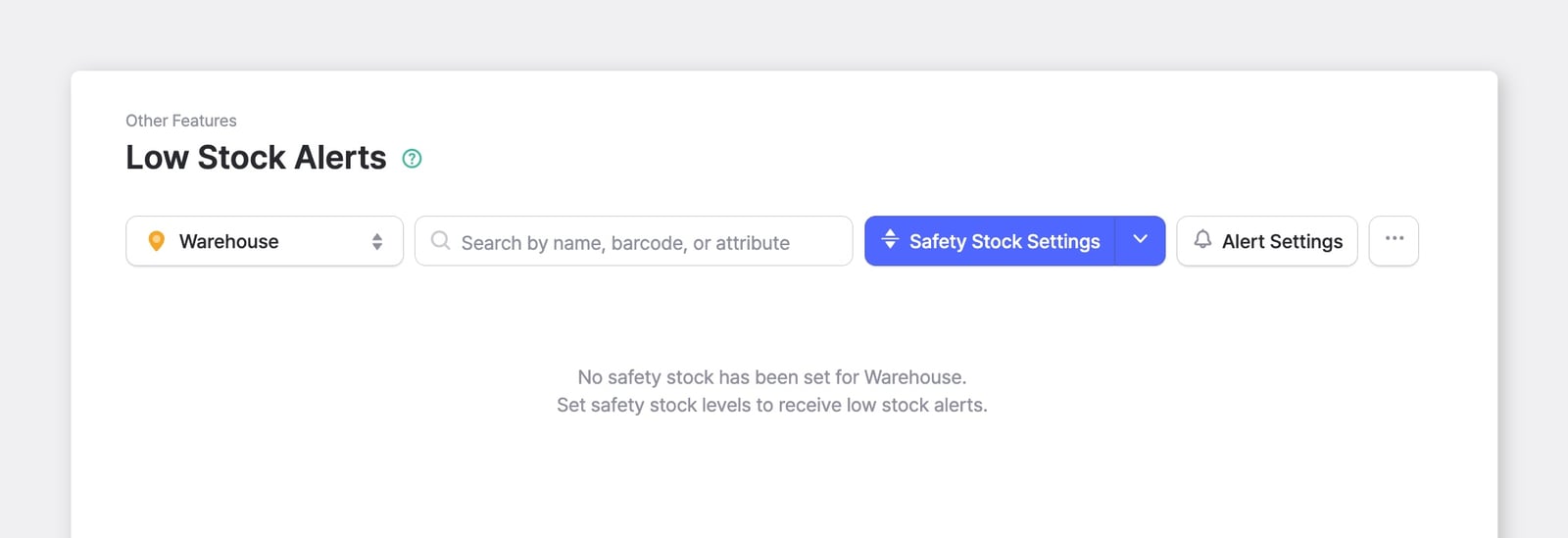
- Klicken Sie auf
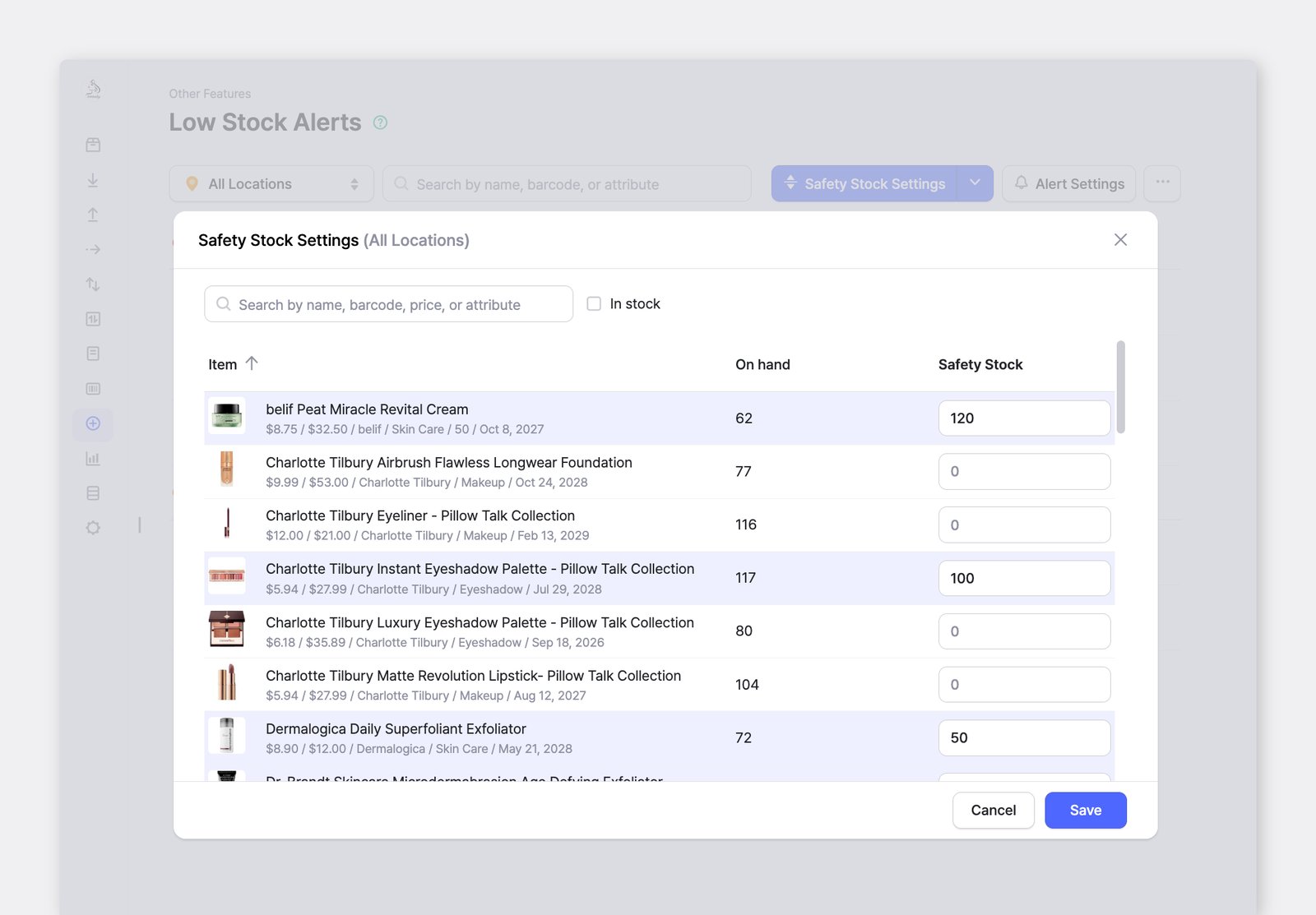
Sicherheitsbestand-Einstellungen. - Geben Sie in der Spalte
Sicherheitsbestandfür jeden Artikel einen Sicherheitsbestand ein und klicken Sie dann aufSpeichern.
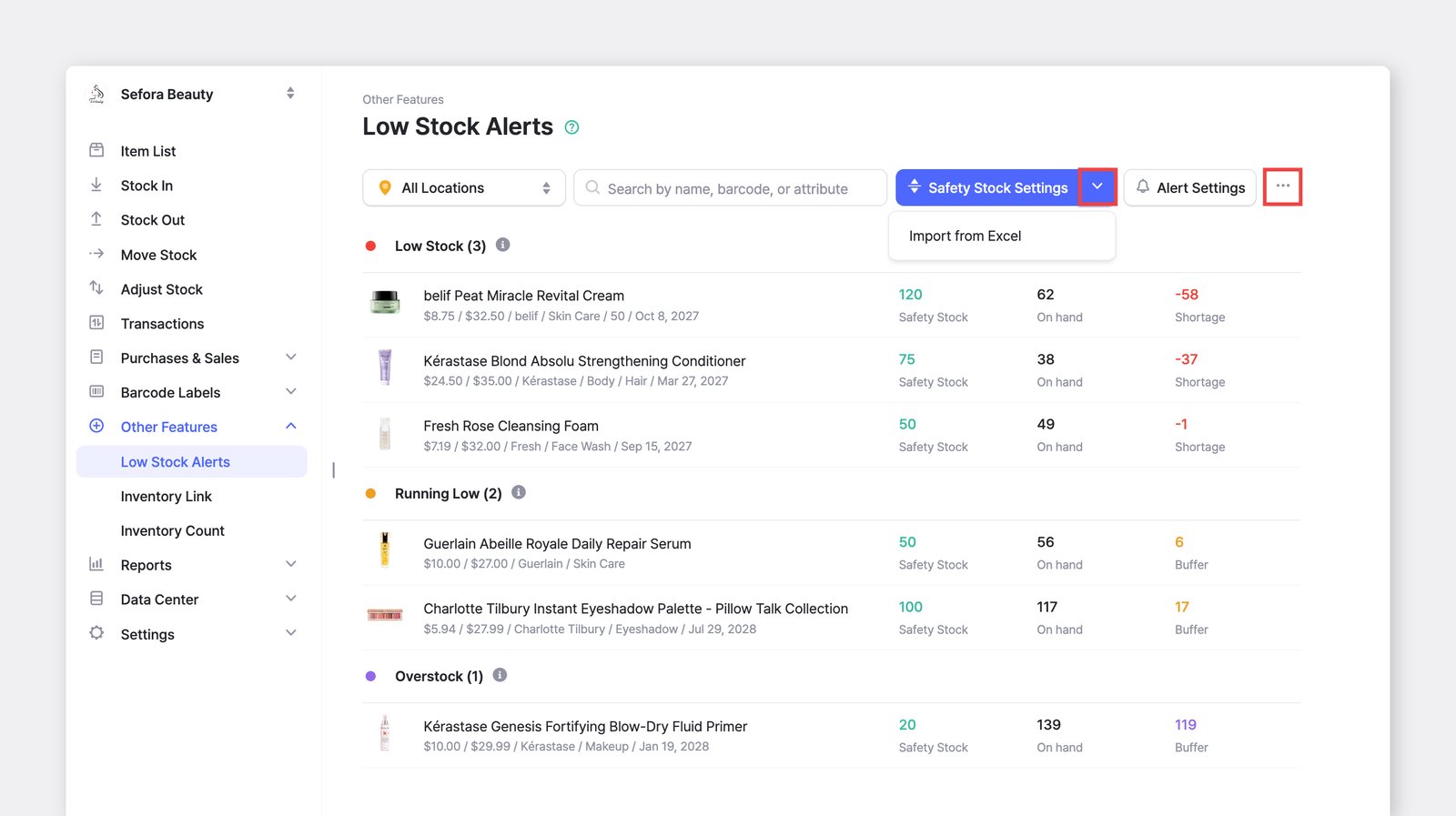
- Um den Sicherheitsbestand für viele Artikel auf einmal festzulegen, verwenden Sie
Excel importierenim Dropdown-Menü nebenSicherheitsbestand-Einstellungen. - Um Ihre aktuellen Werte herunterzuladen, klicken Sie auf
...(Mehr)>Excel exportieren.
- Gehen Sie zu
Warnungseinstellungen verwalten
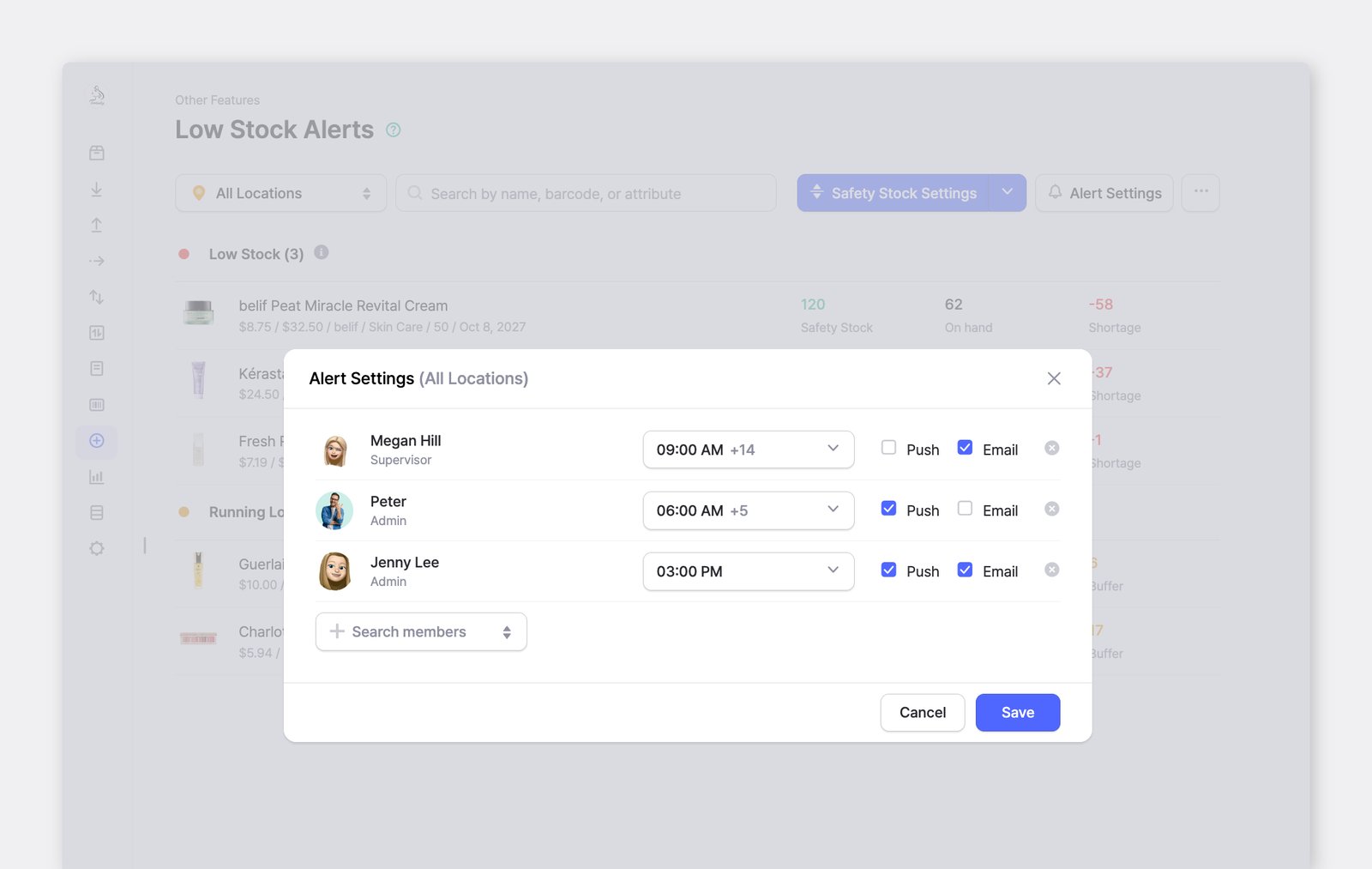
Abschnitt betitelt „Warnungseinstellungen verwalten“Legen Sie fest, wer Warnungen erhält und wie die einzelnen Personen benachrichtigt werden.
- Klicken Sie auf
Benachrichtigungseinstellungen. - Fügen Sie über die Suchleiste die Teammitglieder hinzu, die benachrichtigt werden sollen.
- Legen Sie für jeden Empfänger die Benachrichtigungszeiten und eine Zustellungsart fest:
Push,E-Mailoder beides. - Klicken Sie auf
Speichern.
- Klicken Sie auf
Artikel mit niedrigem Bestand überwachen
Abschnitt betitelt „Artikel mit niedrigem Bestand überwachen“Zurück auf dem Bildschirm
Niedrigbestand-Warnungwerden Artikel, die Aufmerksamkeit erfordern, nach Status gruppiert, sodass Sie Dringendes auf einen Blick erkennen.- Niedriger Bestand – der vorhandene Bestand liegt auf oder unter dem Sicherheitsbestand.
- Bald knapp – der vorhandene Bestand liegt nahe am Sicherheitsbestand.
- Überbestand – der vorhandene Bestand liegt deutlich über dem Sicherheitsbestand.
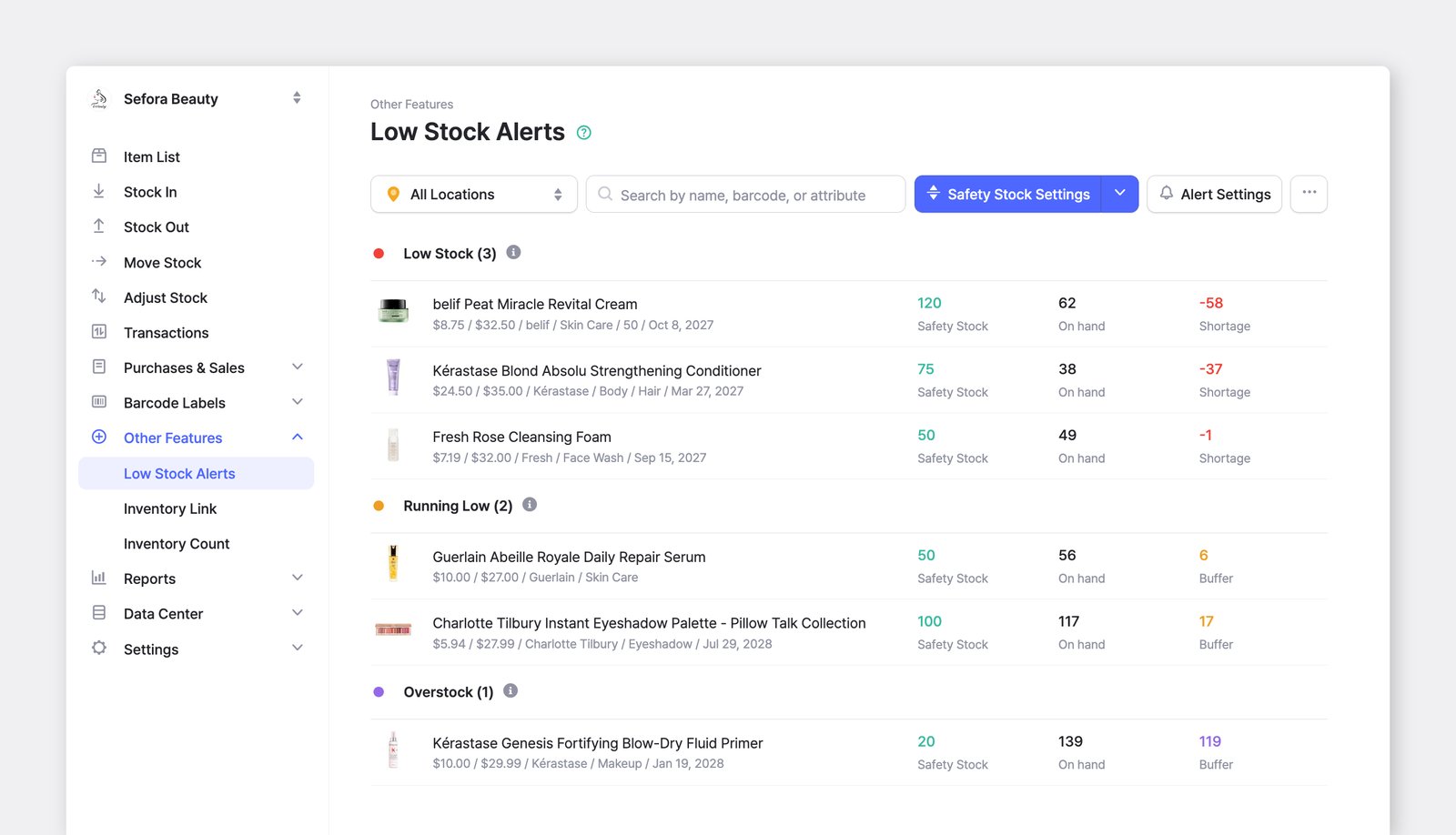
Für jeden Artikel wird Folgendes angezeigt:
- Sicherheitsbestand – die Mindestmenge, die Sie vorrätig halten möchten.
- Vorhanden – die Menge, die Sie derzeit auf Lager haben.
- Fehlmenge oder Puffer – wie weit Sie unter oder über Ihrem Sicherheitsbestand liegen.
Auf dem Smartphone
Abschnitt betitelt „Auf dem Smartphone“Die Niedrigbestand-Warnung funktioniert in der mobilen App genauso, mit einigen Unterschieden.
Sicherheitsbestand festlegen
Abschnitt betitelt „Sicherheitsbestand festlegen“- Tippen Sie auf
+ Sicherheitsbestand. - Tippen Sie auf einen Artikel und geben Sie den Wert über den Ziffernblock ein.
- Tippen Sie auf
Anwenden.
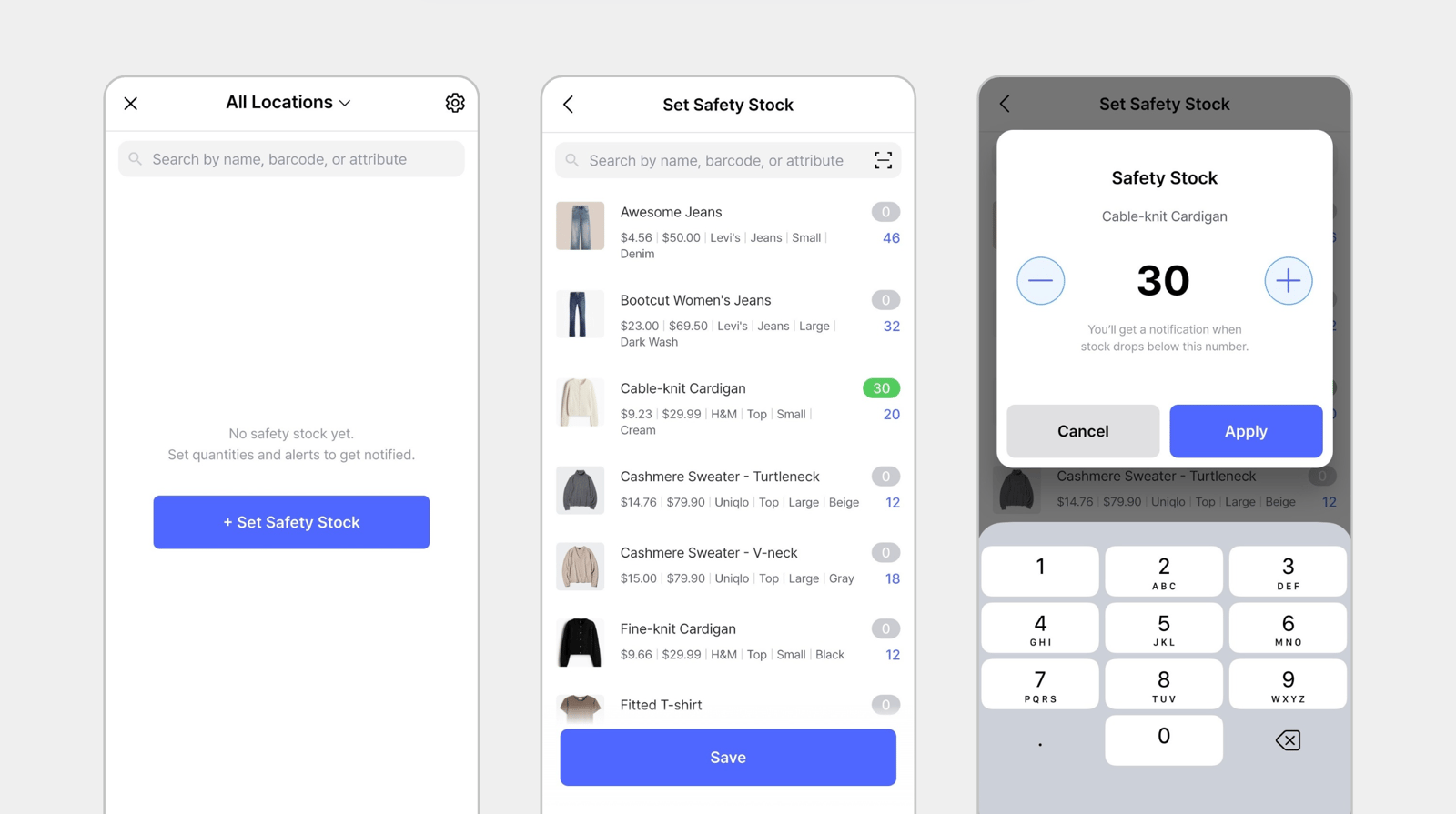
Sie können auch auf das Scan-Symbol in der Suchleiste tippen, um einen Artikel per Barcode zu finden.
Warnungseinstellungen verwalten
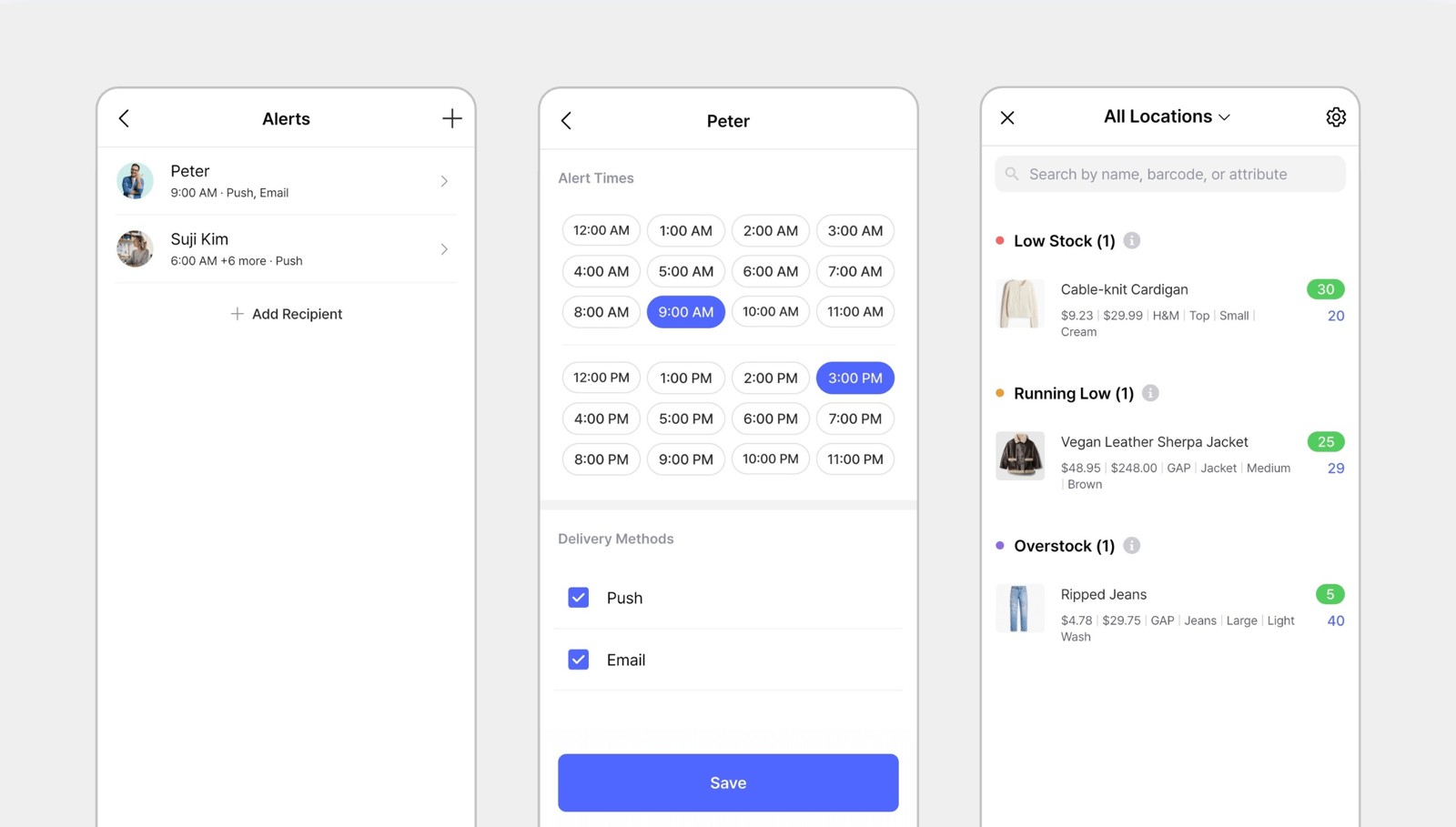
Abschnitt betitelt „Warnungseinstellungen verwalten“- Tippen Sie auf
⚙️(Einstellungen). - Tippen Sie auf
+Empfänger hinzufügen, um festzulegen, wer benachrichtigt wird. - Öffnen Sie einen Empfänger, um dessen
BenachrichtigungszeitenundZustellungfestzulegen.
Häufig gestellte Fragen
Abschnitt betitelt „Häufig gestellte Fragen“Haben Sie Fragen zur Niedrigbestand-Warnung? Lesen Sie unsere FAQ.