Lotes
Crie lotes de produtos no BoxHero para vender vários itens como uma única unidade. Você pode adicionar lotes manualmente ou importá-los pelo Excel para usar em ordens de compra e de venda.
O que são lotes?
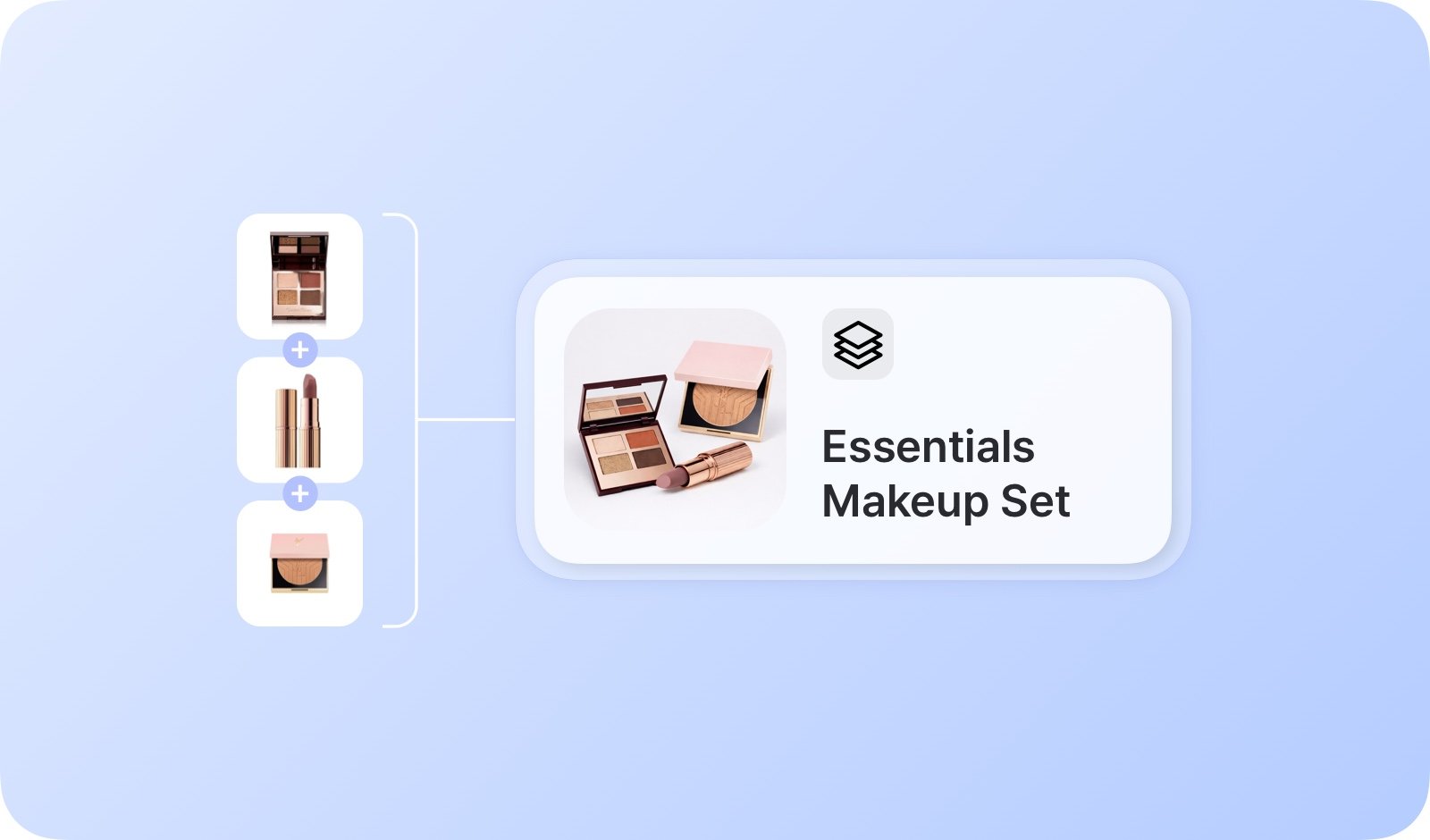
Seção intitulada “O que são lotes?”Os Lotes permitem agrupar vários itens e vendê-los ou comprá-los como uma única unidade. Cada lote contém um conjunto fixo de itens componentes, com quantidades definidas.
Usos comuns:
- Kits de presente com vários produtos
- Kits iniciais ou pacotes de produtos
- Pacotes para atacado
- Ofertas combinadas
Como usar
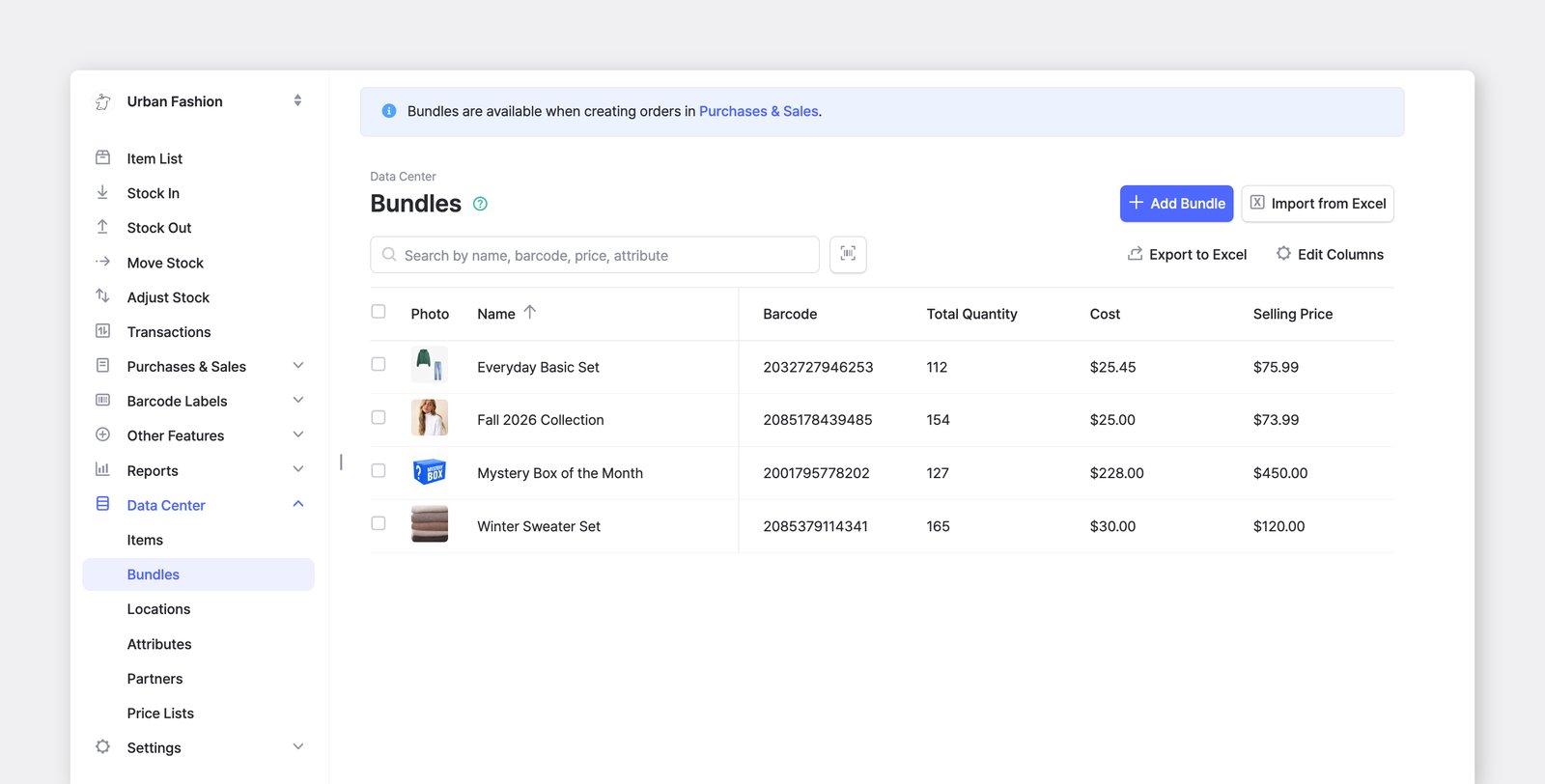
Seção intitulada “Como usar”Acesse Centro de Dados > Lotes para criar e gerenciar seus lotes.
Os lotes funcionam somente em Compras e vendas:
- ✅ Ordens de compra
- ✅ Ordens de venda
Os lotes não podem ser usados diretamente em Transações de inventário:
- ❌ Entrada de estoque
- ❌ Saída de estoque
- ❌ Mover estoque
- ❌ Ajustar estoque
Adicionar lotes
Seção intitulada “Adicionar lotes”- Acesse
Centro de Dados>Lotes. - Clique em
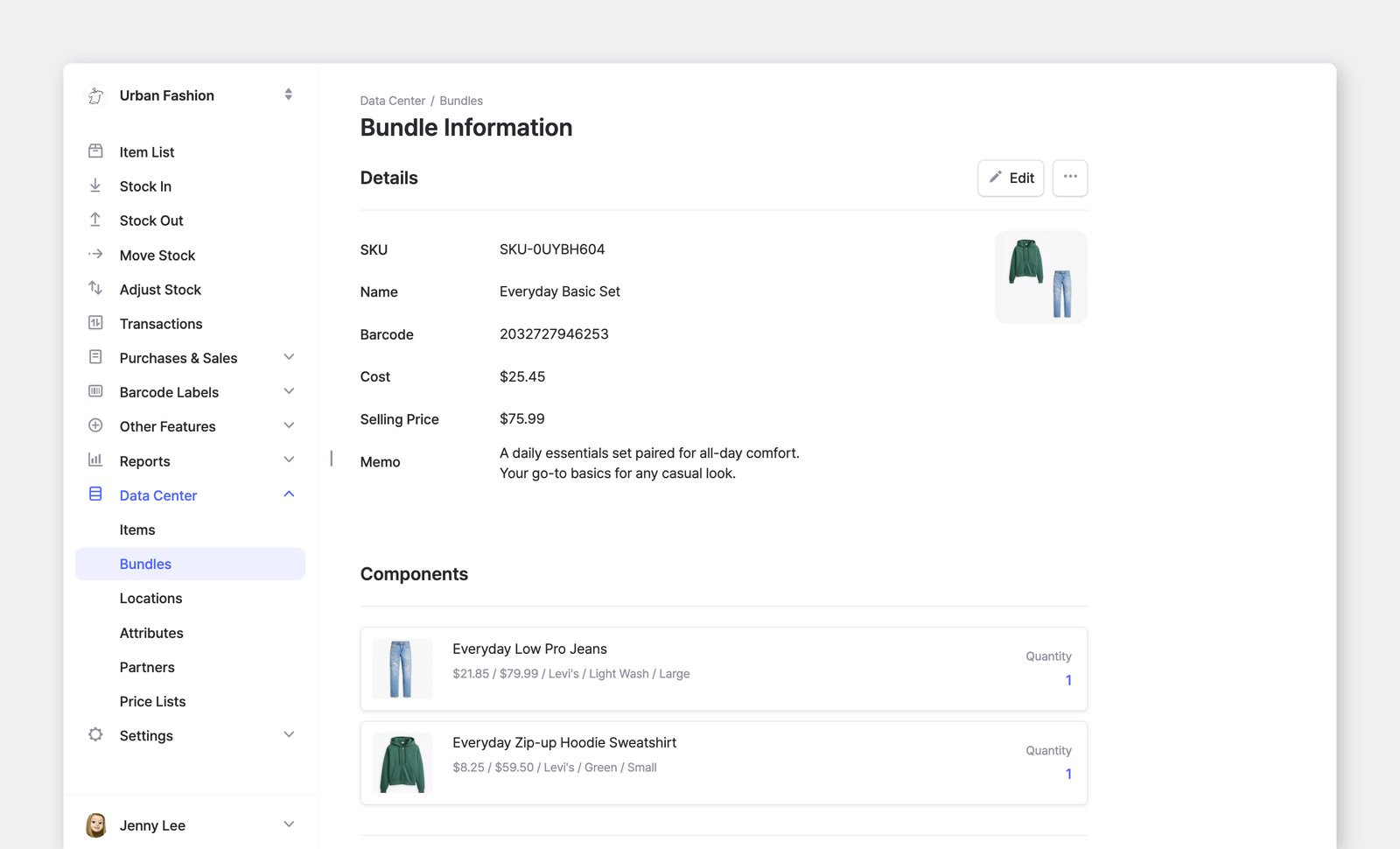
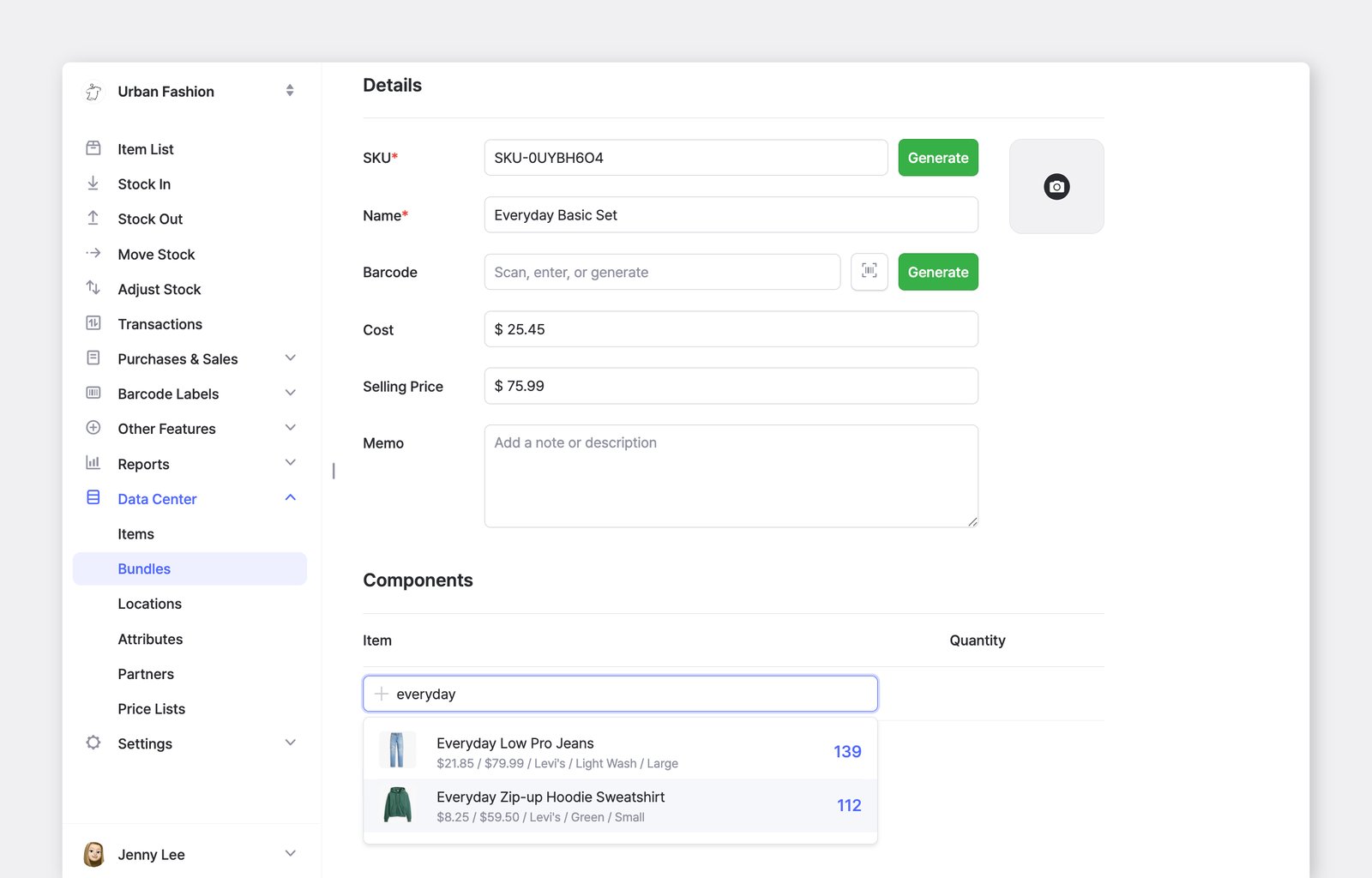
+ Adicionar lote. - Informe os dados do lote, incluindo nome e SKU.
- Vincule os itens componentes e defina a quantidade de cada um.
- Clique em
Salvar.
Adicionar lotes pelo Excel
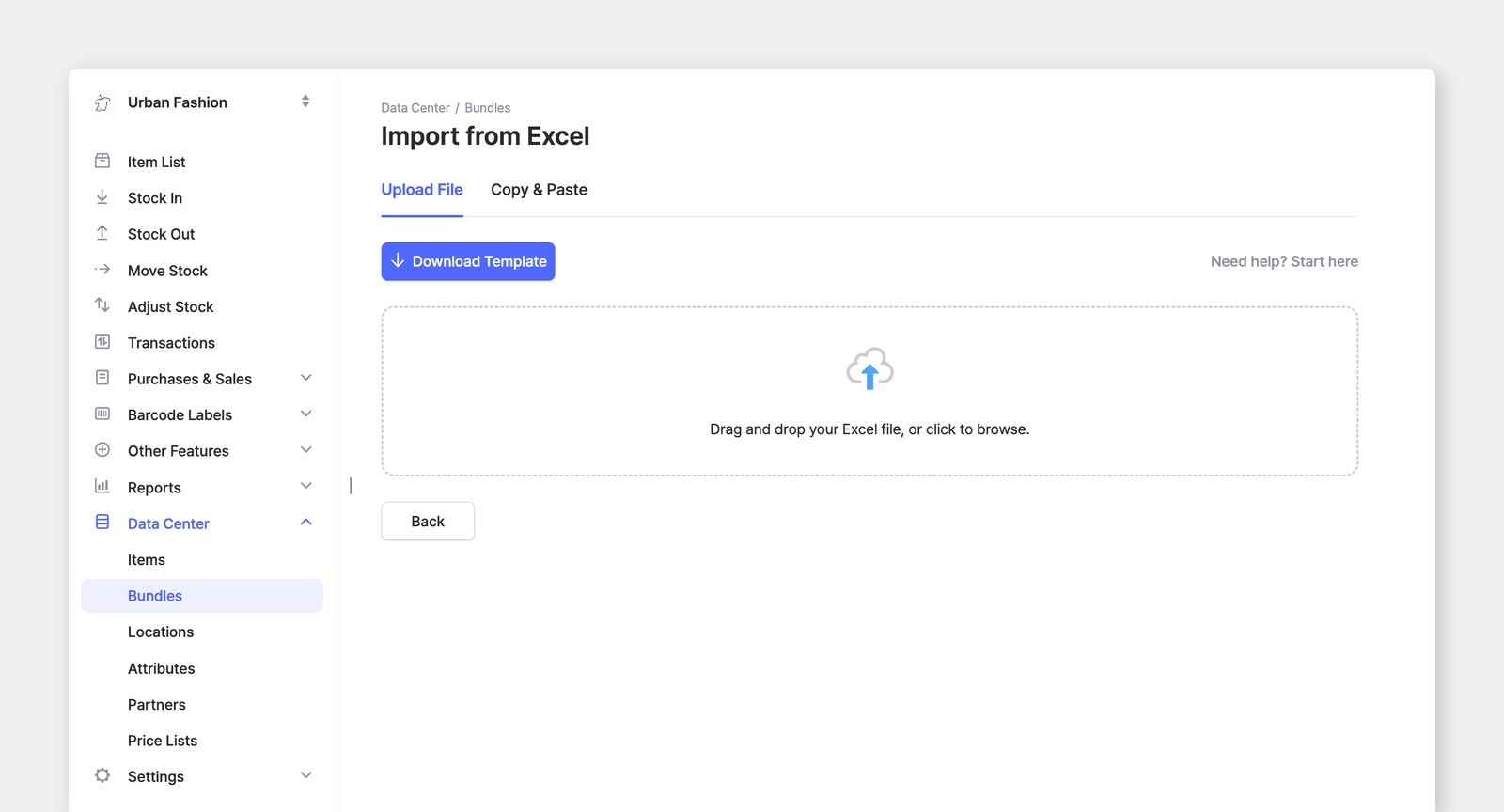
Seção intitulada “Adicionar lotes pelo Excel”Se precisar criar vários lotes de uma vez, você pode carregá-los com um arquivo do Excel. No canto superior direito, clique em Importar Excel e baixe o modelo.
Ao preencher o arquivo:
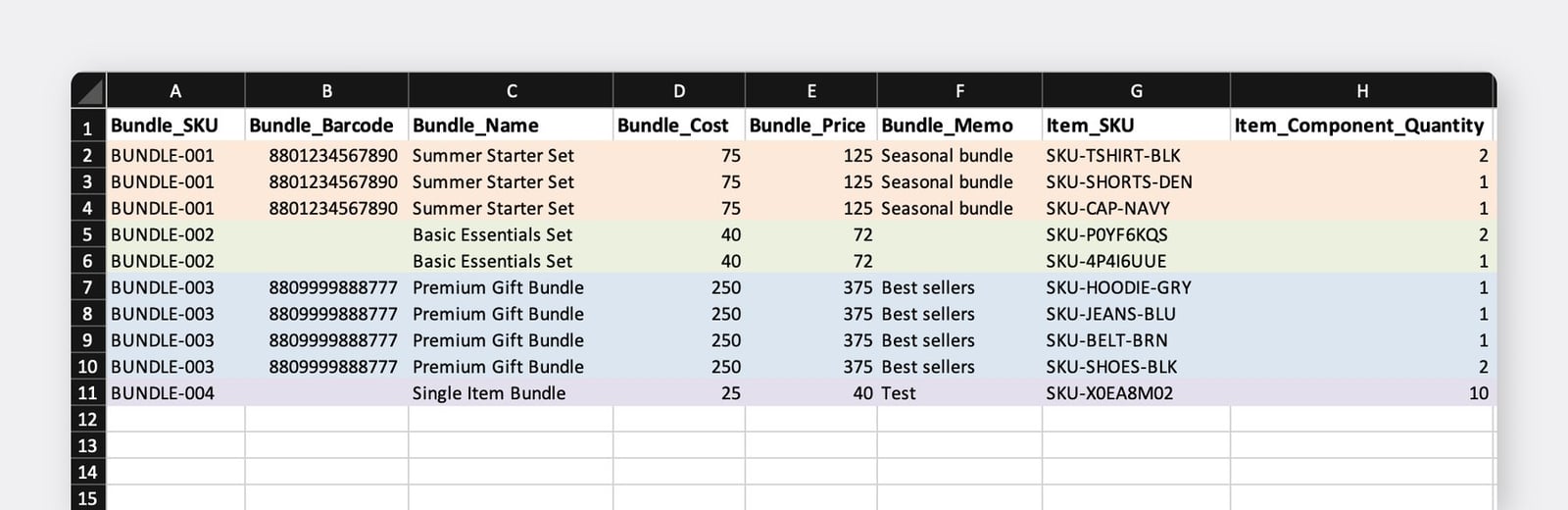
- Informe os SKUs dos lotes manualmente. Eles não são gerados automaticamente.
- Use uma linha para cada item componente.
- Nas linhas que pertencem ao mesmo lote, as colunas A a F devem ser idênticas.
- Apenas o SKU e a quantidade do item componente devem variar em cada linha.
Depois de carregar o arquivo, os lotes e suas relações com os itens serão criados.
Usar lotes em pedidos
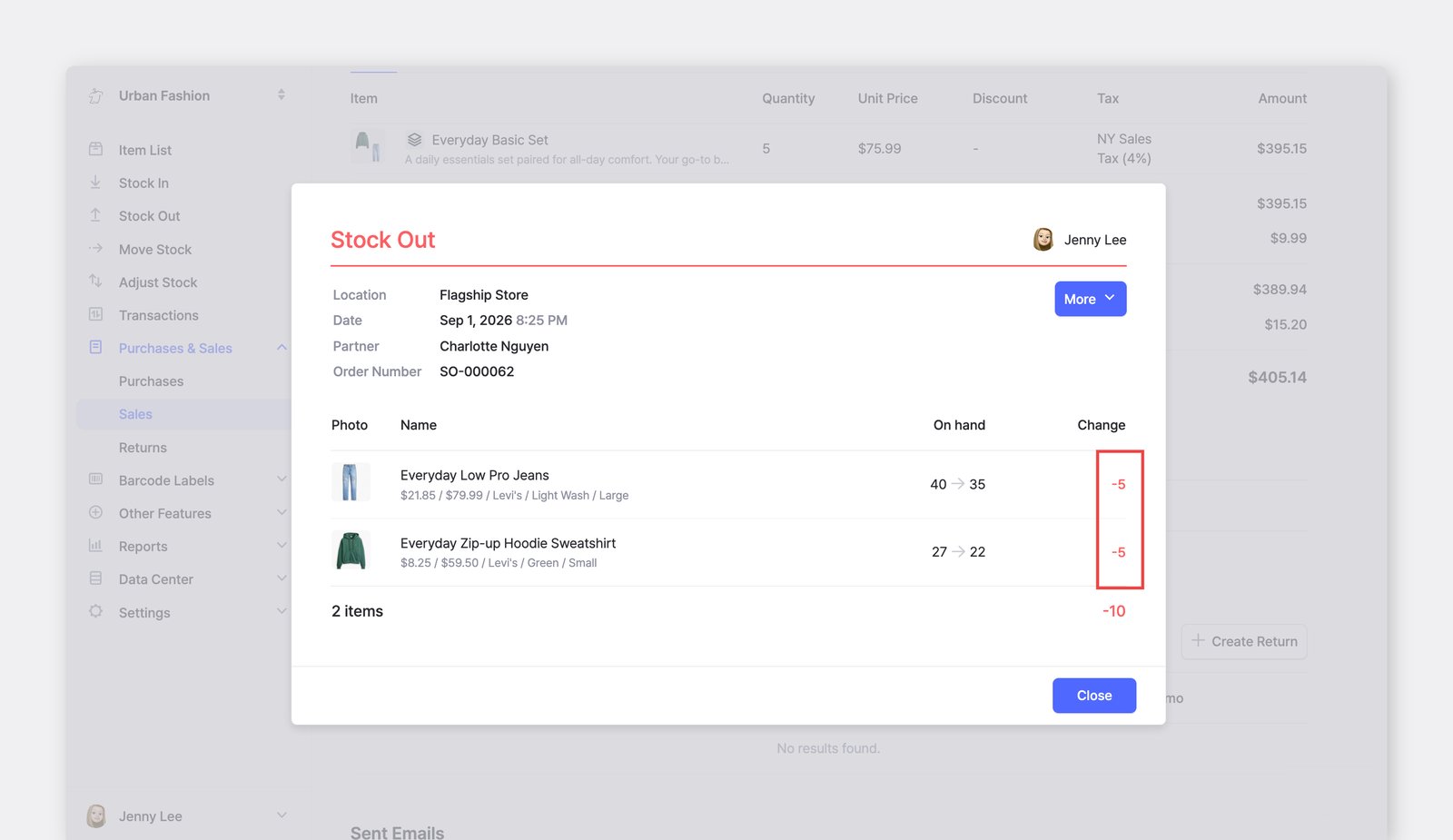
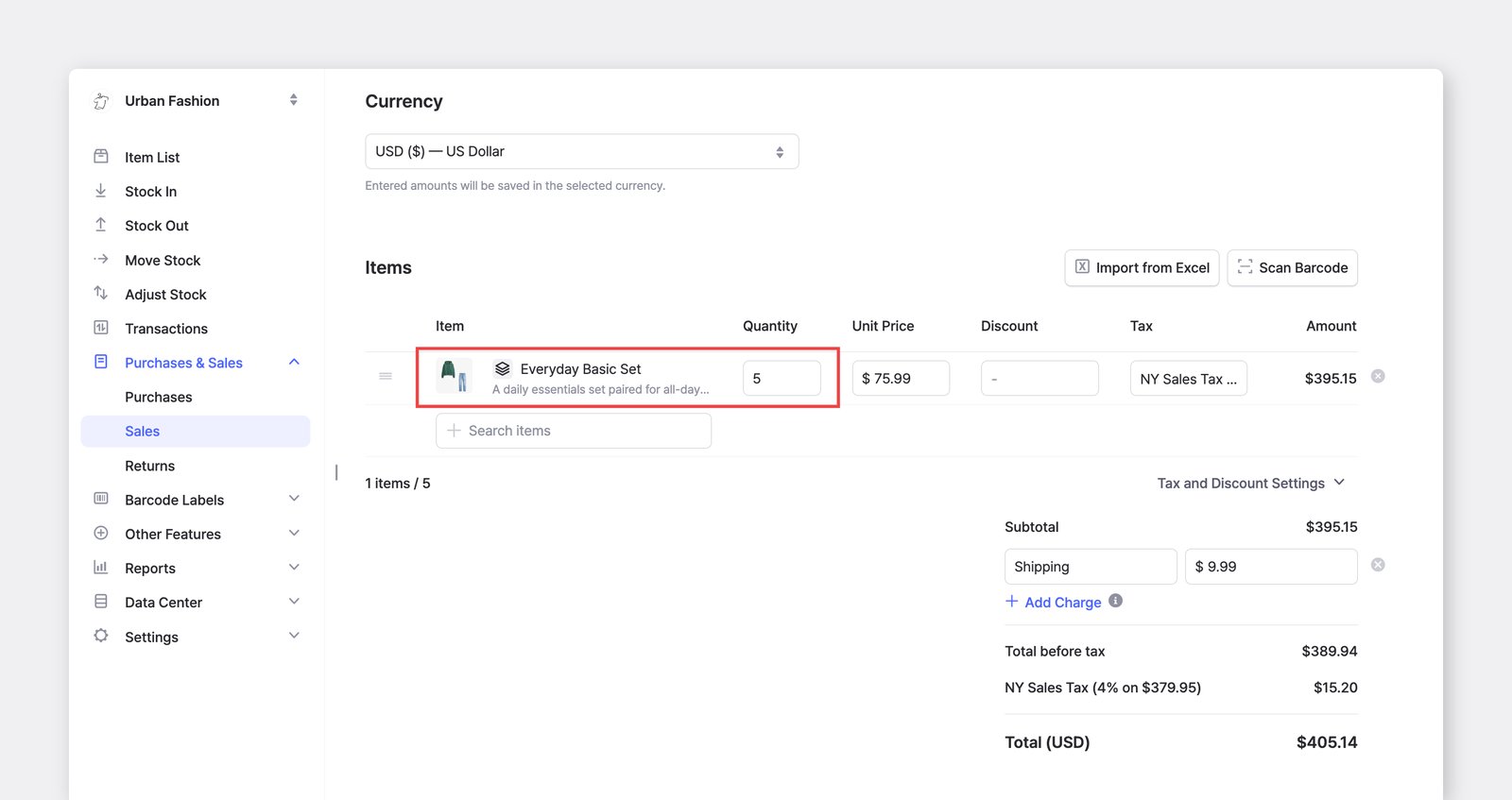
Seção intitulada “Usar lotes em pedidos”Os lotes podem ser adicionados às ordens de compra e de venda como qualquer item comum. Quando um lote é vendido, as quantidades em estoque dos itens componentes são ajustadas de acordo.
No histórico de Transações da sua equipe, a movimentação de lotes vinda de uma ordem de compra ou de venda será exibida no nível dos itens.