
Contagem de inventário
A contagem de inventário ajuda a reconciliar as diferenças entre o seu estoque real e as quantidades registradas no sistema, para que seus registros fiquem sempre precisos e atualizados.
Principais destaques
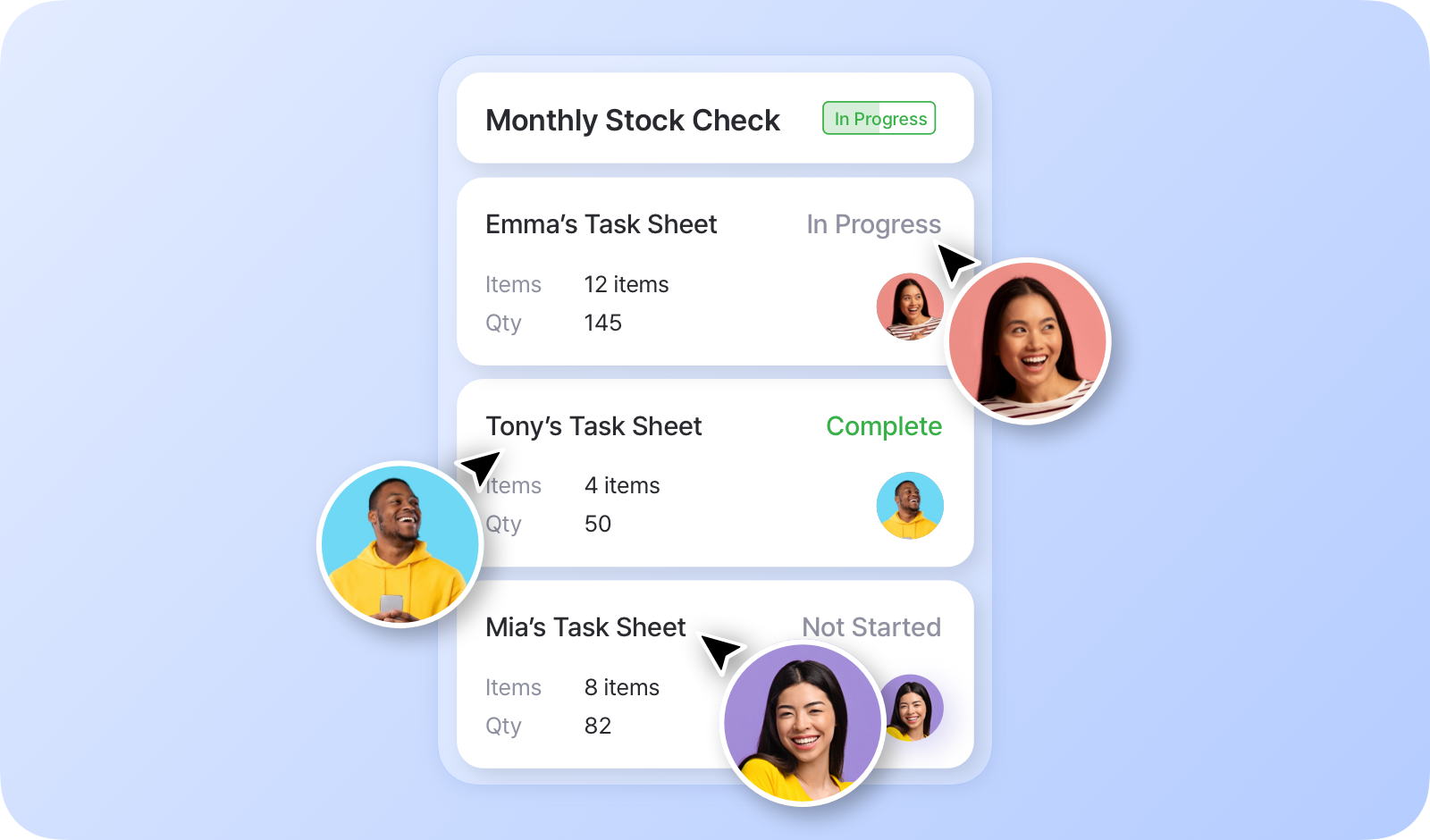
Seção intitulada “Principais destaques”- Permite que vários usuários trabalhem ao mesmo tempo
- Integra-se a leitores de código de barras para agilizar o registro
- Permite contagens de inventário completas ou parciais
- Funciona no computador e em dispositivos móveis
Como fazer uma contagem de inventário
Seção intitulada “Como fazer uma contagem de inventário”Crie uma nova contagem
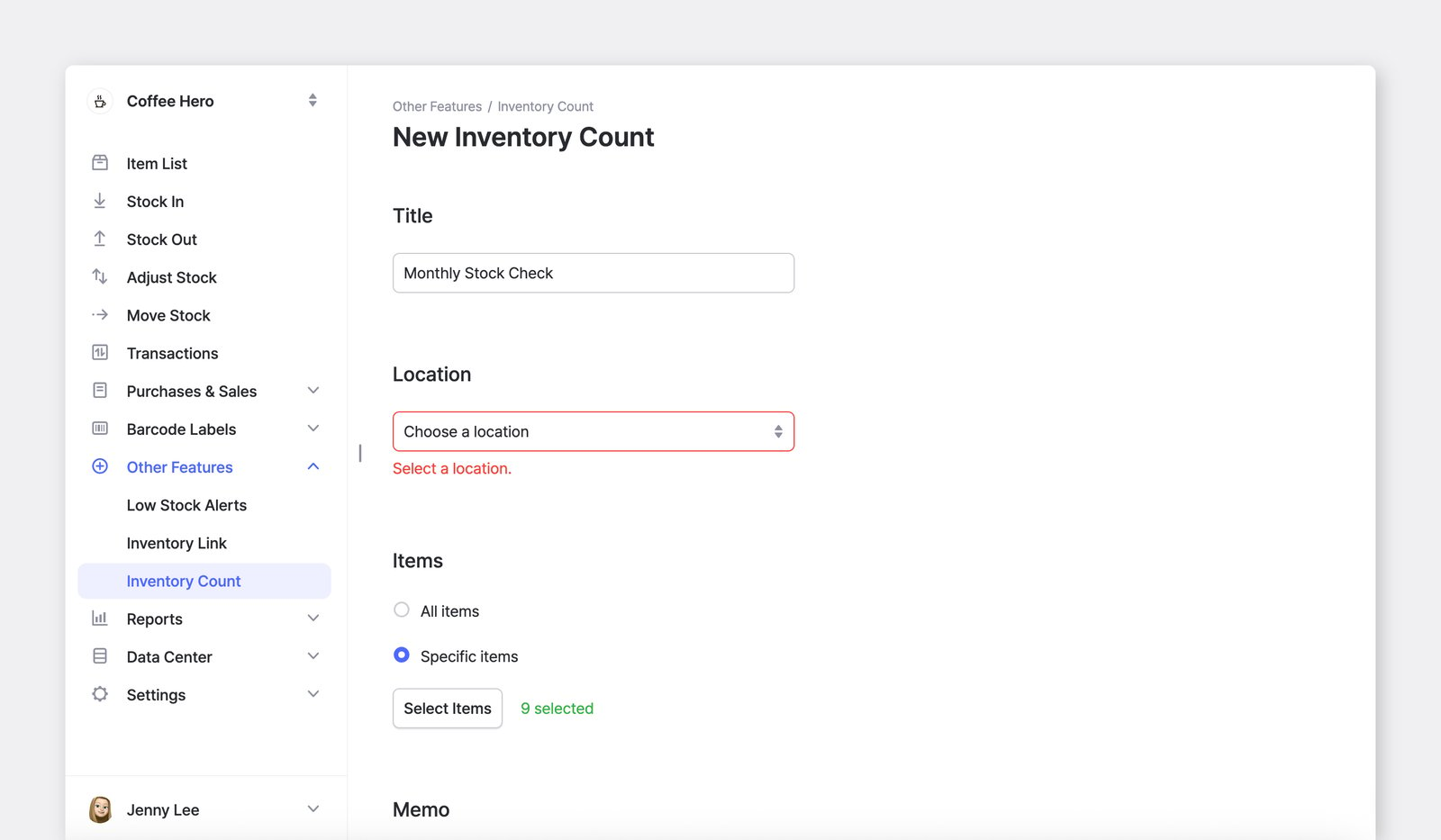
Seção intitulada “Crie uma nova contagem”O administrador da equipe inicia um novo projeto de contagem de inventário. Escolha o local e selecione os itens que serão incluídos.
Atribua folhas de tarefa
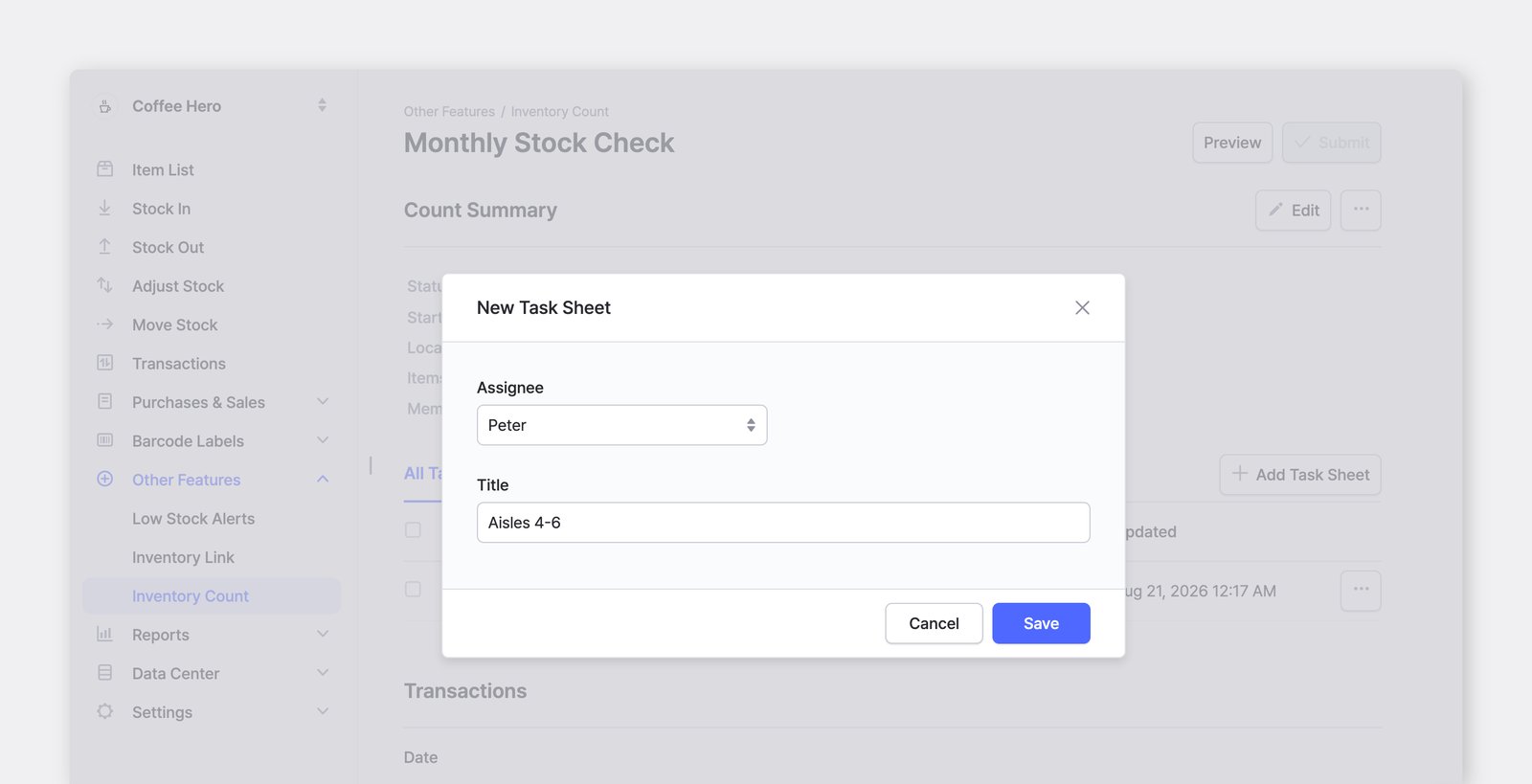
Seção intitulada “Atribua folhas de tarefa”O administrador cria
Folha de tarefae atribui cada folha a um responsável. Você pode criar várias folhas em um mesmo projeto (por exemplo, por área de armazenamento ou seção de exposição).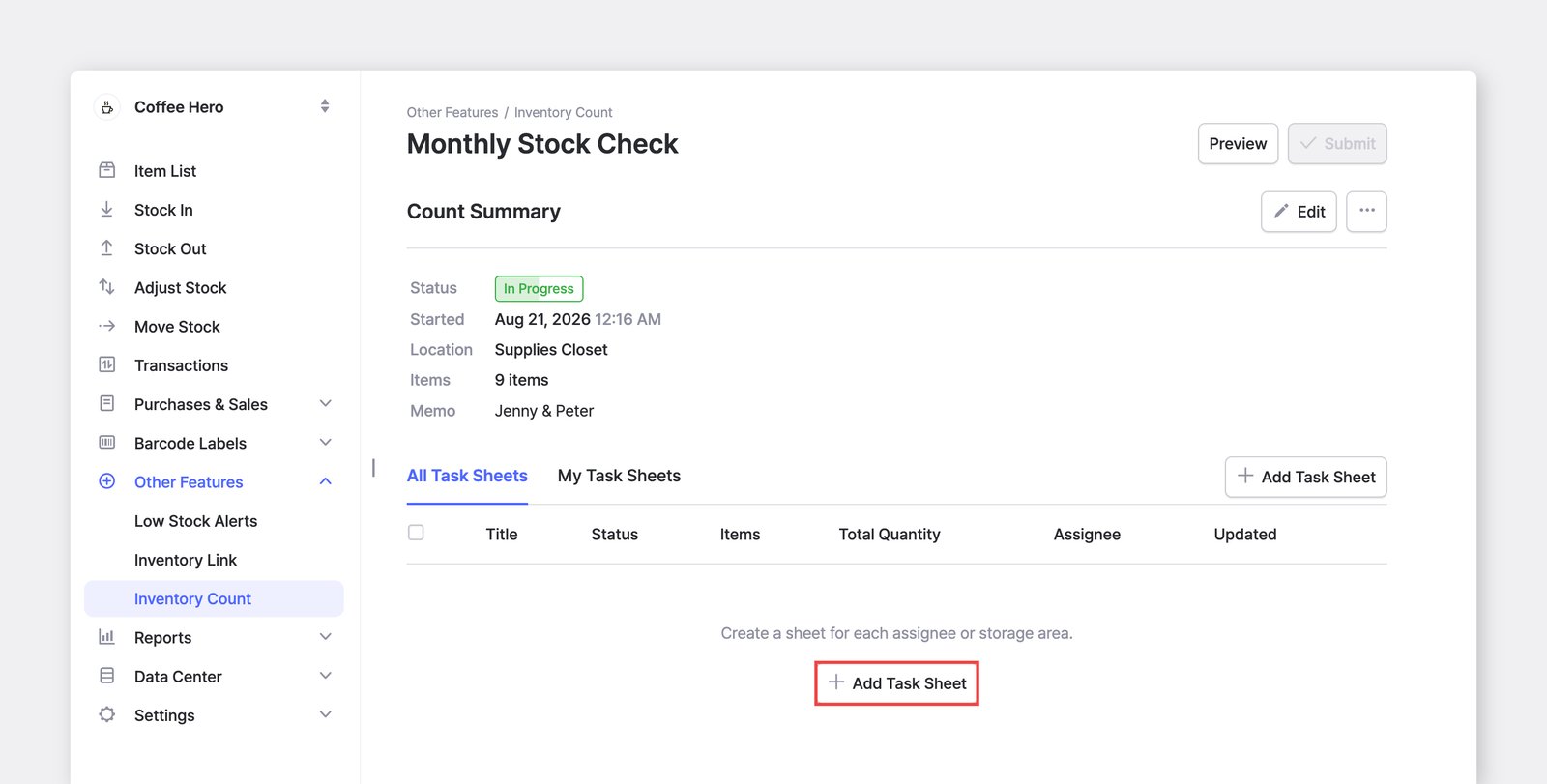
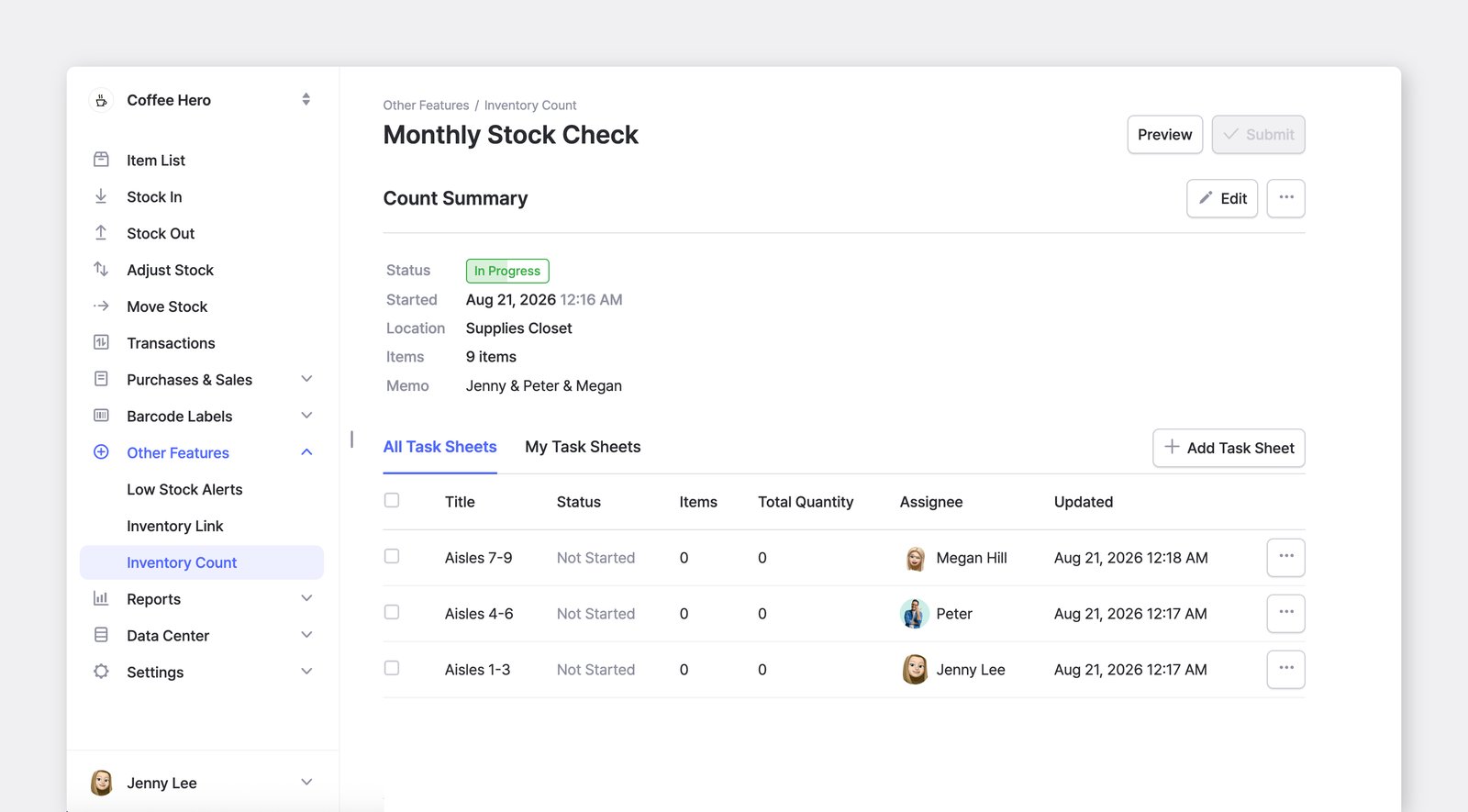
Comece a contar
Seção intitulada “Comece a contar”Os responsáveis selecionam a folha de tarefa atribuída a eles e contam os itens pesquisando por eles ou lendo os códigos de barras.
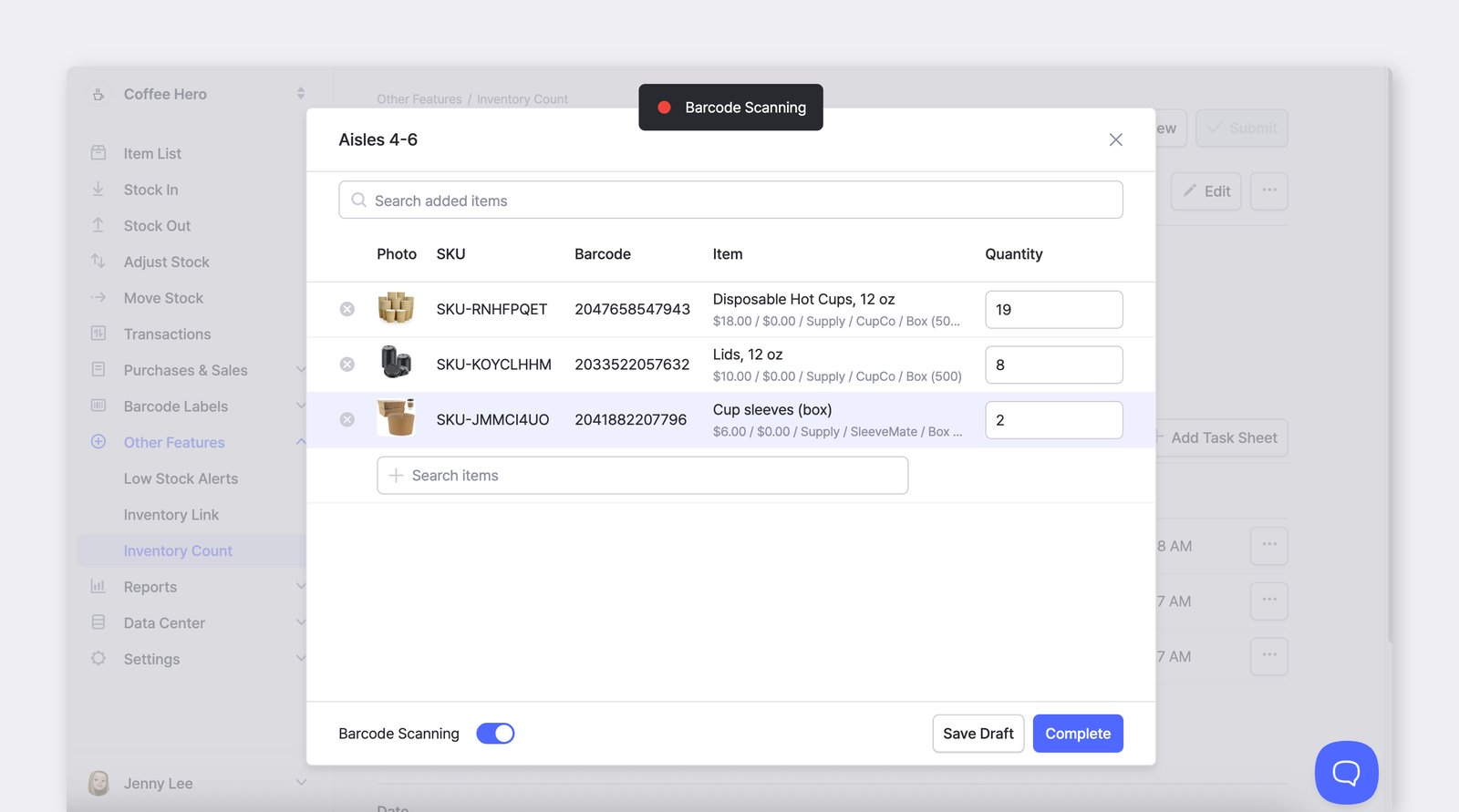
Você pode salvar um rascunho para pausar. O status da folha muda para “Em andamento”.
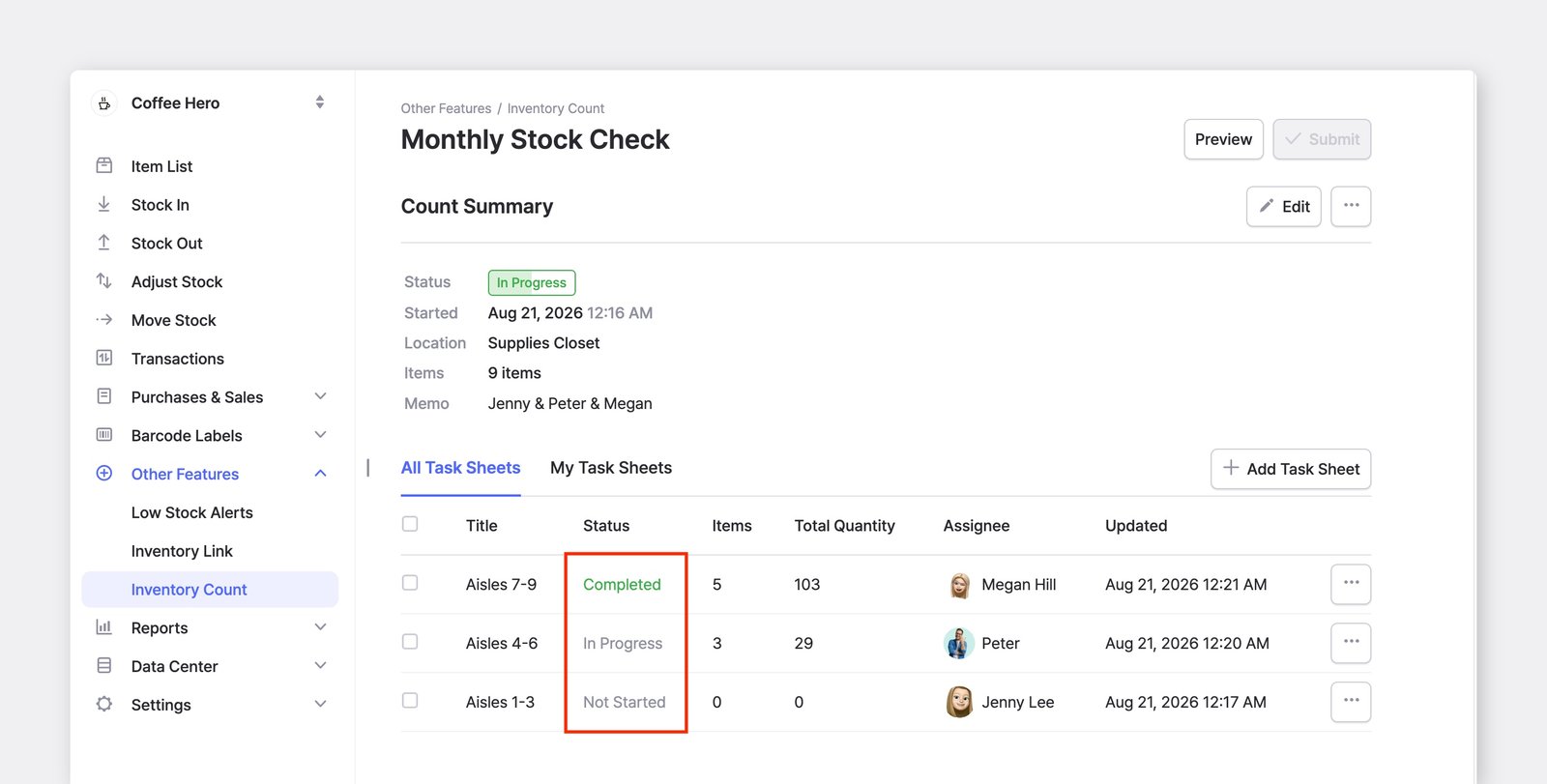
Status da folha de tarefa
Não iniciado: o responsável ainda não começou a contar os itens da folha.Em andamento: a contagem começou, mas ainda não terminou.Concluído: todos os itens da folha foram contados; ela está pronta para a revisão do administrador.
Revise e envie
Seção intitulada “Revise e envie”Quando todas as folhas de tarefa estiverem concluídas, o status do projeto muda para “Revisão pendente”.
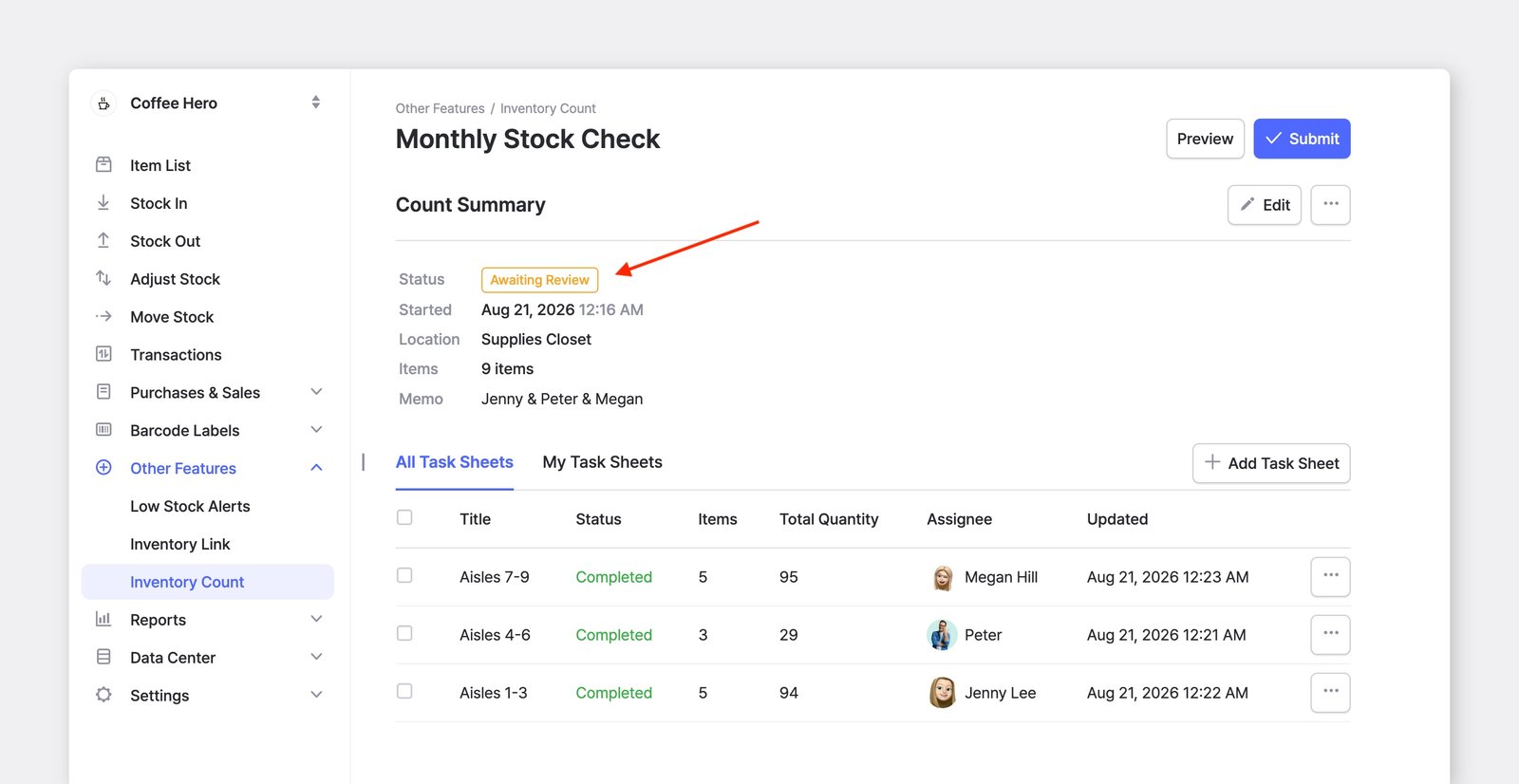
Status da contagem de inventário
Em andamento: os responsáveis estão contando e atualizando as folhas de tarefa.Revisão pendente: todas as folhas de tarefa foram concluídas e aguardam a revisão do administrador.Enviado: a contagem foi finalizada. Todas as folhas de tarefa foram revisadas e encerradas pelo administrador.
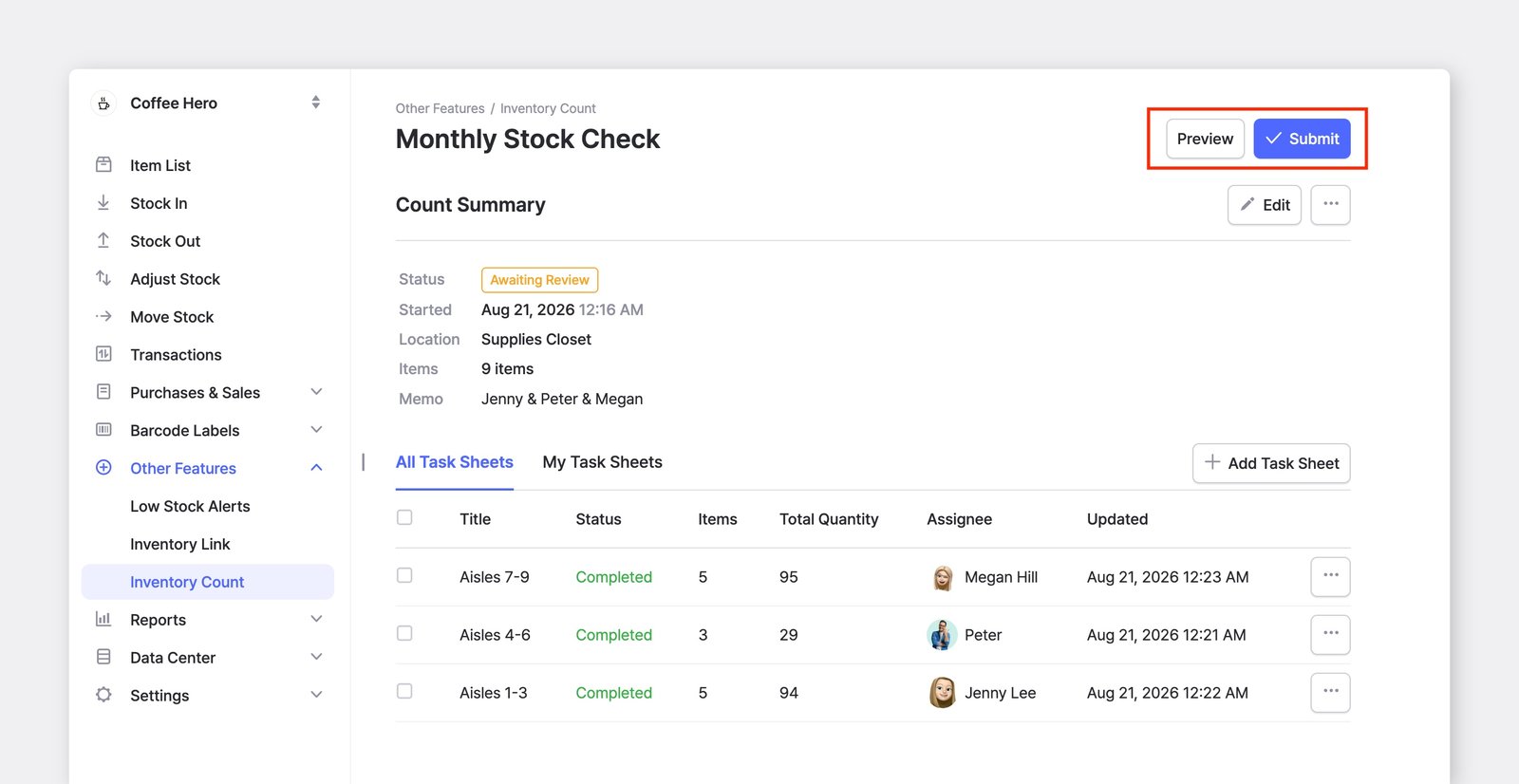
Ao clicar em
Visualizar, abre-se a tela “Prévia da contagem”, onde o administrador pode comparar, para cada item, a quantidade inicial com a quantidade contada, além da diferença entre elas. Os resultados podem ser revisados diretamente na tela ou baixados por meio deExportar Excel.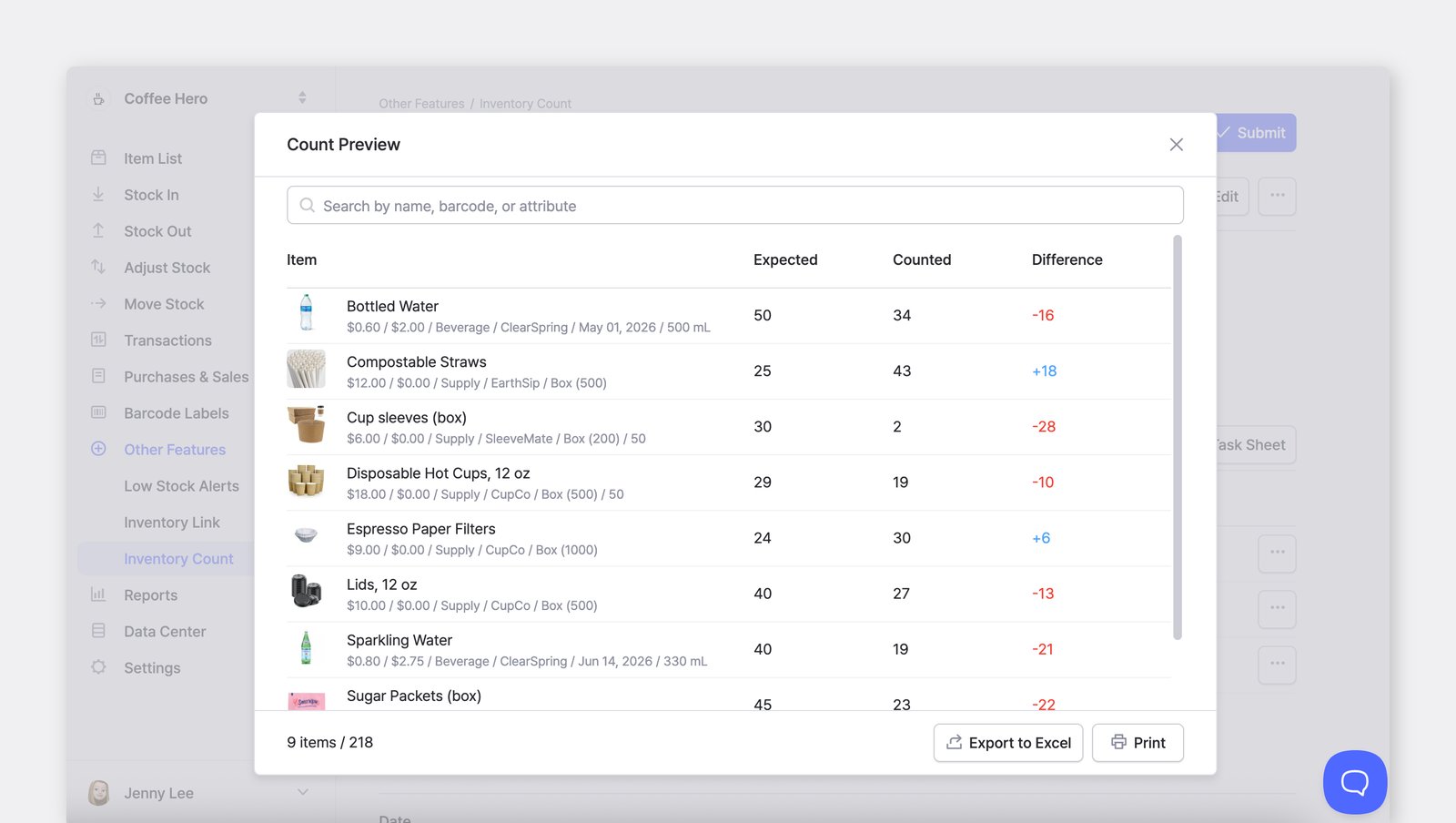
Depois de revisar os resultados da contagem, o administrador clica em
Enviarpara aplicar as quantidades contadas aos níveis de estoque atuais. Após o envio, as novas quantidades são refletidas imediatamente no inventário por meio de uma transaçãoAjustar, e o status da contagem muda para “Enviado” com o registro de data e hora da conclusão.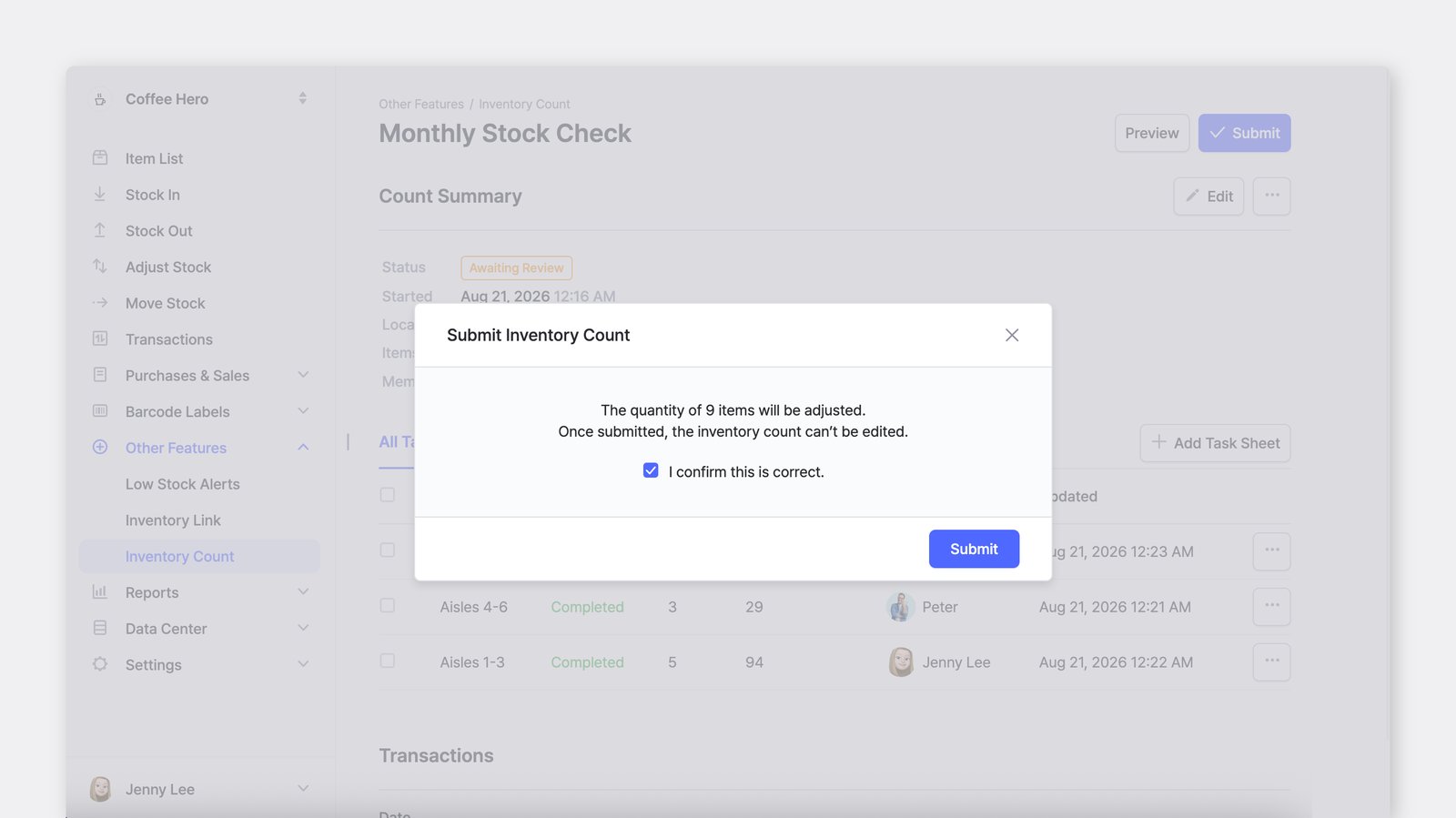
Contagem de inventário pelo celular
Seção intitulada “Contagem de inventário pelo celular”O app BoxHero permite registrar as quantidades do inventário da mesma forma. Você pode usar a câmera do celular ou um leitor de código de barras externo para registrar os dados.
Perguntas frequentes
Seção intitulada “Perguntas frequentes”Quer mais informações? Confira nossas perguntas frequentes sobre contagem de inventário.