Resumo
Veja como o seu inventário se movimentou em qualquer período: totais de entrada, saída, movimentação e ajuste por item, além da quantidade atual em estoque. Filtre por data ou local, ou exporte para o Excel.
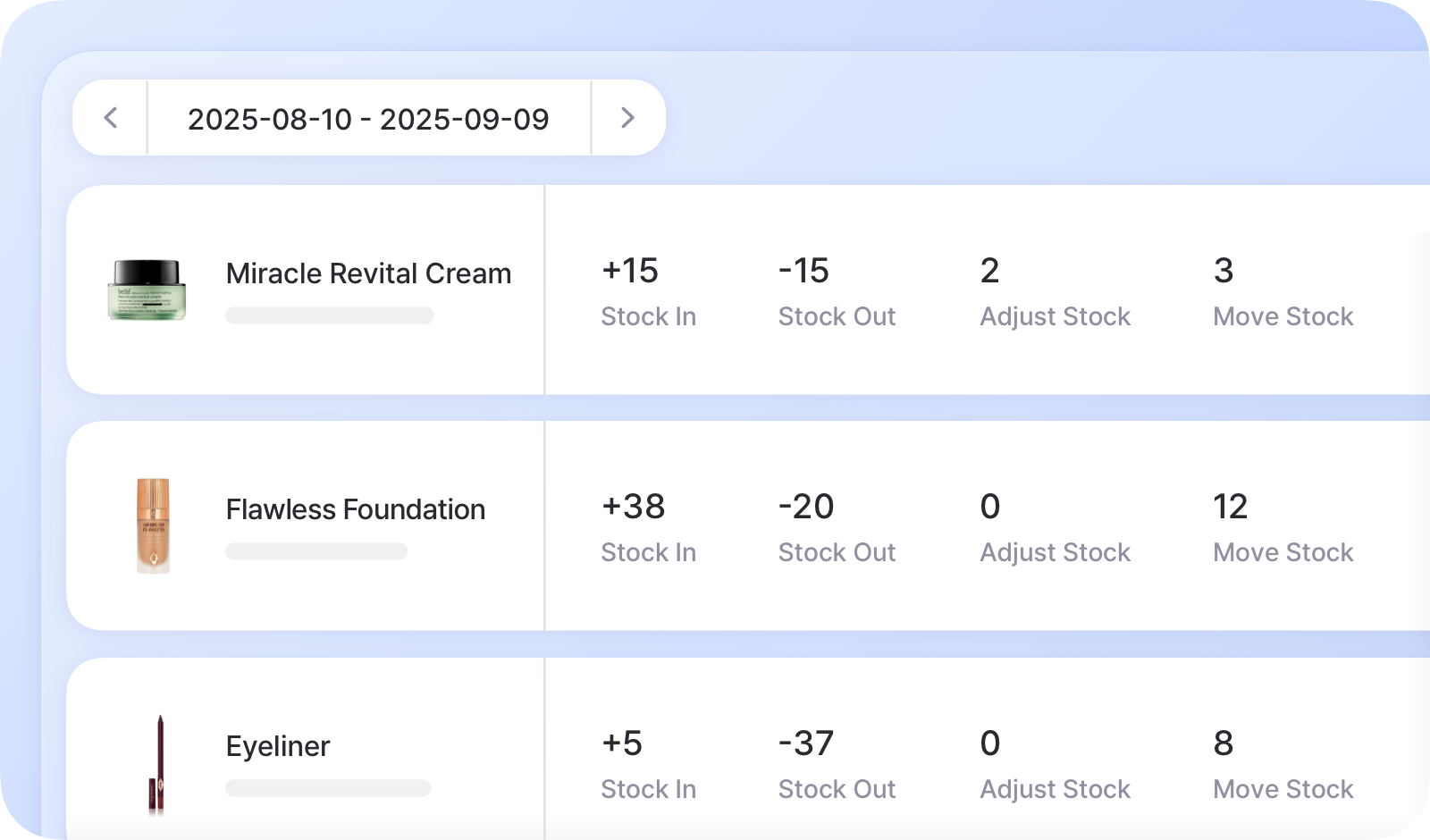
O relatório Resumo mostra como o seu inventário se movimentou em um período: a quantidade total de entrada, saída, ajuste e movimentação de cada item, junto com a quantidade atual em estoque.
Ele fica em Relatórios > Resumo. O relatório tem duas abas separadas:
- Visão geral
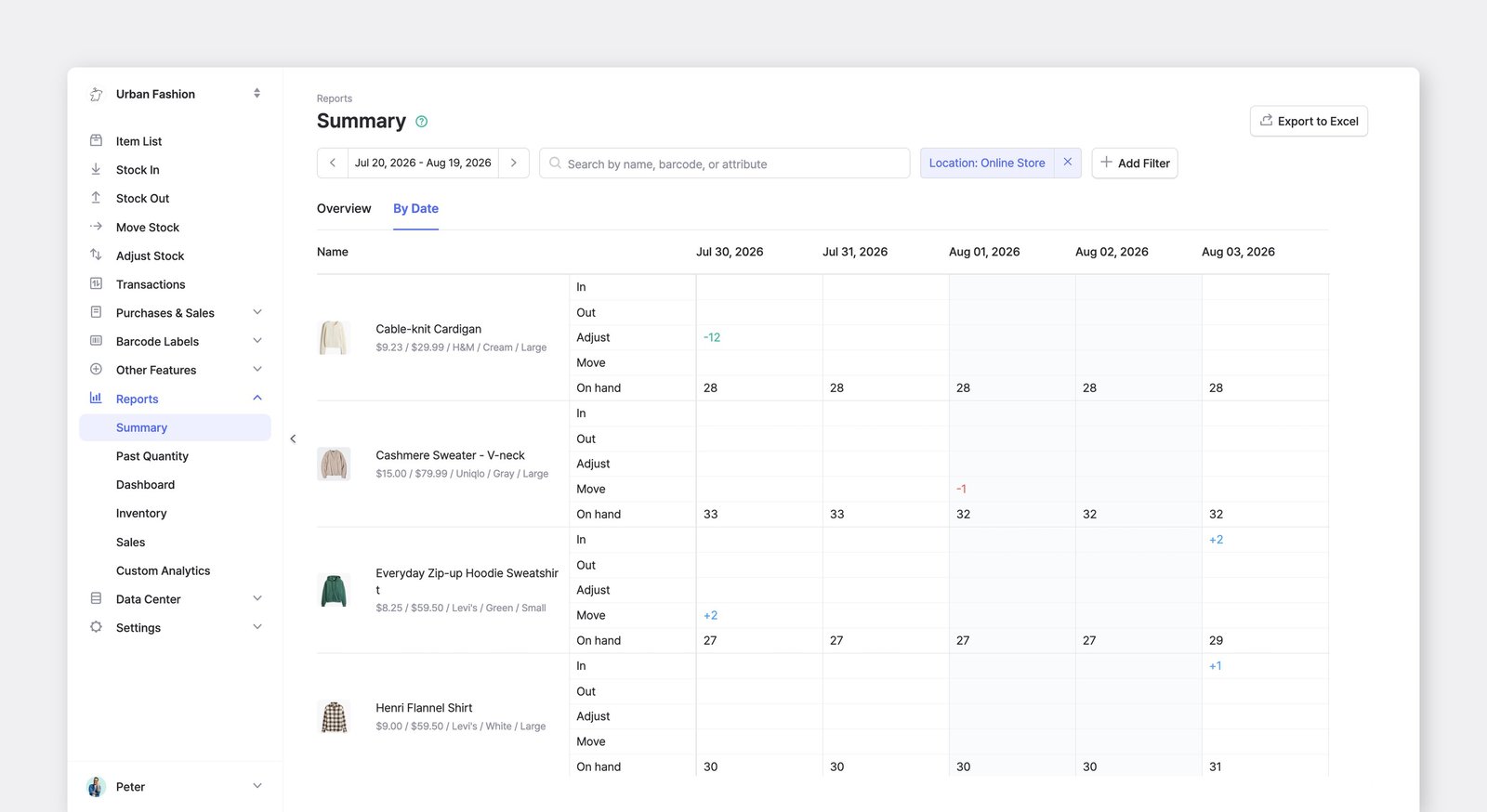
- Ver por data
Use a barra de ferramentas no topo para refinar o relatório:
- Período: use as setas
‹e›ou clique nas datas para definir o período. - Pesquisa: encontre itens por nome, código de barras ou atributo.
- Filtros: clique em
Filtrar porpara restringir por local ou outros critérios. - Exportação: clique em
Exportar Excelpara baixar a visualização atual.
Visão geral
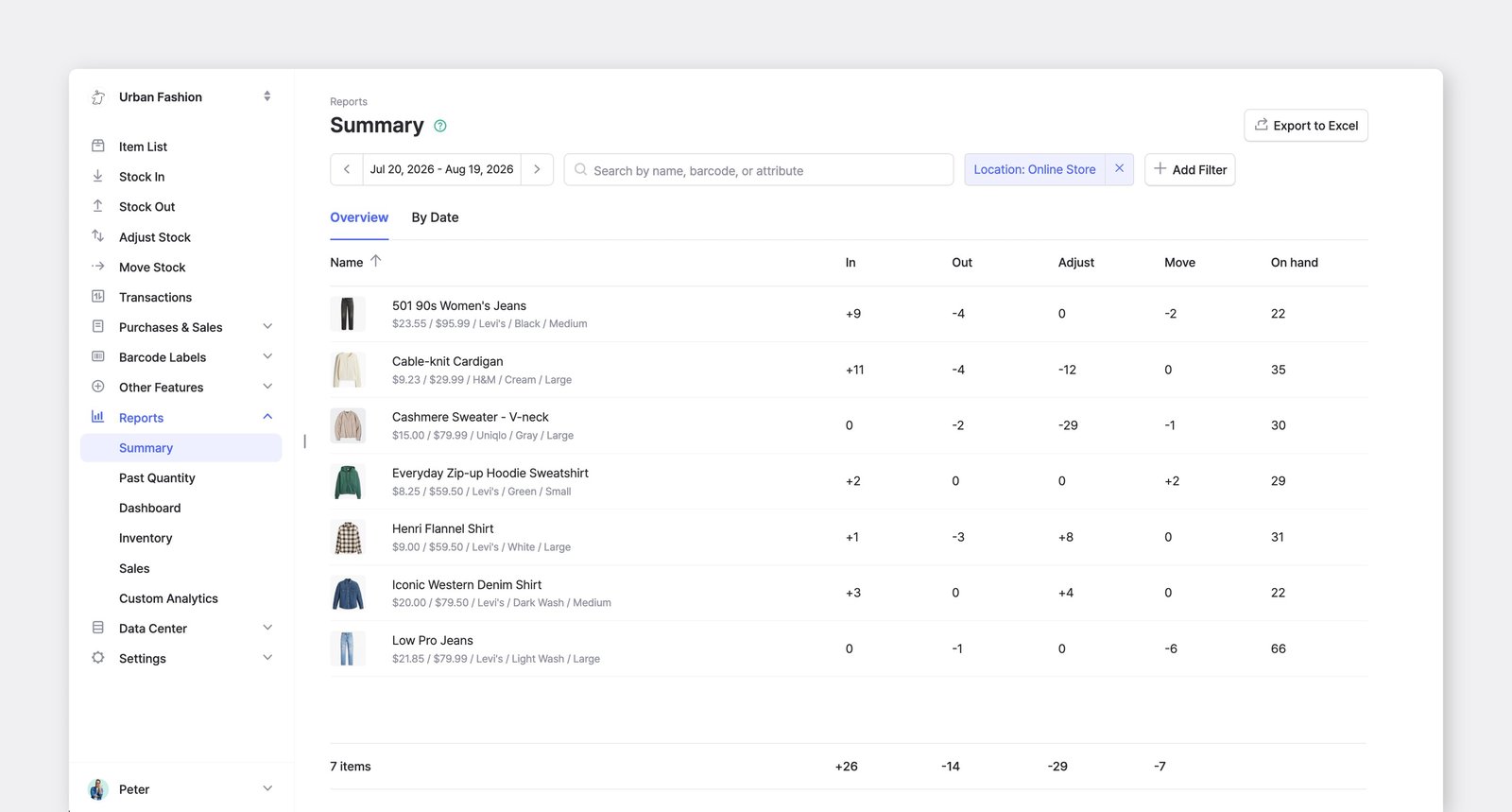
Seção intitulada “Visão geral”A aba Visão geral totaliza as transações de cada item em todo o período selecionado:
- Entrada: quantidade total que deu entrada no estoque.
- Saída: quantidade total que saiu do estoque.
- Movimentação: quantidade líquida movida para dentro ou para fora. É mais útil com um filtro de Local aplicado.
- Ajuste: variação líquida das transações de ajuste de estoque.
- Em estoque: a quantidade atual do item em estoque.
Ver por data
Seção intitulada “Ver por data”A aba Ver por data divide os mesmos números dia a dia, com uma coluna para cada data do período. Cada item mostra os valores de Entrada, Saída, Movimentação, Ajuste e Em estoque por dia.