
ZEBRA ZD421T
Configure a impressora de transferência térmica Zebra ZD421T com o BoxHero. Siga nosso guia para instalar o driver, criar o design das etiquetas e imprimir códigos de barras no computador e no celular.
I. Configuração da impressora
Seção intitulada “I. Configuração da impressora”Se você comprou o módulo Bluetooth ou Wi-Fi para impressão pelo celular, abra a tampa na parte inferior da impressora e instale o módulo.
(Pule esta etapa se você não tiver um módulo.)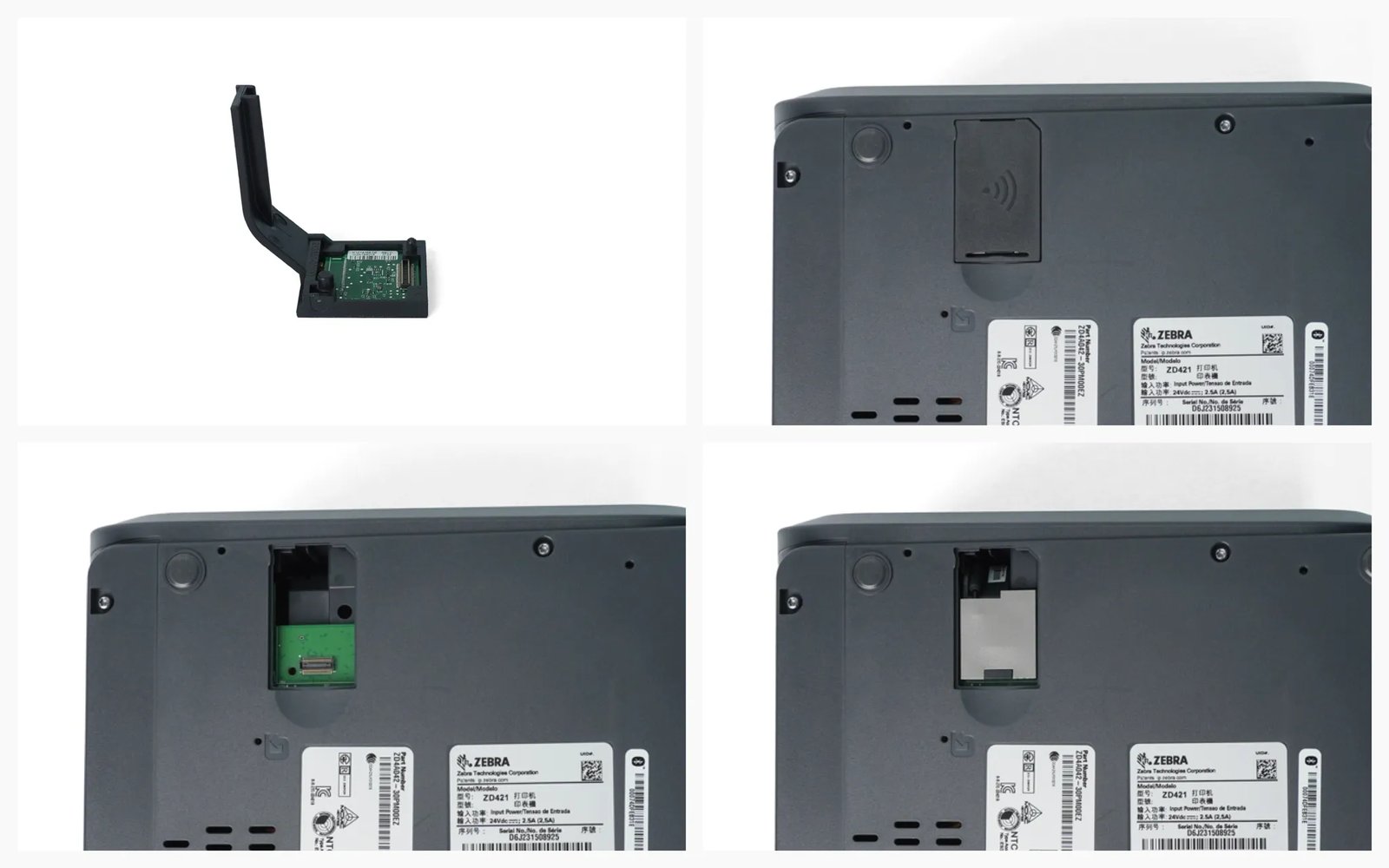
Puxe os botões amarelos dos dois lados da impressora para abrir a tampa.
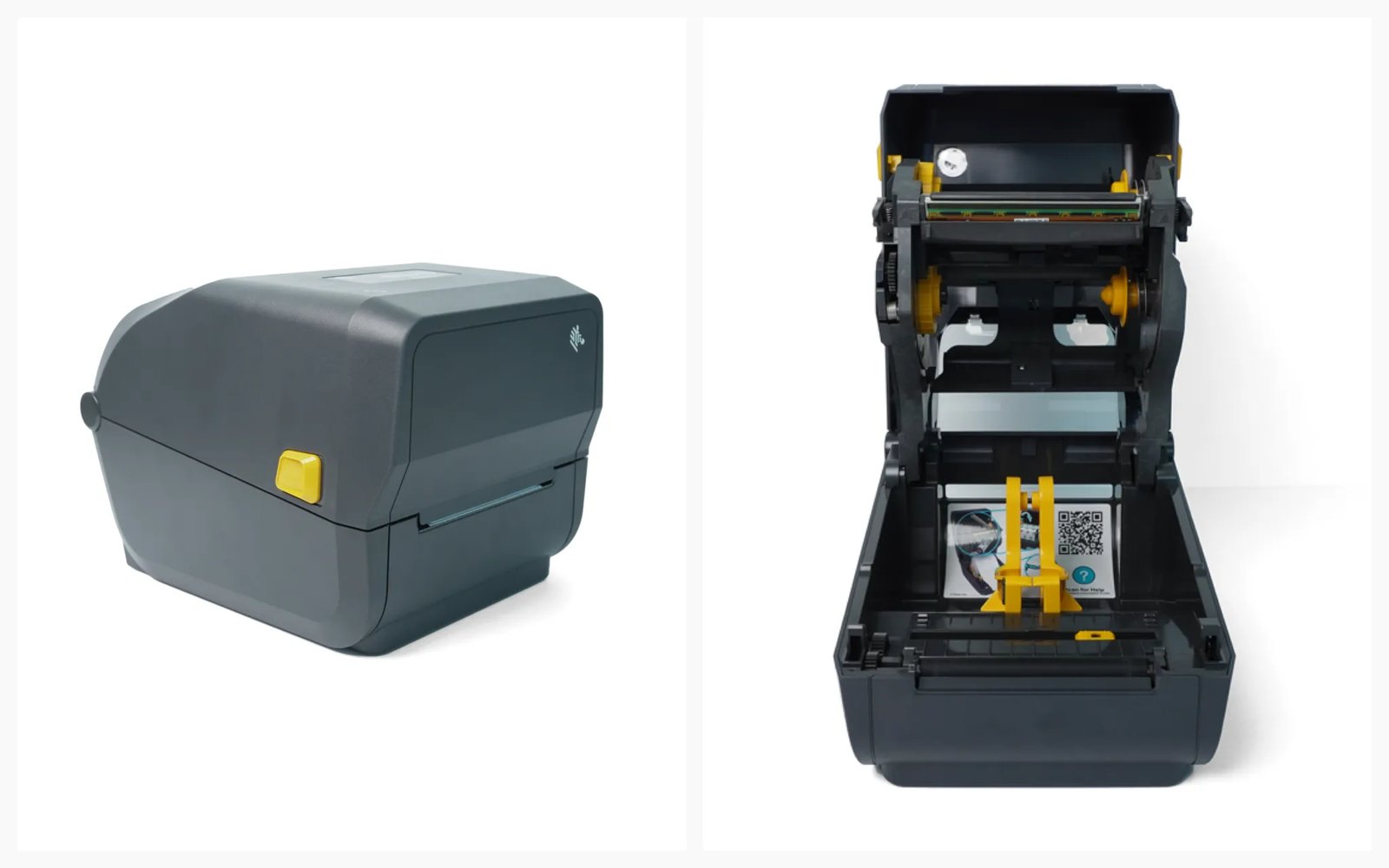
Posicione o ribbon com o lado externo voltado para baixo e prenda-o no suporte.
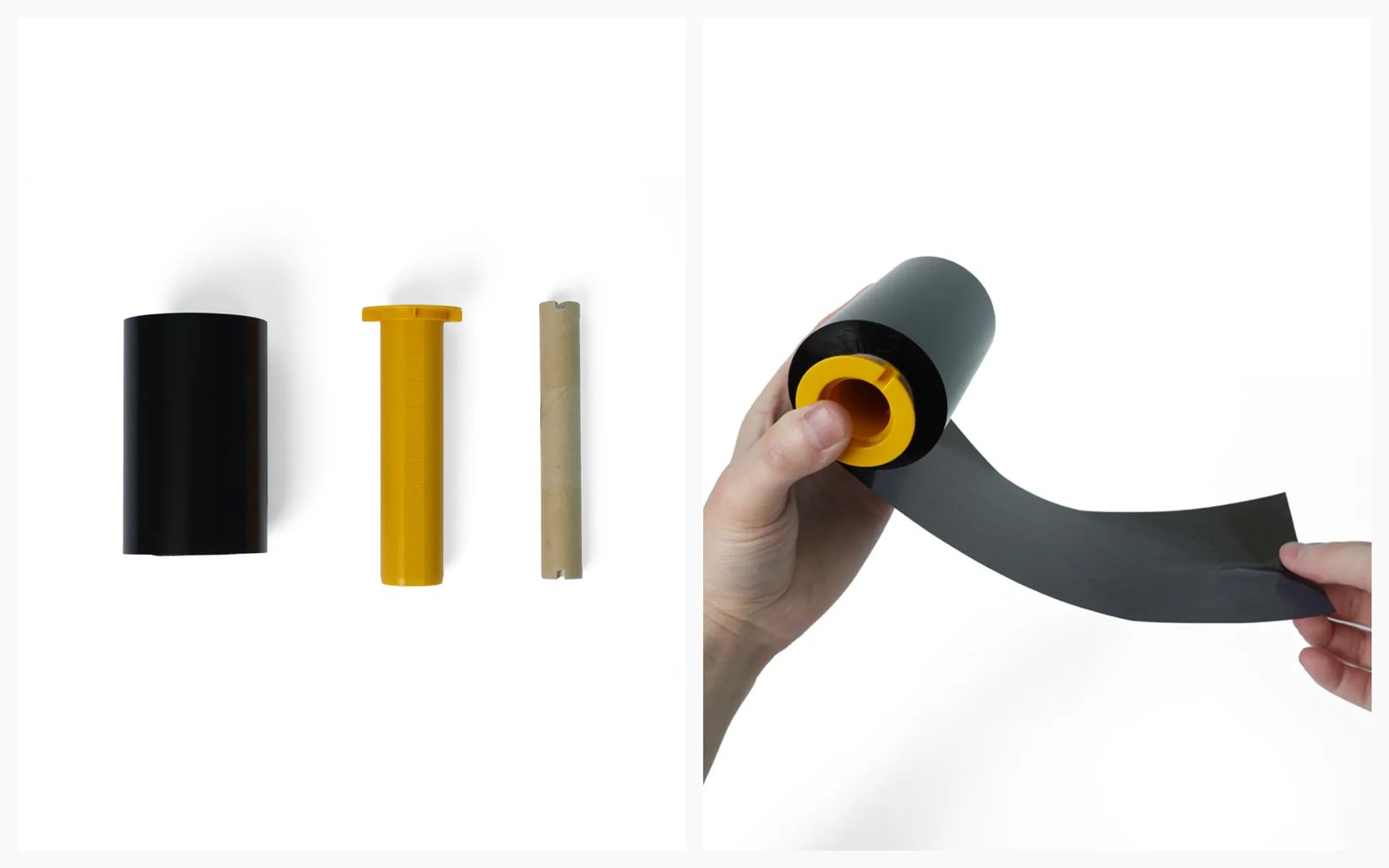
Instale o ribbon com o suporte na impressora.
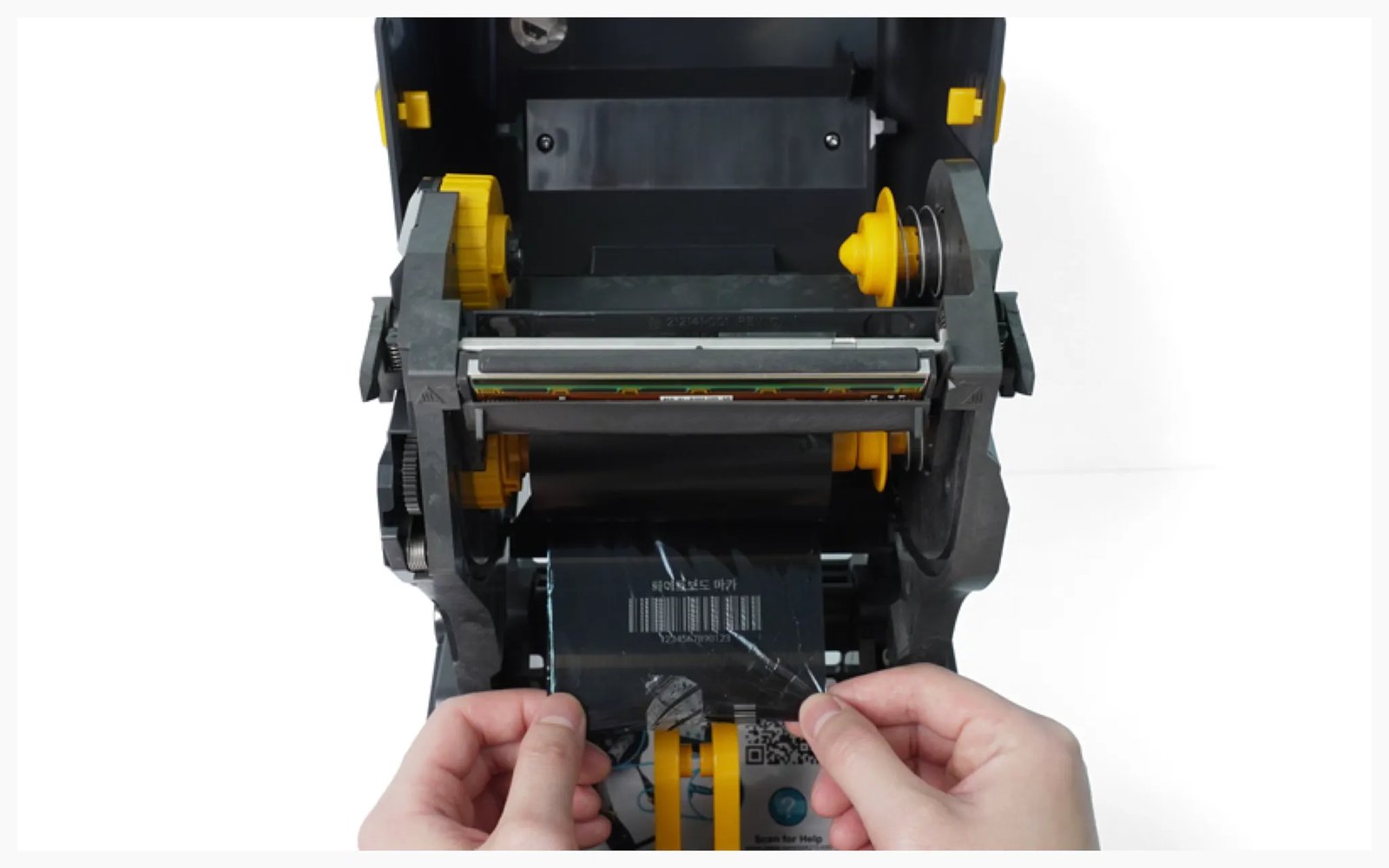
Instale o tubete do ribbon na impressora.
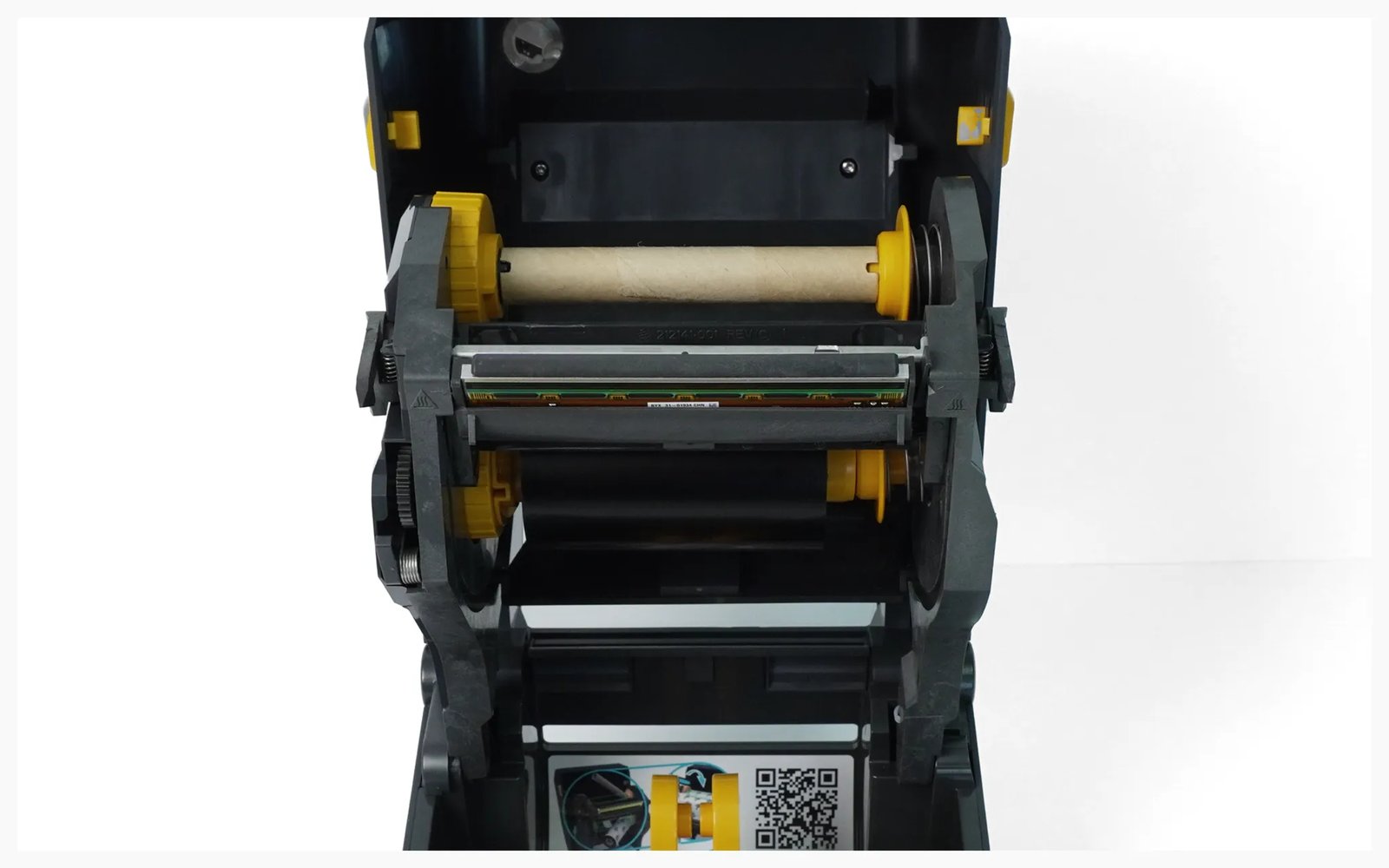
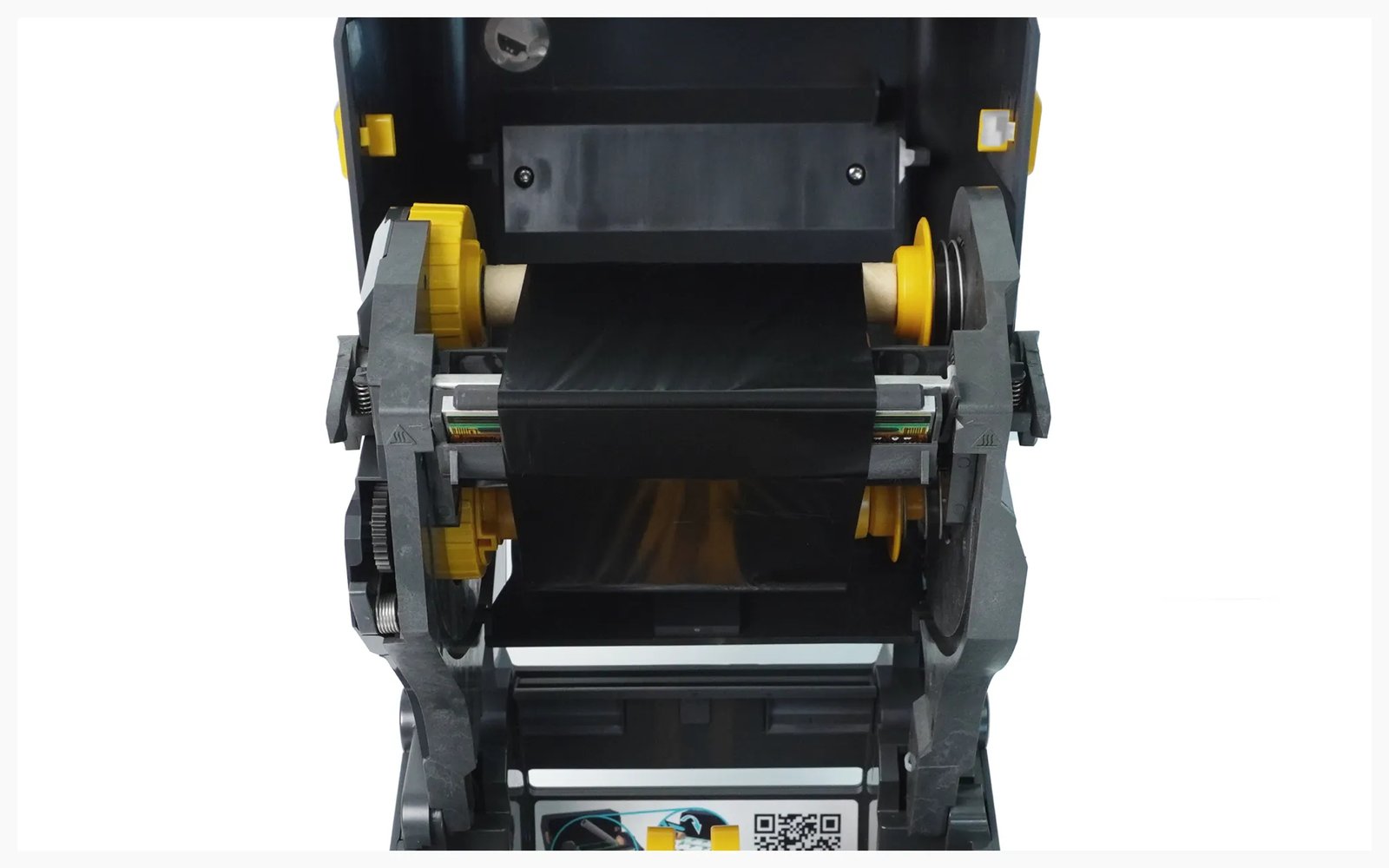
Depois de prender o ribbon com fita adesiva, enrole-o levemente para que fique bem esticado.
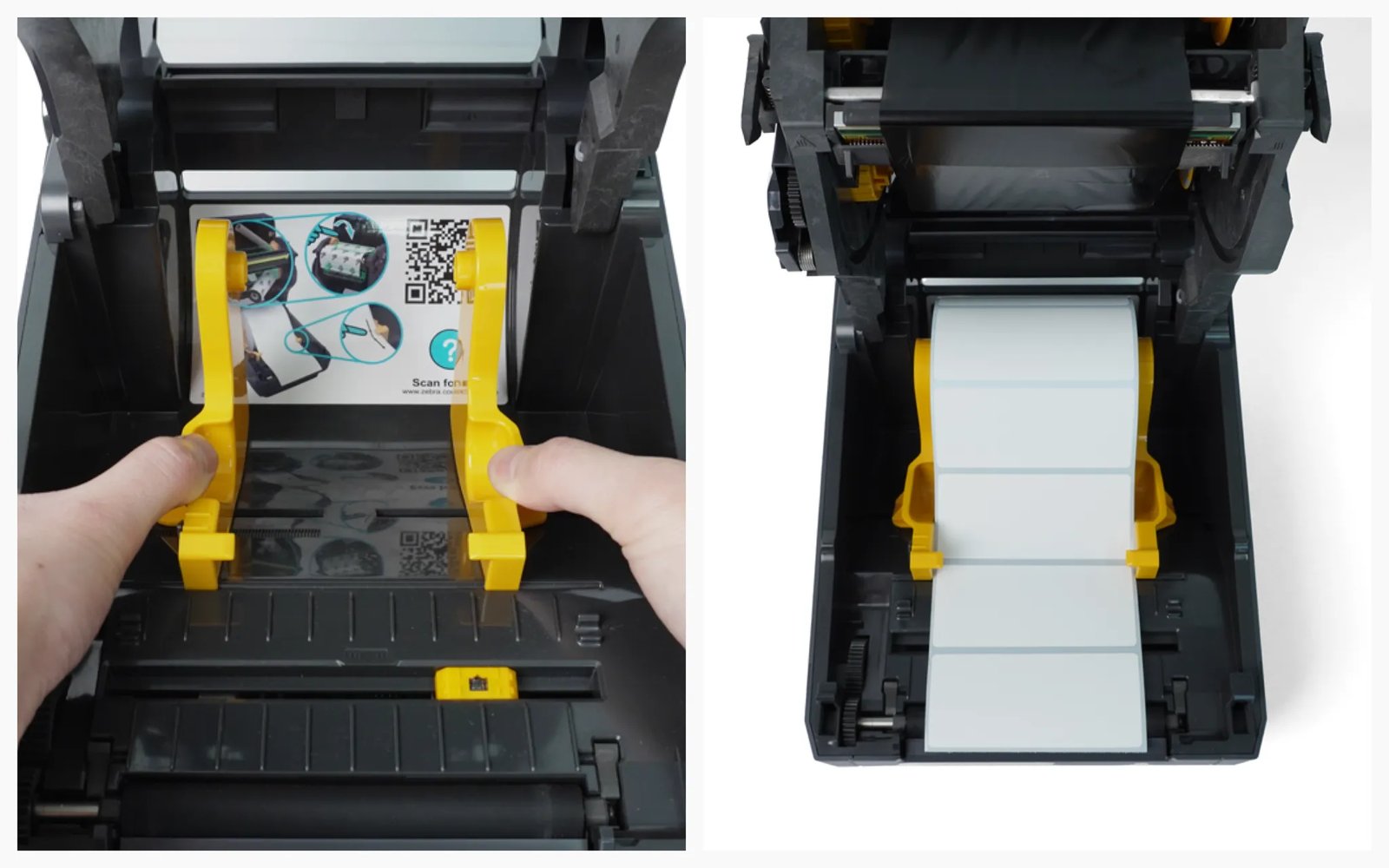
Coloque o papel de etiqueta entre os suportes de mídia.
Feche a tampa da impressora e conecte o cabo de energia.
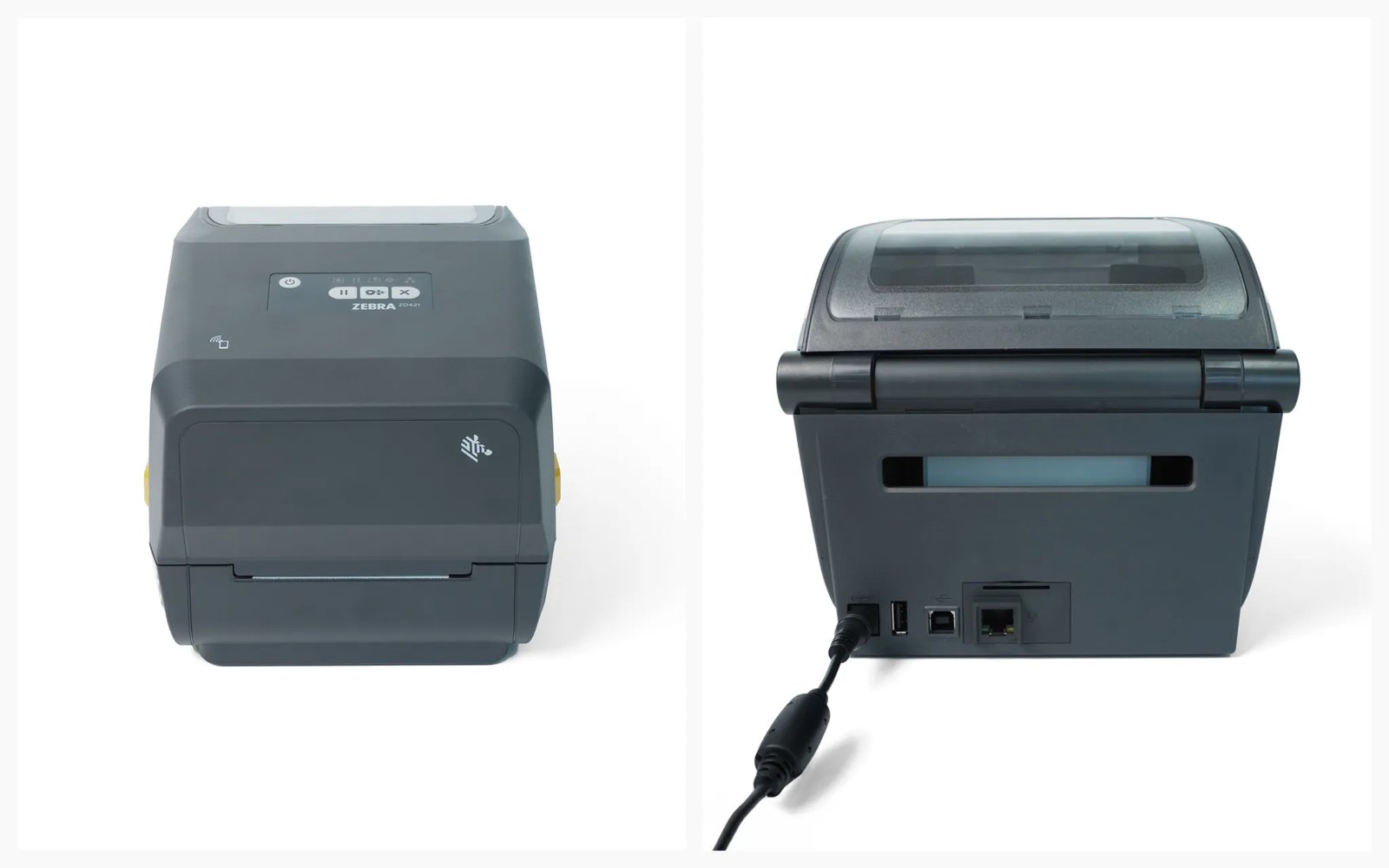
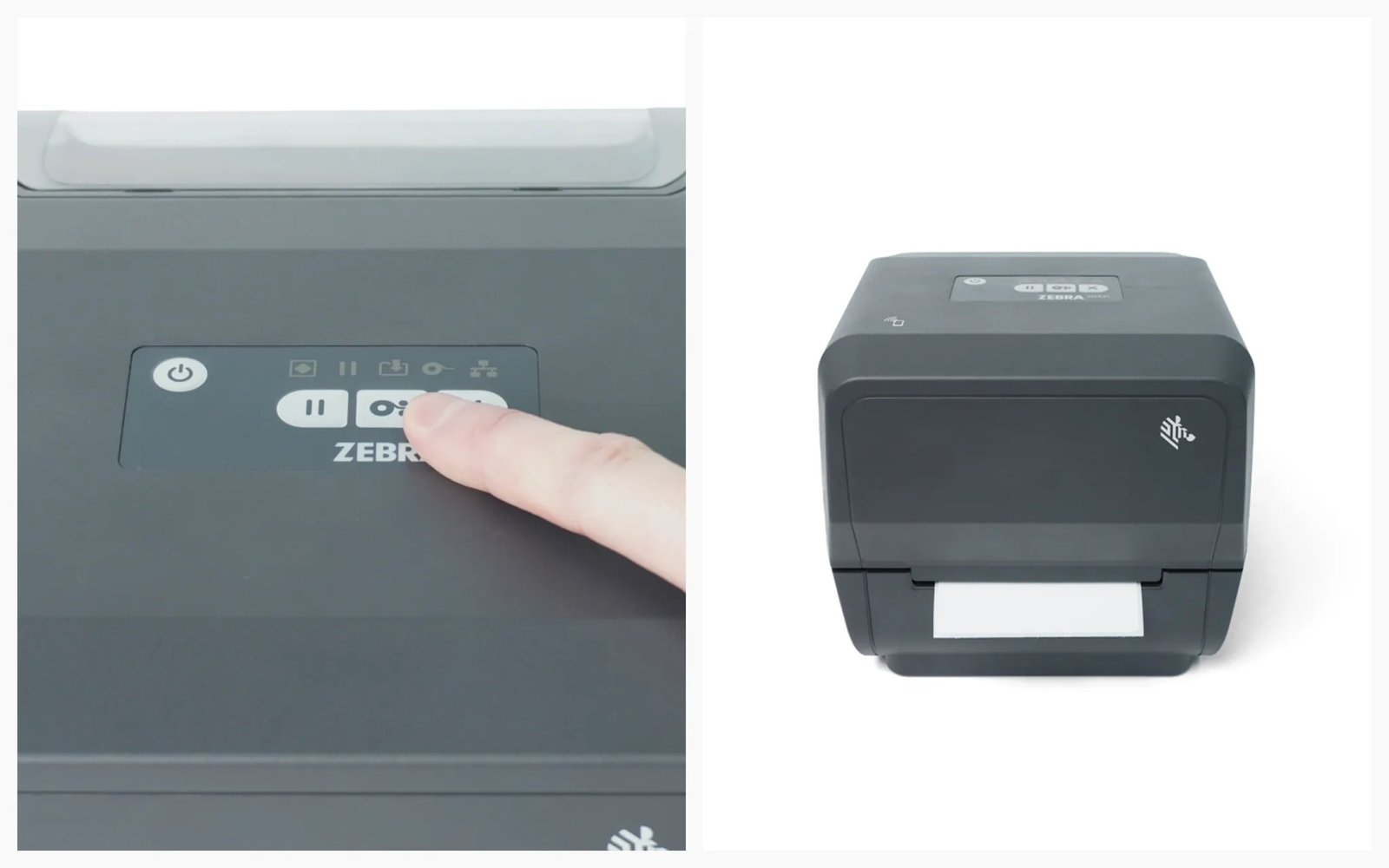
Pressione o botão liga/desliga e aguarde o LED de status ficar verde. Em seguida, pressione o botão FEED para verificar se o papel sai corretamente.
II. Configuração de impressão
Seção intitulada “II. Configuração de impressão”Depois de concluir a configuração da impressora, selecione o método de impressão de sua preferência e siga para a próxima etapa.