
Leitura de código de barras
A leitura de código de barras simplifica as tarefas de inventário ao automatizar a entrada de dados, reduzir erros e agilizar os fluxos de trabalho. O BoxHero é compatível tanto com a leitura pela câmera do celular quanto com leitores externos, de acordo com a sua necessidade.
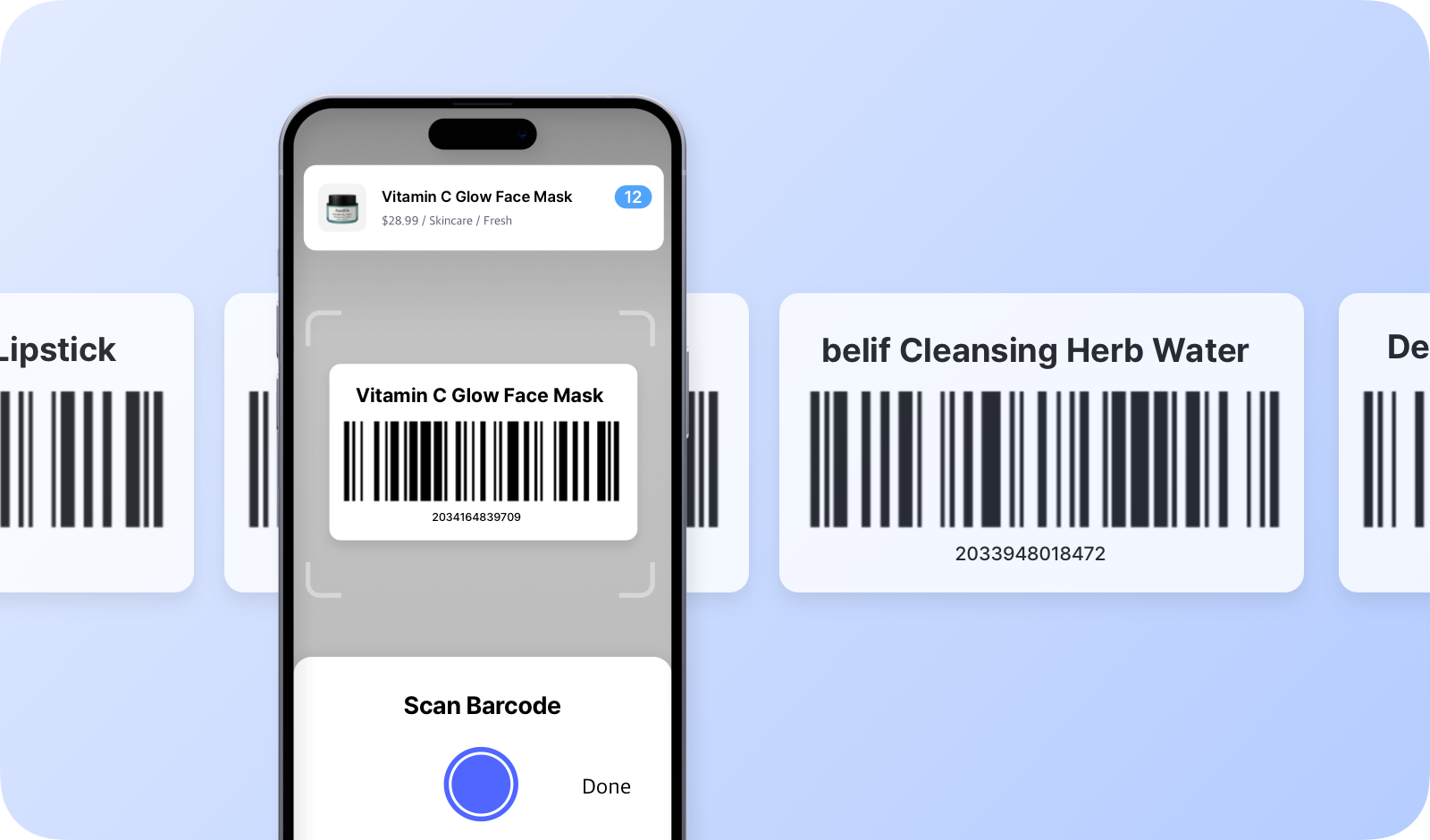
Principais destaques
Seção intitulada “Principais destaques”- Adicionar itens: Adicione rapidamente novos itens ao seu inventário lendo os códigos de barras.
- Pesquisar itens: Encontre produtos no inventário na hora lendo os códigos de barras.
- Entrada e saída de estoque: Leia códigos de barras para agilizar as transações de entrada e saída de itens.
- Movimentar estoque: Transfira itens entre locais ou armazéns lendo os códigos de barras.
- Ajustar estoque: Ajuste os níveis de inventário lendo o código de barras do item que você está atualizando.
- Contagem de inventário: Faça contagens precisas com a leitura de códigos de barras e some rapidamente os níveis de estoque.
Primeiros passos
Seção intitulada “Primeiros passos”Se o item já tiver um código de barras, basta cadastrá-lo no BoxHero lendo o código. Se o item não tiver código de barras, você pode gerar um facilmente no próprio BoxHero.
Para códigos de barras existentes
Seção intitulada “Para códigos de barras existentes”- Localize o código de barras que já está no item.
- Leia o código no BoxHero usando:
- A câmera do app mobile
- Um leitor Bluetooth/USB conectado
- Confirme o reconhecimento verificando se os detalhes do item são preenchidos automaticamente.
Para novos códigos de barras
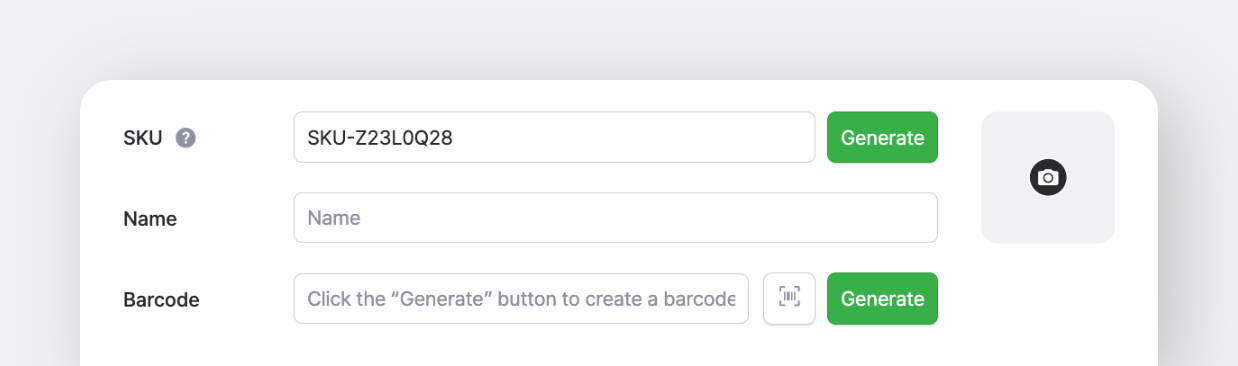
Seção intitulada “Para novos códigos de barras”- Gere automaticamente: Crie códigos de barras exclusivos diretamente no BoxHero.
- Imprima as etiquetas com o recurso de Impressão de código de barras.
- Cole as etiquetas nos itens antes de lê-los no inventário.
Configuração por plataforma
Seção intitulada “Configuração por plataforma”A. Dispositivo móvel
Seção intitulada “A. Dispositivo móvel”- Câmera do app: Use a câmera do smartphone ou tablet para ler códigos de barras sem precisar de equipamentos adicionais.
- Leitor Bluetooth: Você também pode conectar um leitor de código de barras com Bluetooth ao seu dispositivo móvel para uma leitura mais rápida e precisa. Ative o modo de pareamento no leitor e conecte-o pelas configurações do dispositivo.
B. Computador (Web)
Seção intitulada “B. Computador (Web)”Ao usar o BoxHero no computador, você pode ler códigos de barras com um leitor externo.
O BoxHero funciona com todos os tipos de leitores de código de barras (Bluetooth, USB ou com fio), por isso recomendamos considerar fatores como orçamento, necessidades dos usuários, tamanho e compatibilidade de interface.