
Itens
Os itens são a unidade básica dos produtos que você gerencia no BoxHero. Esta página aborda tudo o que você pode fazer com eles: adicionar, importar, editar, organizar e exportar.
Adicionar itens
Seção intitulada “Adicionar itens”No computador
Seção intitulada “No computador”- Na
Lista de produtos, clique emAdicionar item. - Ou acesse
Centro de Dados>Itense clique emAdicionar item.
No celular
Seção intitulada “No celular”- No menu inferior, toque em
Itense depois no ícone+(mais) no canto inferior direito. - Insira os detalhes do item, defina a quantidade inicial e toque em
Salvar.
Campos do item
Seção intitulada “Campos do item”Seja na web ou no celular, estes são os campos que você vai preencher ao adicionar itens:
- SKU* — Sigla de Stock Keeping Unit (unidade de manutenção de estoque), é o identificador exclusivo do item. O BoxHero gera um automaticamente, ou você pode inserir o seu. Dois itens não podem ter o mesmo SKU.
- Nome* — O nome principal usado para identificar o item.
- Código de barras — Adicione um código de barras para encontrar itens na hora com a leitura. Insira um código existente (digitado manualmente ou lido com um leitor USB ou com a câmera do celular), ou selecione
Gerarpara criar um número aleatório de 13 dígitos. - Foto — Envie uma imagem para identificar o item rapidamente (máx. 3 MB).
- Atributos — Adicione detalhes personalizados, como marca, tamanho ou cor, para ajudar a categorizar e filtrar seu inventário.
- Quantidade — Insira o estoque inicial. Você pode salvar um item com quantidade zero e adicionar estoque depois por meio das transações de inventário.
Usar o Excel
Seção intitulada “Usar o Excel”O Excel é a forma mais rápida de trabalhar com seus itens em massa. Em Centro de Dados > Itens > Importar Excel, você pode:
- Adicionar novos itens a partir de uma planilha.
- Editar os detalhes e as quantidades de itens existentes.
- Atualizar SKUs para substituir os códigos SKU de itens existentes.
Adicionar itens pelo Excel
Seção intitulada “Adicionar itens pelo Excel”Se você já tem uma planilha com os detalhes dos itens, ou quer adicionar muitos itens de uma vez, use Adicionar em lote para enviar todos eles ao BoxHero.
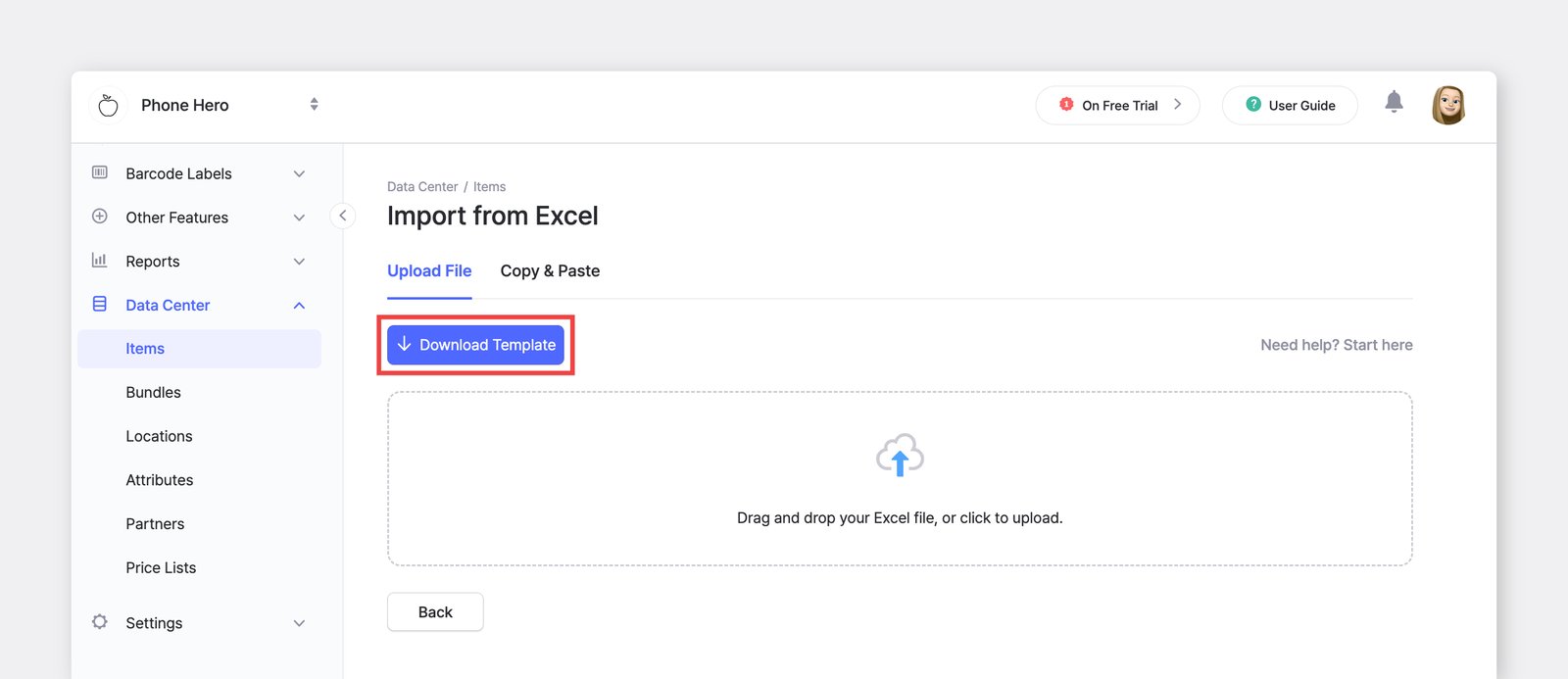
Baixar o modelo do Excel
Seção intitulada “Baixar o modelo do Excel”- Acesse
Centro de Dados>Itens. - No canto superior direito, clique em
Importar Excel>Adicionar em lote. - Clique em
Baixar modelo. O arquivo já vem formatado com a estrutura de colunas correta para a sua equipe, incluindo seus atributos personalizados e locais.
- Acesse
Conferir as colunas do Excel
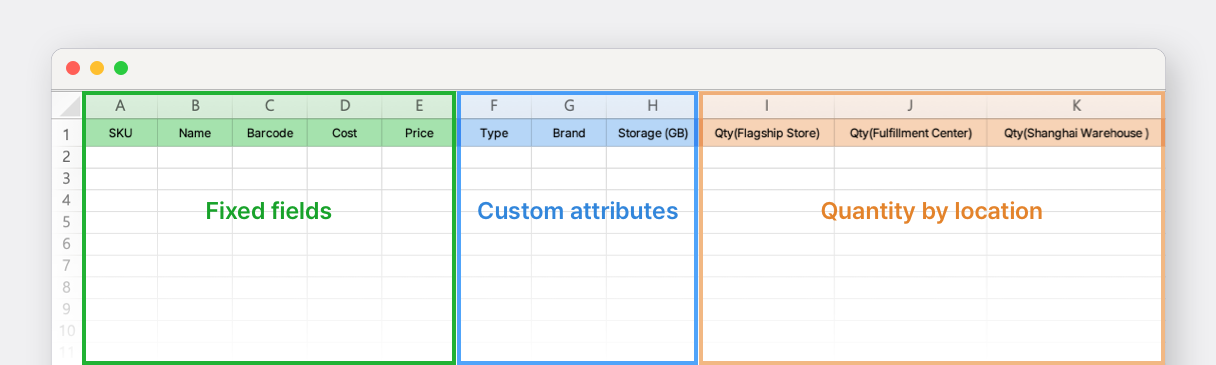
Seção intitulada “Conferir as colunas do Excel”Abra o arquivo baixado. Você verá três tipos de colunas:
- Campos fixos: colunas padrão que não podem ser renomeadas nem excluídas.
(SKU, Nome do item, Código de barras, Custo e Preço) - Atributos personalizados: Atributos que você configurou em
Centro de Dados>Atributos. - Quantidade por local: Locais que você configurou em
Centro de Dados>Locais.
- Campos fixos: colunas padrão que não podem ser renomeadas nem excluídas.
Preencher os dados dos itens
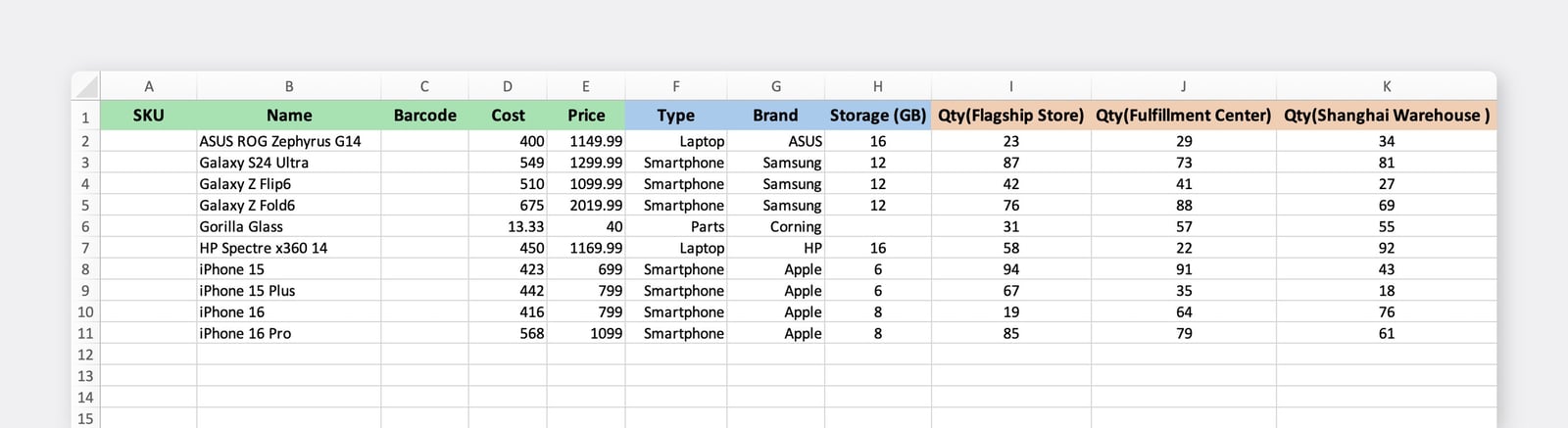
Seção intitulada “Preencher os dados dos itens”Insira os detalhes dos itens no modelo, usando como referência a linha de exemplo no topo do arquivo.
Enviar e confirmar
Seção intitulada “Enviar e confirmar”- Volte à tela
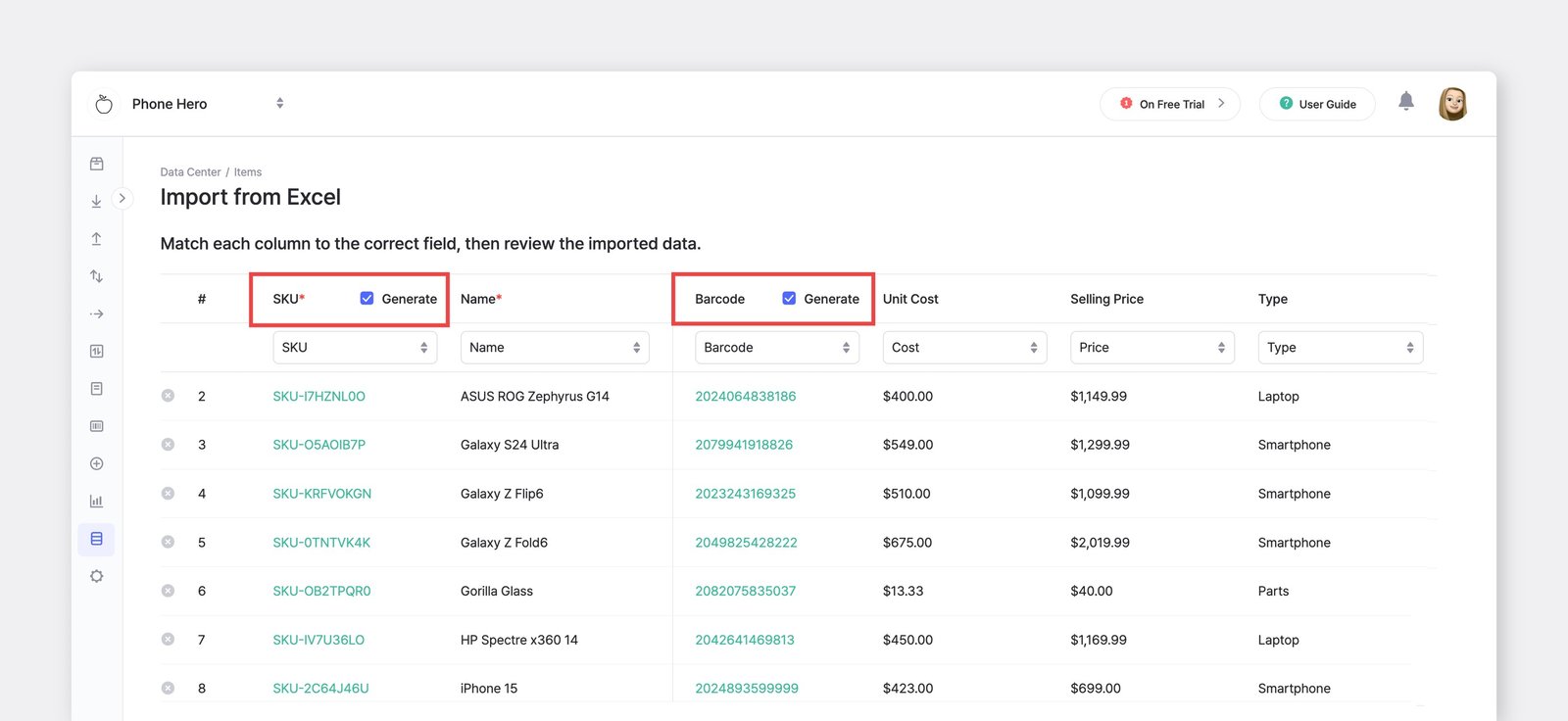
Adicionar em lotee envie o arquivo do Excel preenchido. - Marque
Gerarpara preencher automaticamente as células de SKU ou Código de barras em branco. - Revise os itens na tela de pré-visualização. As linhas com erros são sinalizadas: corrija-as no arquivo do Excel e envie-o novamente, ou continue apenas com as linhas válidas.
- Clique em
Feitopara concluir.
- Volte à tela
Editar itens pelo Excel
Seção intitulada “Editar itens pelo Excel”Use Editar em lote para alterar os detalhes e as quantidades de muitos itens existentes de uma só vez. Diferentemente da adição, aqui você parte de um arquivo com seus dados atuais, então edita o que já existe em vez de inserir os itens do zero.
Baixar os dados atuais
Seção intitulada “Baixar os dados atuais”- Acesse
Centro de Dados>Itens. - No canto superior direito, clique em
Importar Excel>Editar em lote. - Clique em
Baixar modelo. O arquivo baixado contém todos os itens que estão atualmente no BoxHero, com seus detalhes.
- Acesse
Editar o arquivo do Excel
Seção intitulada “Editar o arquivo do Excel”Altere somente as células que precisam ser atualizadas e salve o arquivo.
Por exemplo, depois de uma contagem de estoque no seu “Armazém de Houston”, você pode definir a quantidade de todos os itens desse local como “20”. Basta atualizar essa coluna e deixar o restante como está.
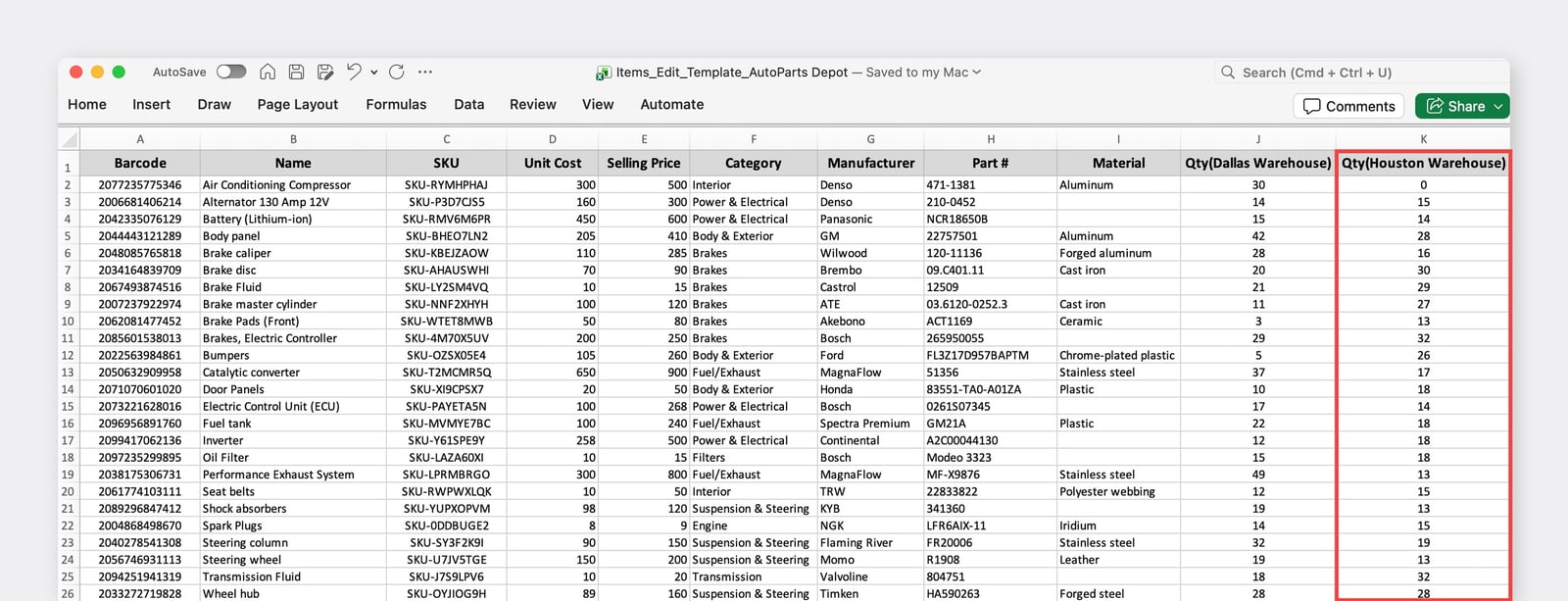
Antes: as quantidades atuais do “Armazém de Houston”.
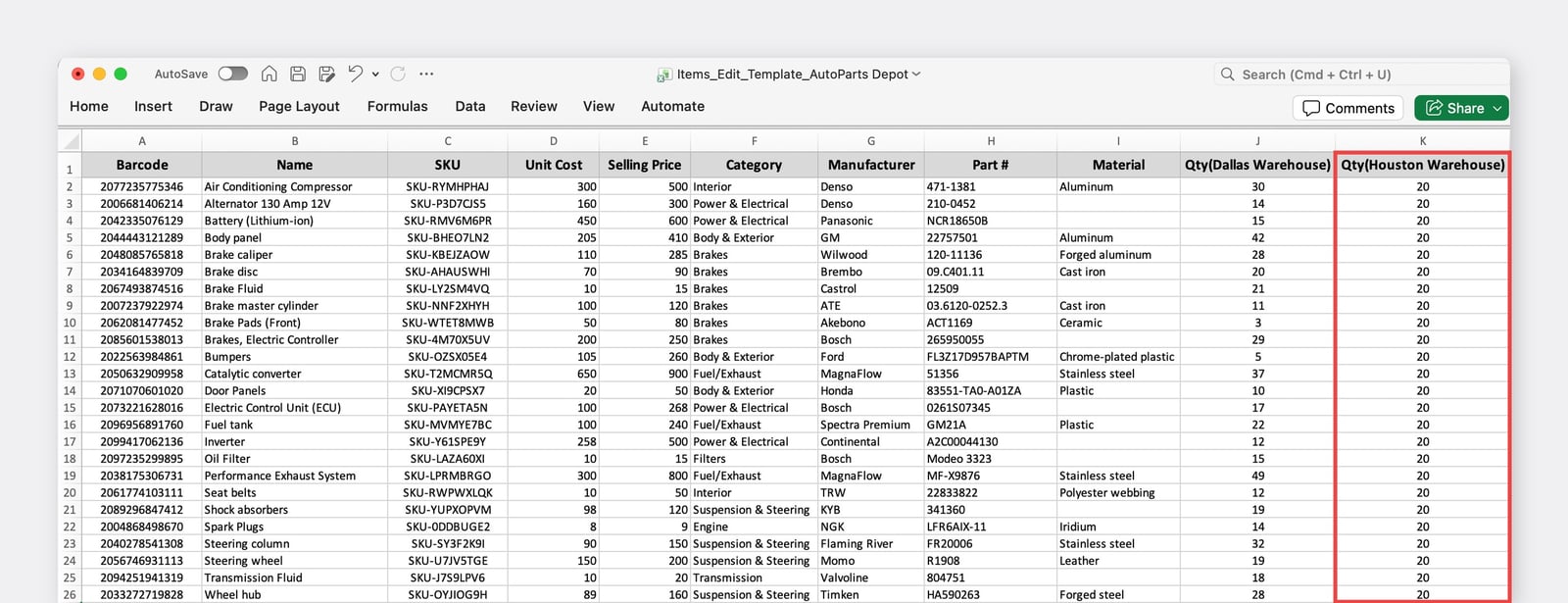
Depois: a coluna inteira atualizada para “20”.
Enviar e confirmar
Seção intitulada “Enviar e confirmar”- Volte à tela
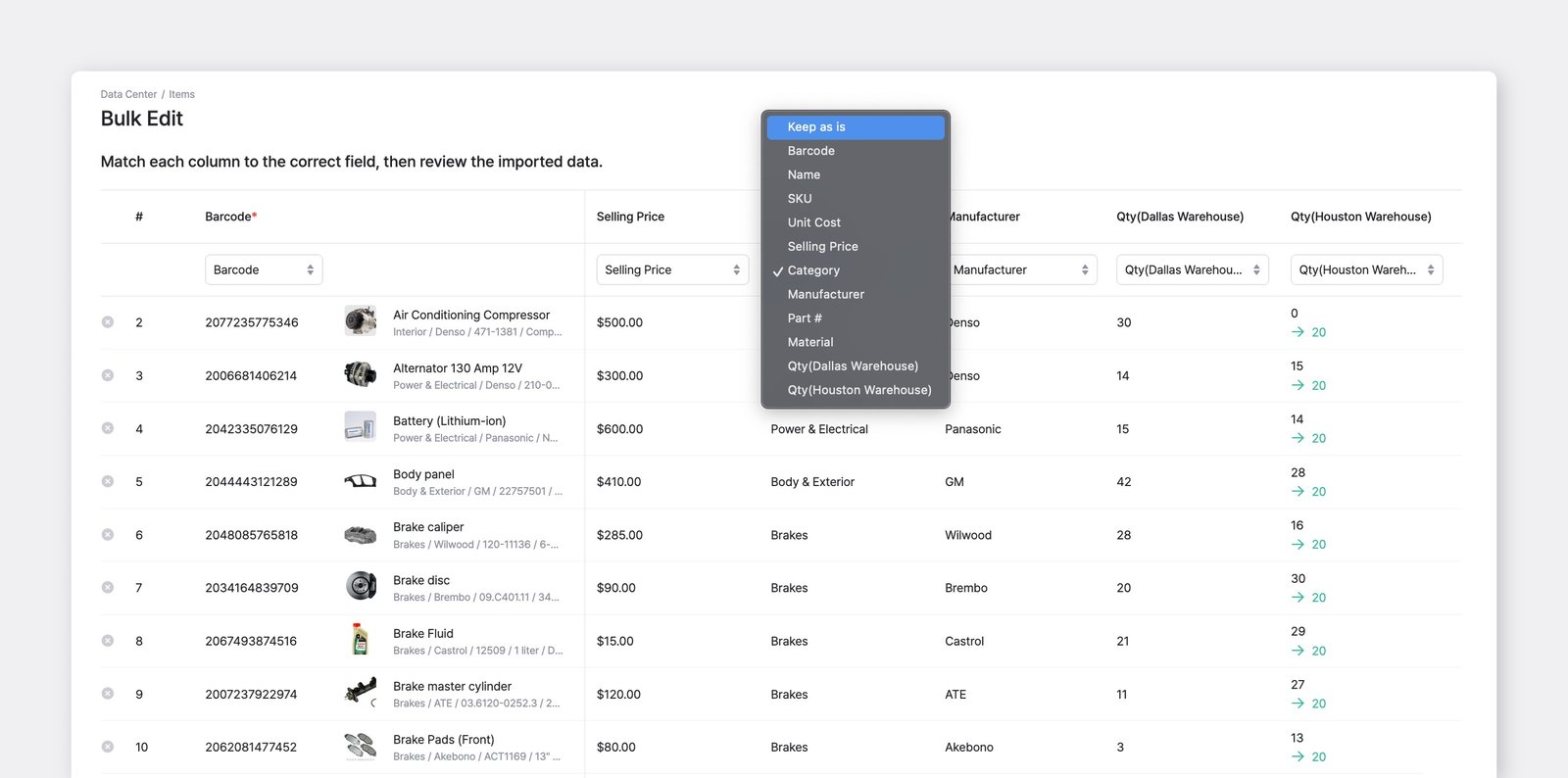
Editar em lotee envie o arquivo editado. - Para as colunas que você não pretendia alterar, selecione
Manter assimno menu suspenso. Isso protege esses campos contra alterações acidentais, mesmo que alguma célula tenha sido editada ou apagada. - Revise as alterações na pré-visualização e clique em
Feitopara aplicá-las.
- Volte à tela
Atualizar SKUs pelo Excel
Seção intitulada “Atualizar SKUs pelo Excel”Use Editar SKU em lote para substituir em massa os códigos SKU (unidade de manutenção de estoque) de itens existentes. Como o BoxHero identifica os itens pelo SKU, esta é a forma segura de renomear SKUs: um Editar em lote comum interpretaria um SKU alterado como um item diferente.
Baixar o arquivo do Excel
Seção intitulada “Baixar o arquivo do Excel”- Acesse
Centro de Dados>Itens. - No canto superior direito, clique em
Importar Excel>Editar SKU em lote. - Clique em
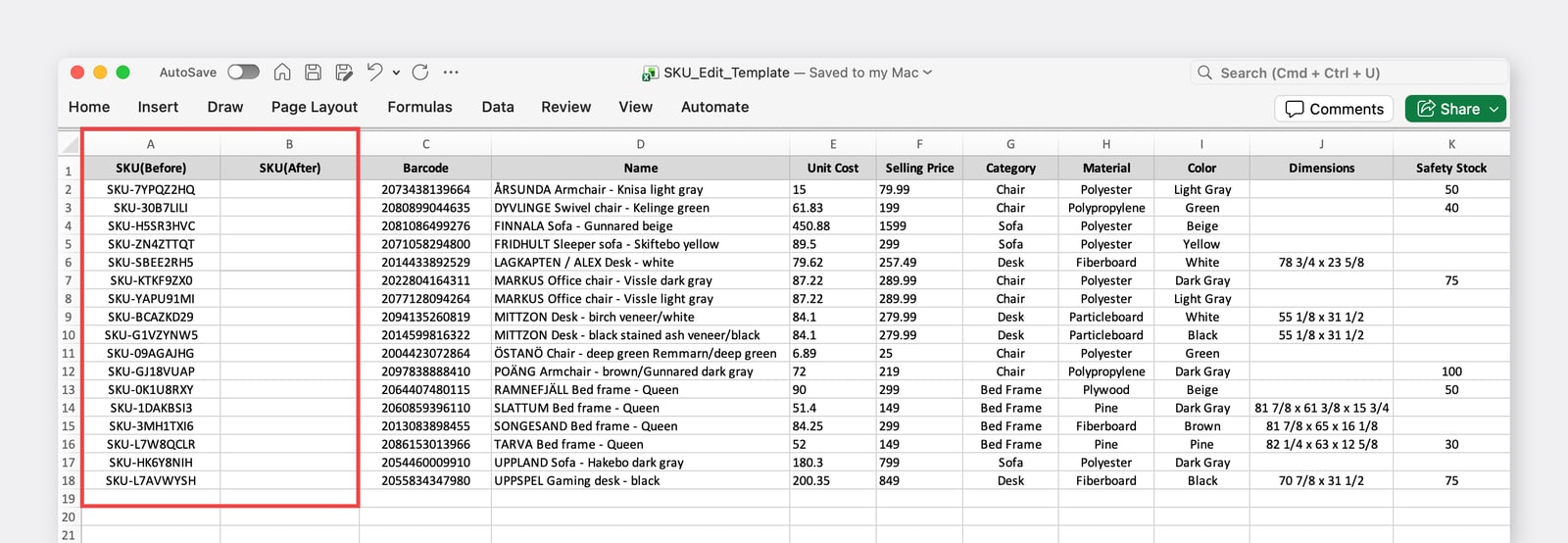
Baixar modelo. O arquivo lista todos os itens da sua equipe. O código atual de cada linha já vem preenchido na coluna SKU(Antes), com uma coluna SKU(Depois) vazia ao lado.
- Acesse
Inserir os novos SKUs
Seção intitulada “Inserir os novos SKUs”Na coluna SKU(Depois), digite o novo código de cada item que você quer renomear. Deixe SKU(Depois) em branco nas linhas que devem permanecer inalteradas.
Enviar e confirmar
Seção intitulada “Enviar e confirmar”- Envie o arquivo preenchido na tela
Editar SKU em lote. - Revise as alterações na pré-visualização e clique em
Feito.
- Envie o arquivo preenchido na tela
Adicionar variantes do item
Seção intitulada “Adicionar variantes do item”Se um item tem opções diferentes, como tamanho ou cor, use Variantes do item para criar todas as versões de uma vez, em vez de adicioná-las uma a uma.
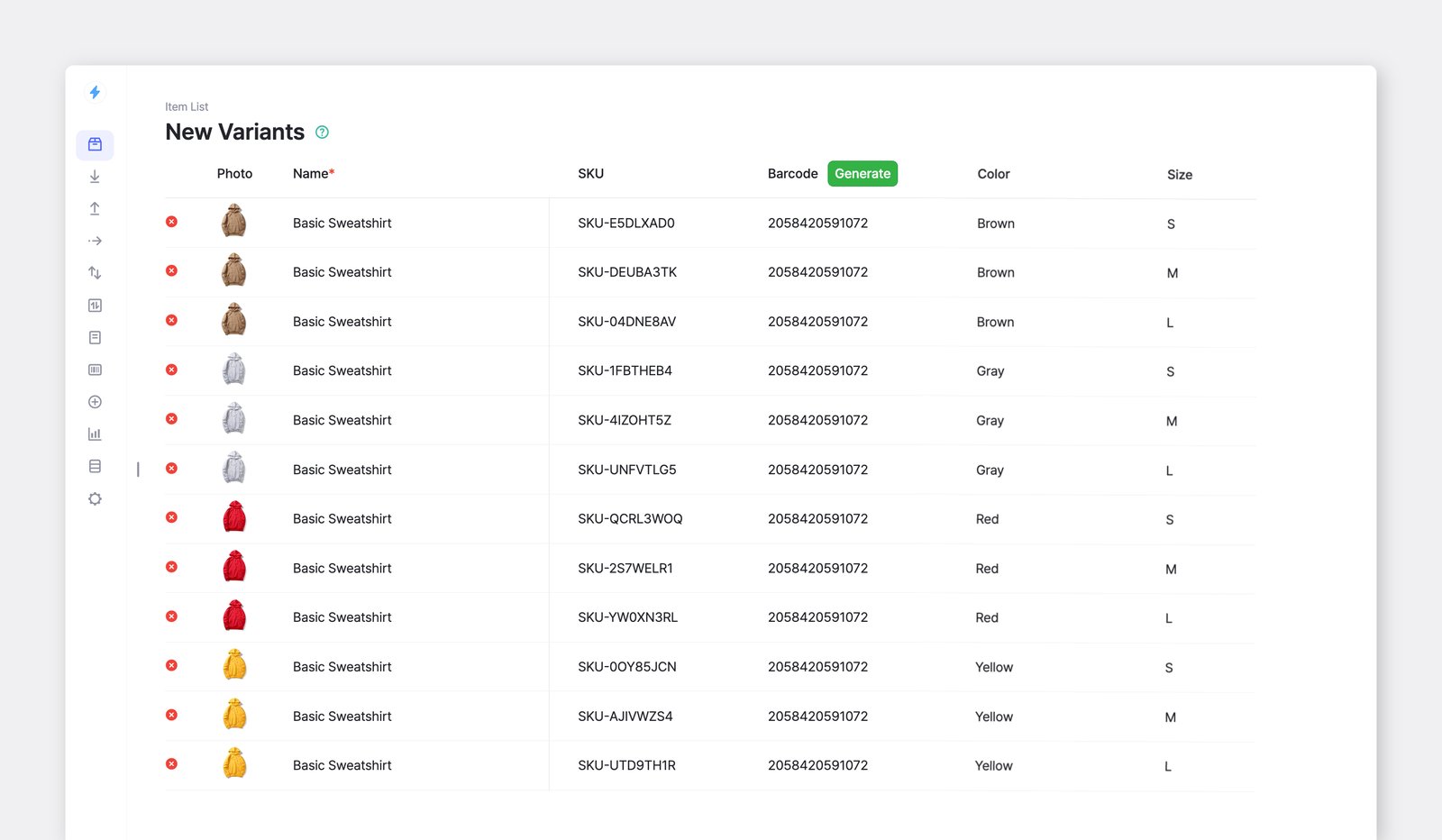
Por exemplo, se um moletom vem em quatro cores e três tamanhos, há 12 combinações. Para adicionar todas, acesse Lista de produtos > Adicionar item > Adicionar variantes do item.
| Marrom | Amarelo | Cinza | Vermelho |
|---|---|---|---|
| S | S | S | S |
| M | M | M | M |
| L | L | L | L |
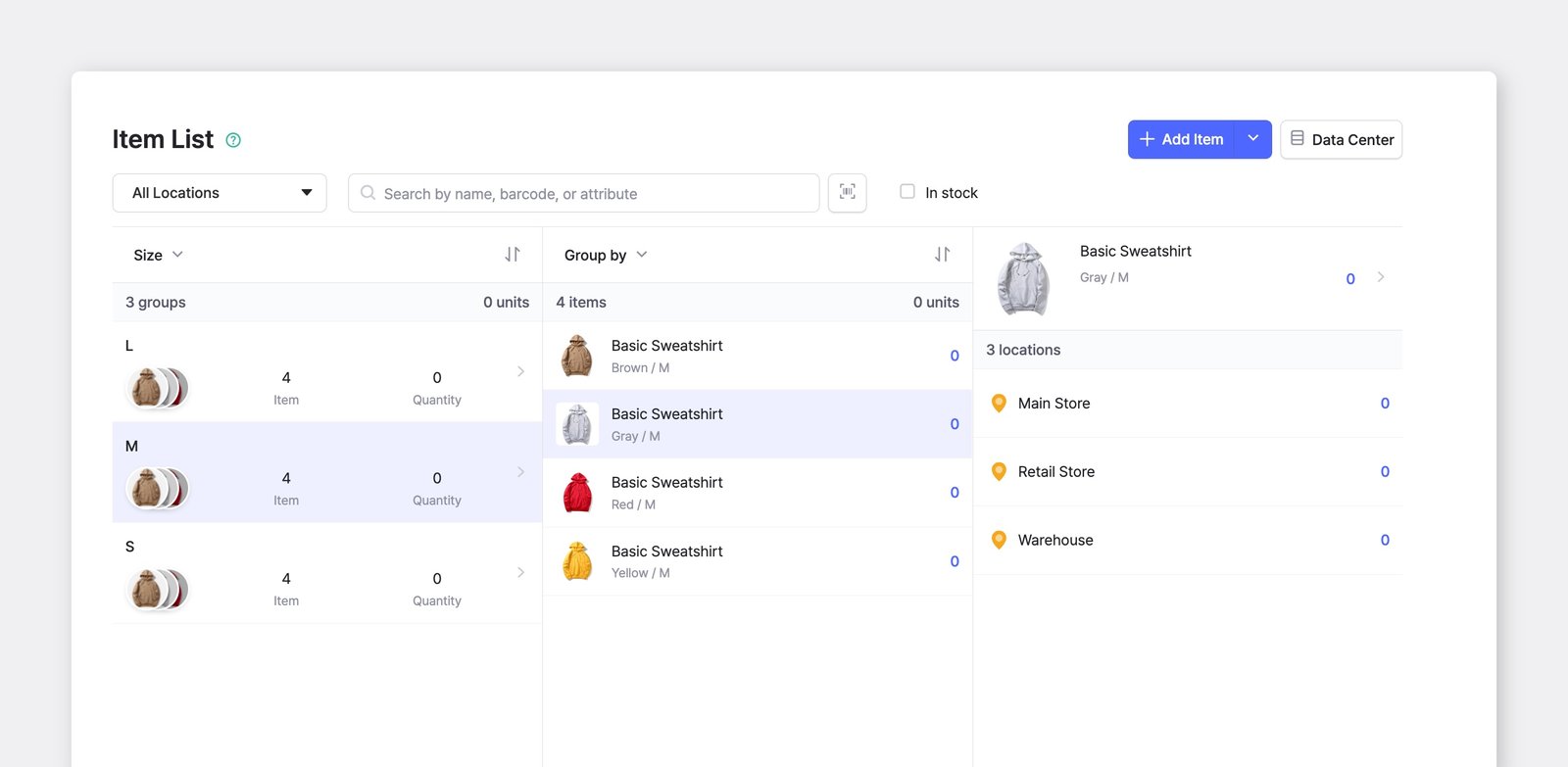
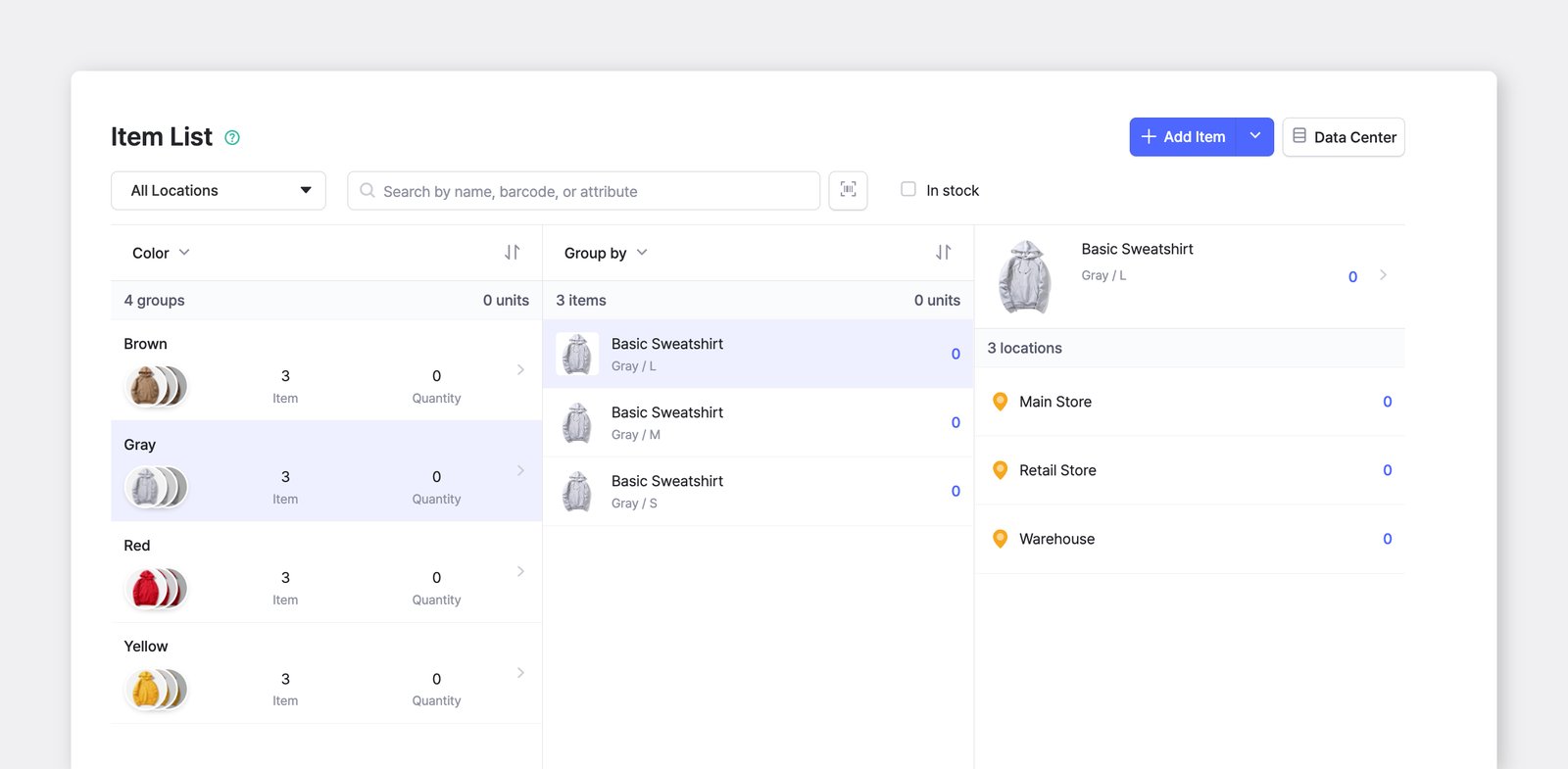
Você pode agrupar as variantes do item por atributo (por exemplo, Tamanho ou Cor) na sua Lista de produtos.
Editar itens
Seção intitulada “Editar itens”Editar um único item
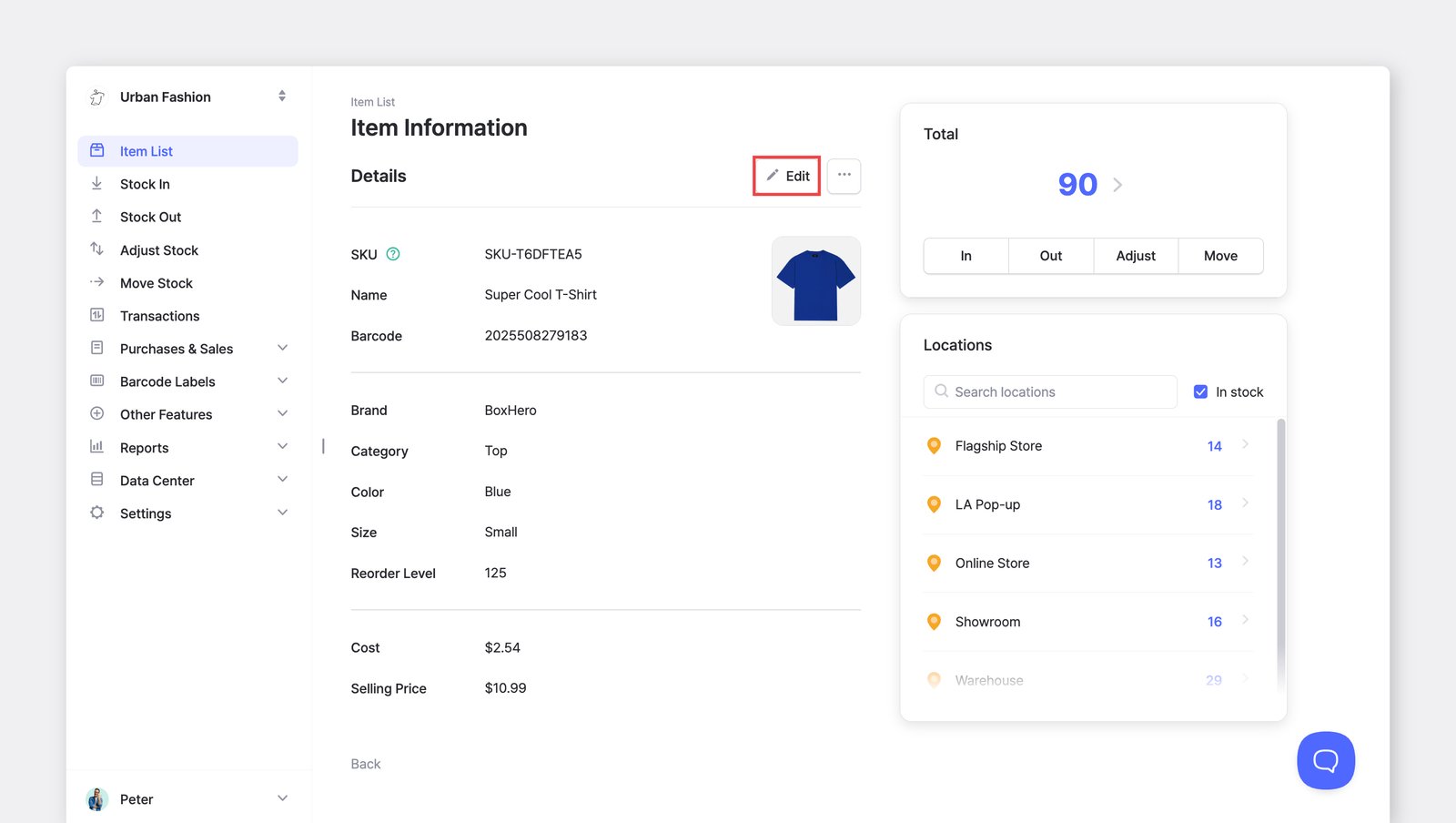
Seção intitulada “Editar um único item”Selecione um item na Lista de produtos e clique em Editar para fazer alterações, ou em ... (mais) para duplicá-lo ou excluí-lo.
Editar vários itens
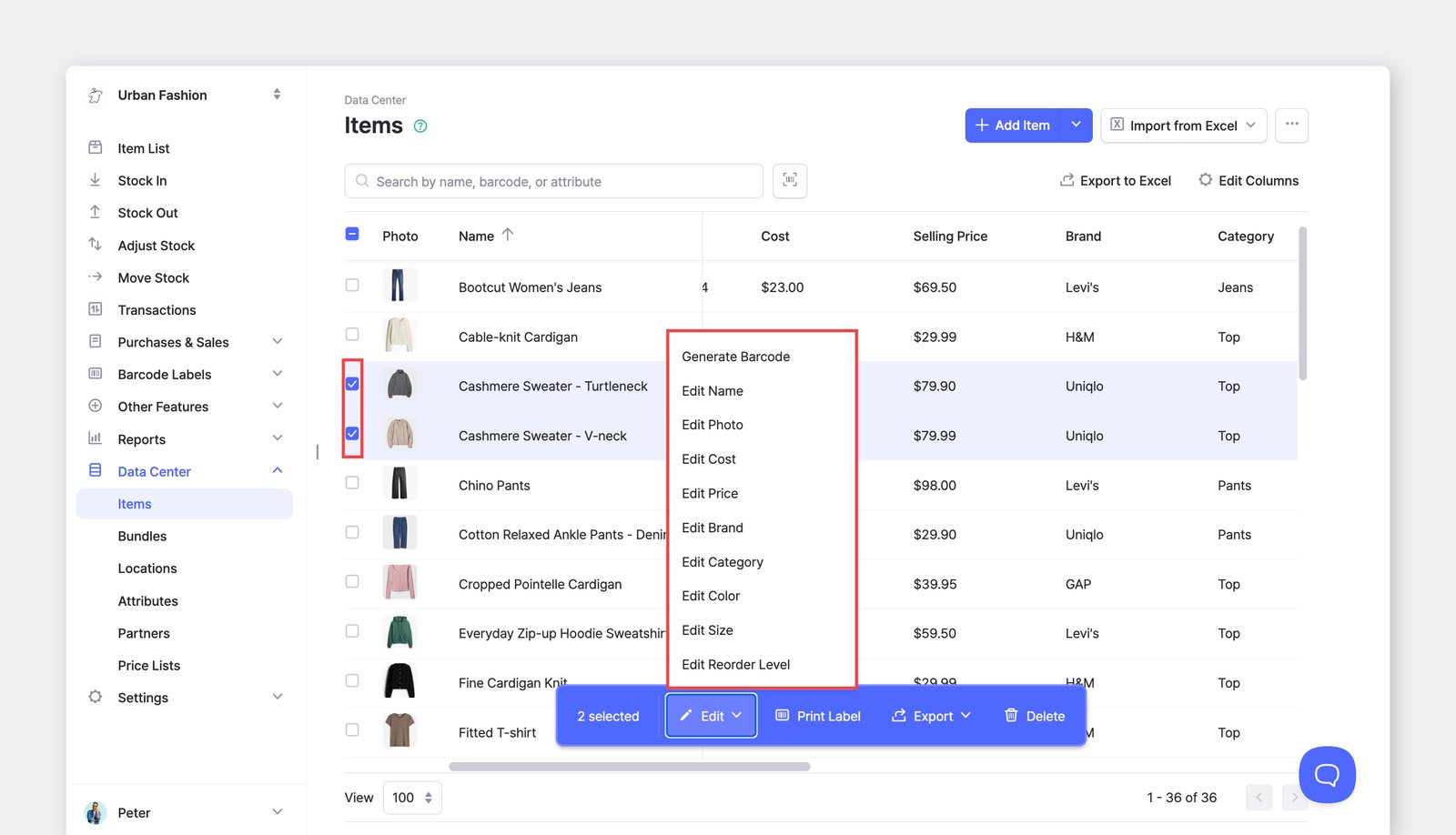
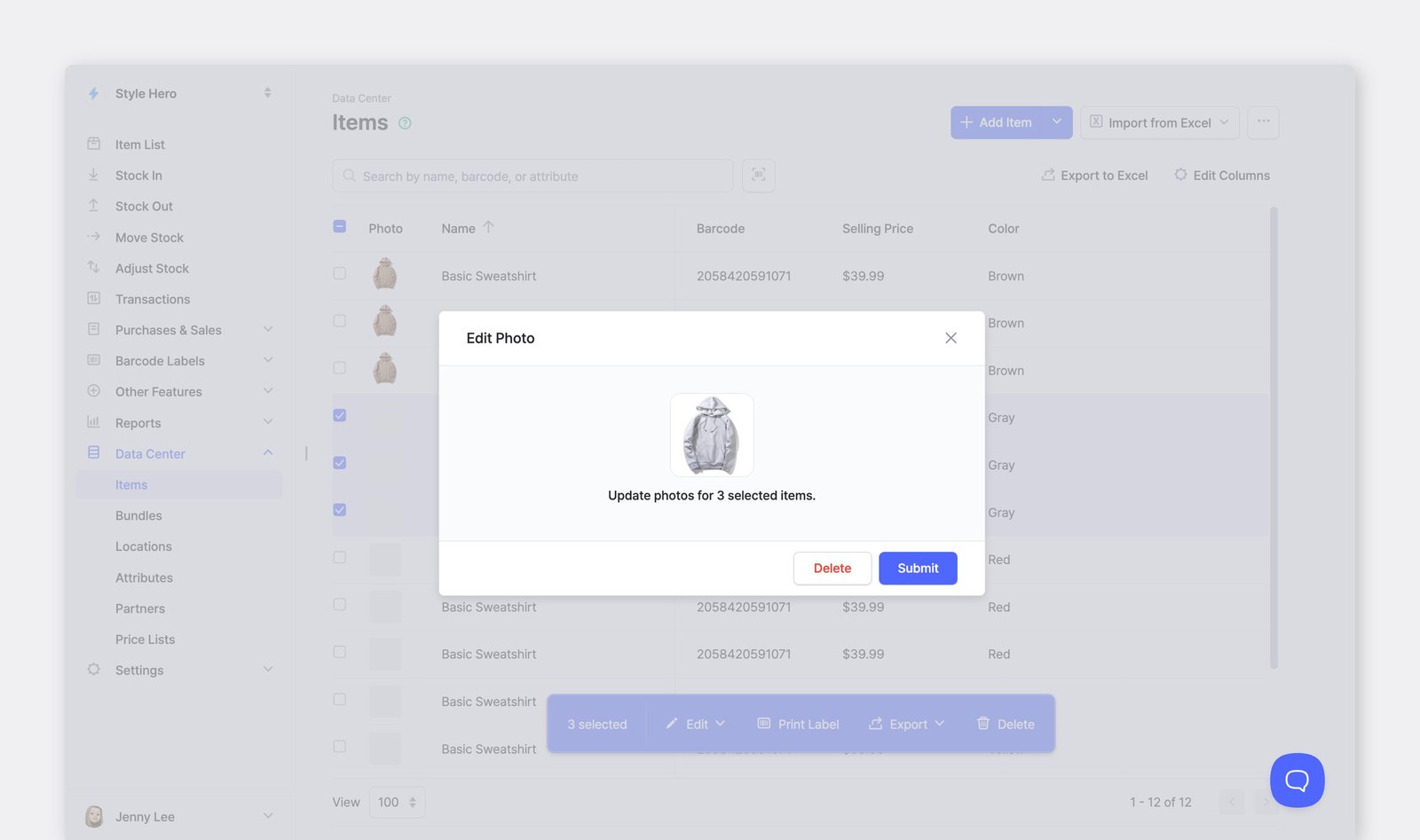
Seção intitulada “Editar vários itens”Para atualizar muitos itens de uma vez, acesse Centro de Dados > Itens. Isso é útil para adicionar ou modificar atributos em um grande grupo de itens.
Histórico de alterações
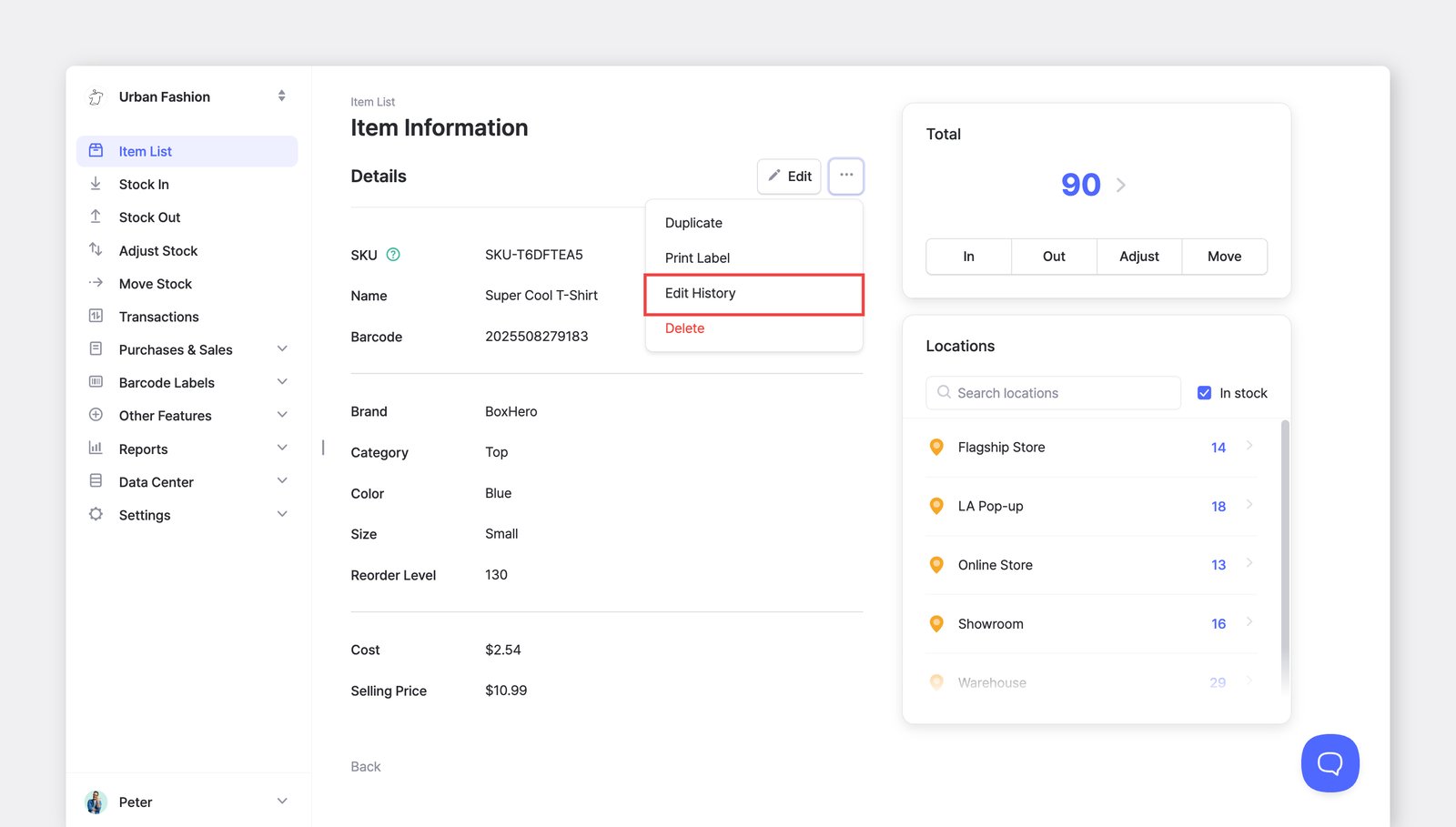
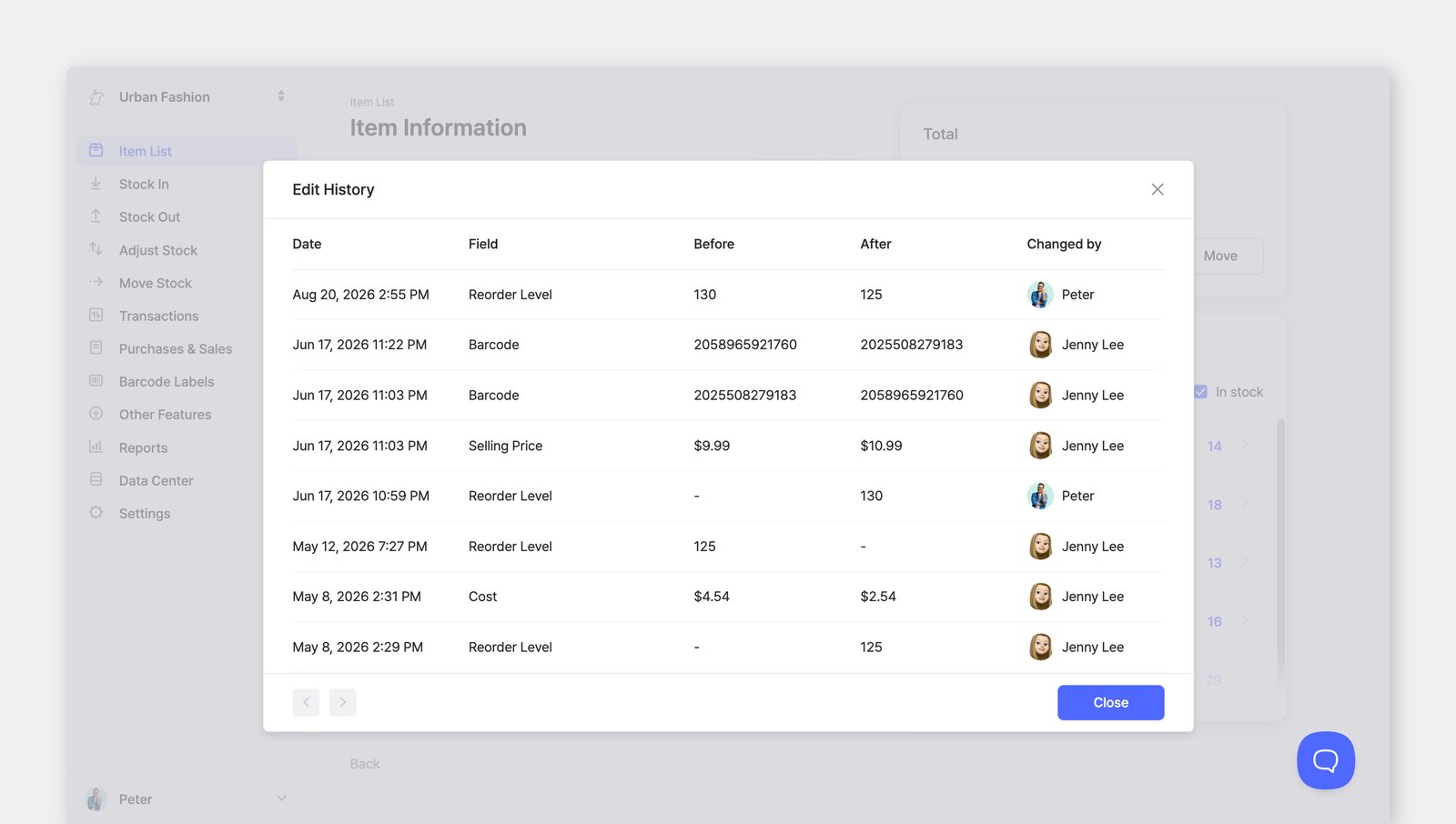
Seção intitulada “Histórico de alterações”Selecione um item na sua Lista de produtos > ··· (mais) > Histórico de alterações.
Você pode ver o histórico de alterações das informações de um item: SKU, Nome, Código de barras, Custo, Preço e quaisquer atributos personalizados.
Excluir itens
Seção intitulada “Excluir itens”Excluir vários itens
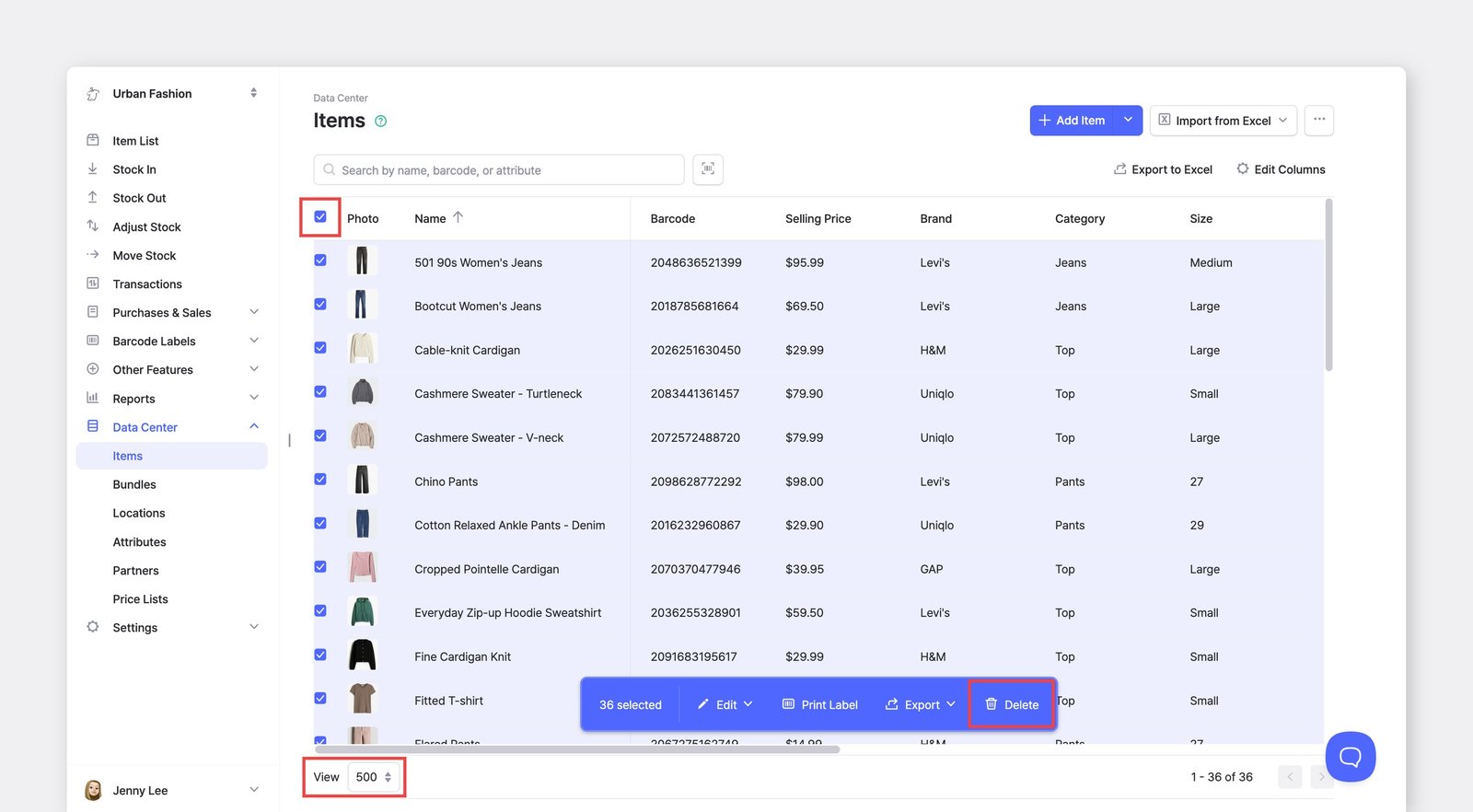
Seção intitulada “Excluir vários itens”Para excluir itens em massa, acesse Centro de Dados > Itens.
Você pode alterar a configuração de Visualizar na parte inferior para mostrar 500 itens por página, depois selecionar todos e excluí-los em grupos de 500.
Recuperar itens excluídos
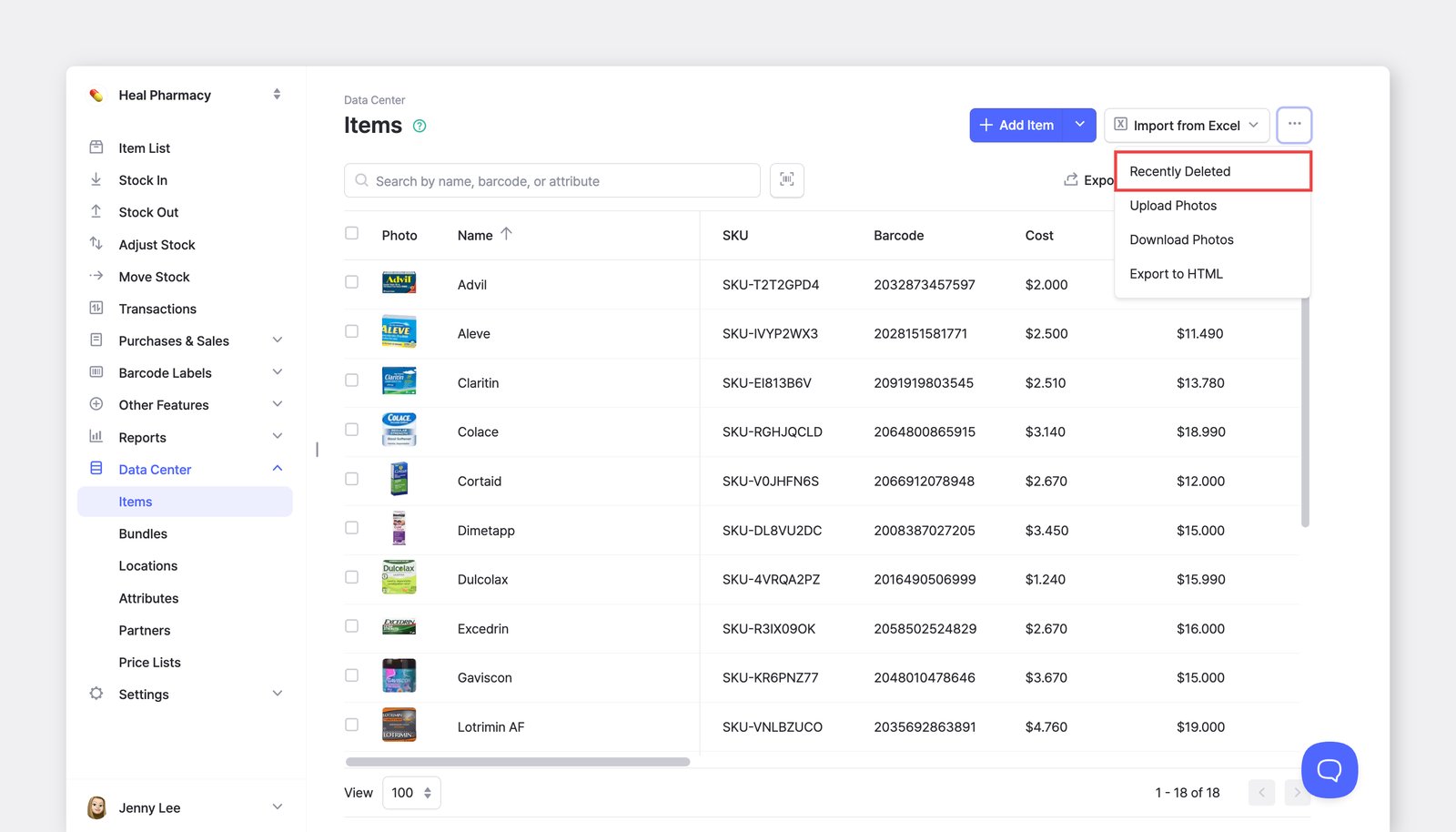
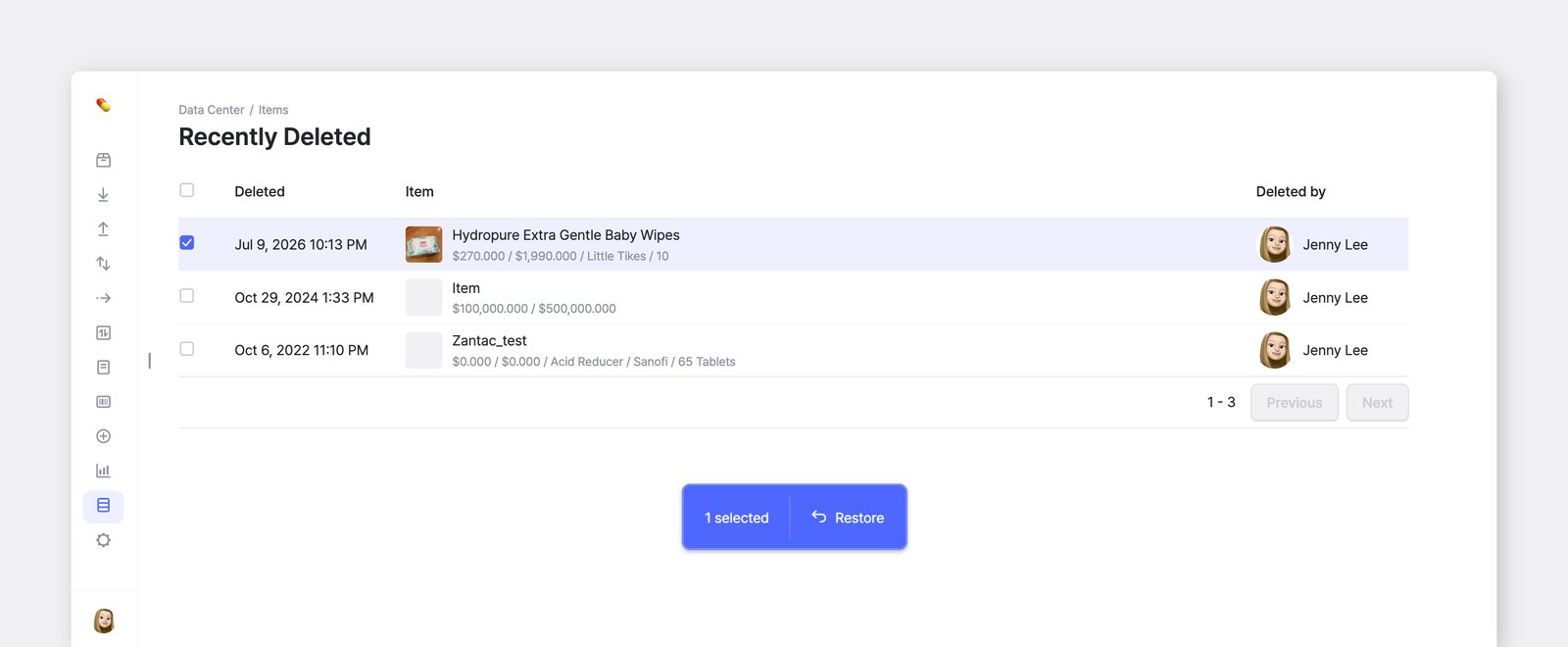
Seção intitulada “Recuperar itens excluídos”Se você excluiu um item por engano, pode recuperá-lo em Centro de Dados > Itens > ... > Excluído recentemente > Restaurar.
Gerenciar fotos dos itens
Seção intitulada “Gerenciar fotos dos itens”Enviar fotos em massa
Seção intitulada “Enviar fotos em massa”Você pode enviar várias fotos de itens de uma vez em Centro de Dados > Itens > ... (mais) > Carregar fotos.
- Verifique se o nome de cada arquivo corresponde ao SKU (ou código de barras) do item.
- Arraste e solte os arquivos de foto no BoxHero.
- Clique em
Enviarpara concluir.
Baixar fotos em massa
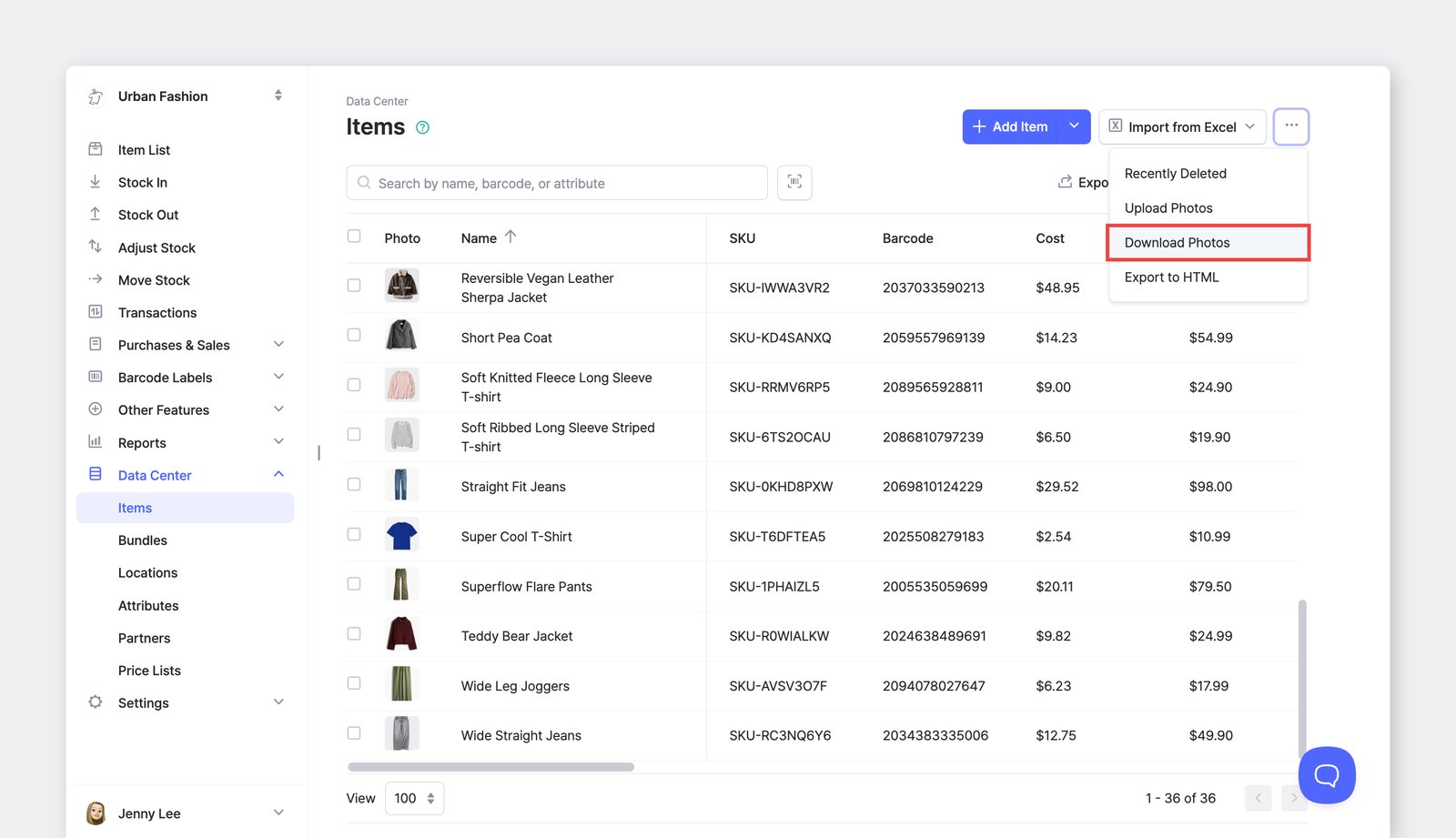
Seção intitulada “Baixar fotos em massa”Você pode baixar todas as fotos dos itens em um único arquivo compactado em Centro de Dados > Itens > ... (mais) > Baixar fotos.
Exportar itens
Seção intitulada “Exportar itens”Exportar detalhes dos itens
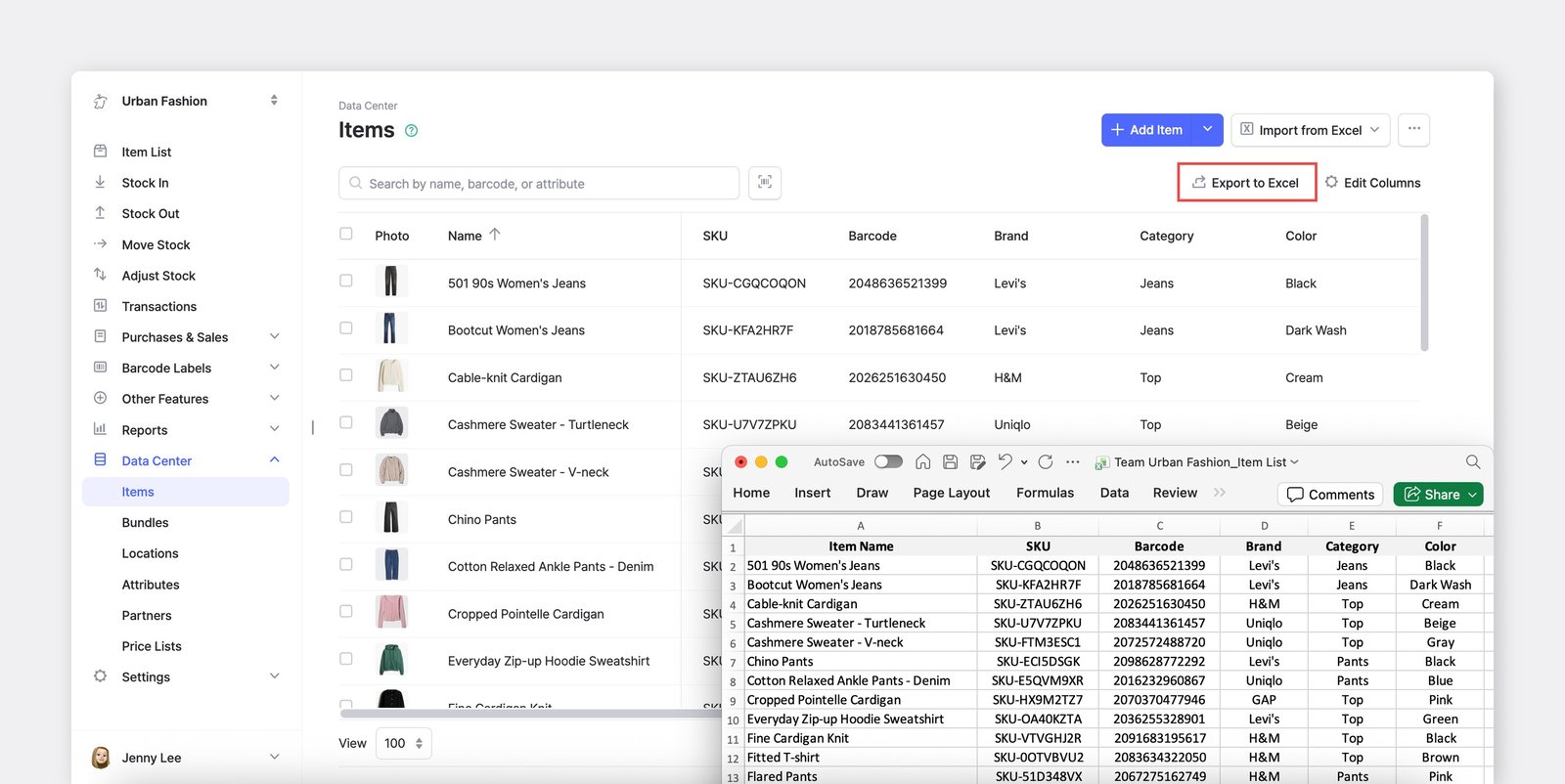
Seção intitulada “Exportar detalhes dos itens”Baixe os dados dos seus itens como um arquivo do Excel em Centro de Dados > Itens > Exportar Excel.
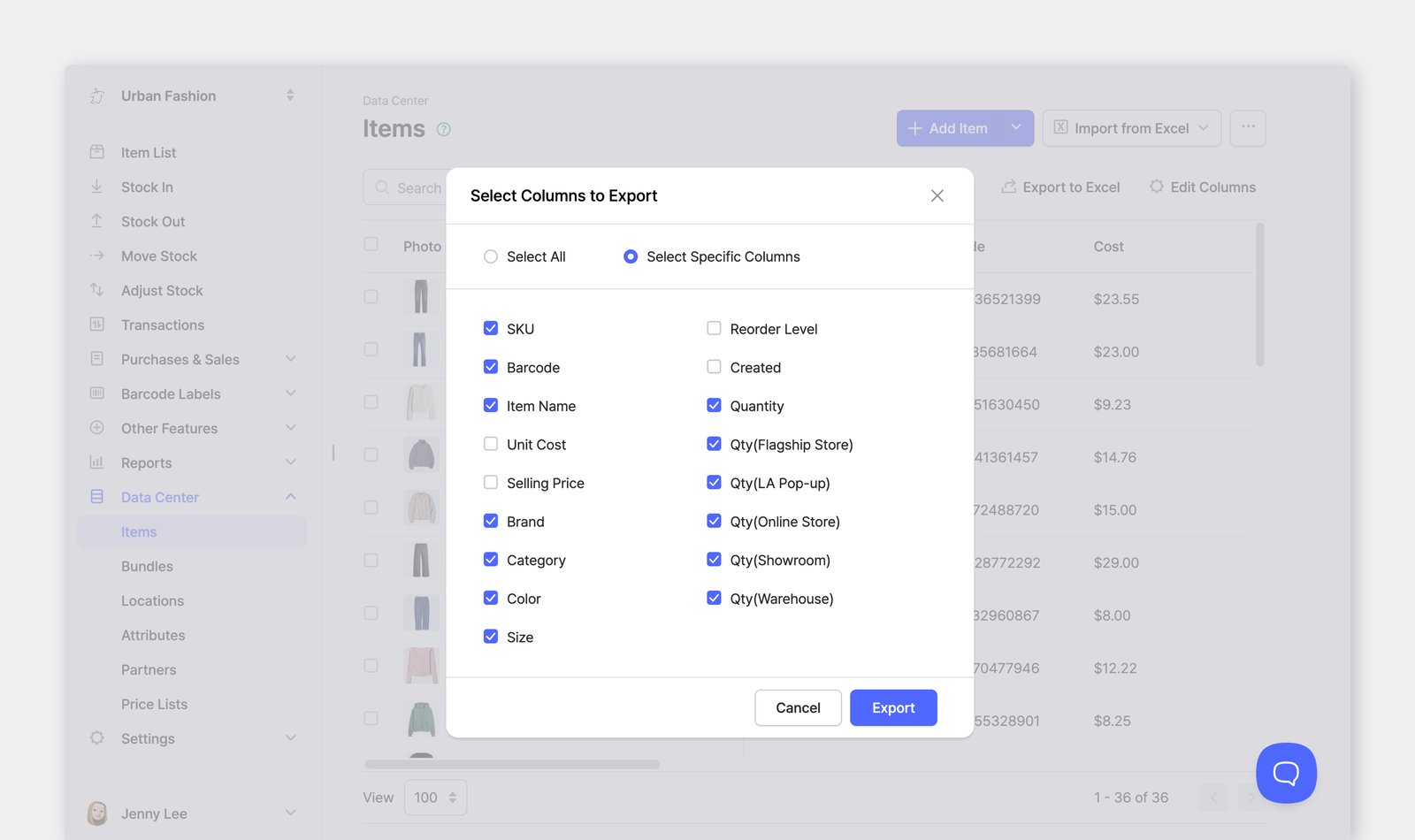
Você pode selecionar quais colunas exportar para o Excel.
Exportar fotos dos itens
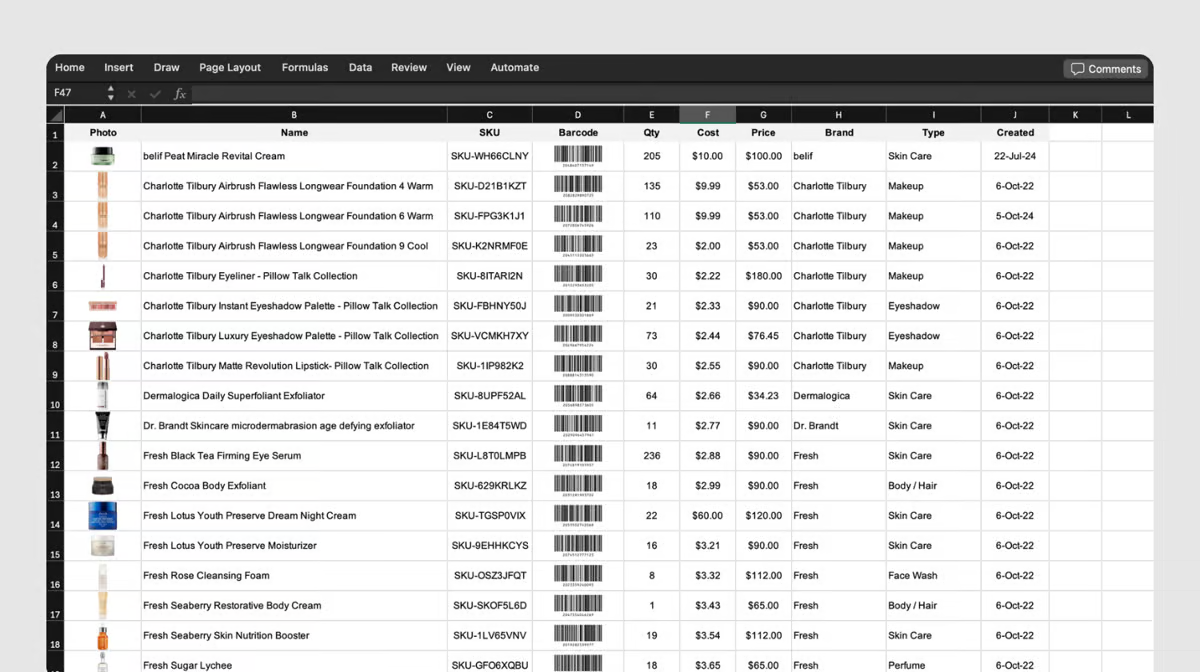
Seção intitulada “Exportar fotos dos itens”Para exportar sua lista de inventário com as fotos dos itens e as imagens dos códigos de barras, acesse Centro de Dados > Itens > ... (mais) no canto superior direito > Exportar para HTML.
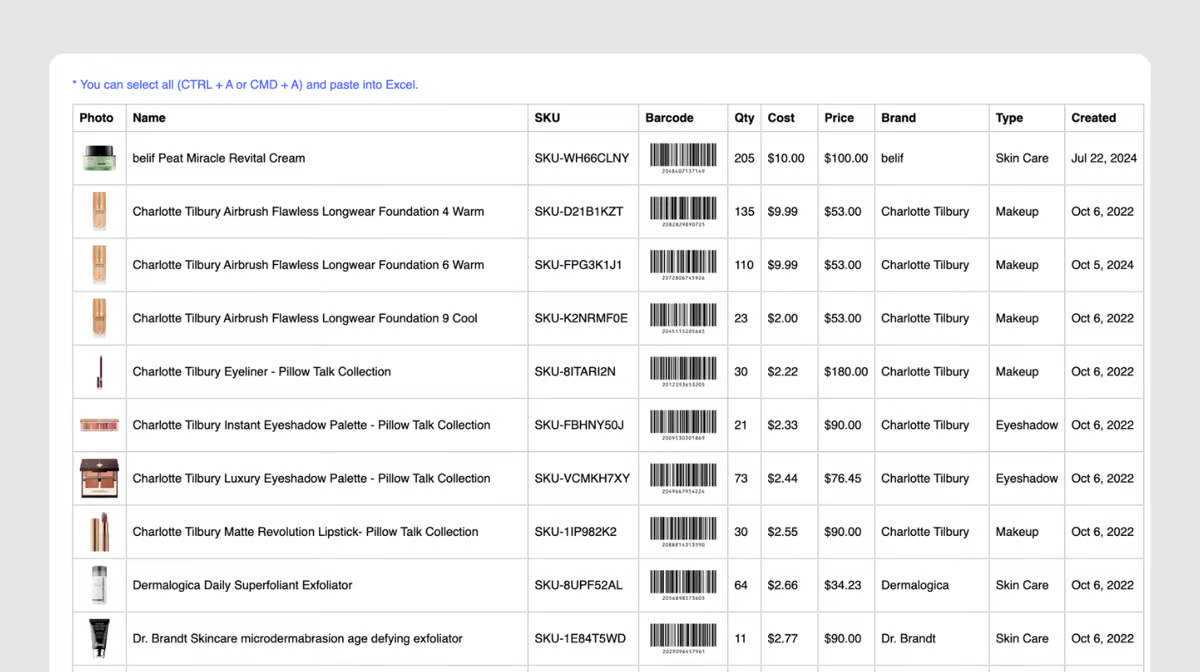
- Pressione
Ctrl + Apara selecionar todos os itens. (Mac: Command + A) - Pressione
Ctrl + Cpara copiar os dados. (Mac: Command + C) - Abra um arquivo do Excel e pressione
Ctrl + Vpara colar. (Mac: Command + V) - Salve o arquivo, que agora inclui as fotos dos itens e as imagens dos códigos de barras.
Perguntas frequentes
Seção intitulada “Perguntas frequentes”Ainda precisa de ajuda? Confira nossas perguntas frequentes sobre o gerenciamento de itens.