
Atributos
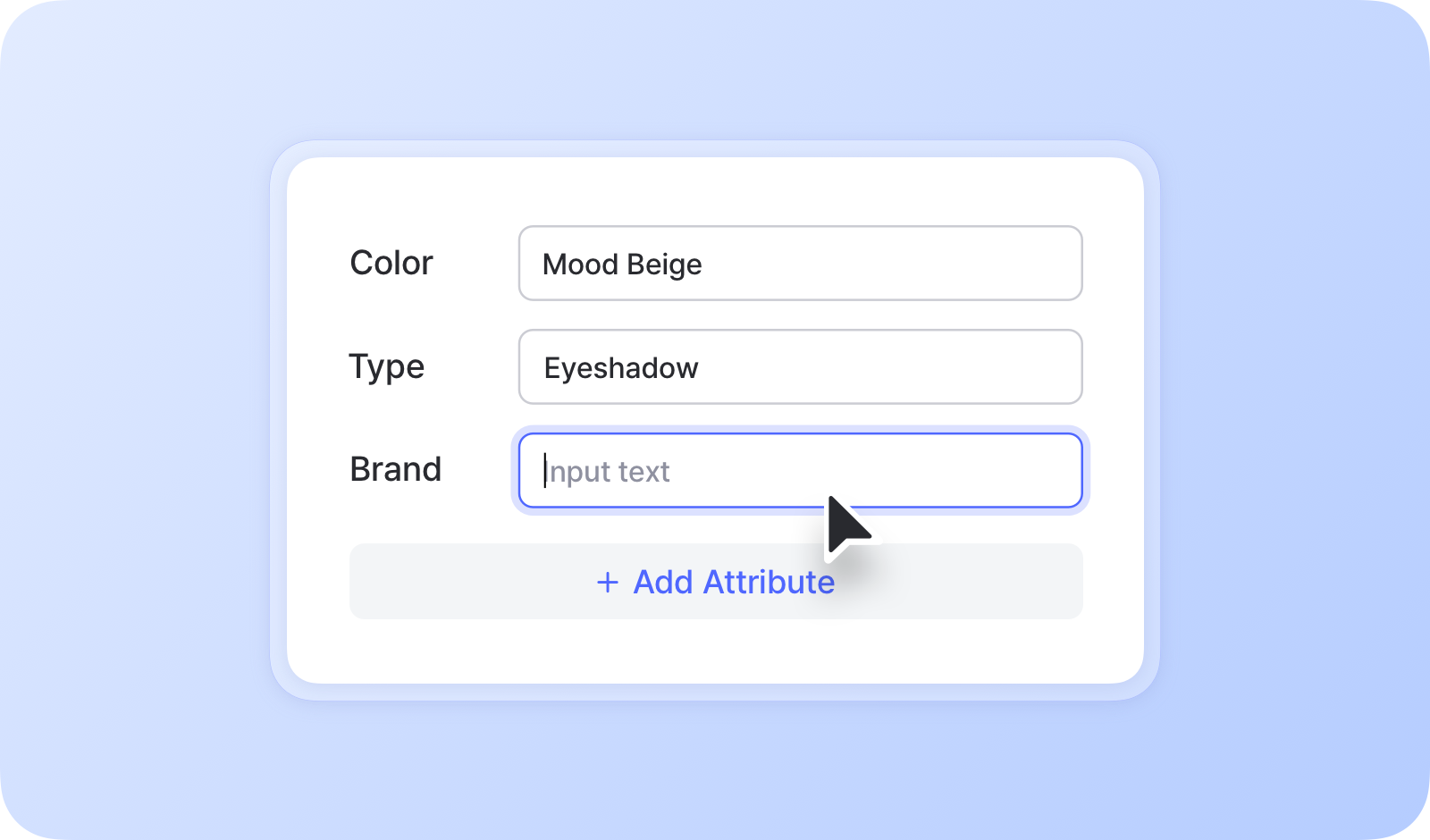
Os atributos permitem adicionar detalhes extras a cada item no BoxHero, como categoria, marca, tamanho, cor e muito mais. Você pode criar e usar esses campos para organizar e gerenciar seus itens com mais facilidade.
Como adicionar atributos
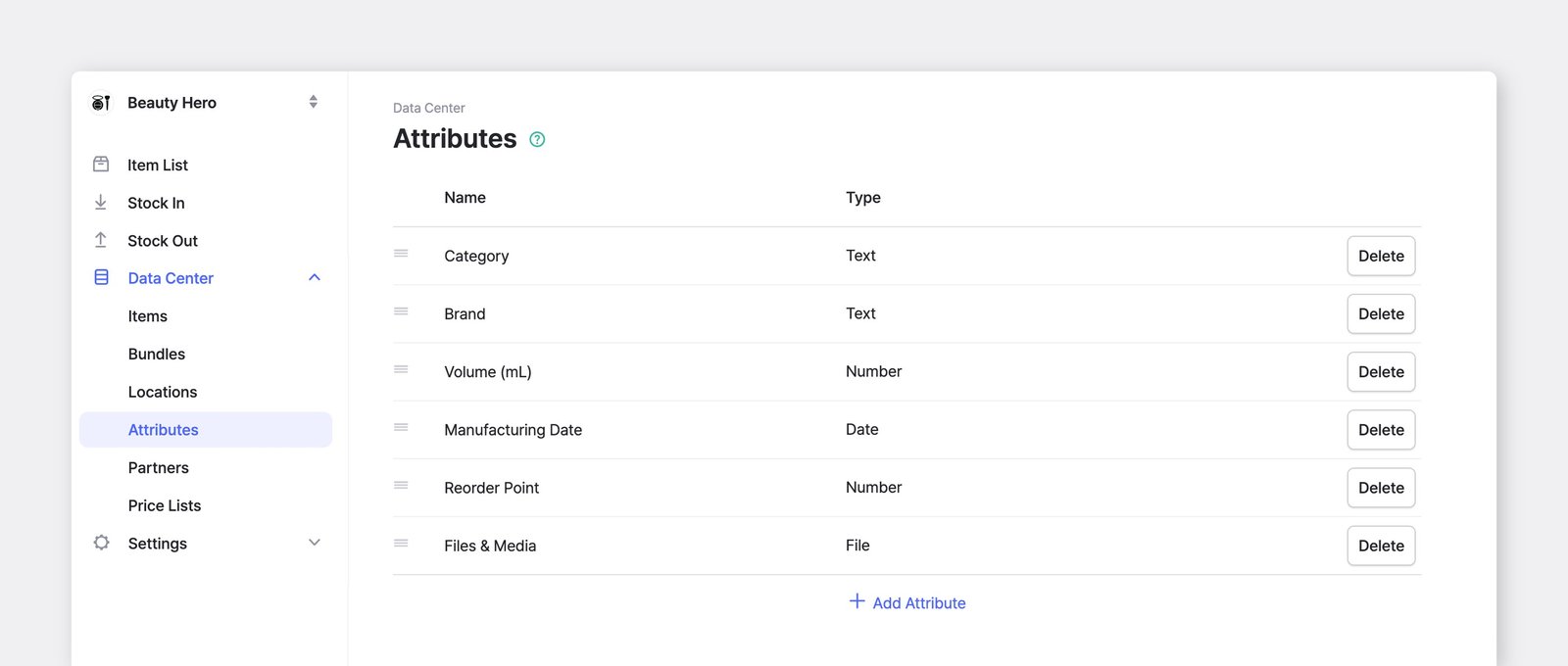
Seção intitulada “Como adicionar atributos”Para adicionar e gerenciar os atributos dos seus itens, acesse Centro de Dados > Atributos.
Tipos de atributos
Seção intitulada “Tipos de atributos”- Texto: insira textos gerais ou números.
- Número: insira números inteiros ou decimais.
- Data: insira uma data (por exemplo, 2027-10-08).
- Código de barras: insira caracteres alfanuméricos para impressão e leitura de códigos de barras.
- Arquivo: envie imagens, documentos e outros arquivos para os seus itens (máx.: 10 MB).
Inserir dados dos atributos
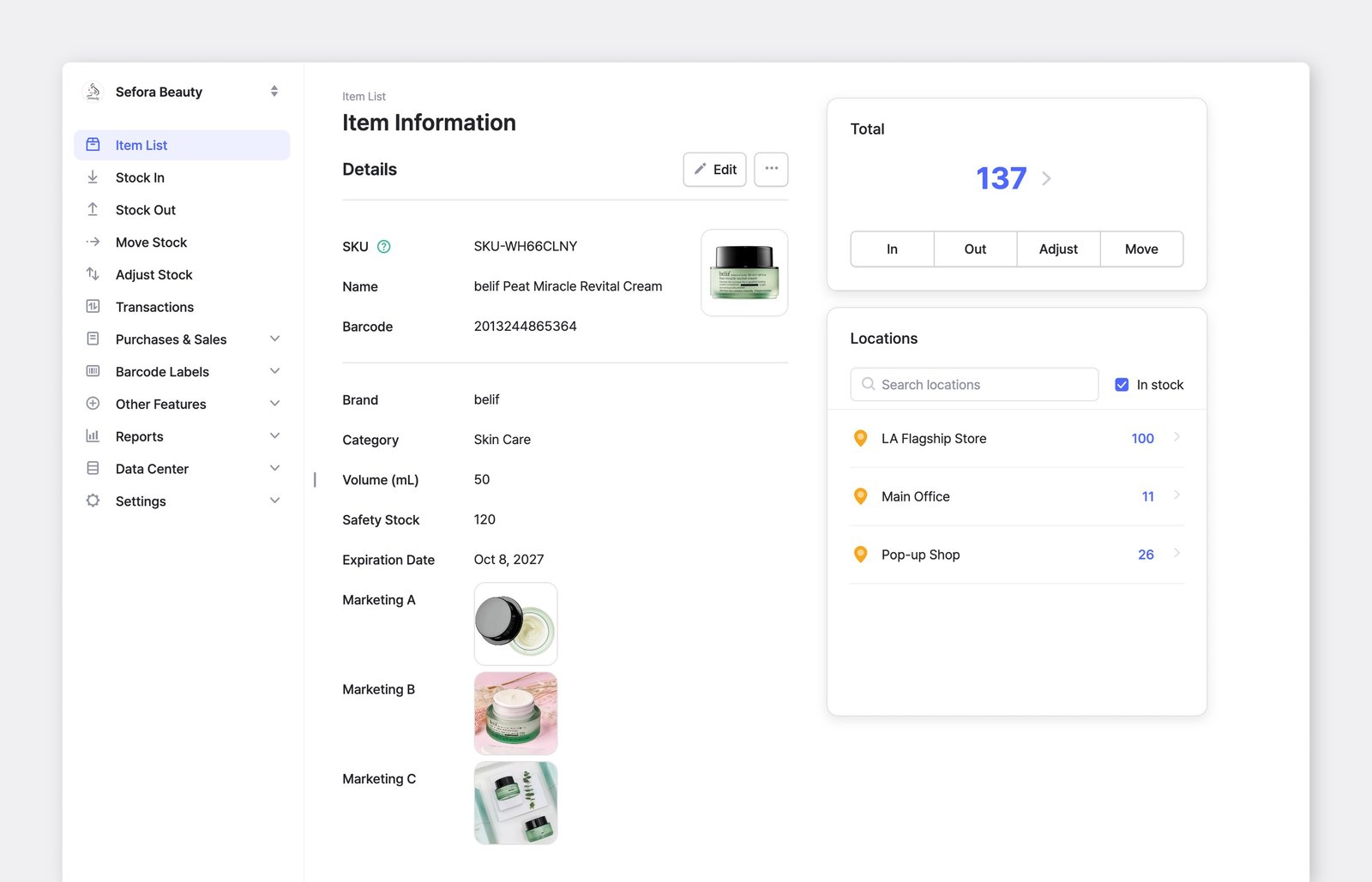
Seção intitulada “Inserir dados dos atributos”Depois de adicionar os atributos, você pode inserir os dados correspondentes a cada um durante o cadastro do item.
Agrupar e ordenar
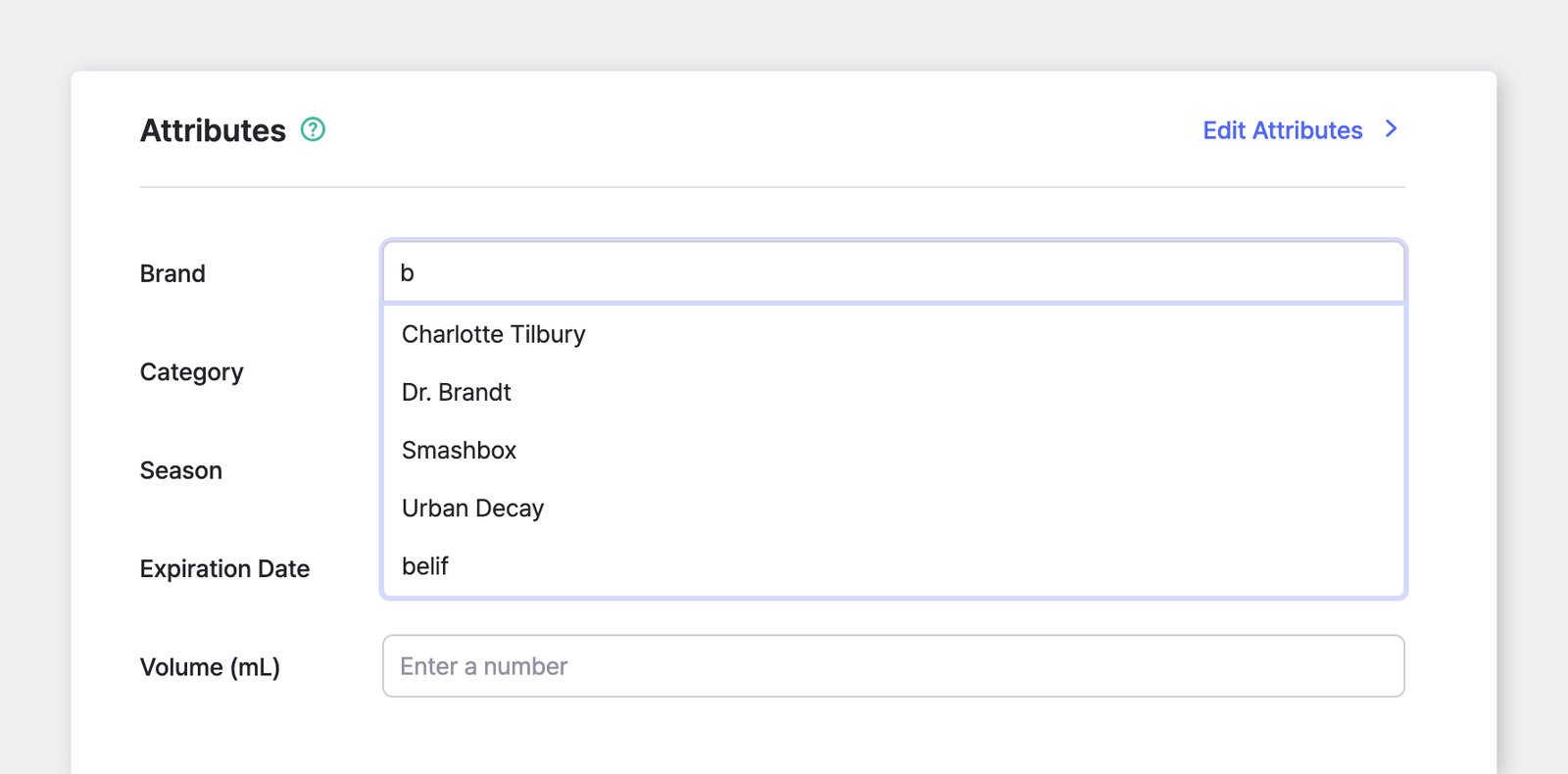
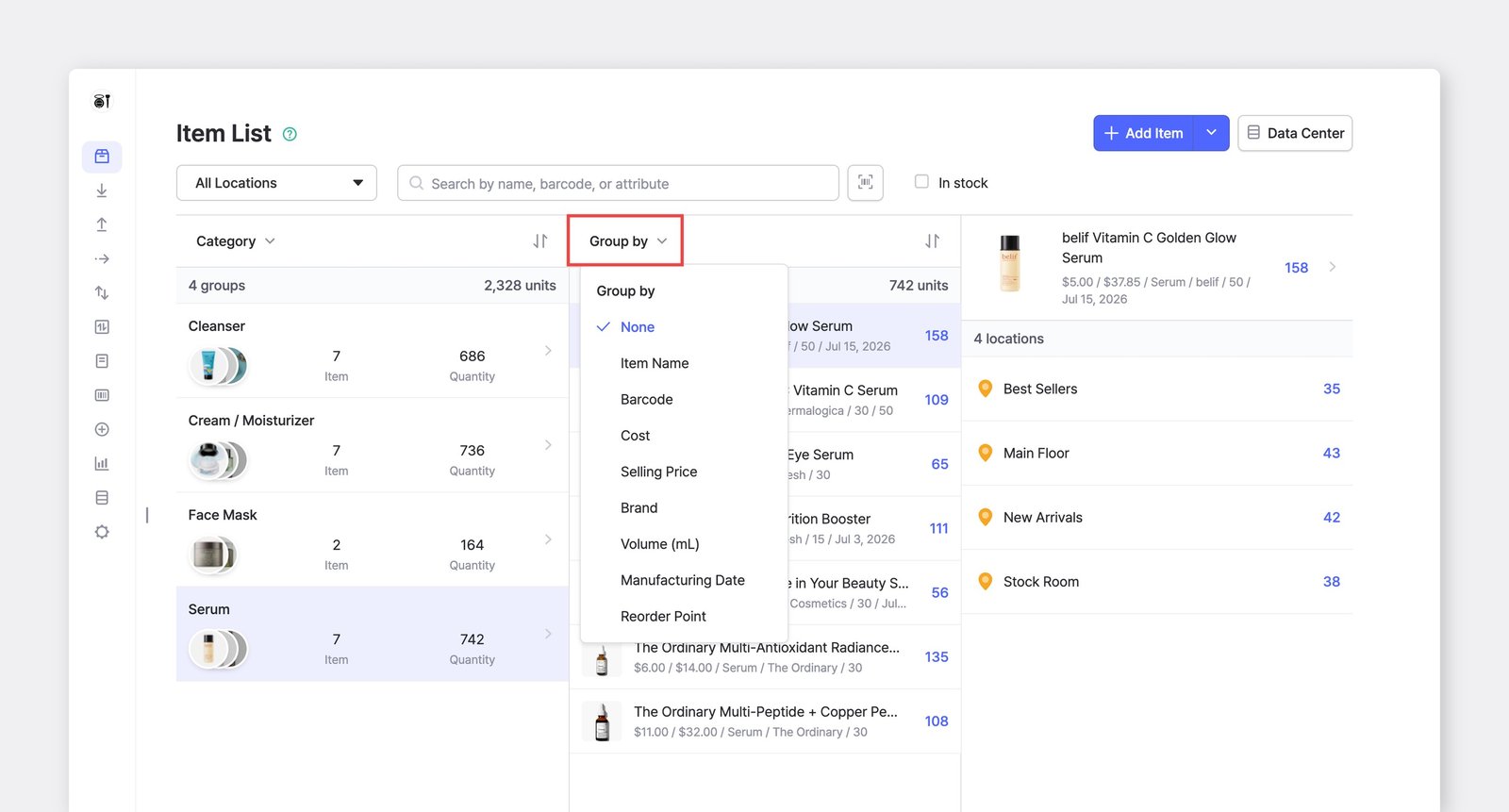
Seção intitulada “Agrupar e ordenar”Os itens podem ser agrupados e exibidos com base nos atributos. Por exemplo, você pode ver os itens por cor ou por marca.
A. No computador
Seção intitulada “A. No computador”Agrupar por
Seção intitulada “Agrupar por”Você pode agrupar os itens várias vezes e criar categorias aninhadas. Por exemplo, você pode agrupar primeiro por tipo, depois por marca e, em seguida, por nome, para ter uma estrutura mais detalhada e organizada.
Ordenar por
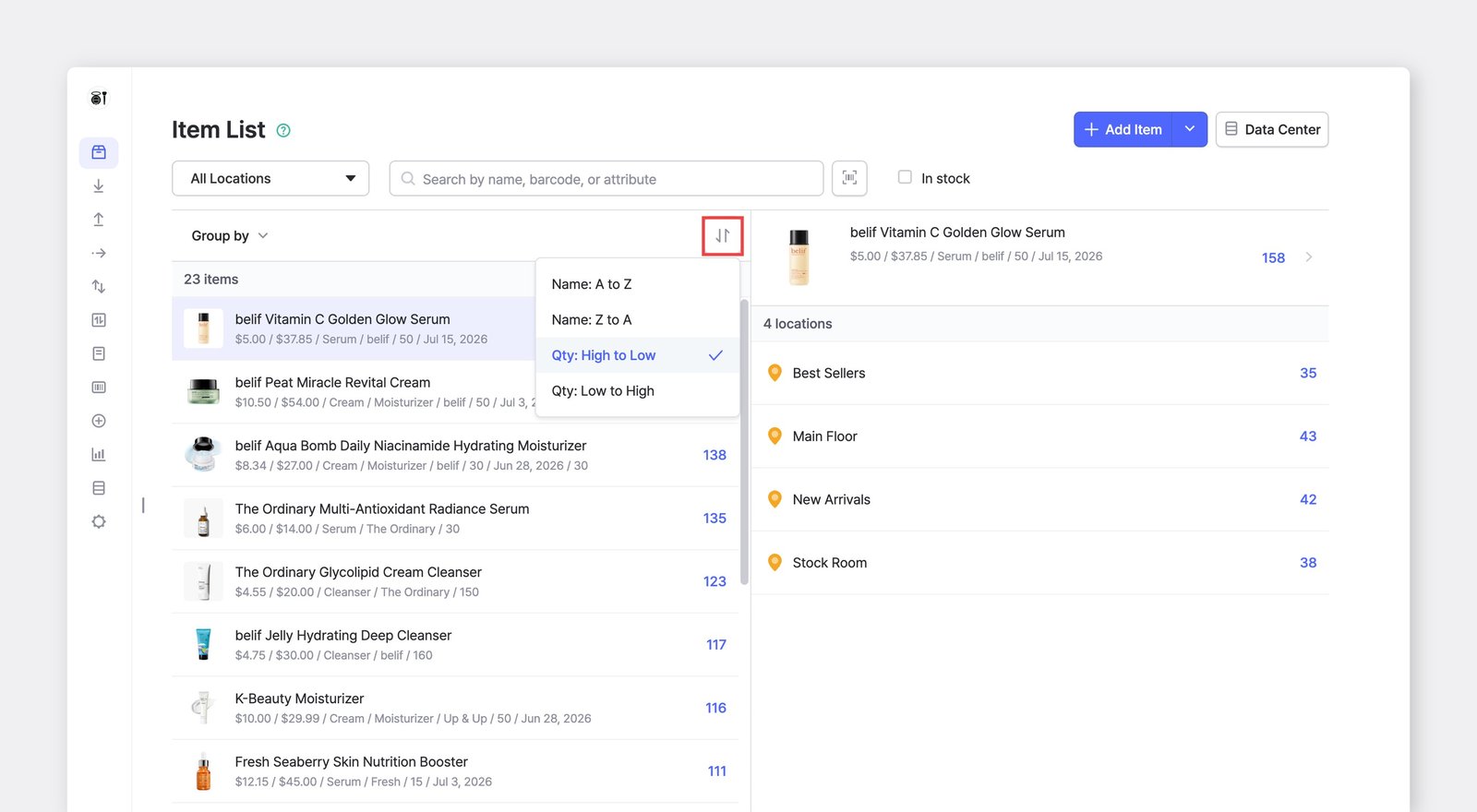
Seção intitulada “Ordenar por”Você também pode ordenar os itens em ordem alfabética (de A a Z) ou pela quantidade em estoque, da maior para a menor ou vice-versa.
B. No celular
Seção intitulada “B. No celular”Você pode agrupar, filtrar e ordenar os itens da mesma forma no app para celular.
Histórico de alterações
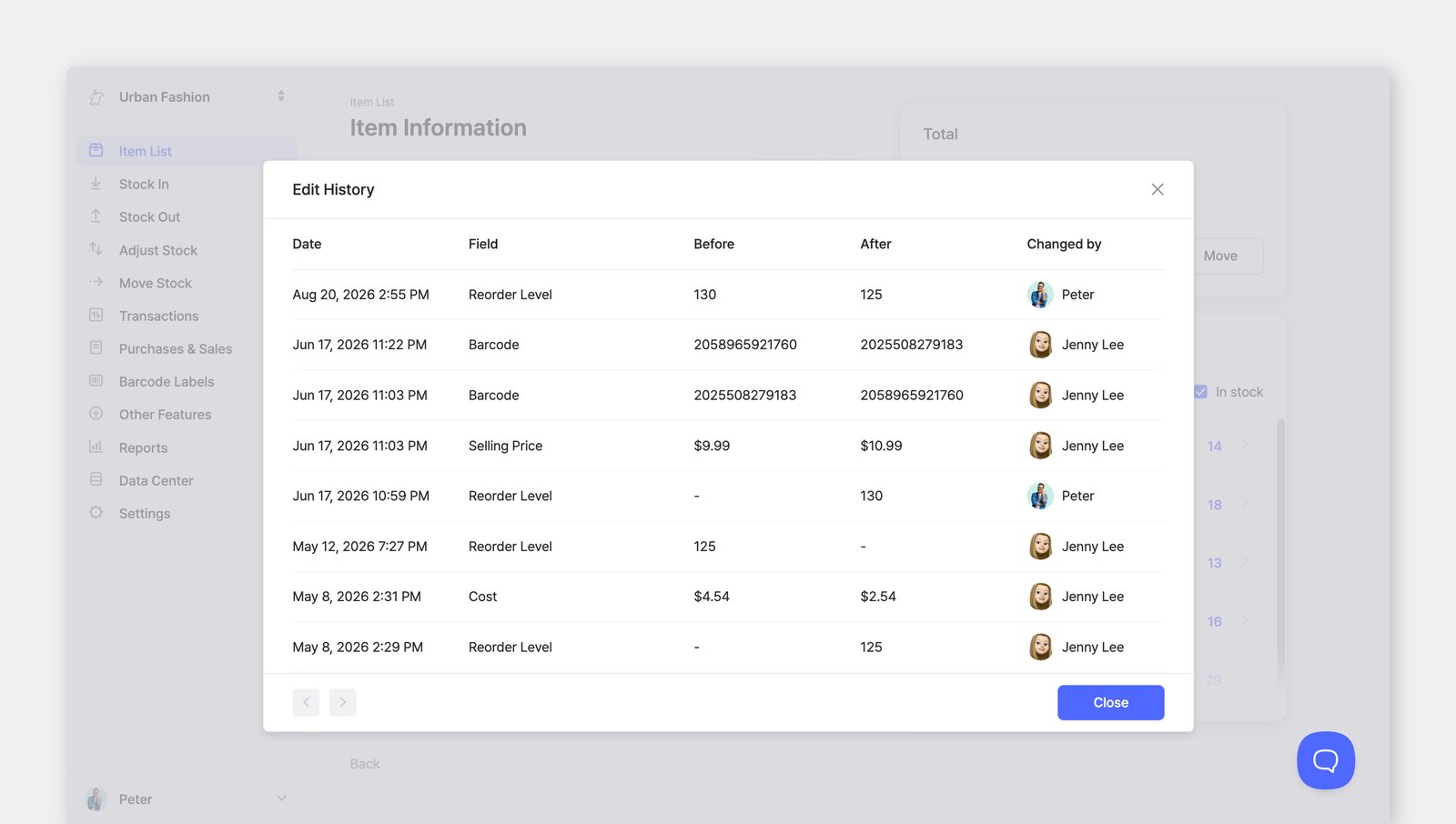
Seção intitulada “Histórico de alterações”O Histórico de alterações mostra um registro das edições feitas em um item: o campo que mudou, o valor antes e depois, quando a alteração aconteceu e quem a fez.
Para ver as alterações nos detalhes e nos valores de atributos de um item, acesse Lista de produtos > selecione um item > ··· (mais) > Histórico de alterações.
Perguntas frequentes
Seção intitulada “Perguntas frequentes”Procurando mais informações? Encontre respostas para perguntas comuns nas nossas perguntas frequentes.