Résumé
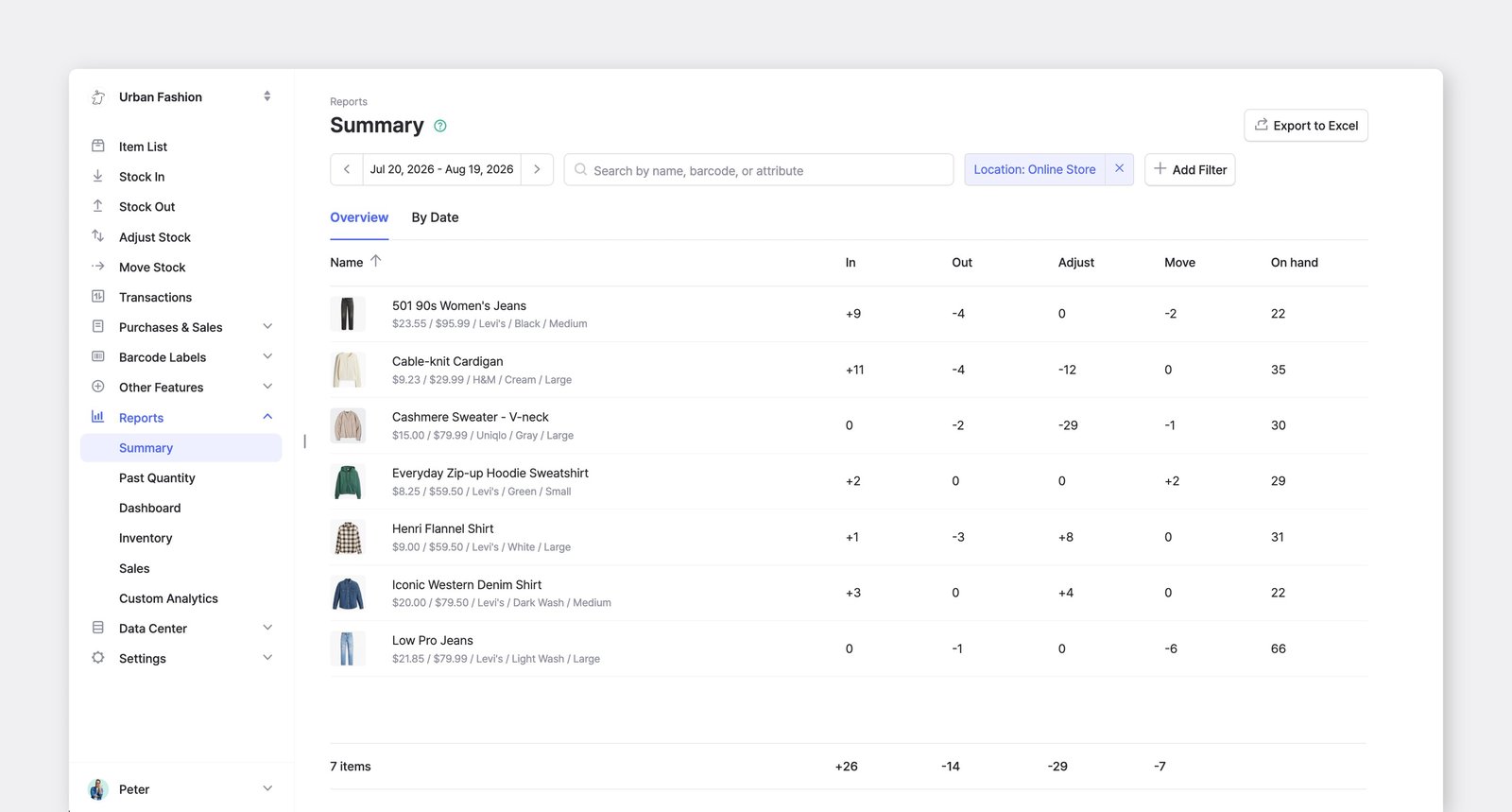
Visualisez les mouvements de votre stock sur n'importe quelle période — totaux de Stockage, Déstockage, Déplacement et Ajuster par article, ainsi que le stock disponible actuel. Filtrez par date ou par emplacement, ou exportez vers Excel.
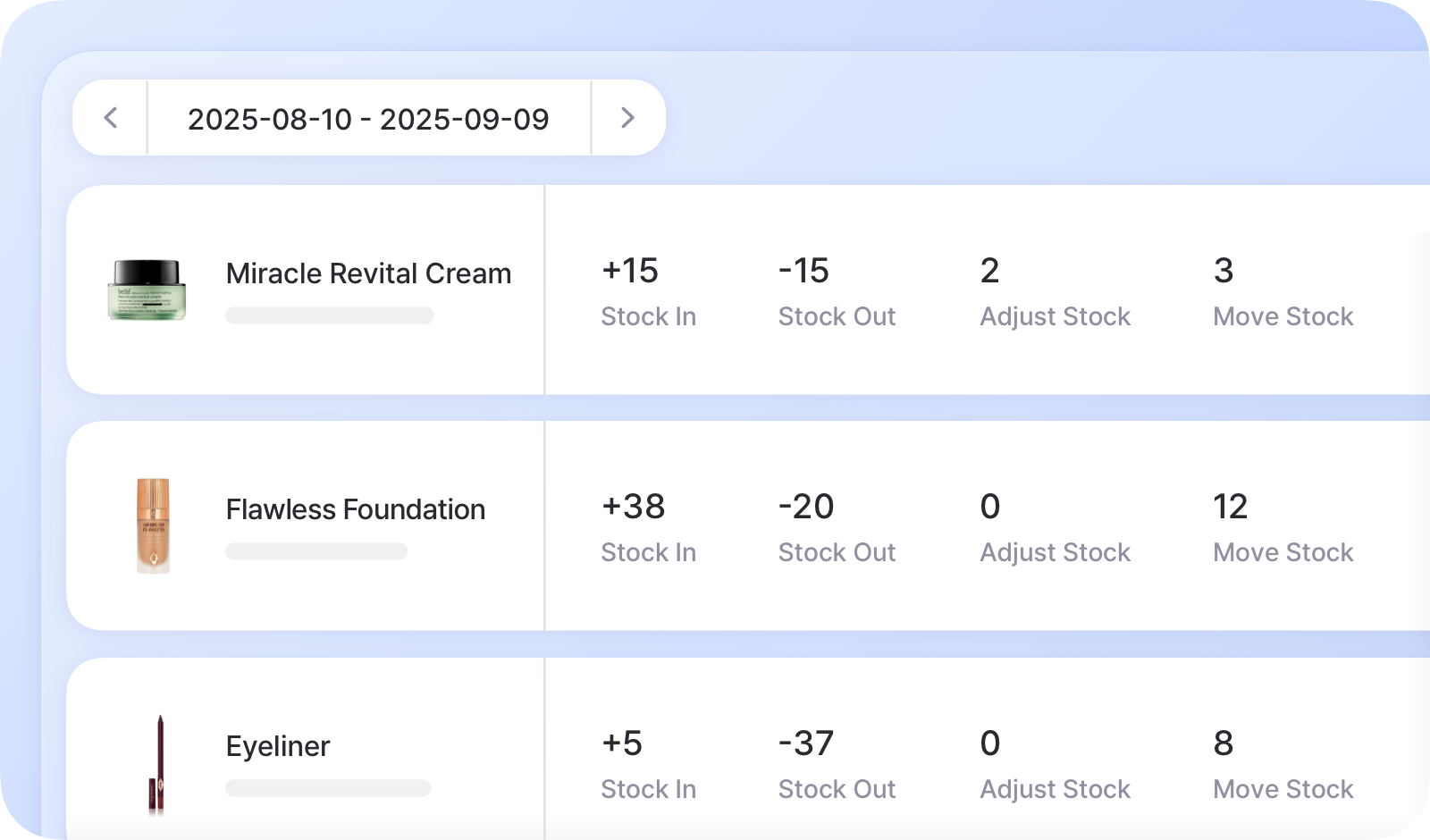
Le rapport Résumé montre comment votre stock a évolué sur une période — la quantité totale stockée, déstockée, ajustée et déplacée pour chaque article, ainsi que sa quantité disponible actuelle.
Vous le trouverez dans Rapports > Résumé. Il comporte deux onglets distincts :
- Vue d’ensemble
- Voir par date
Utilisez la barre d’outils en haut pour affiner le rapport :
- Période — utilisez les flèches
‹et›ou cliquez sur les dates pour définir la période. - Recherche — trouvez des articles par nom, code-barres ou attribut.
- Filtres — cliquez sur
Filtrer parpour affiner par emplacement ou selon d’autres critères. - Export — cliquez sur
Exporter vers Excelpour télécharger l’affichage actuel.
Vue d’ensemble
Section intitulée « Vue d’ensemble »L’onglet Vue d'ensemble totalise les transactions de chaque article sur toute la période sélectionnée :
- Entrée — quantité totale stockée.
- Sortie — quantité totale déstockée.
- Déplacement — quantité nette déplacée vers l’emplacement ou hors de celui-ci. C’est surtout utile avec un filtre Emplacement appliqué.
- Ajuster — variation nette issue des transactions Ajuster.
- Disponible — la quantité actuellement disponible de l’article.
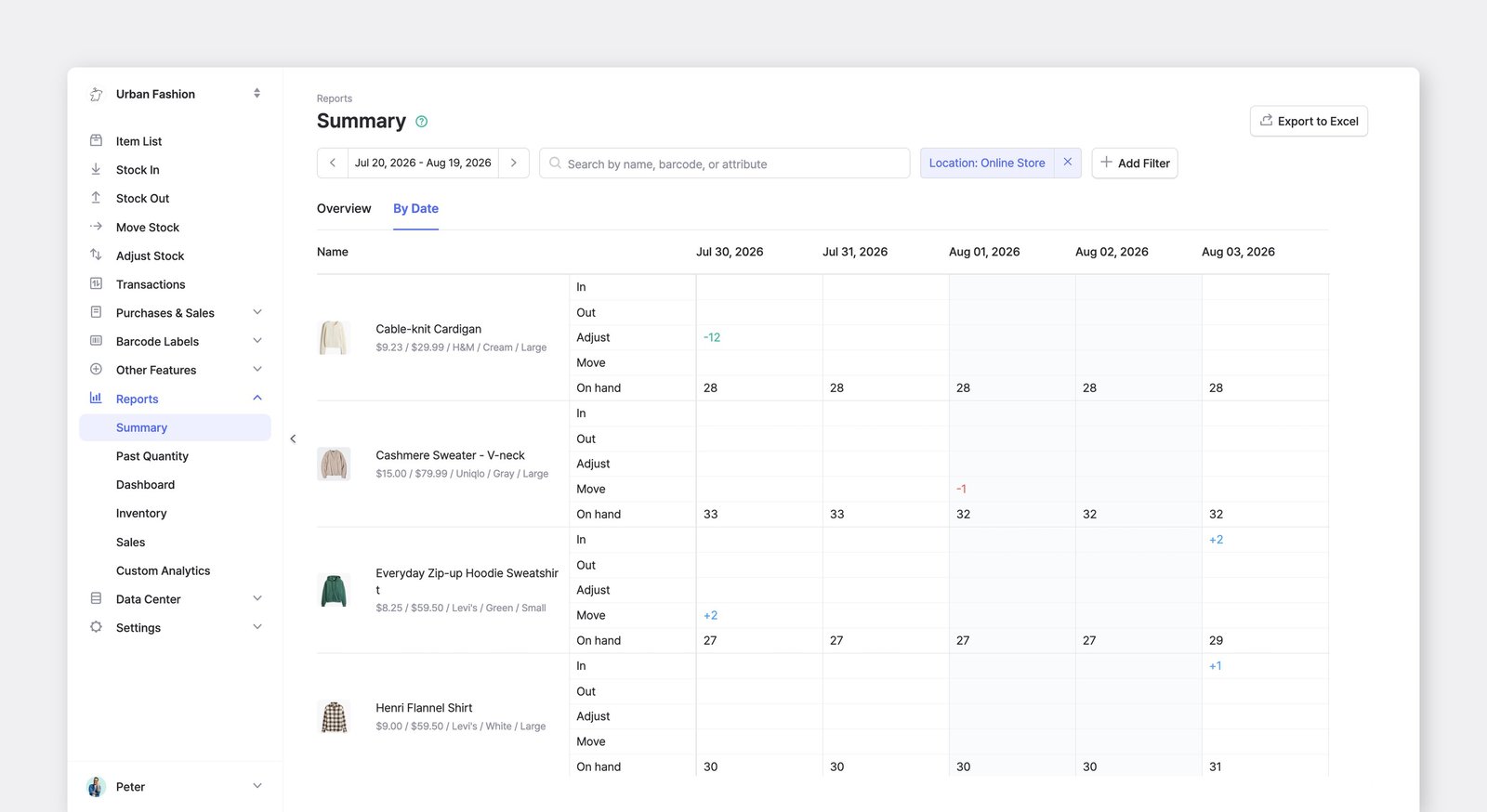
Voir par date
Section intitulée « Voir par date »L’onglet Voir par date détaille les mêmes chiffres jour par jour, avec une colonne pour chaque date de la période. Chaque article affiche ses valeurs Entrée, Sortie, Déplacement, Ajuster et Disponible par jour.