
Сканирование штрихкодов
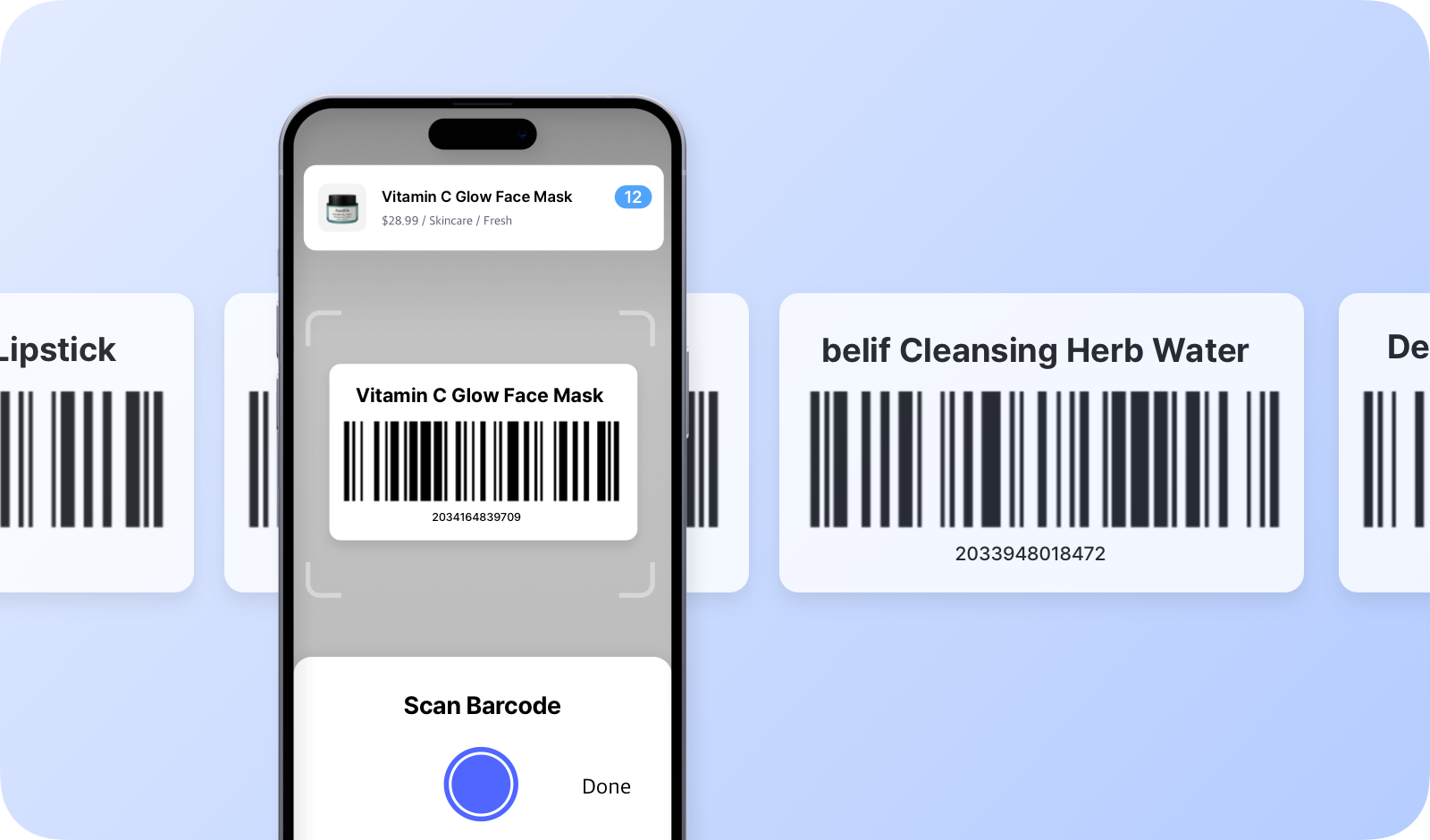
Сканирование штрихкодов упрощает работу с остатками: оно автоматизирует ввод данных, сокращает количество ошибок и ускоряет рабочие процессы. BoxHero поддерживает как встроенное сканирование на мобильных устройствах, так и внешние сканеры.
Основные возможности
Заголовок раздела «Основные возможности»- Добавление товаров: быстро добавляйте новые товары, сканируя их штрихкоды.
- Поиск товаров: мгновенно находите товары, сканируя их штрихкоды.
- Приход и расход: сканируйте штрихкоды, чтобы быстрее оформлять операции поступления и выбытия товаров.
- Перемещение: перемещайте товары между местами хранения или складами, сканируя их штрихкоды.
- Корректировка: корректируйте остатки, сканируя штрихкод нужного товара.
- Инвентаризация: проводите точный пересчёт с помощью сканирования штрихкодов и быстро подсчитывайте остатки.
Начало работы
Заголовок раздела «Начало работы»Если у товара уже есть штрихкод, просто зарегистрируйте его в BoxHero, отсканировав штрихкод. Если штрихкода у товара нет, его можно легко сгенерировать в BoxHero.
Для существующих штрихкодов
Заголовок раздела «Для существующих штрихкодов»- Найдите штрихкод на товаре.
- Отсканируйте его в BoxHero с помощью:
- камеры в мобильном приложении
- подключённого Bluetooth- или USB-сканера
- Проверьте распознавание: данные товара должны заполниться автоматически.
Для новых штрихкодов
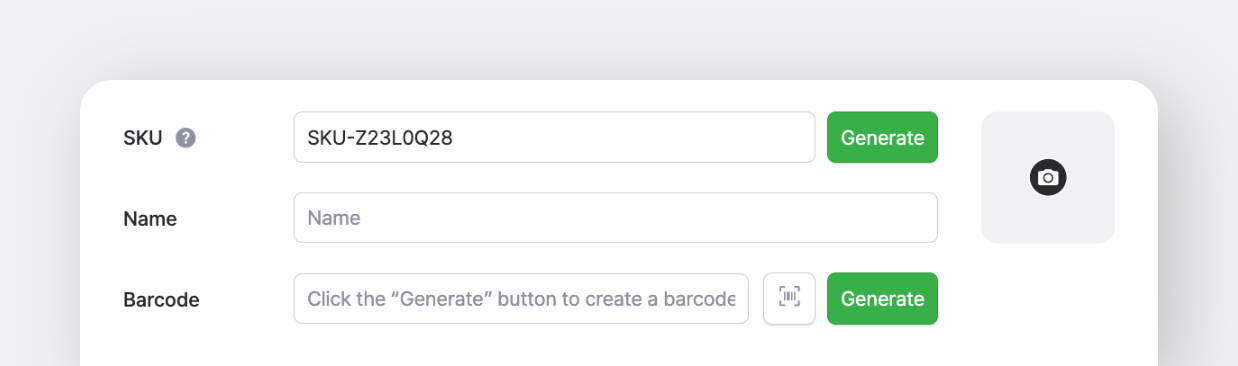
Заголовок раздела «Для новых штрихкодов»- Автогенерация: создавайте уникальные штрихкоды прямо в BoxHero.
- Напечатайте этикетки с помощью функции Печать штрихкодов.
- Наклейте этикетки на товары, прежде чем сканировать их.
Настройка платформы
Заголовок раздела «Настройка платформы»A. Мобильное устройство
Заголовок раздела «A. Мобильное устройство»- Камера в приложении: сканируйте штрихкоды камерой смартфона или планшета без дополнительного оборудования.
- Bluetooth-сканер: для более быстрого и точного сканирования к мобильному устройству можно подключить сканер штрихкодов с поддержкой Bluetooth. Включите на сканере режим сопряжения и подключите его в настройках устройства.
B. Компьютер (веб)
Заголовок раздела «B. Компьютер (веб)»При использовании BoxHero на компьютере штрихкоды можно сканировать внешним сканером.
BoxHero работает со всеми типами сканеров штрихкодов (Bluetooth, USB и другими проводными устройствами), поэтому при выборе рекомендуем учитывать бюджет, требования пользователей, размер устройства и совместимость интерфейса.