
Товары
Товары — это базовая единица продукции, которую вы ведёте в BoxHero. На этой странице описано всё, что с ними можно делать: добавление, импорт, редактирование, организация и экспорт.
Добавление товаров
Заголовок раздела «Добавление товаров»На компьютере
Заголовок раздела «На компьютере»- В разделе
Список товаровнажмитеДобавить товар. - Или перейдите в
Управление данными>Товарыи нажмитеДобавить товар.
На телефоне
Заголовок раздела «На телефоне»- В нижнем меню нажмите
Товары, затем нажмите на значок+(плюс) в правом нижнем углу. - Введите данные товара, укажите начальное количество и нажмите
Сохранить.
Поля товара
Заголовок раздела «Поля товара»Добавляете ли вы товары в веб-версии или в мобильном приложении, вам нужно заполнить следующие поля:
- Артикул* — сокращённо SKU (Stock Keeping Unit), уникальный идентификатор товара. BoxHero генерирует его автоматически, но вы можете ввести и свой. У двух товаров не может быть одинакового артикула.
- Название* — основное название, по которому определяется товар.
- Штрихкод — добавьте штрихкод, чтобы мгновенно находить товары сканированием. Введите существующий (вручную, USB-сканером или камерой телефона) или выберите
Сгенерировать, чтобы создать случайное 13-значное число. - Фото — загрузите изображение для быстрого распознавания товара (не более 3 МБ).
- Атрибуты — добавьте собственные характеристики, например бренд, размер или цвет, чтобы группировать и фильтровать товары.
- Количество — укажите начальный остаток. Товар можно сохранить с нулевым количеством и добавить остаток позже через складские транзакции.
Работа с Excel
Заголовок раздела «Работа с Excel»Excel — самый быстрый способ работать с товарами массово. В разделе Управление данными > Товары > Импорт из Excel вы можете:
- Добавлять новые товары из таблицы.
- Редактировать данные и количество существующих товаров.
- Обновлять артикулы, заменяя коды артикулов у существующих товаров.
Добавление товаров через Excel
Заголовок раздела «Добавление товаров через Excel»Если у вас уже есть таблица с данными товаров или вы хотите добавить много товаров сразу, используйте Добавить через Excel, чтобы загрузить их все в BoxHero.
Скачайте шаблон Excel
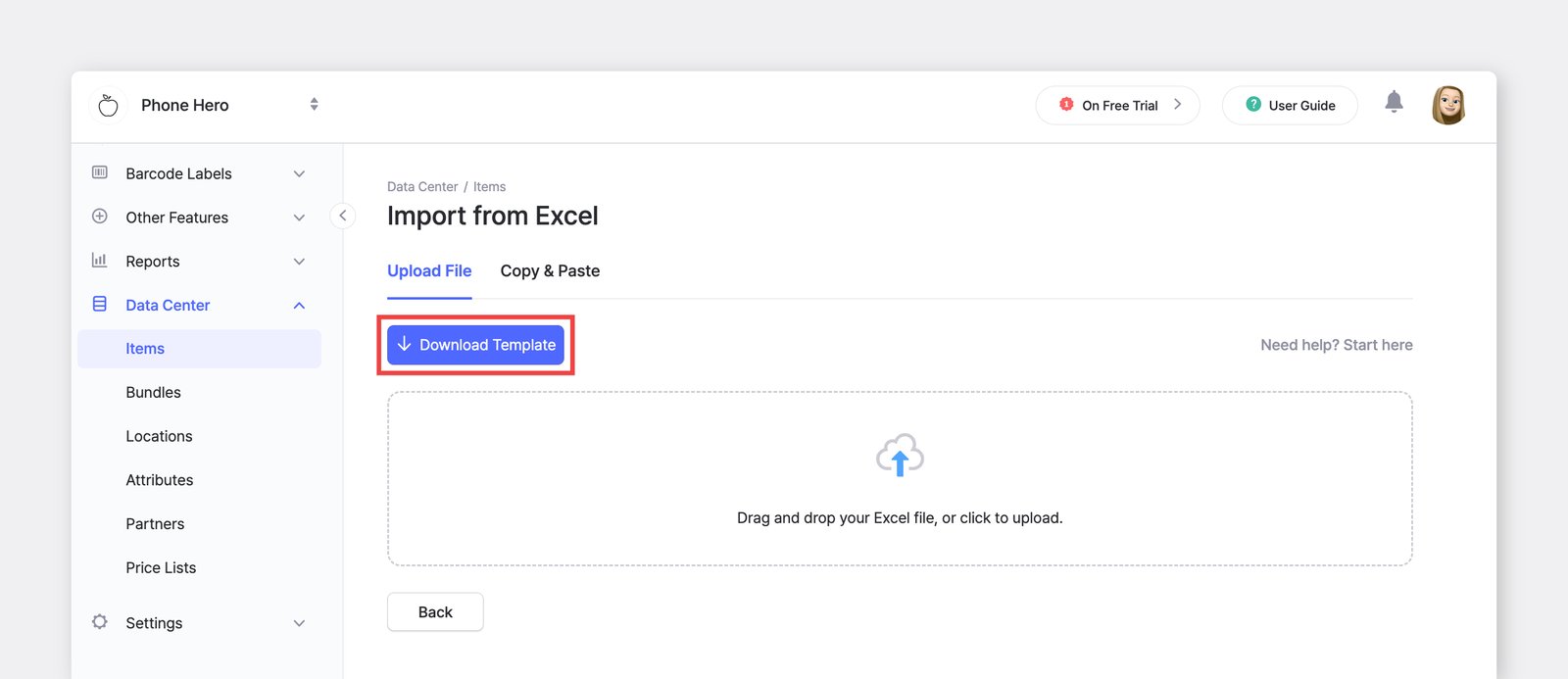
Заголовок раздела «Скачайте шаблон Excel»- Перейдите в
Управление данными>Товары. - В правом верхнем углу нажмите
Импорт из Excel>Добавить через Excel. - Нажмите
Скачать шаблон Excel. Файл уже содержит правильную структуру столбцов для вашей команды, включая ваши атрибуты и места хранения.
- Перейдите в
Изучите столбцы Excel
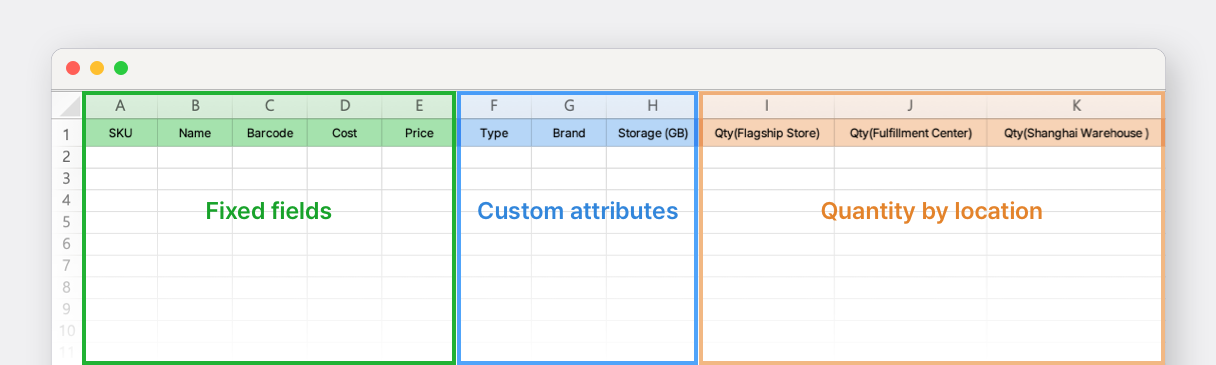
Заголовок раздела «Изучите столбцы Excel»Откройте скачанный файл. В нём три типа столбцов:
- Фиксированные поля: встроенные столбцы, которые нельзя переименовать или удалить.
(Артикул, Название товара, Штрихкод, Себестоимость и Цена) - Собственные атрибуты: Атрибуты, настроенные в разделе
Управление данными>Атрибуты. - Количество по местам хранения: Места хранения, настроенные в разделе
Управление данными>Места хранения.
- Фиксированные поля: встроенные столбцы, которые нельзя переименовать или удалить.
Заполните данные товаров
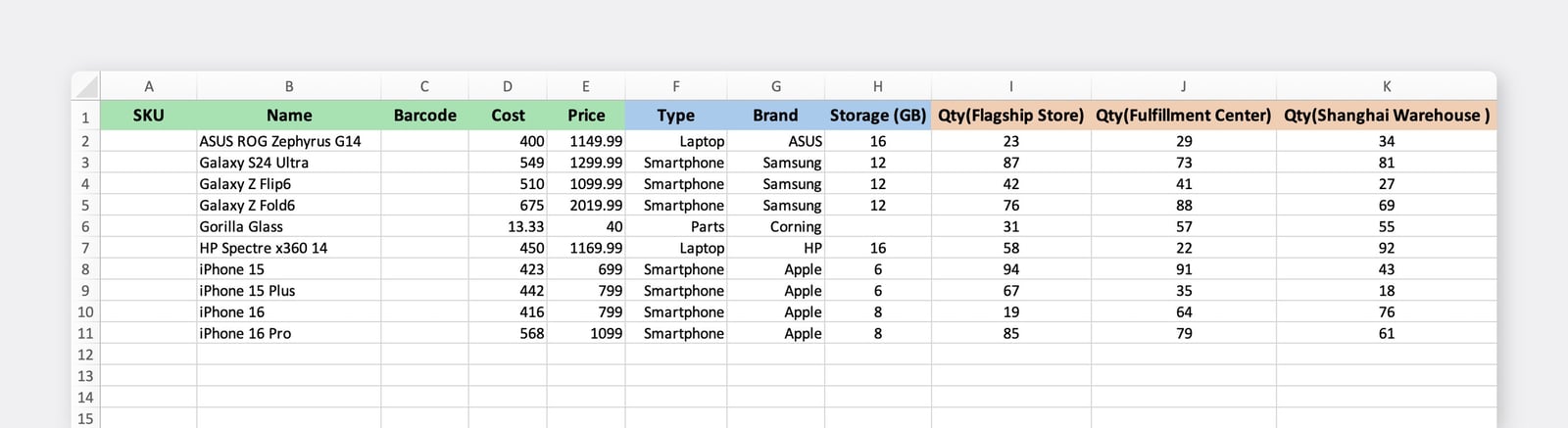
Заголовок раздела «Заполните данные товаров»Введите данные товаров в шаблон, ориентируясь на строку-пример в начале файла.
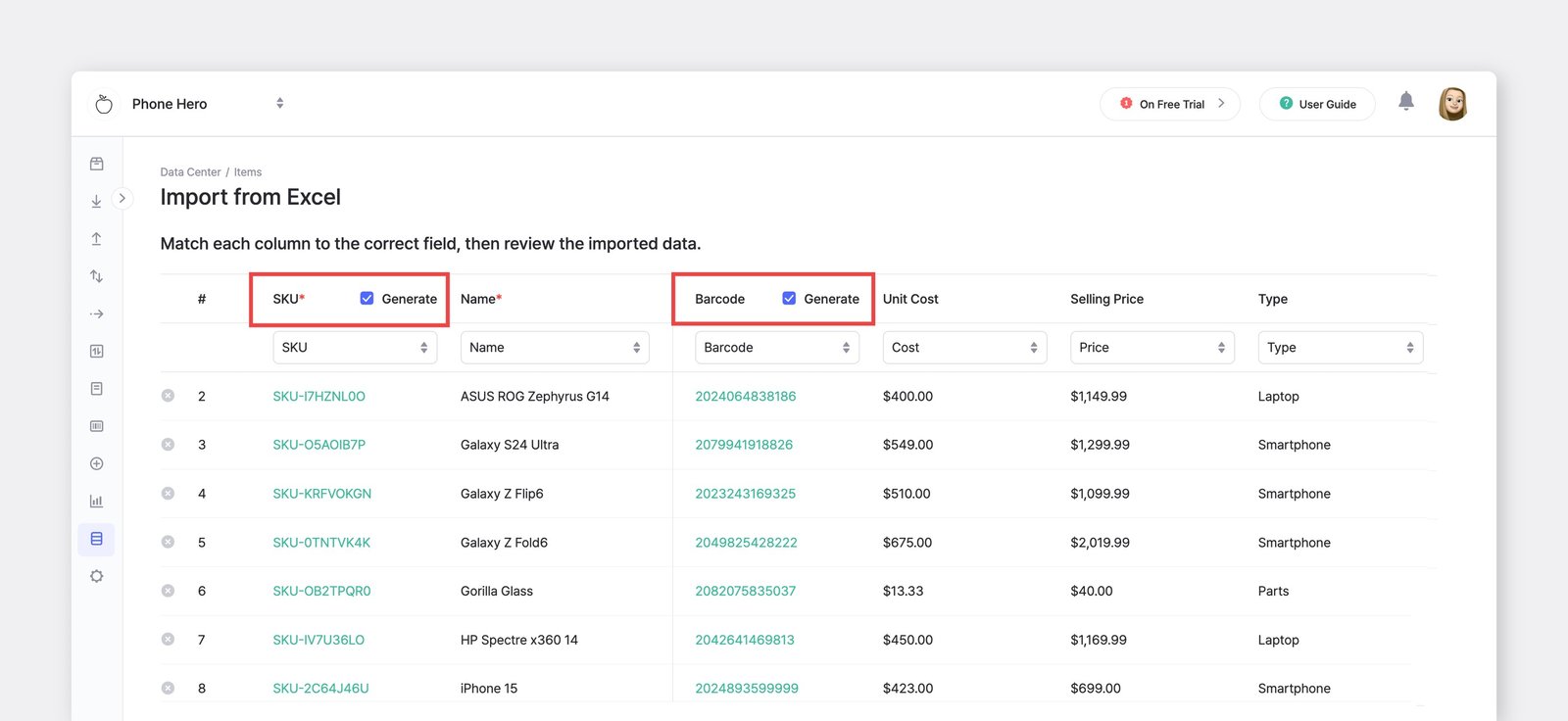
Загрузите файл и подтвердите
Заголовок раздела «Загрузите файл и подтвердите»- Вернитесь на экран
Добавить через Excelи загрузите заполненный файл Excel. - Отметьте
Сгенерировать, чтобы автоматически заполнить пустые ячейки Артикул или Штрихкод. - Проверьте товары на экране предпросмотра. Строки с ошибками помечаются — исправьте их в файле Excel и загрузите его снова или продолжите только с корректными строками.
- Нажмите
Готово, чтобы завершить.
- Вернитесь на экран
Редактирование товаров через Excel
Заголовок раздела «Редактирование товаров через Excel»Используйте Редактировать через Excel, чтобы за один раз изменить данные и количество многих существующих товаров. В отличие от добавления, здесь вы начинаете с файла с вашими текущими данными и редактируете то, что уже есть, а не вводите товары с нуля.
Скачайте текущие данные
Заголовок раздела «Скачайте текущие данные»- Перейдите в
Управление данными>Товары. - В правом верхнем углу нажмите
Импорт из Excel>Редактировать через Excel. - Нажмите
Скачать шаблон Excel. Скачанный файл содержит все товары, которые сейчас есть в BoxHero, вместе с их данными.
- Перейдите в
Отредактируйте файл Excel
Заголовок раздела «Отредактируйте файл Excel»Измените только те ячейки, которые нужно обновить, и сохраните файл.
Например, после пересчёта на «Складе в Хьюстоне» вы можете установить количество каждого товара там равным «20». Просто обновите этот один столбец, а остальные оставьте как есть.
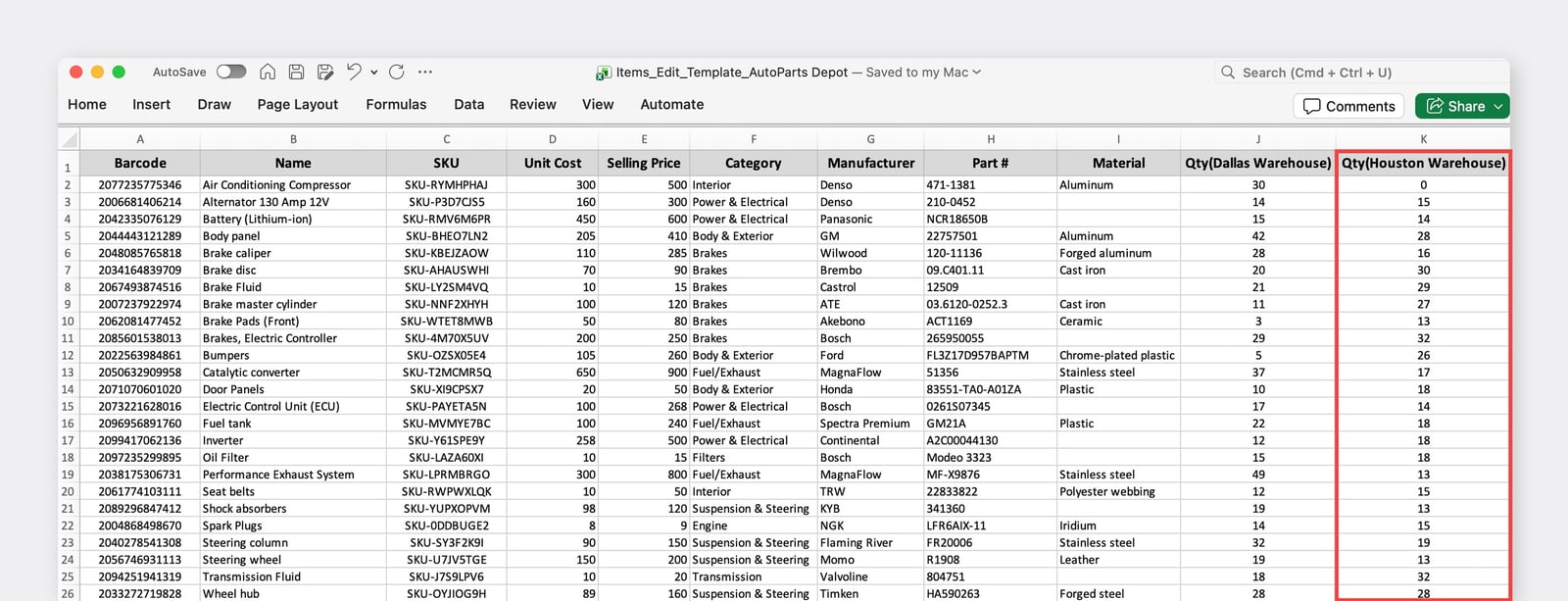
До: текущие количества на «Складе в Хьюстоне».
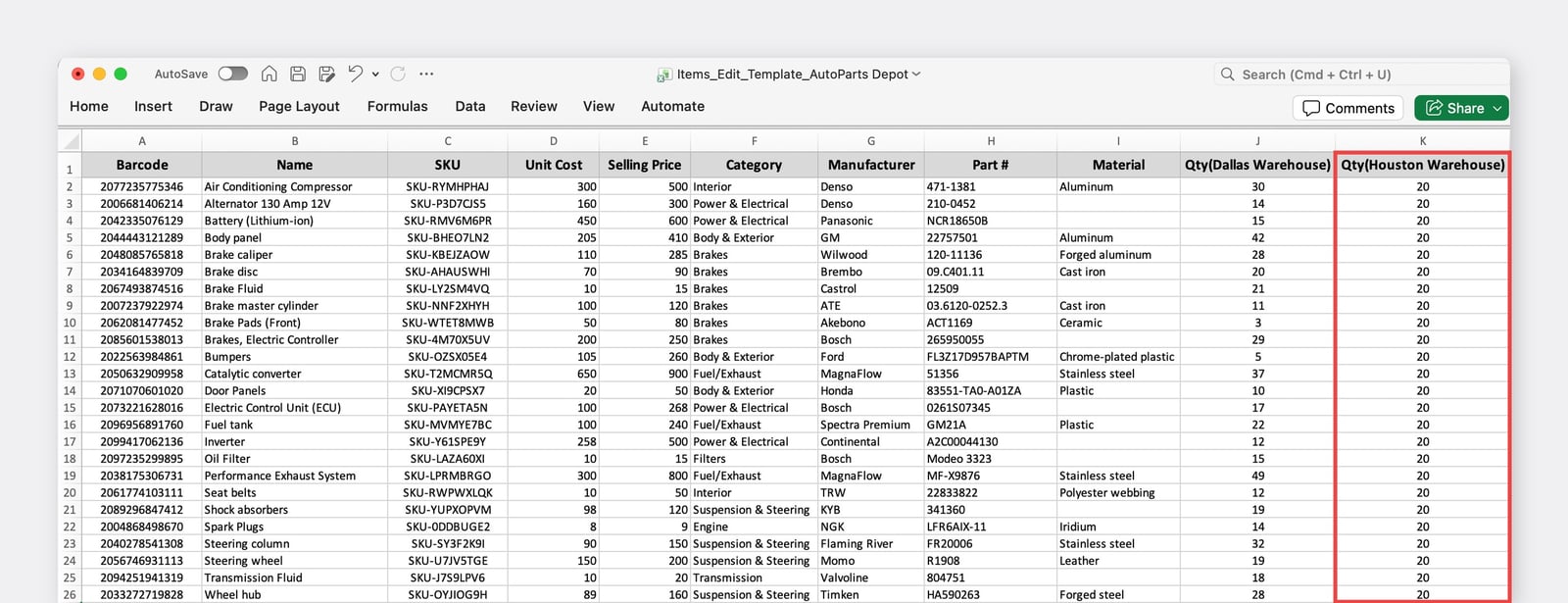
После: весь столбец обновлён до «20».
Загрузите файл и подтвердите
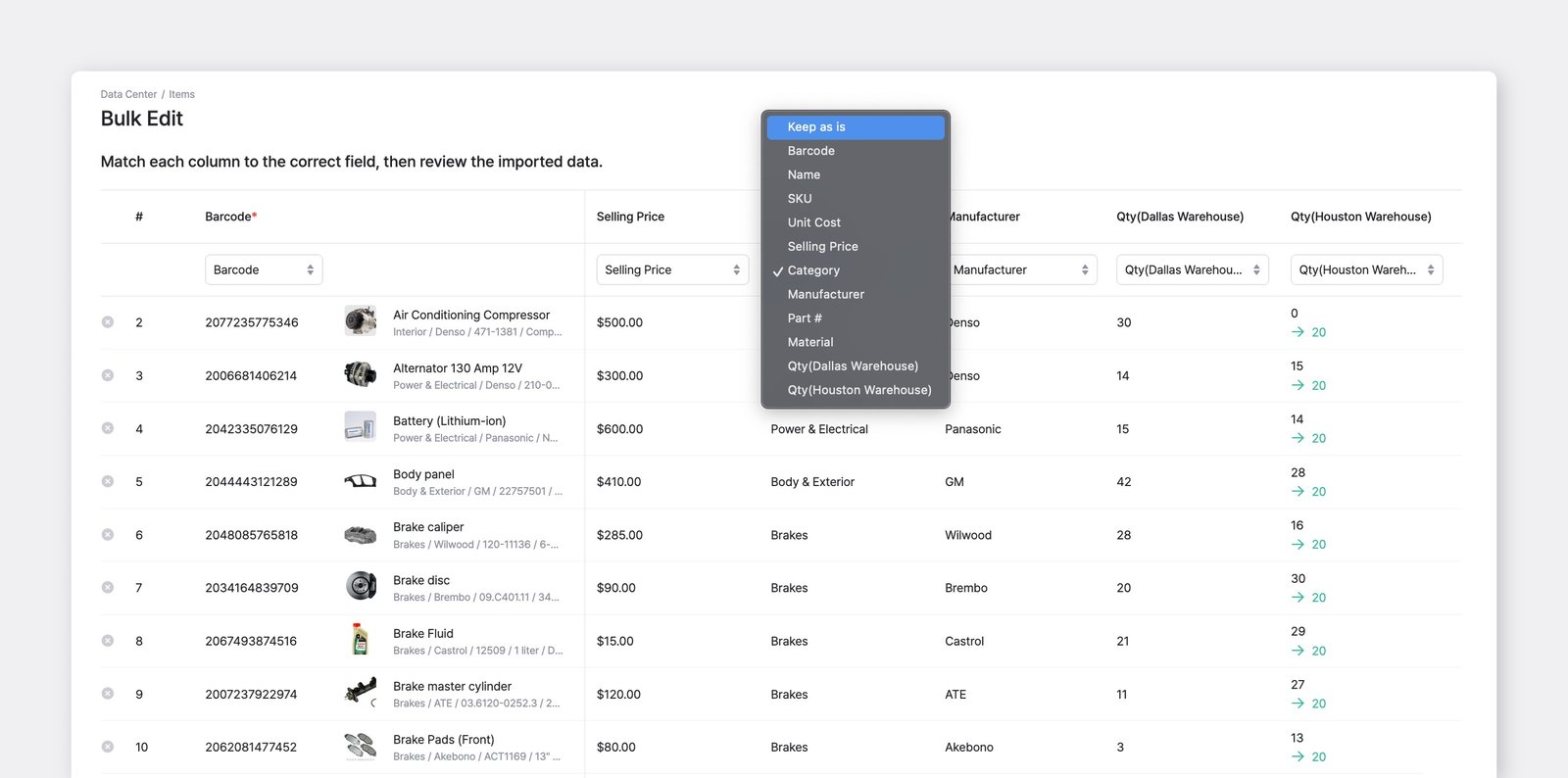
Заголовок раздела «Загрузите файл и подтвердите»- Вернитесь на экран
Редактировать через Excelи загрузите отредактированный файл. - Для каждого столбца, который вы не собирались менять, выберите в выпадающем списке
Без изменений. Это защитит эти поля от случайных изменений, даже если ячейка была изменена или очищена. - Проверьте изменения в предпросмотре, затем нажмите
Готово, чтобы применить их.
- Вернитесь на экран
Массовое редактирование артикулов через Excel
Заголовок раздела «Массовое редактирование артикулов через Excel»Используйте Массовое редактирование артикулов, чтобы массово заменить коды артикулов у существующих товаров. Поскольку BoxHero определяет товары по артикулу, это безопасный способ переименовать артикулы: обычное Редактировать через Excel воспримет изменённый артикул как другой товар.
Скачайте файл Excel
Заголовок раздела «Скачайте файл Excel»- Перейдите в
Управление данными>Товары. - В правом верхнем углу нажмите
Импорт из Excel>Массовое редактирование артикулов. - Нажмите
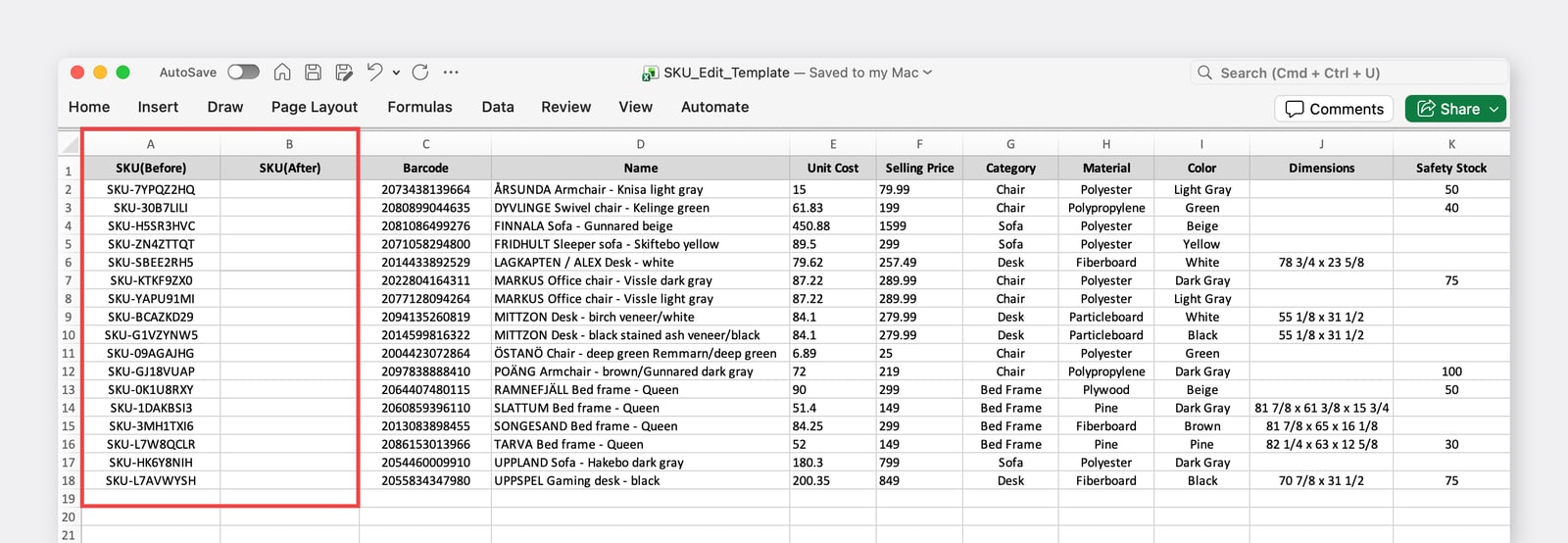
Скачать шаблон Excel. В файле перечислены все товары вашей команды. Текущий код каждой строки уже указан в столбце Артикул (до), а рядом находится пустой столбец Артикул (после).
- Перейдите в
Введите новые артикулы
Заголовок раздела «Введите новые артикулы»В столбце Артикул (после) введите новый код для каждого товара, который хотите переименовать. Оставьте Артикул (после) пустым в строках, которые нужно оставить без изменений.
Загрузите файл и подтвердите
Заголовок раздела «Загрузите файл и подтвердите»- Загрузите заполненный файл на экране
Массовое редактирование артикулов. - Проверьте изменения в предпросмотре, затем нажмите
Готово.
- Загрузите заполненный файл на экране
Добавление модификаций товара
Заголовок раздела «Добавление модификаций товара»Если товар выпускается в разных вариантах, например по размеру или цвету, используйте Модификации, чтобы создать все версии сразу, а не добавлять их по одной.
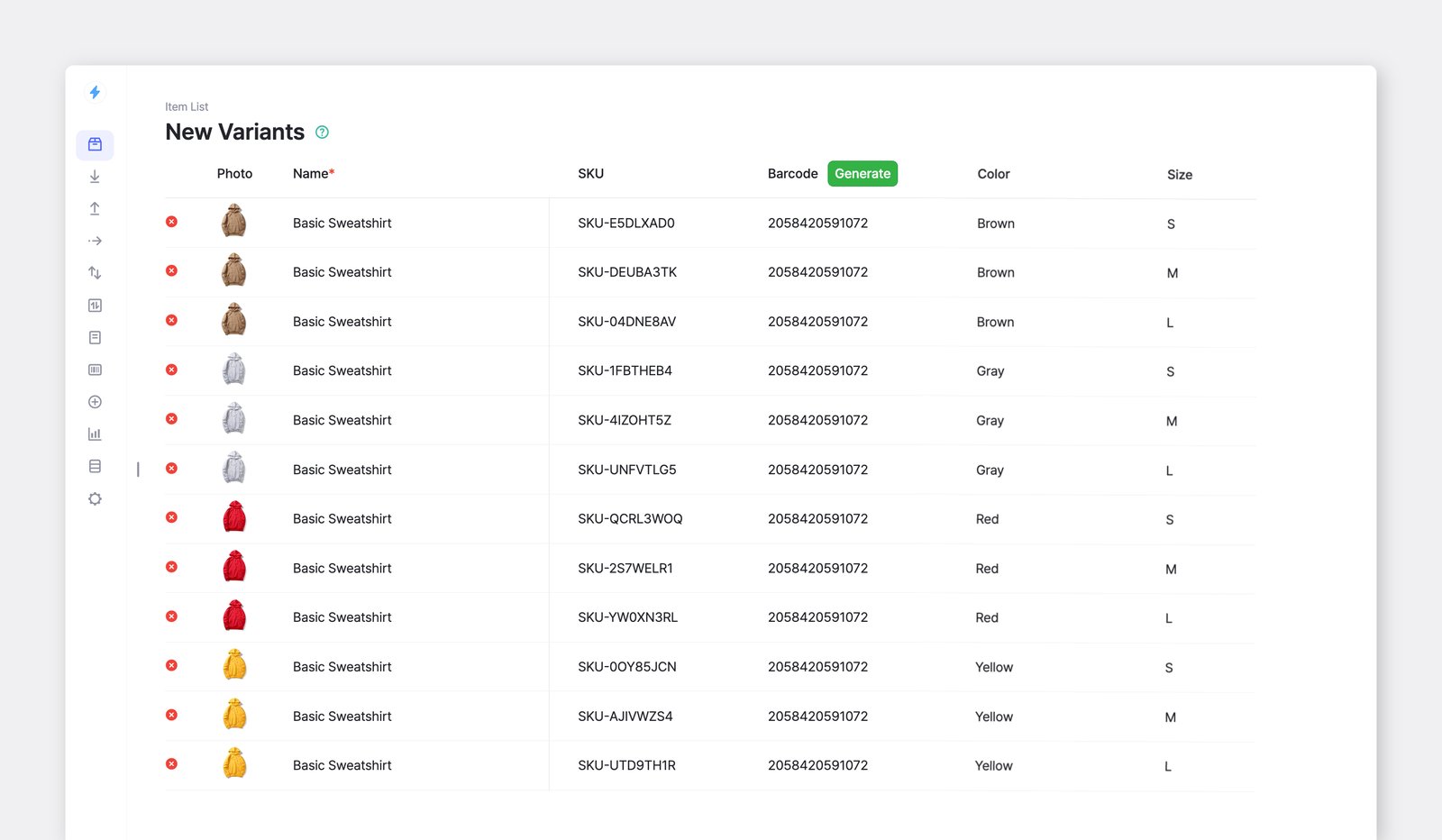
Например, если свитшот выпускается в четырёх цветах и трёх размерах, у него 12 комбинаций. Чтобы добавить их все, перейдите в Список товаров > Добавить товар > Массовое добавление модификаций.
| Коричневый | Жёлтый | Серый | Красный |
|---|---|---|---|
| S | S | S | S |
| M | M | M | M |
| L | L | L | L |
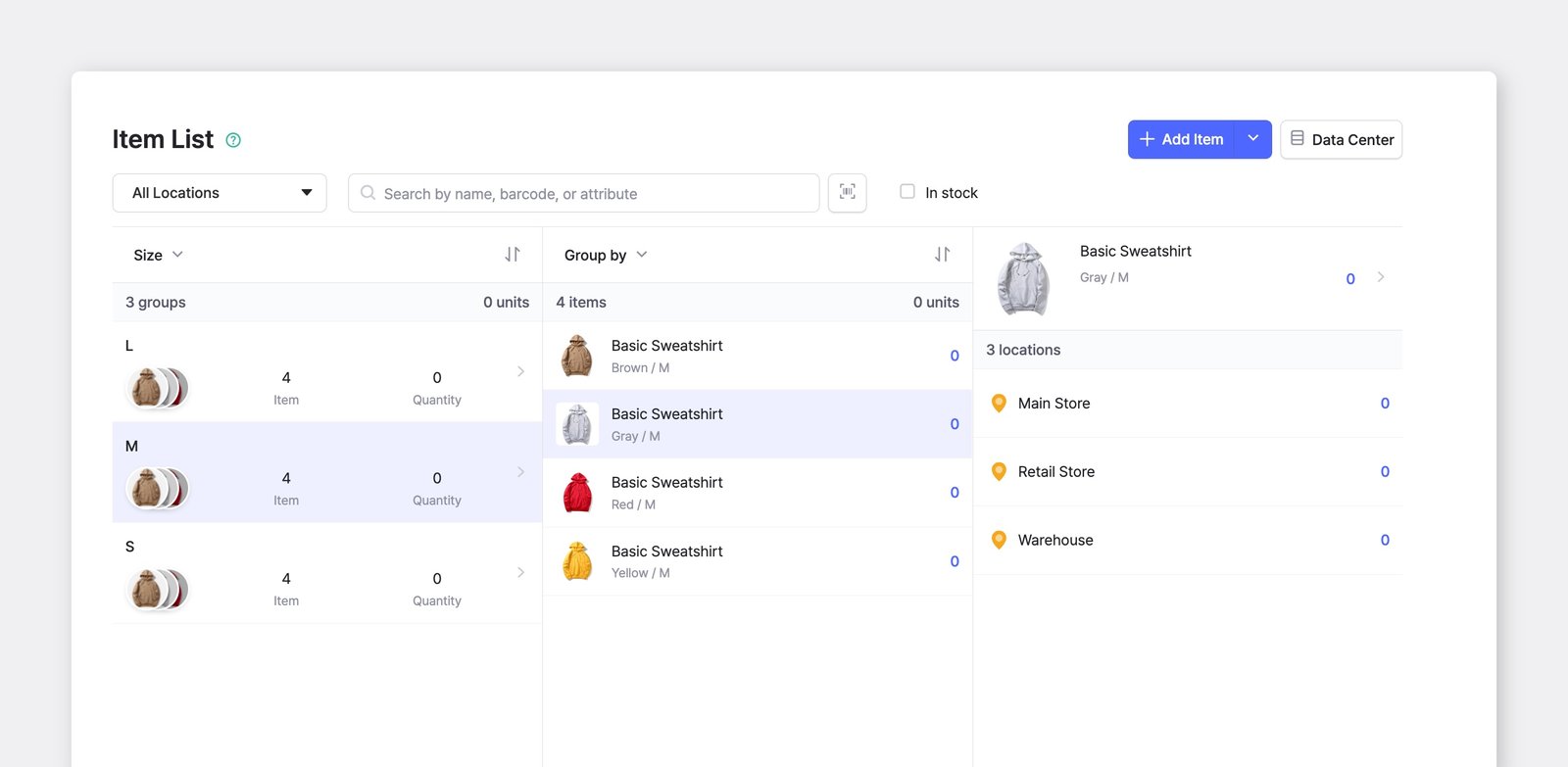
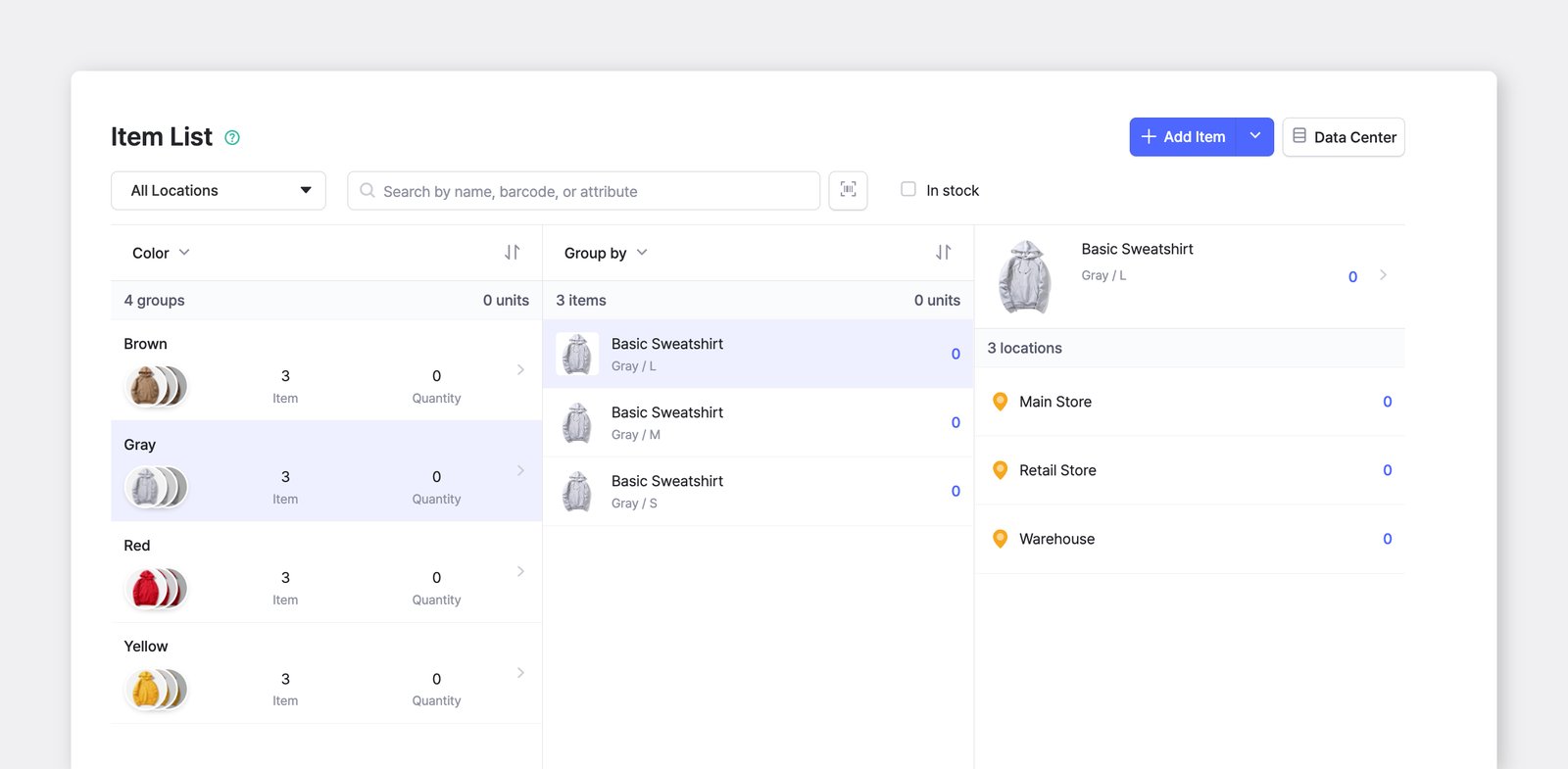
Модификации товара можно группировать по атрибуту (например, Размер или Цвет) в разделе Список товаров.
Редактирование товаров
Заголовок раздела «Редактирование товаров»Редактирование одного товара
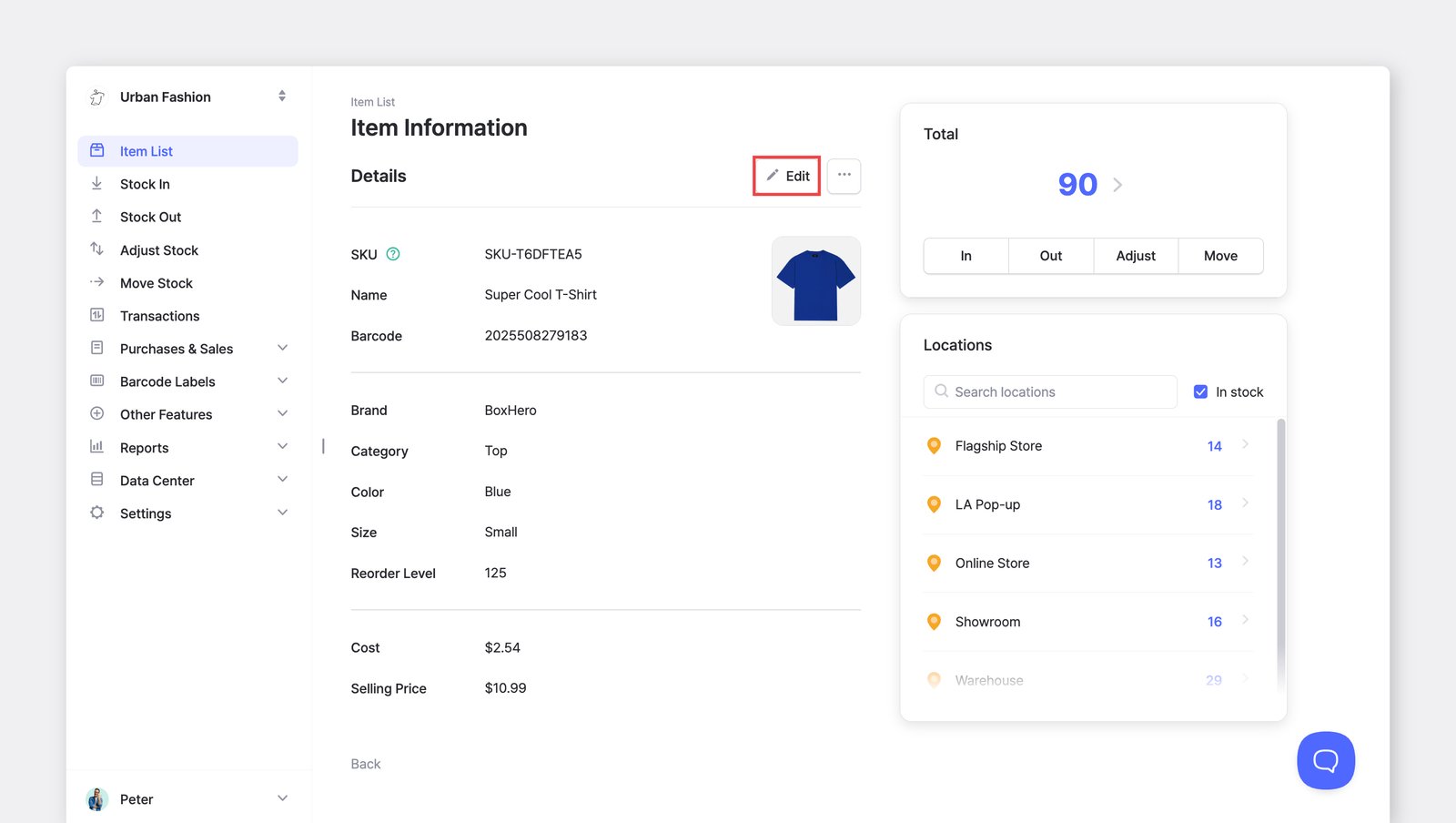
Заголовок раздела «Редактирование одного товара»Выберите товар в разделе Список товаров и нажмите Редактировать, чтобы внести изменения, или ... (ещё), чтобы дублировать или удалить его.
Редактирование нескольких товаров
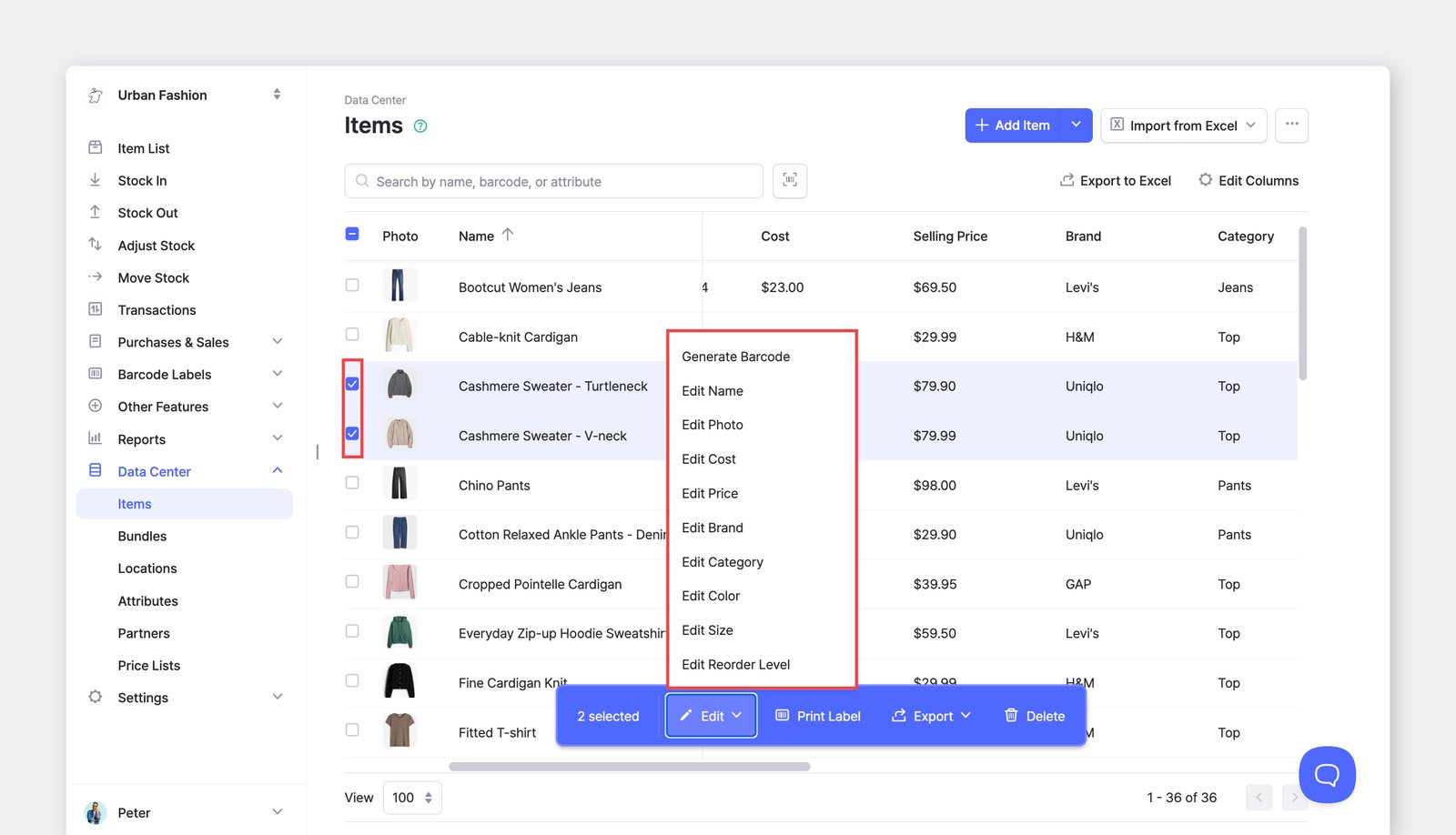
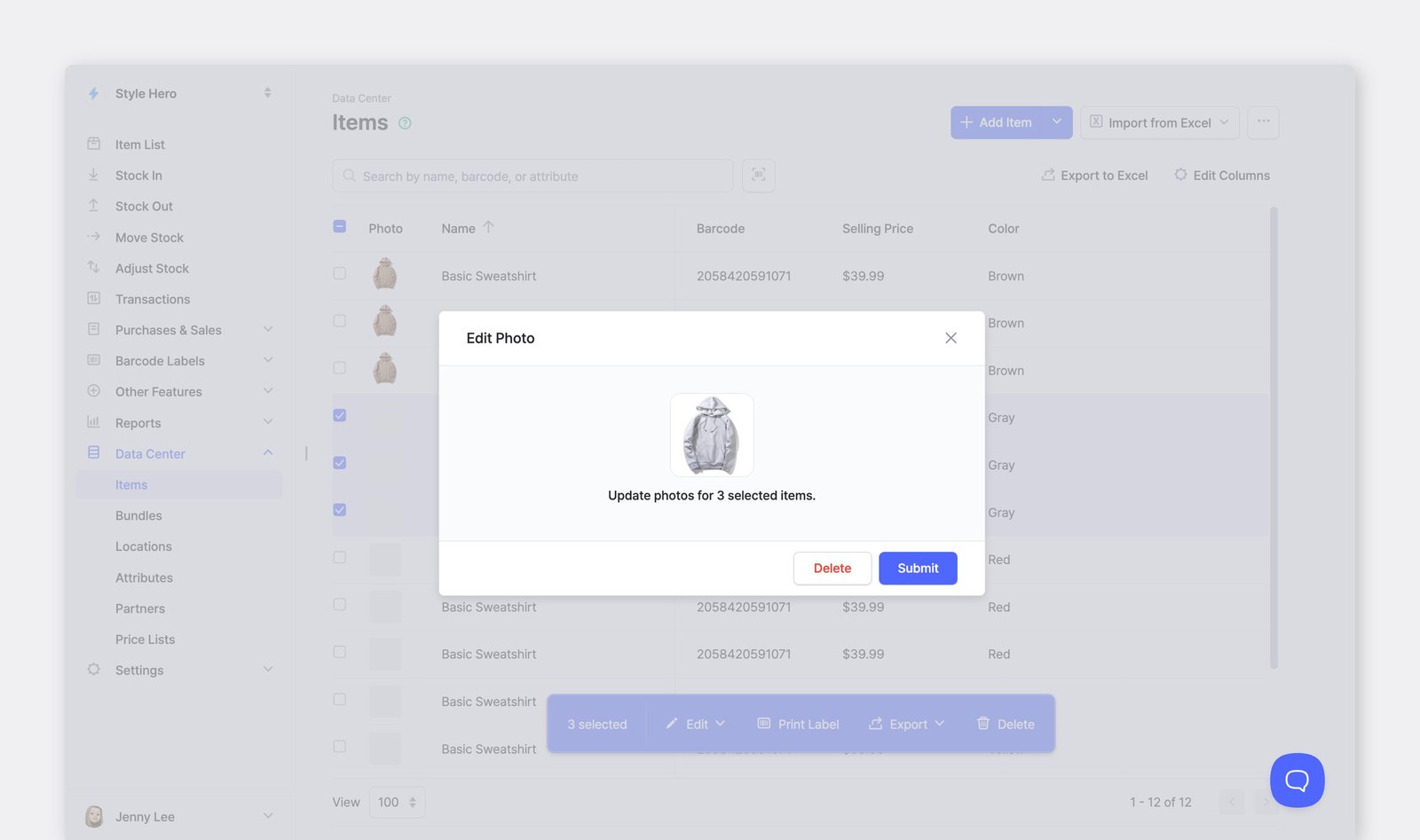
Заголовок раздела «Редактирование нескольких товаров»Чтобы обновить много товаров сразу, перейдите в Управление данными > Товары. Это удобно, когда нужно добавить или изменить атрибуты у большой группы товаров.
История изменений
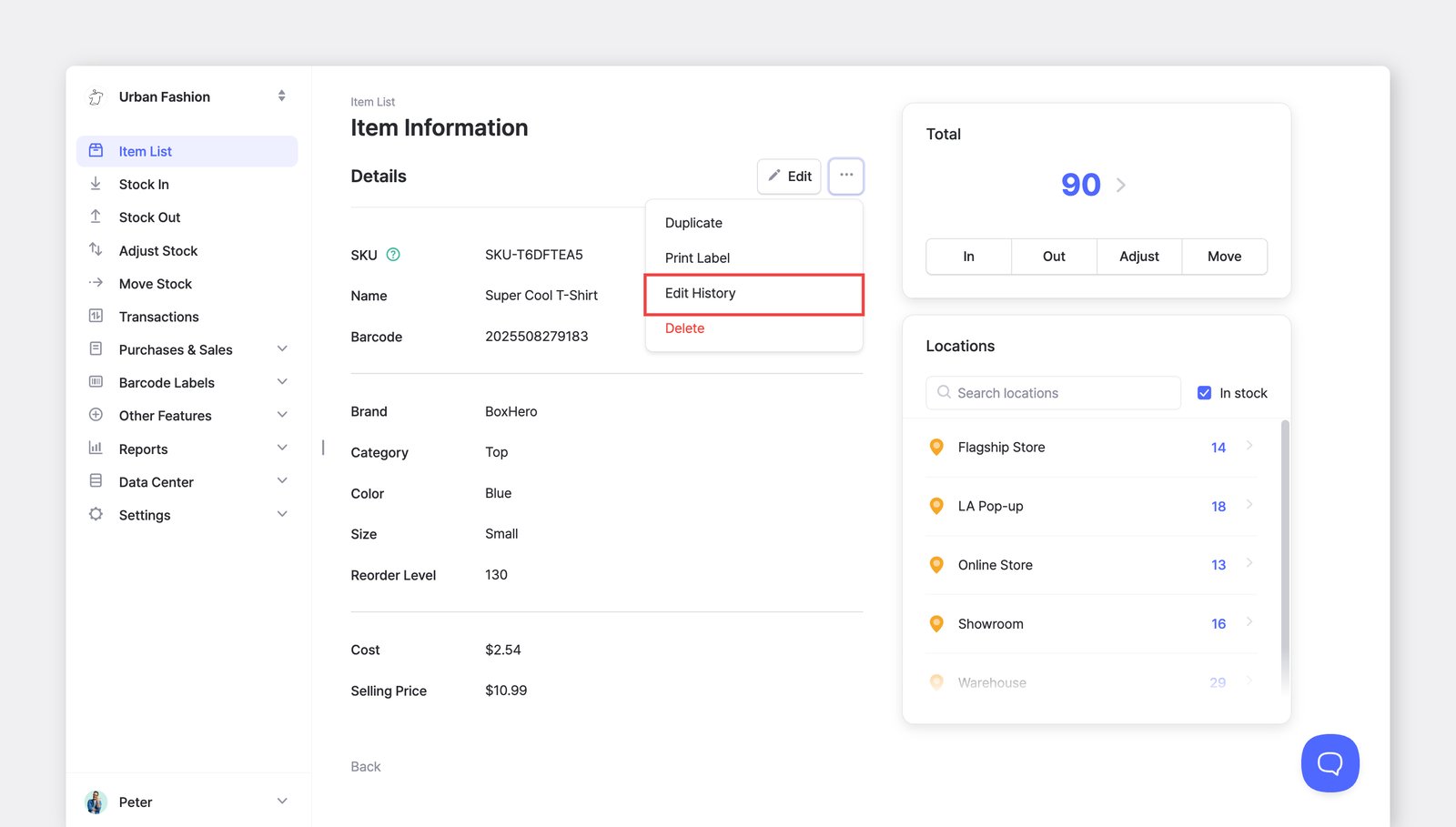
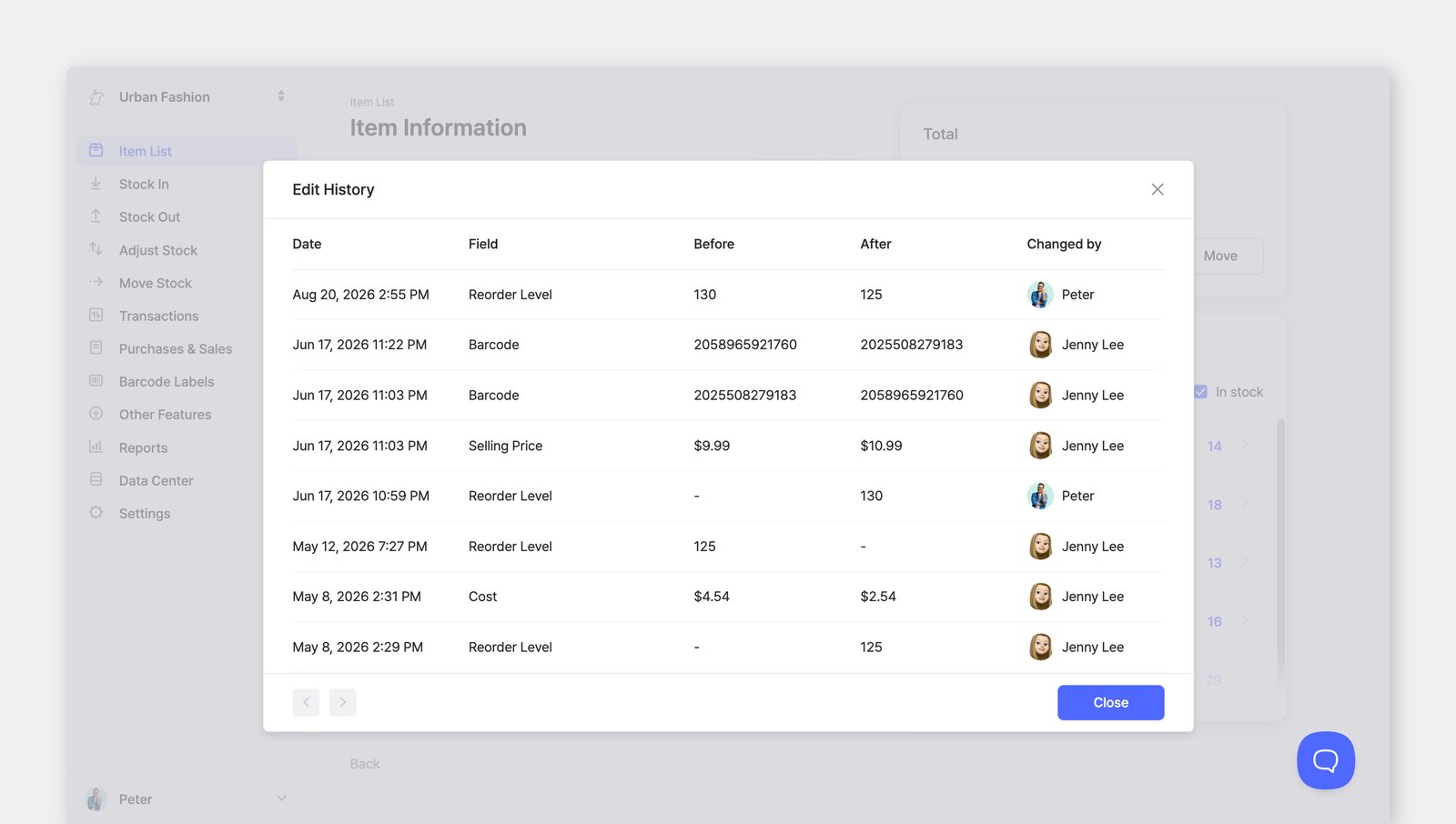
Заголовок раздела «История изменений»Выберите товар в разделе Список товаров > ··· (ещё) > История изменений.
Здесь можно посмотреть историю изменений данных товара: артикула, названия, штрихкода, себестоимости, цены и любых собственных атрибутов.
Удаление товаров
Заголовок раздела «Удаление товаров»Удаление нескольких товаров
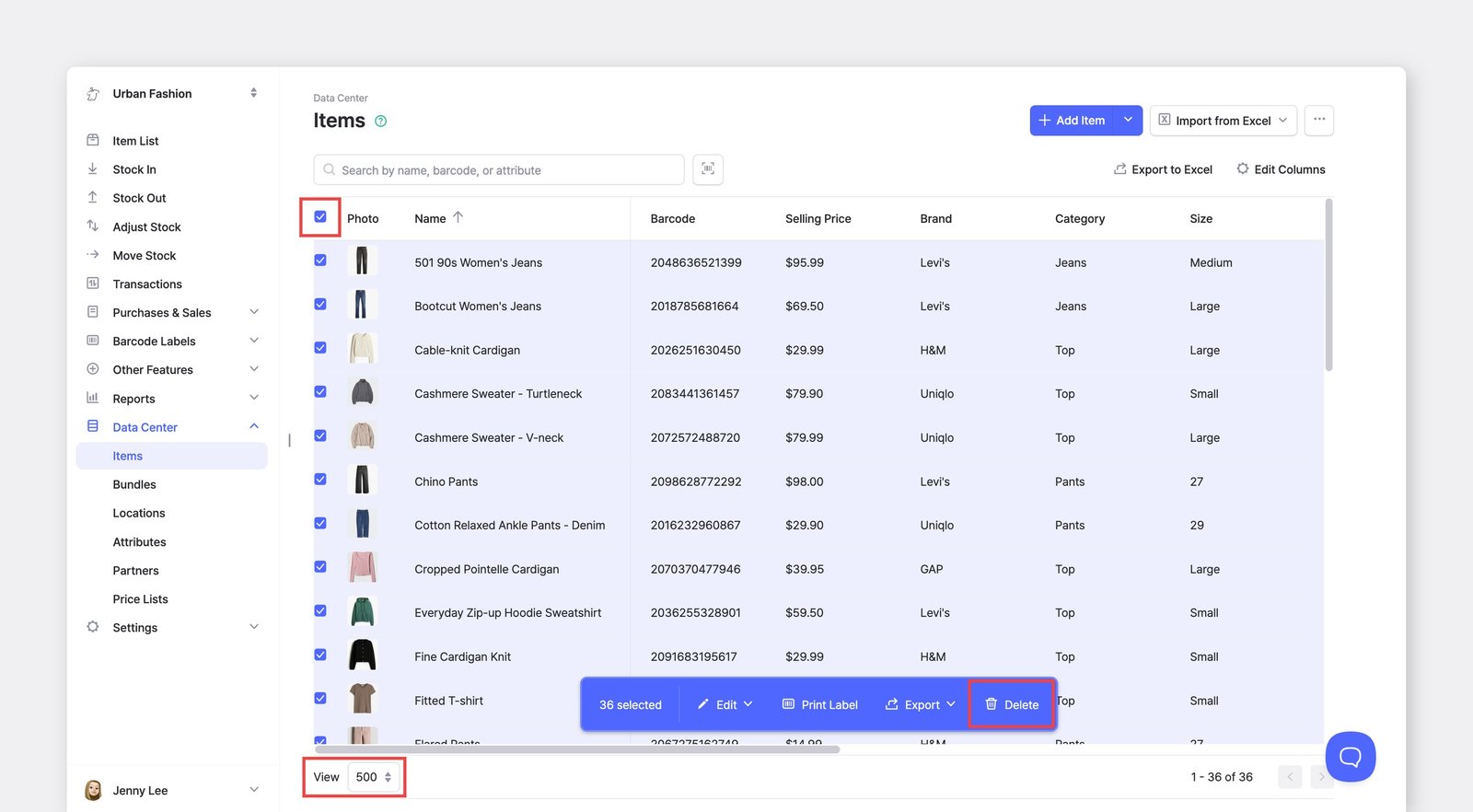
Заголовок раздела «Удаление нескольких товаров»Чтобы удалить товары массово, перейдите в Управление данными > Товары.
Внизу можно изменить настройку Вид, чтобы отображать 500 товаров на странице, затем выделить все и удалять их партиями по 500.
Восстановление удалённых товаров
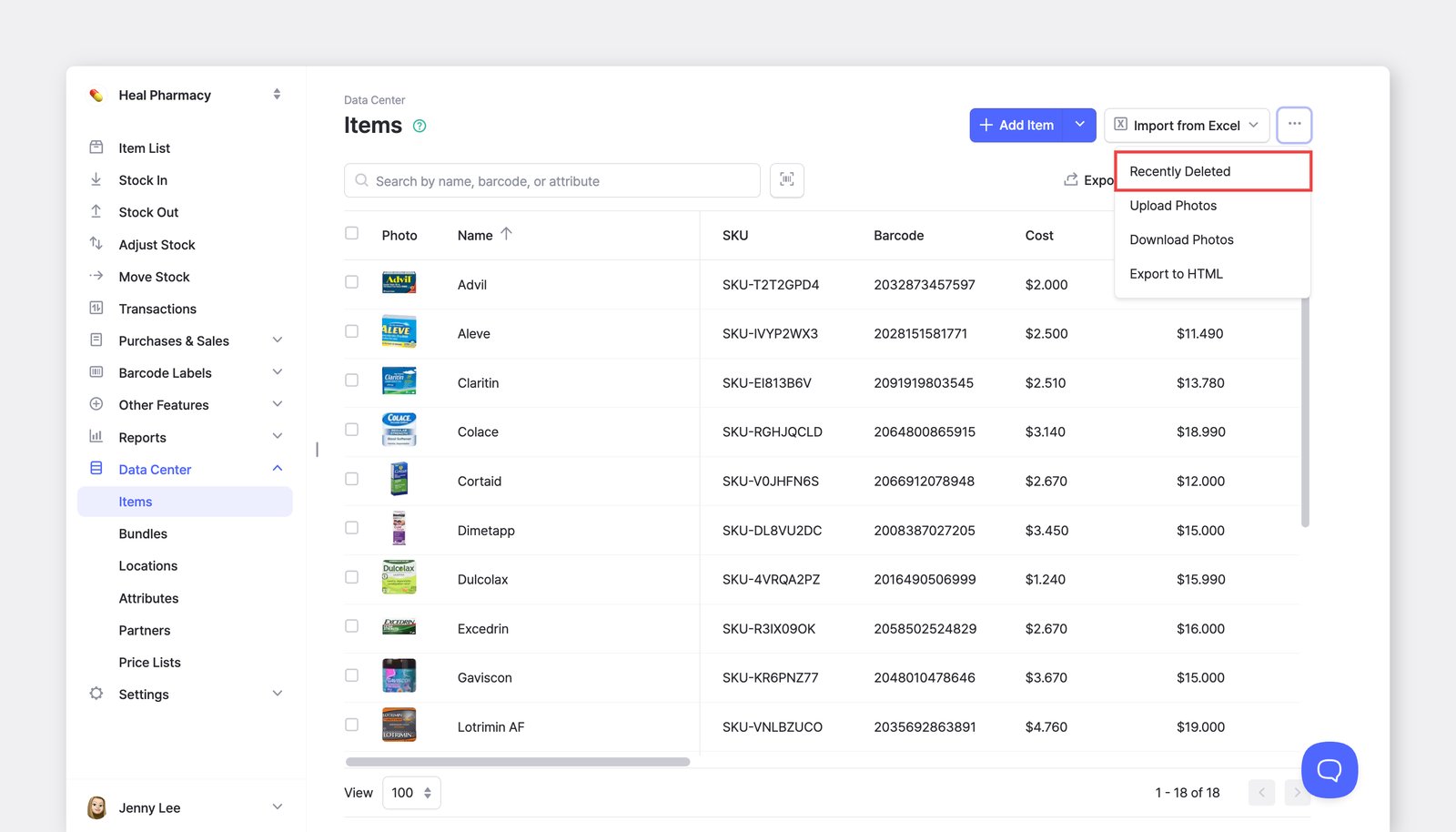
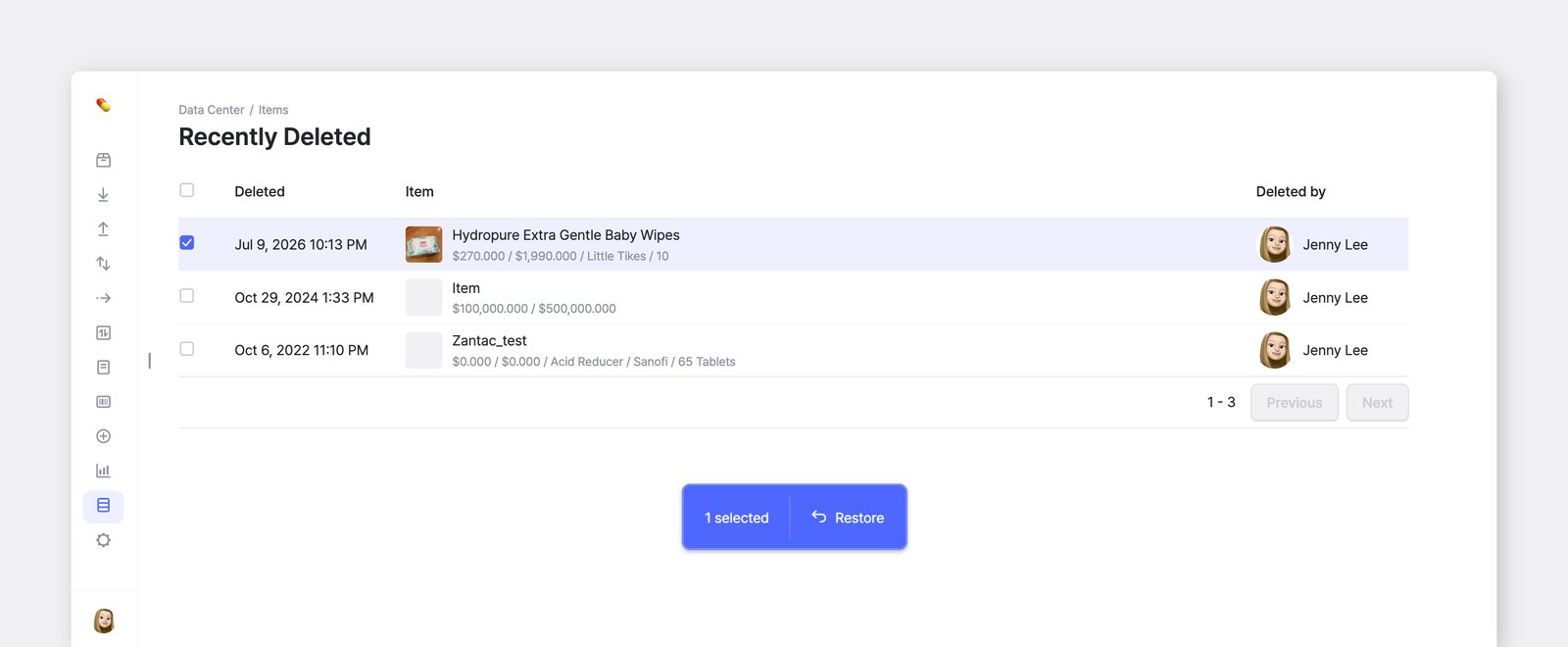
Заголовок раздела «Восстановление удалённых товаров»Если вы случайно удалили товар, его можно восстановить: перейдите в Управление данными > Товары > ... > Недавно удалённые > Восстановить.
Управление фото товаров
Заголовок раздела «Управление фото товаров»Массовая загрузка фото
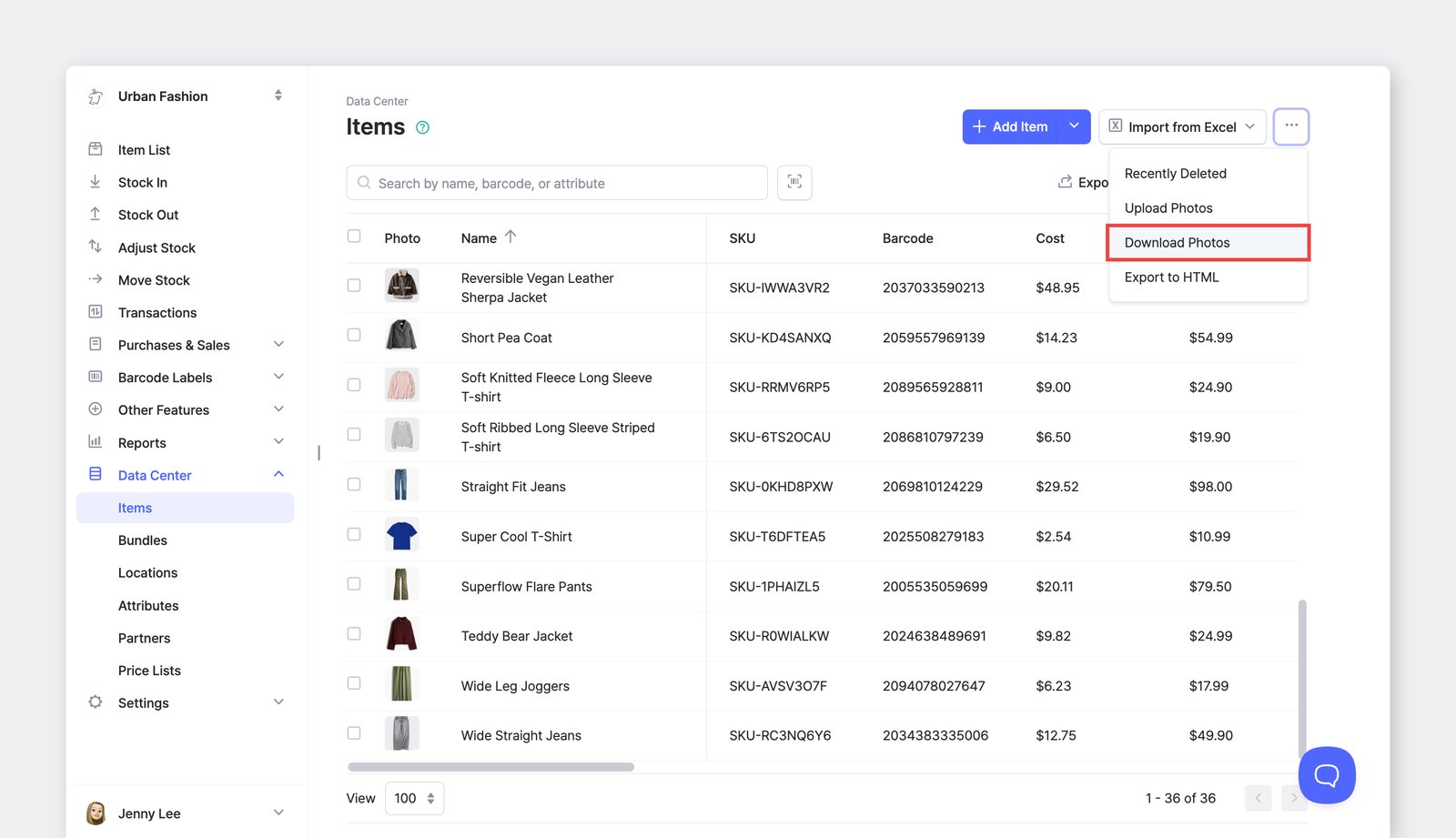
Заголовок раздела «Массовая загрузка фото»Загрузить сразу несколько фото товаров можно в разделе Управление данными > Товары > ... (ещё) > Массовая загрузка фото.
- Убедитесь, что имя каждого файла совпадает с артикулом (или штрихкодом) соответствующего товара.
- Перетащите файлы фото в BoxHero.
- Нажмите
Отправить, чтобы завершить.
Массовое скачивание фото
Заголовок раздела «Массовое скачивание фото»Скачать все фото товаров одним архивом можно в разделе Управление данными > Товары > ... (ещё) > Массовое скачивание фото.
Экспорт товаров
Заголовок раздела «Экспорт товаров»Экспорт данных товаров
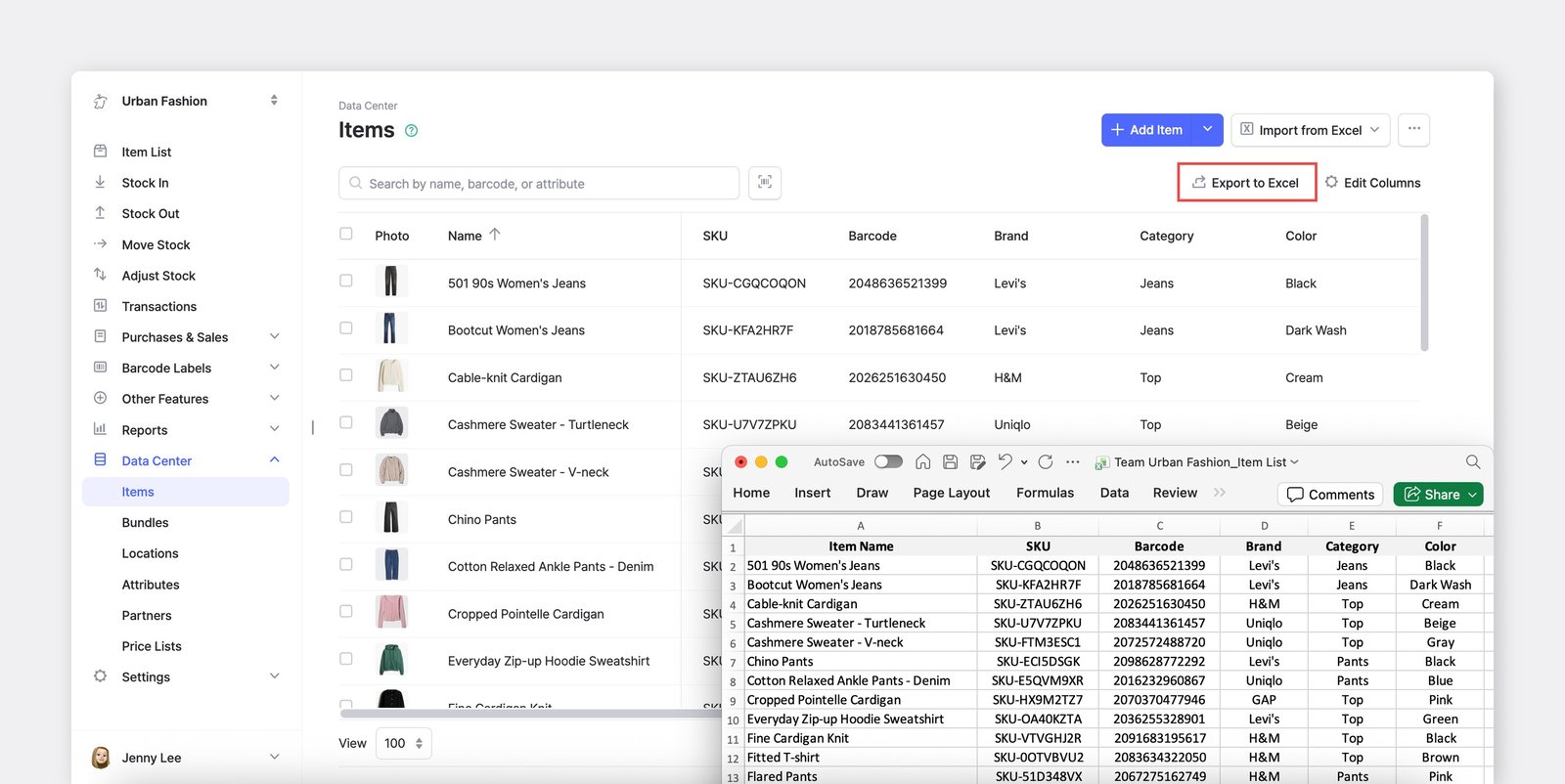
Заголовок раздела «Экспорт данных товаров»Скачайте данные товаров в виде файла Excel в разделе Управление данными > Товары > Экспорт в Excel.
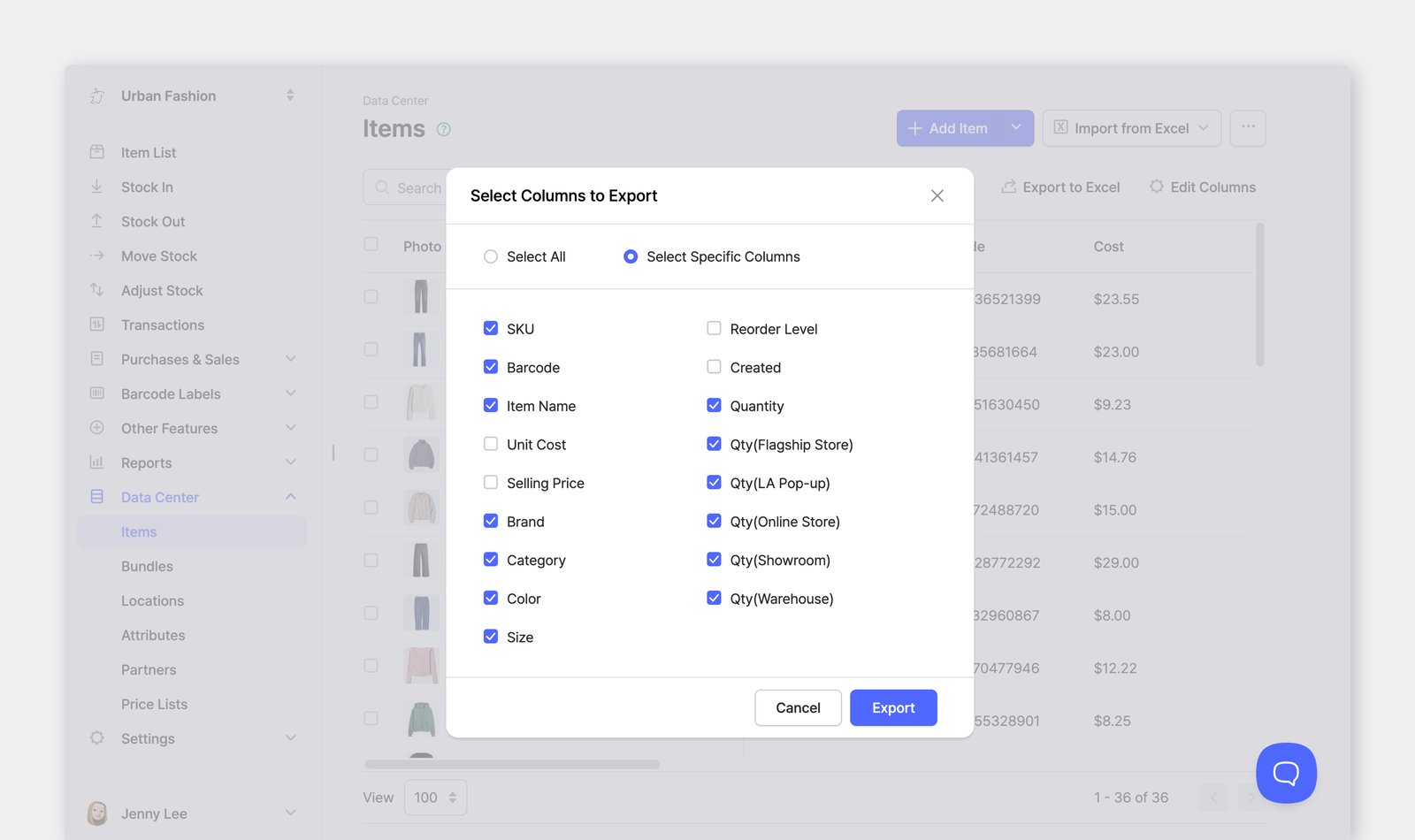
Можно выбрать, какие столбцы экспортировать в Excel.
Экспорт фото товаров
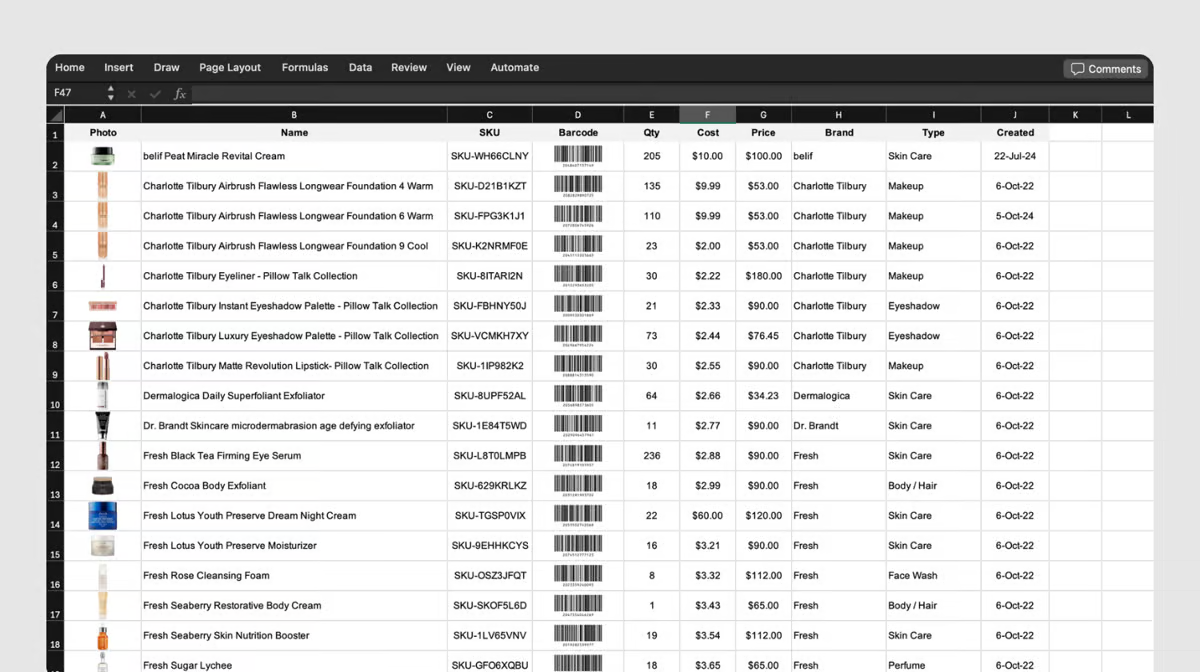
Заголовок раздела «Экспорт фото товаров»Чтобы экспортировать список товаров с фото и изображениями штрихкодов, перейдите в Управление данными > Товары > ... (ещё) в правом верхнем углу > Экспорт в HTML.
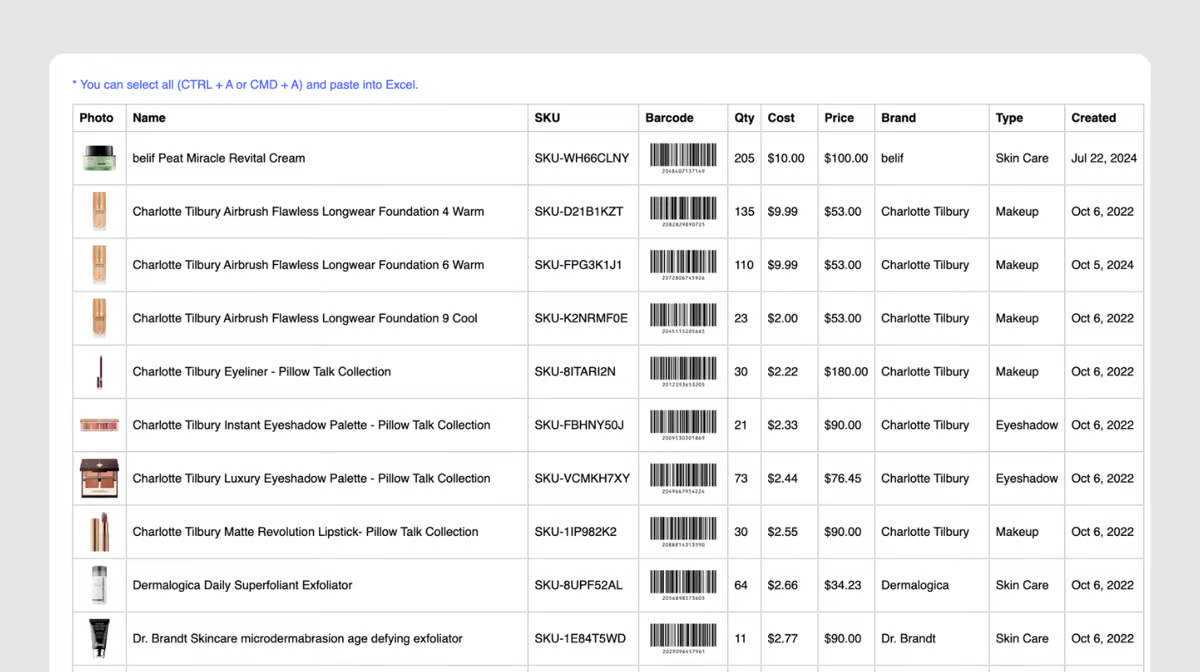
- Нажмите
Ctrl + A, чтобы выделить все товары. (Mac: Command + A) - Нажмите
Ctrl + C, чтобы скопировать данные. (Mac: Command + C) - Откройте файл Excel и нажмите
Ctrl + V, чтобы вставить. (Mac: Command + V) - Сохраните файл — теперь он содержит фото товаров и изображения штрихкодов.
Часто задаваемые вопросы
Заголовок раздела «Часто задаваемые вопросы»Нужна дополнительная помощь? Ознакомьтесь с нашими ответами на частые вопросы об управлении товарами.