
Инвентаризация
Инвентаризация помогает устранить расхождения между фактическими остатками и количеством, учтённым в системе, чтобы ваши данные всегда оставались точными и актуальными.
Основные возможности
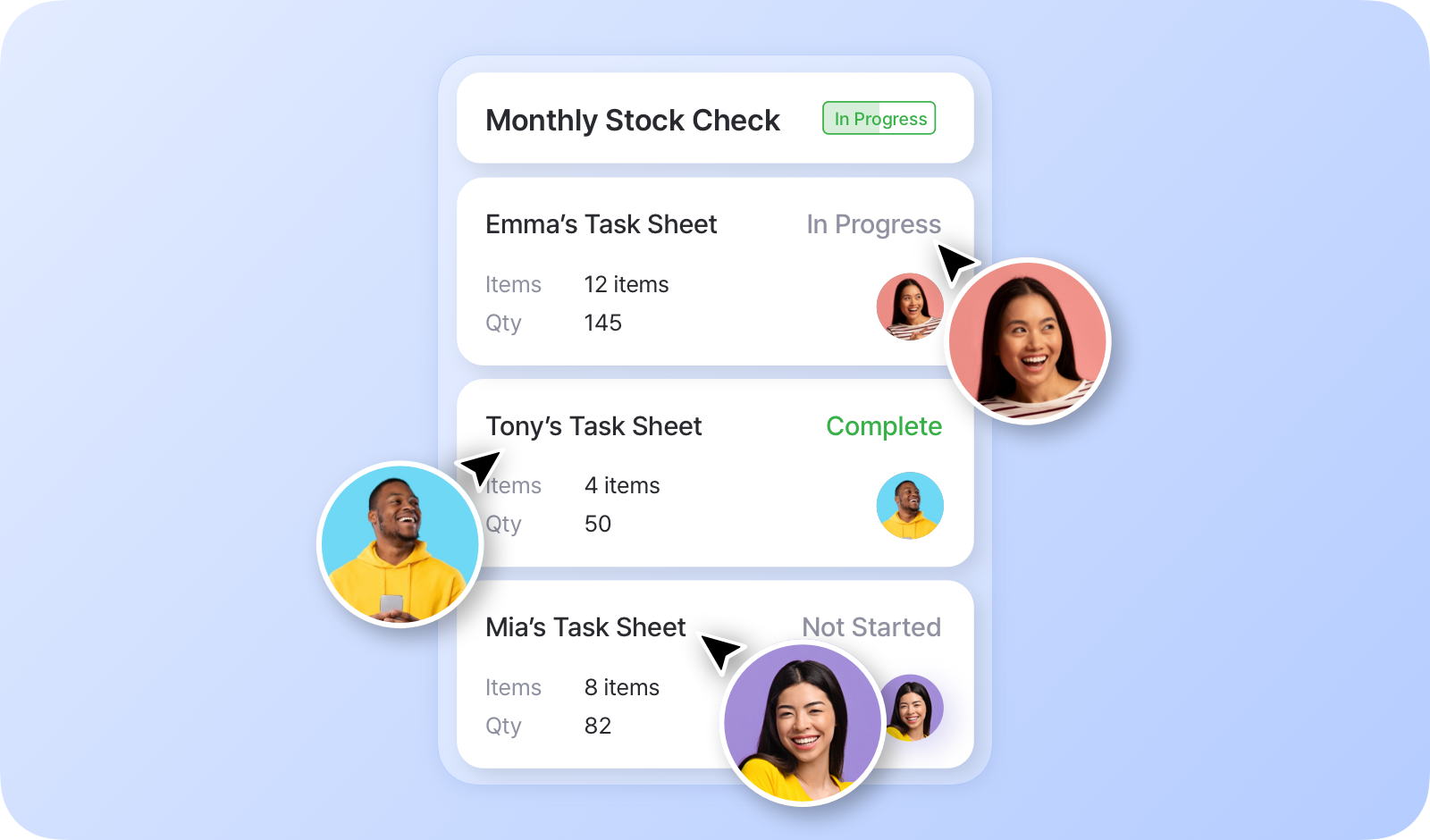
Заголовок раздела «Основные возможности»- Одновременная работа нескольких пользователей
- Поддержка сканеров штрихкодов для быстрого ввода
- Полная или частичная инвентаризация
- Работа на компьютере и на мобильных устройствах
Как провести инвентаризацию
Заголовок раздела «Как провести инвентаризацию»Создайте новую инвентаризацию
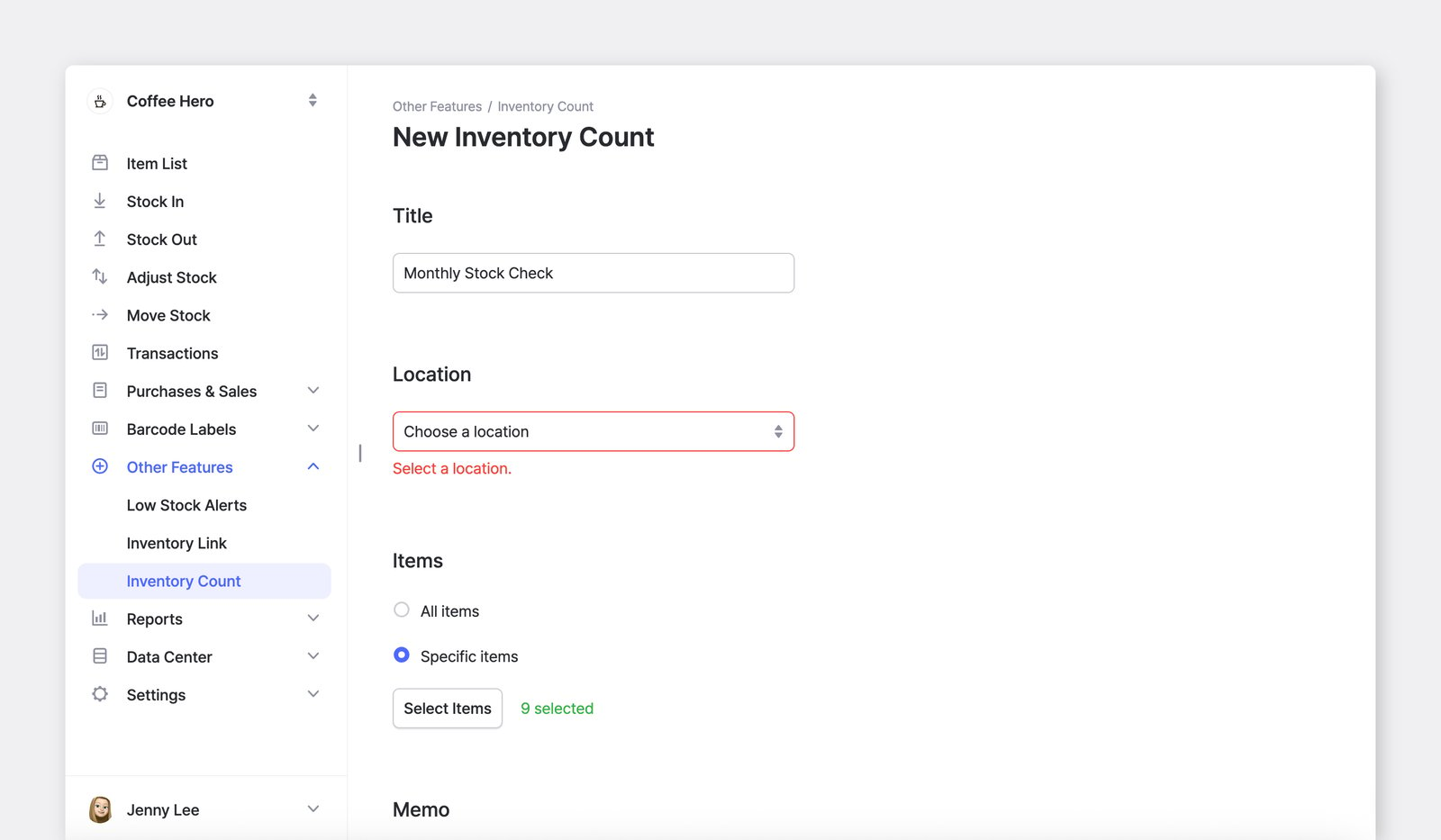
Заголовок раздела «Создайте новую инвентаризацию»Администратор команды создаёт новый проект инвентаризации. Выберите место хранения и товары, которые нужно включить.
Назначьте рабочие листы
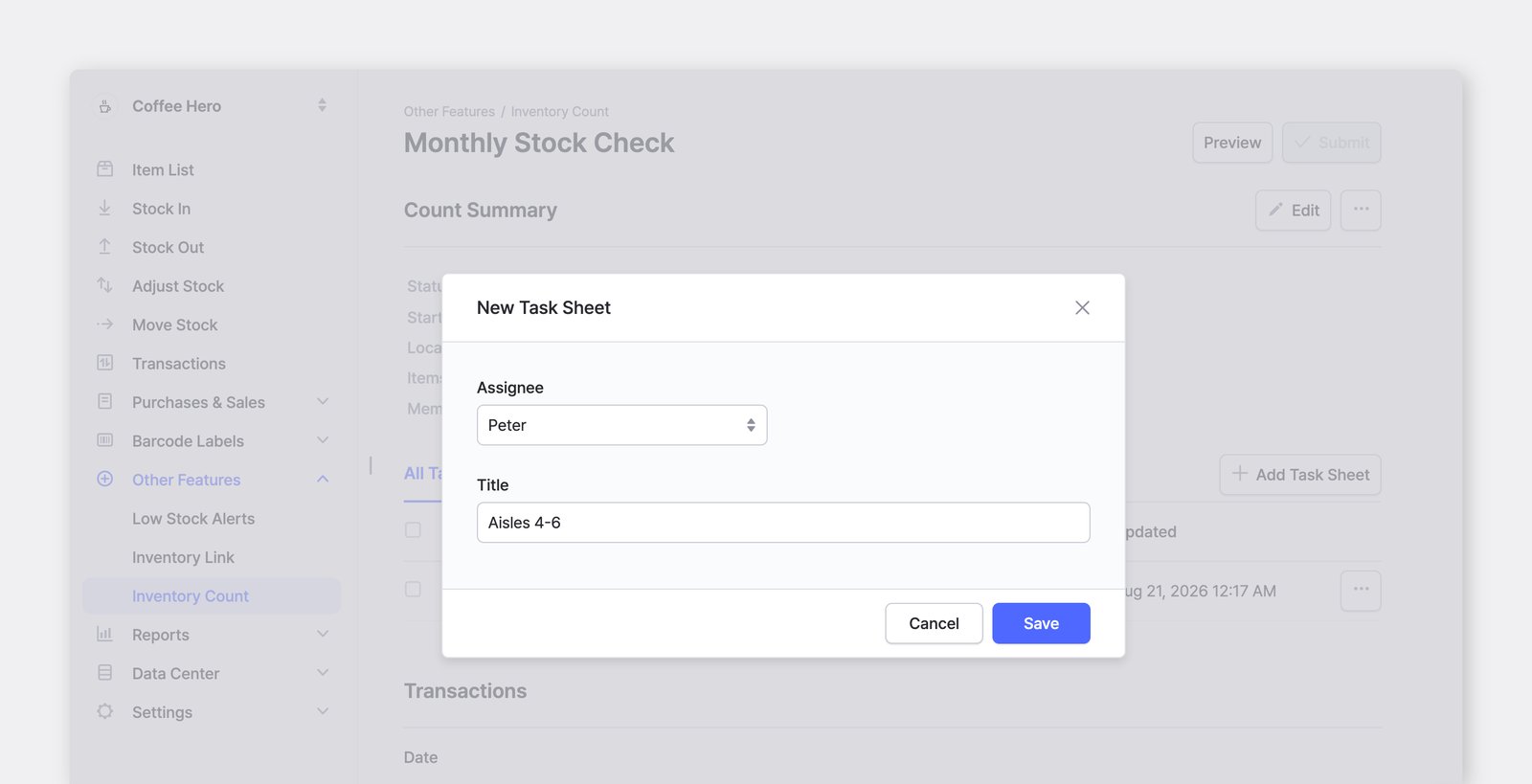
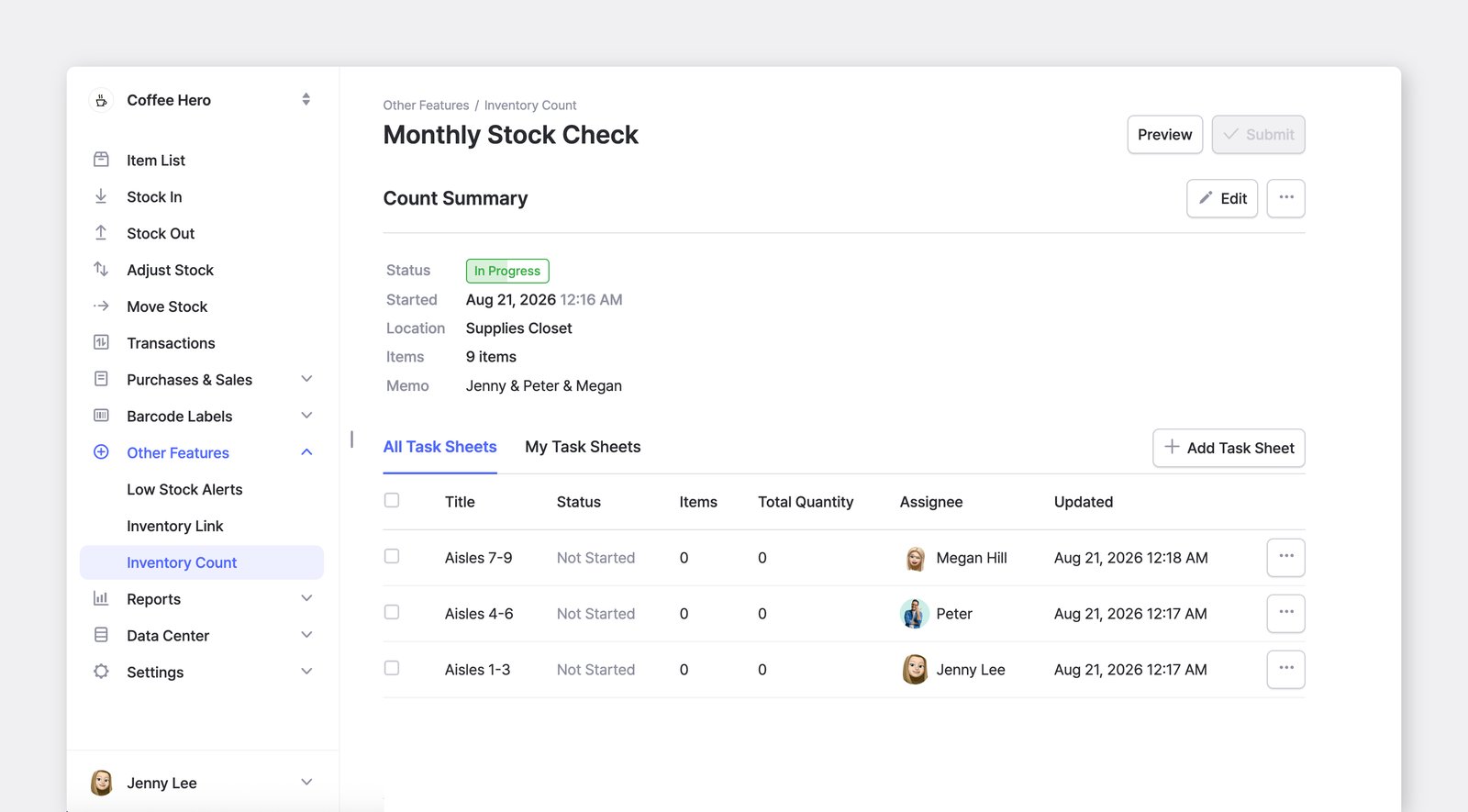
Заголовок раздела «Назначьте рабочие листы»Администратор создаёт
Рабочие листыи назначает каждому листу исполнителя. В одном проекте можно создать несколько листов (например, по зонам склада или витринам).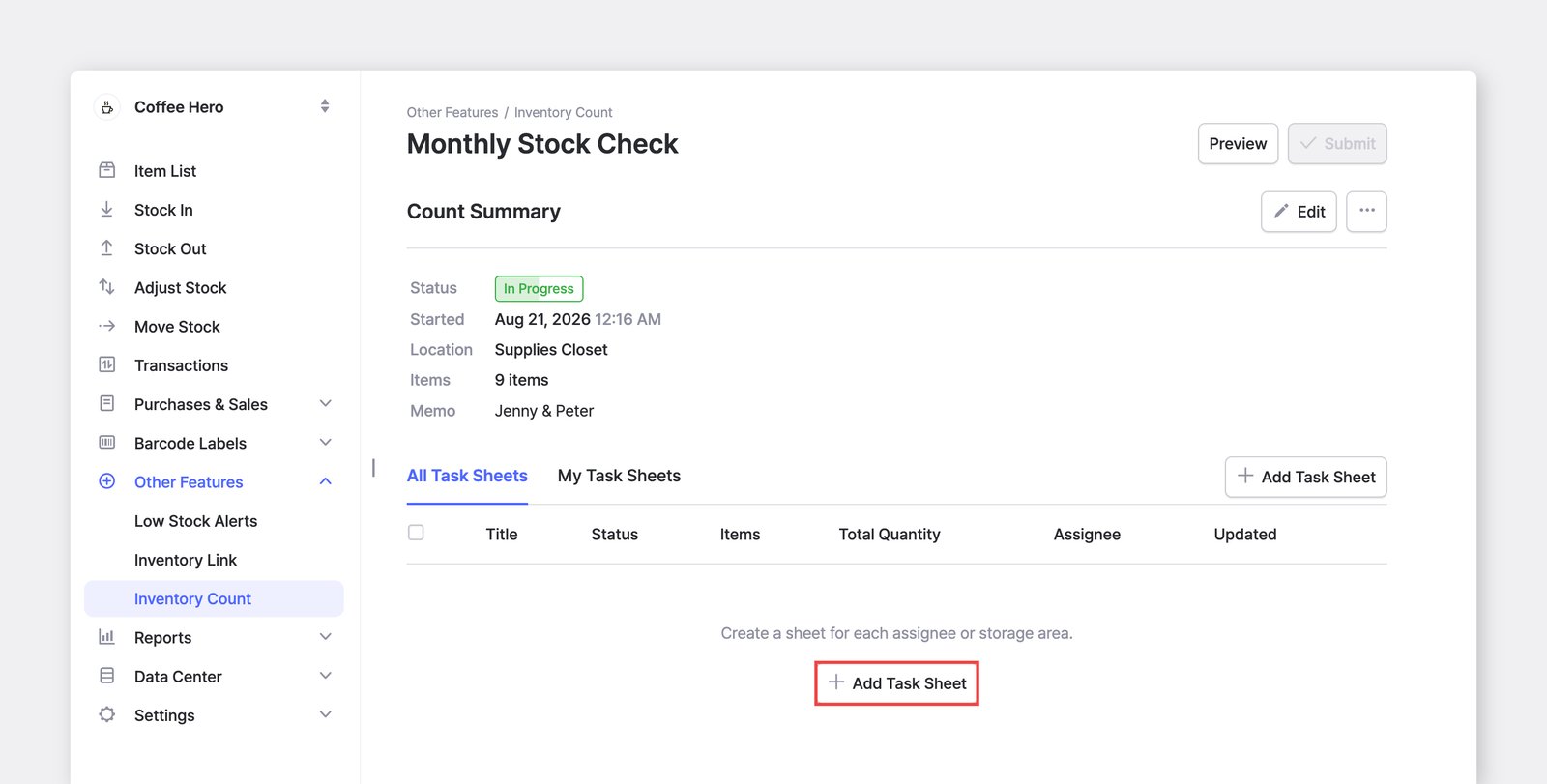
Начните подсчёт
Заголовок раздела «Начните подсчёт»Исполнители выбирают назначенный им рабочий лист и подсчитывают товары, находя их через поиск или сканируя штрихкоды.
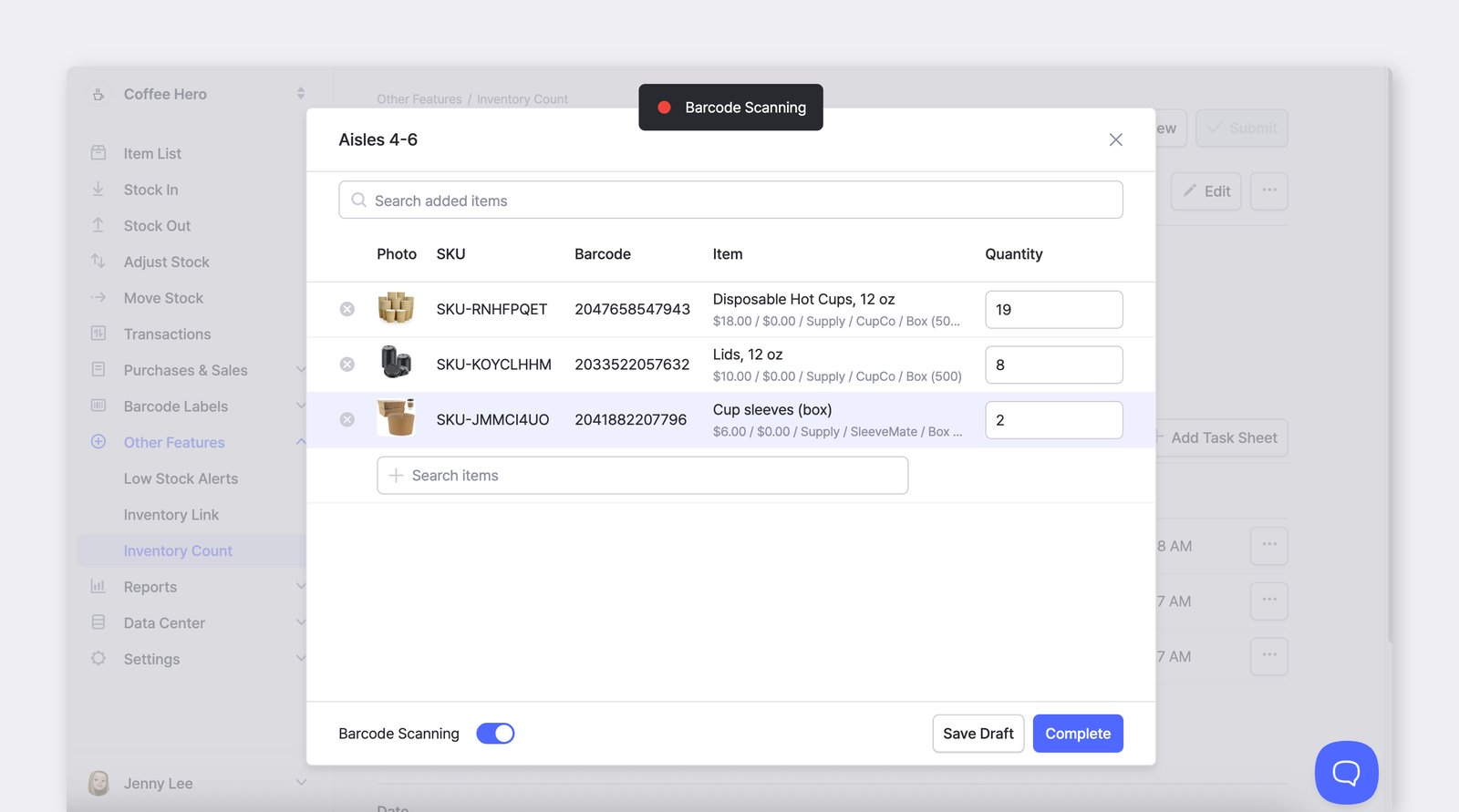
Чтобы прерваться, можно сохранить черновик. Статус листа изменится на «В процессе».
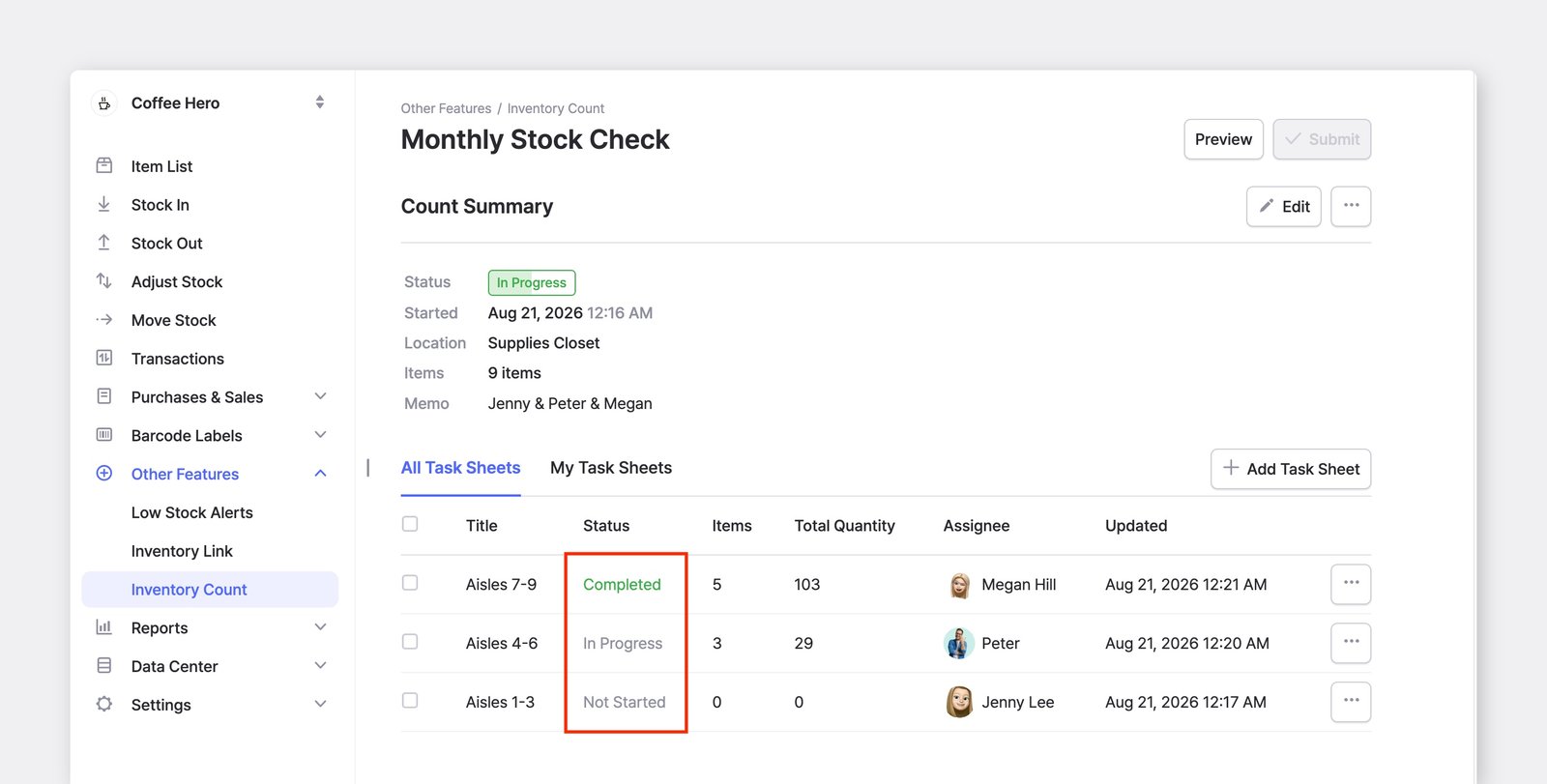
Статусы рабочего листа
Не начато: исполнитель ещё не начал подсчёт товаров в листе.В процессе: подсчёт начат, но не завершён.Завершено: все товары в листе подсчитаны; лист готов к проверке администратором.
Проверьте и отправьте
Заголовок раздела «Проверьте и отправьте»Когда все рабочие листы завершены, статус проекта меняется на «Ожидает проверки».
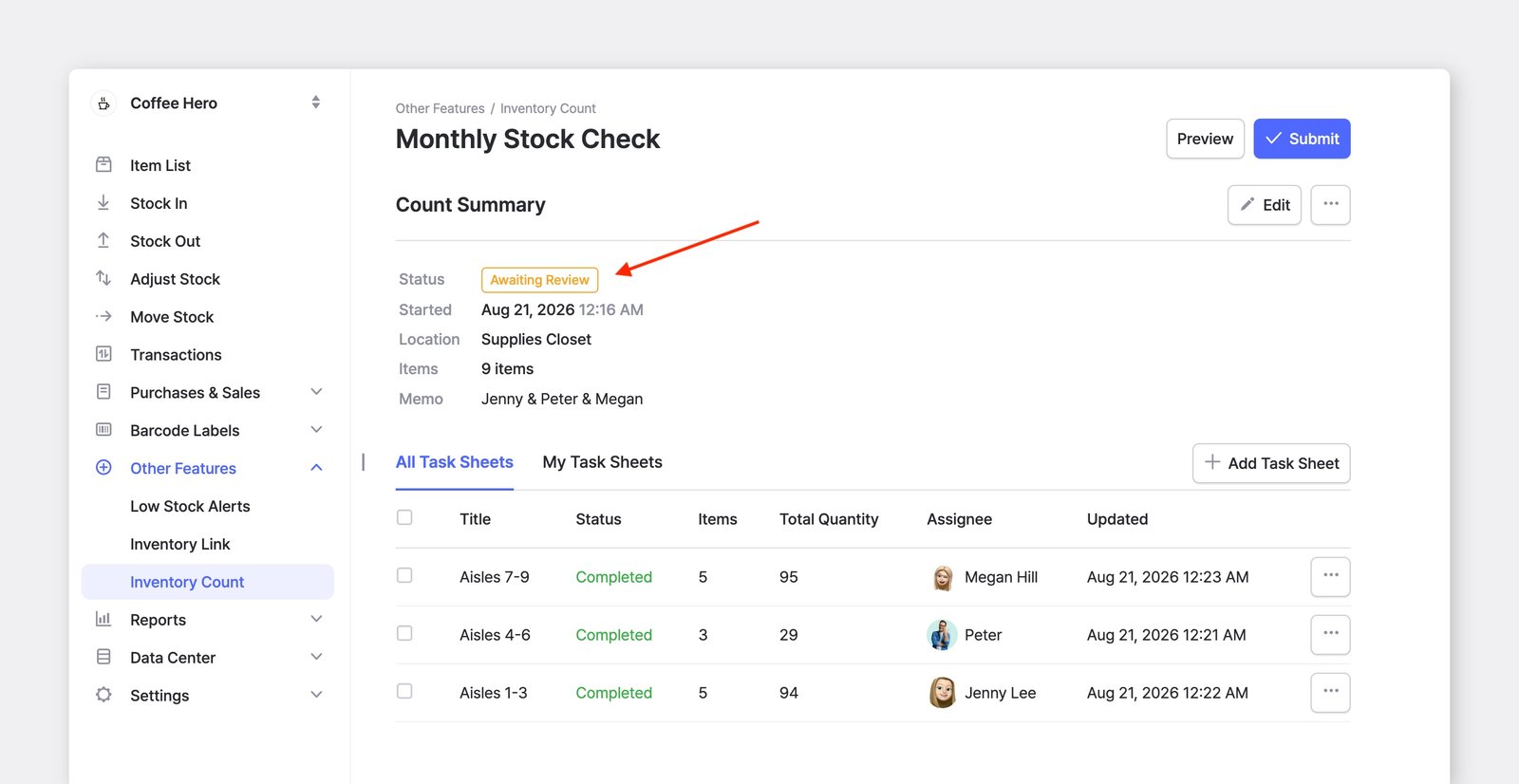
Статусы инвентаризации
В процессе: исполнители подсчитывают товары и обновляют рабочие листы.Ожидает проверки: все рабочие листы завершены и ожидают проверки администратором.Отправлено: инвентаризация завершена. Все рабочие листы проверены и закрыты администратором.
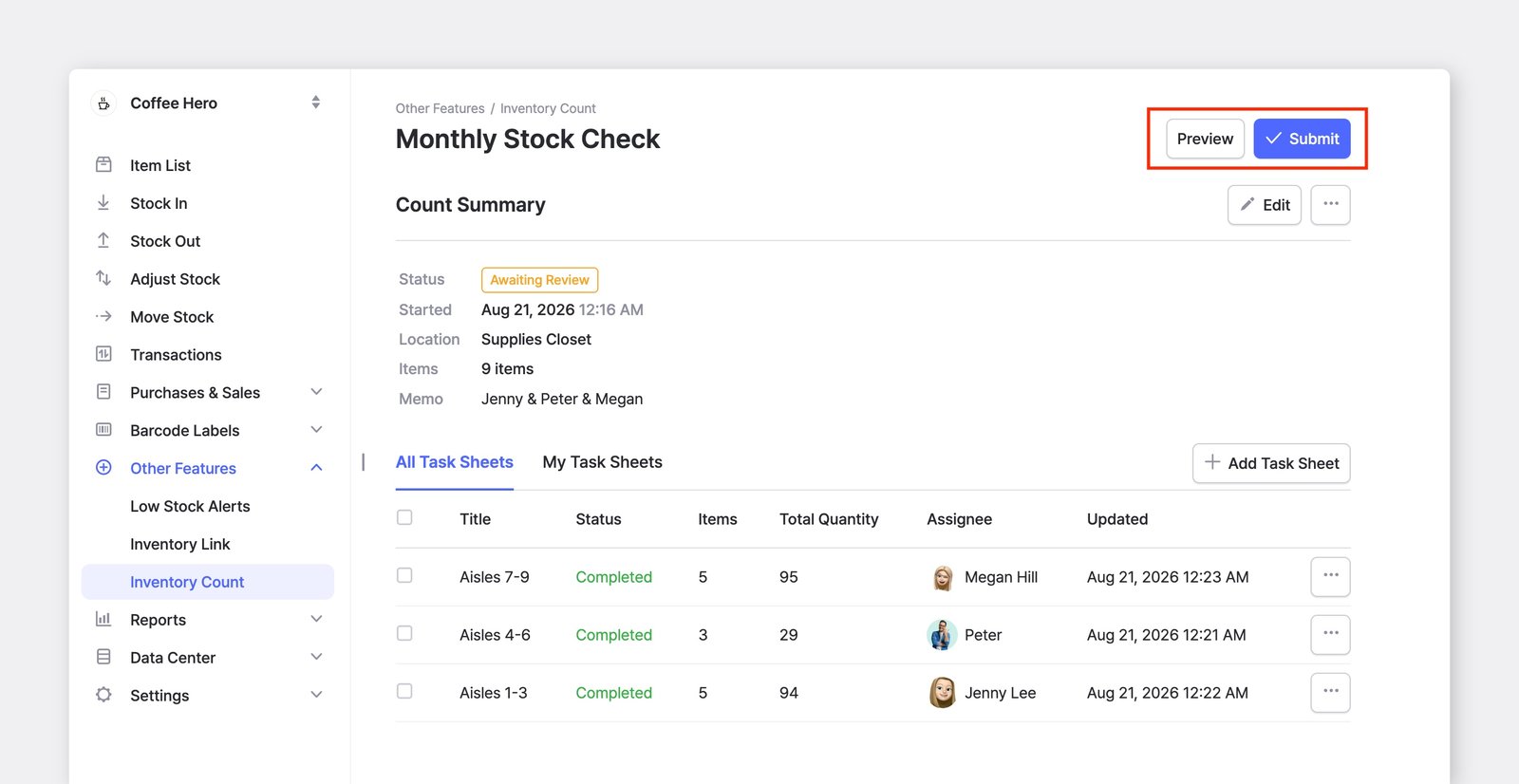
Нажатие
Предпросмотроткрывает экран «Предпросмотр инвентаризации», где администратор может сравнить исходные и подсчитанные количества по каждому товару, а также разницу между ними. Результаты можно просмотреть прямо на экране или скачать с помощьюЭкспорт в Excel.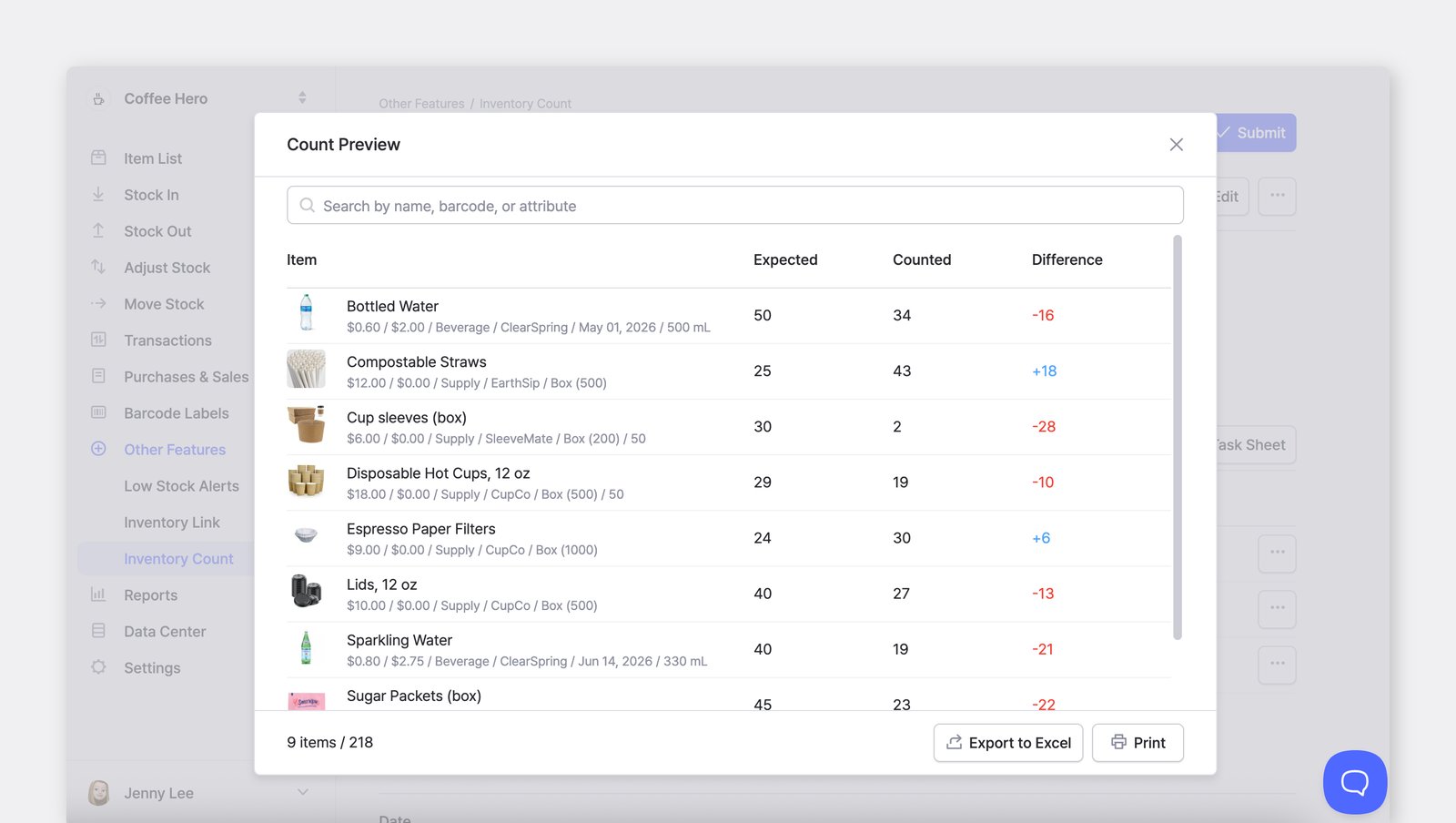
Проверив результаты подсчёта, администратор нажимает
Отправить, чтобы применить подсчитанные количества к текущим остаткам. После отправки новые количества сразу отражаются в остатках через транзакциюКорректировка, а статус инвентаризации меняется на «Отправлено» с указанием времени завершения.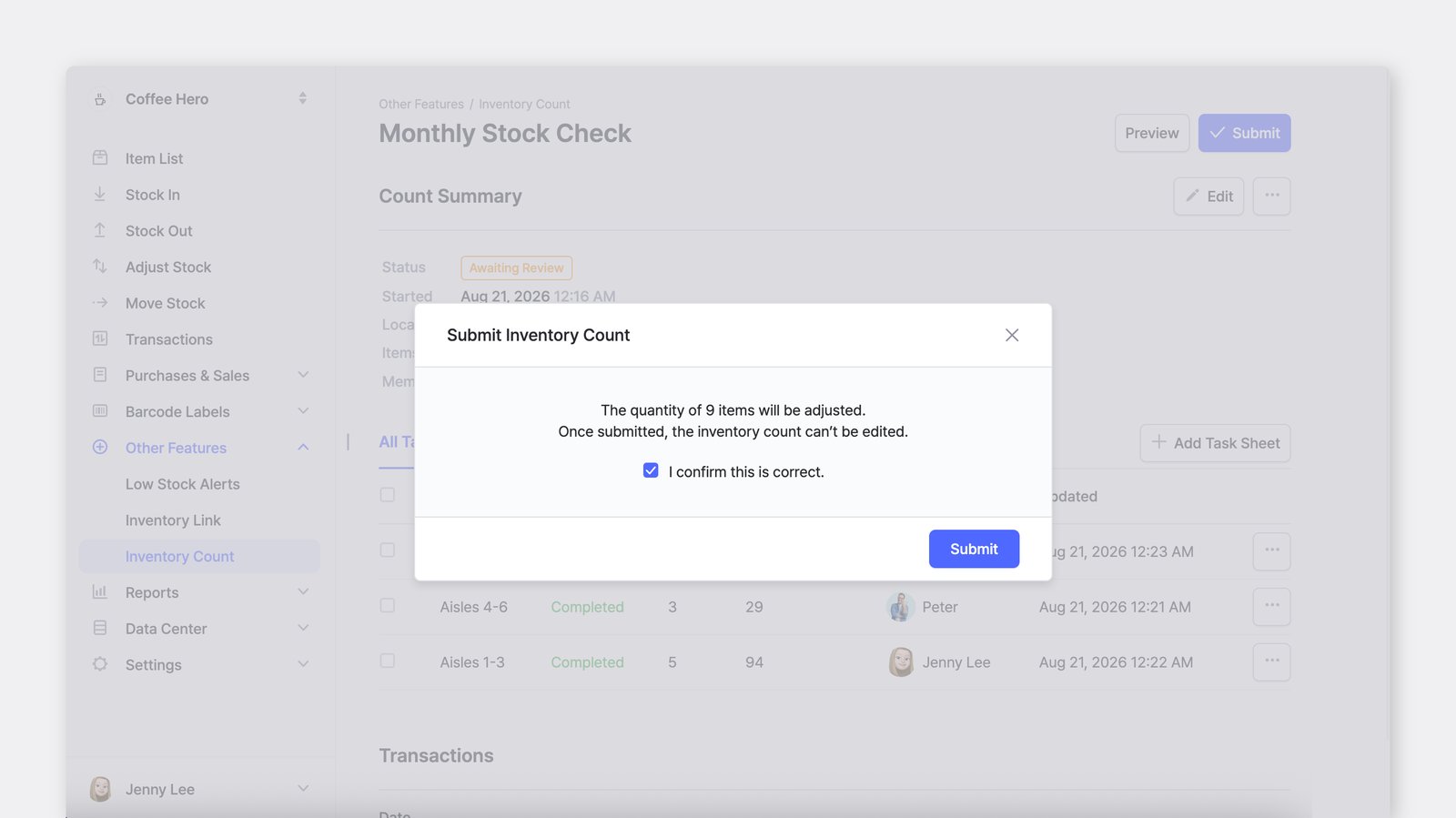
Инвентаризация с мобильного устройства
Заголовок раздела «Инвентаризация с мобильного устройства»В приложении BoxHero количества вводятся точно так же. Для ввода данных можно использовать камеру телефона или внешний сканер штрихкодов.
Часто задаваемые вопросы
Заголовок раздела «Часто задаваемые вопросы»Нужно больше информации? Ознакомьтесь с нашими ответами на вопросы об инвентаризации.