
Атрибуты
Атрибуты позволяют добавлять к каждому товару в BoxHero дополнительные данные, например категорию, бренд, размер, цвет и другие. Создавайте такие поля и используйте их, чтобы удобнее упорядочивать товары и управлять ими.
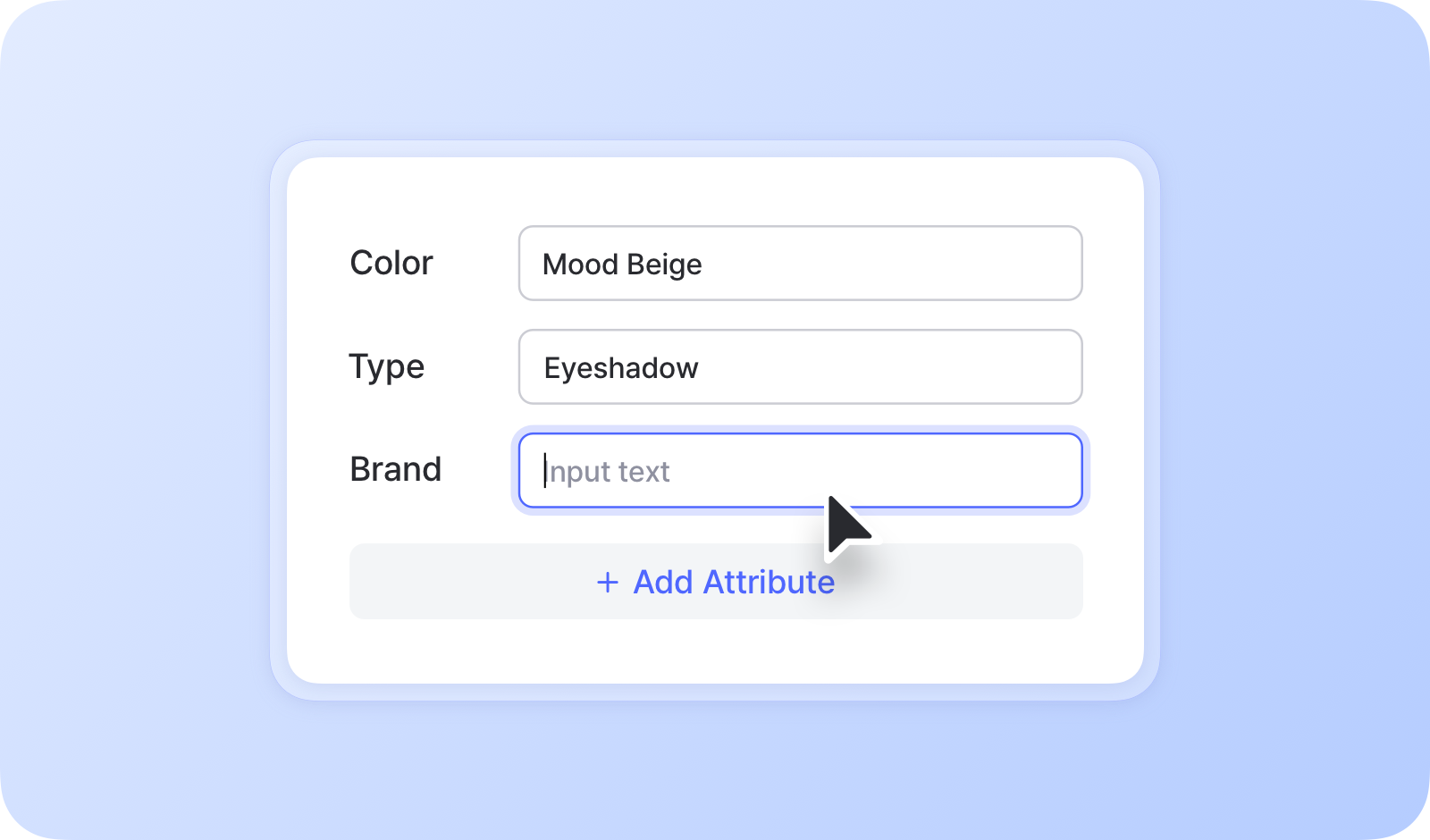
Как добавить атрибуты
Заголовок раздела «Как добавить атрибуты»Чтобы добавлять атрибуты товаров и управлять ими, перейдите в Управление данными > Атрибуты.
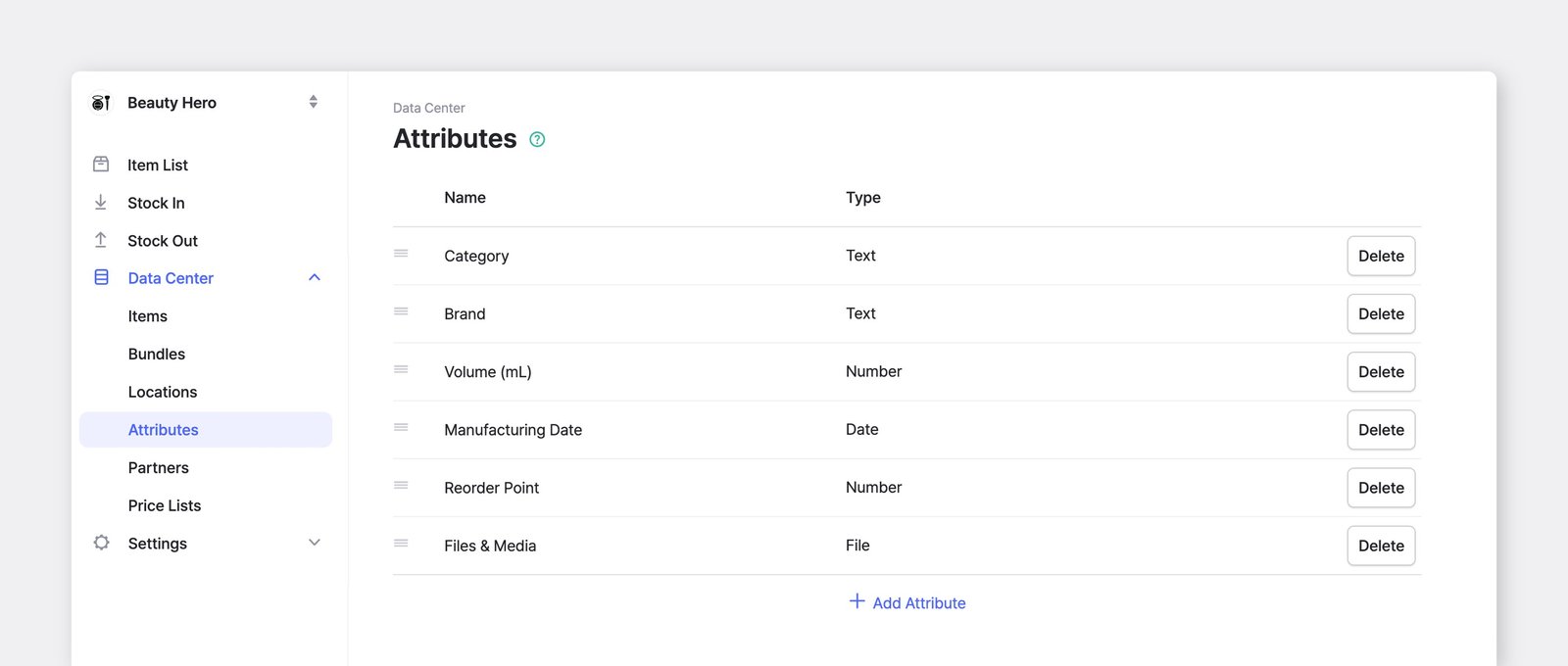
Типы атрибутов
Заголовок раздела «Типы атрибутов»- Текст: ввод обычного текста или чисел.
- Число: ввод целых или дробных чисел.
- Дата: ввод даты (например, 2027-10-08).
- Штрихкод: ввод букв и цифр для печати и сканирования штрихкодов.
- Файл: загрузка изображений, документов и других файлов к товарам (макс.: 10 МБ).
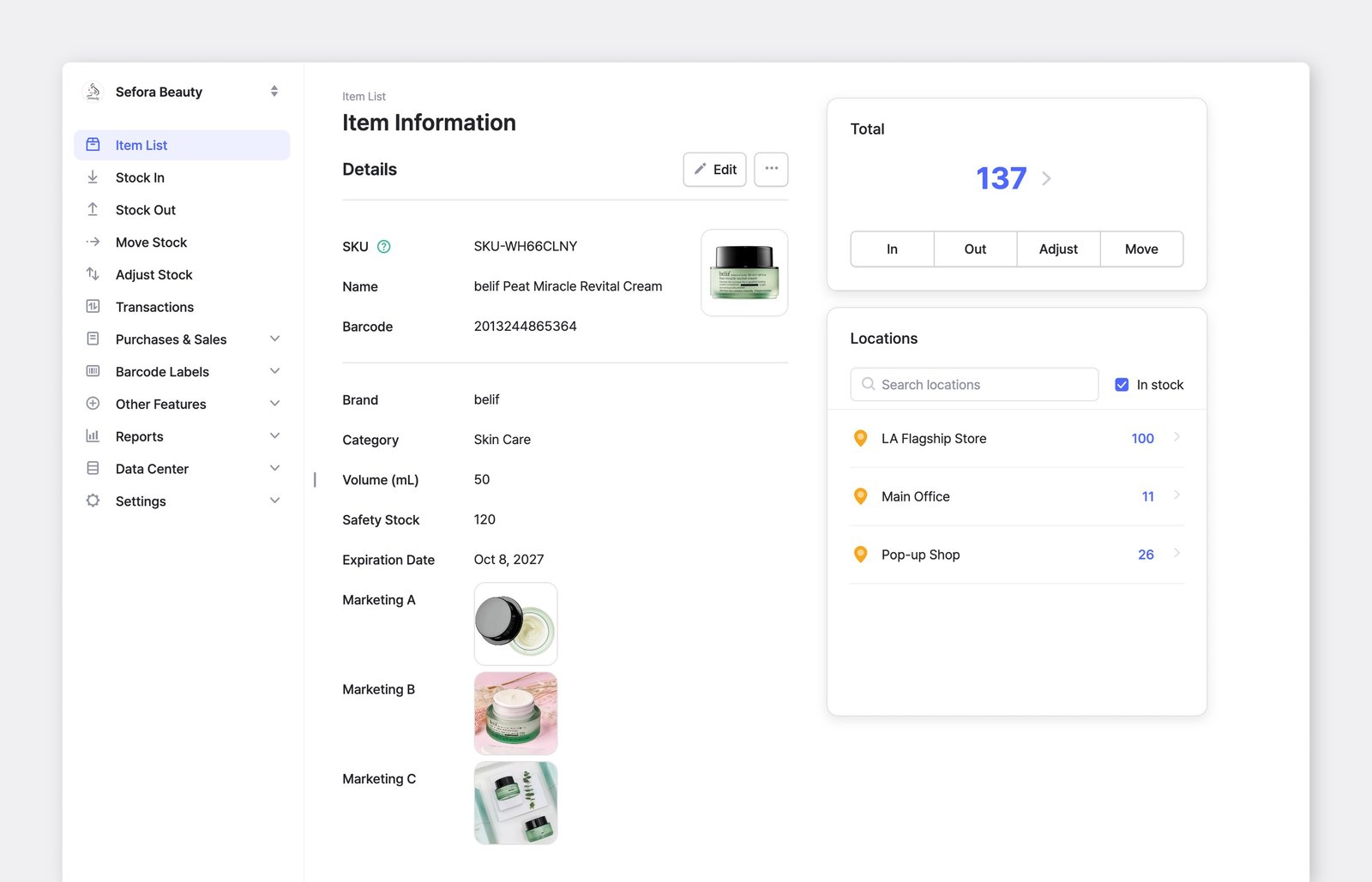
Ввод данных атрибутов
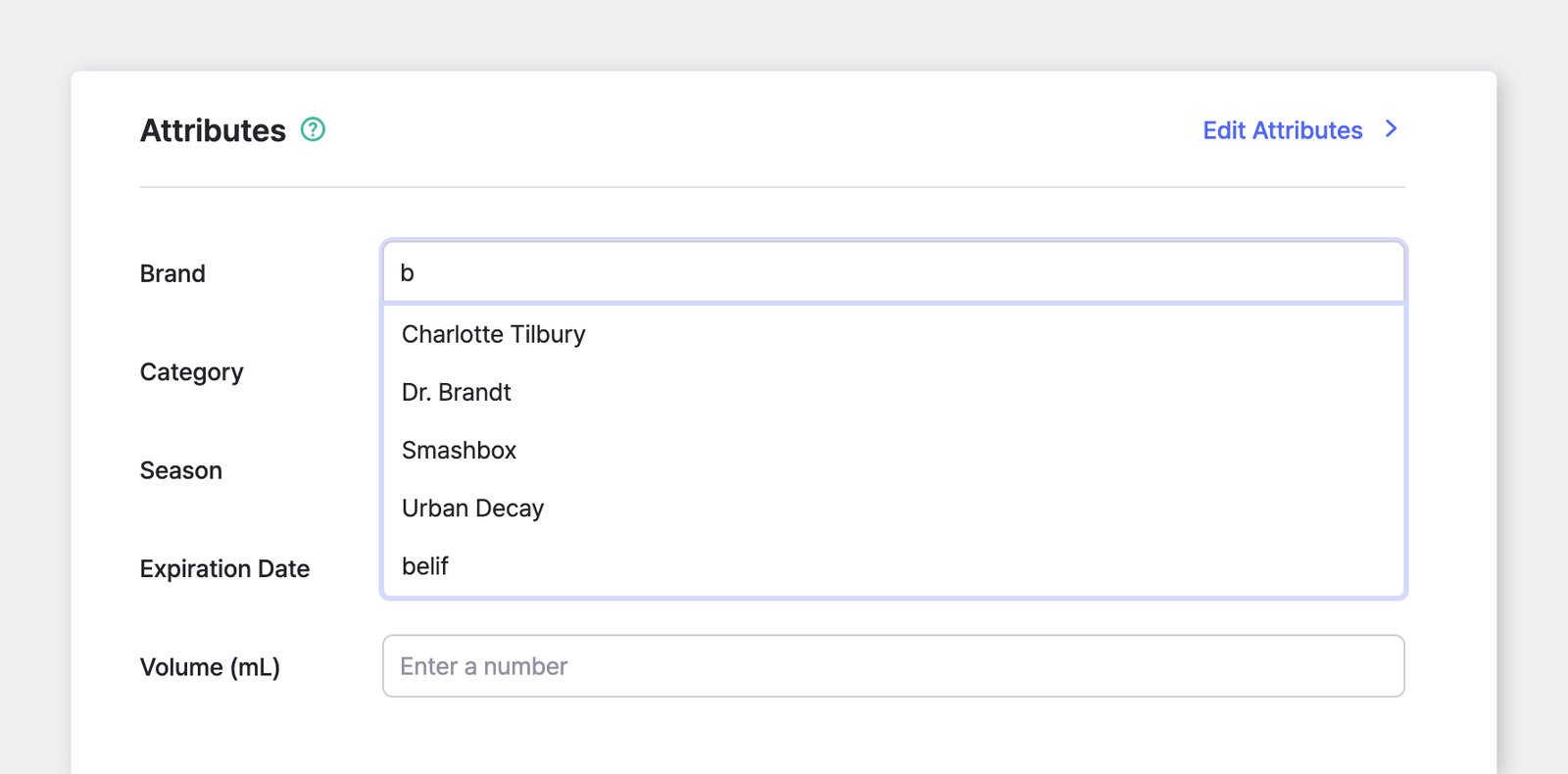
Заголовок раздела «Ввод данных атрибутов»После добавления атрибутов вы можете вводить для них данные при добавлении товара.
Группировка и сортировка
Заголовок раздела «Группировка и сортировка»Товары можно группировать и просматривать по атрибутам. Например, можно просматривать товары по цвету или бренду.
A. На компьютере
Заголовок раздела «A. На компьютере»Группировка
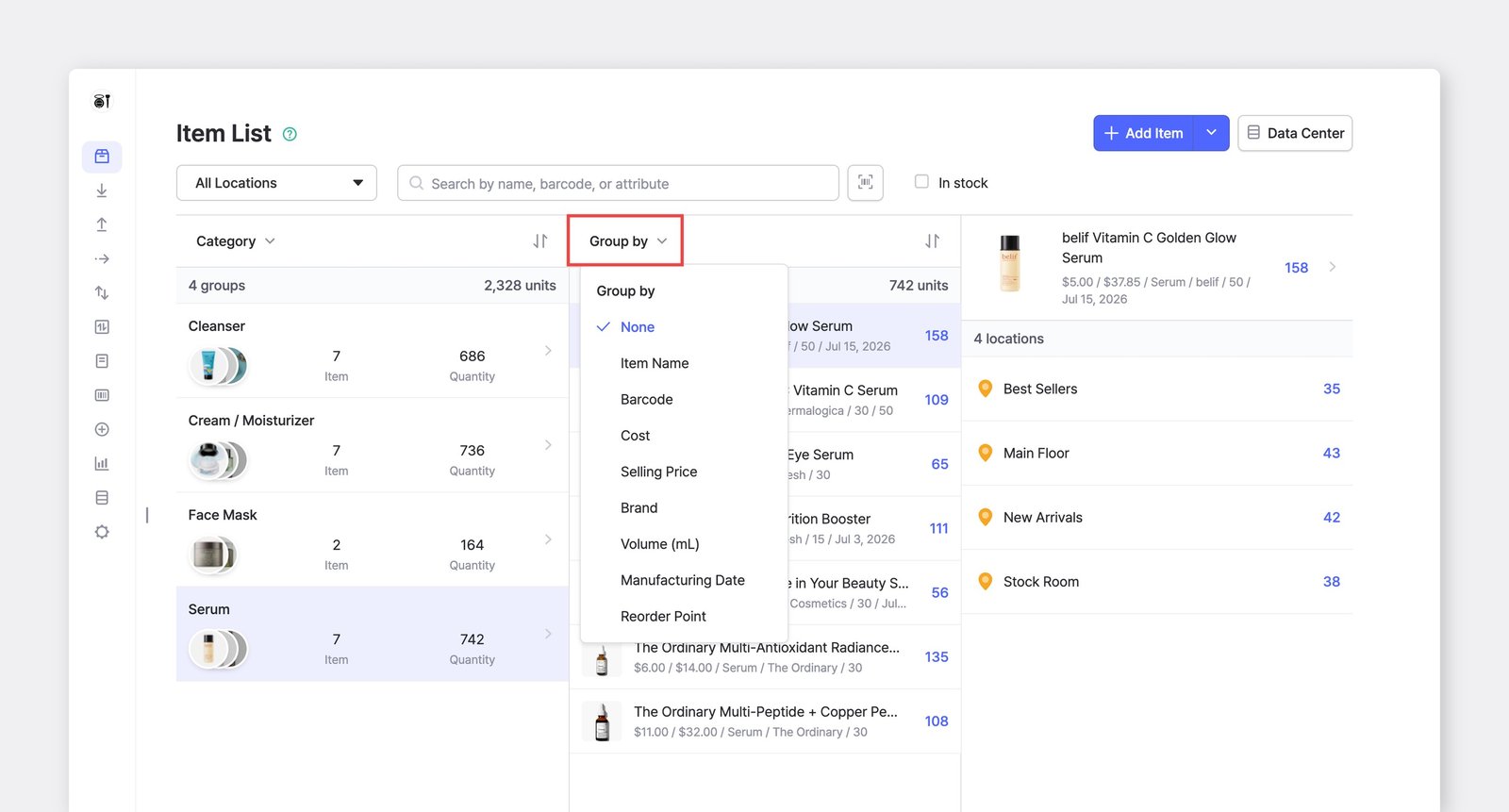
Заголовок раздела «Группировка»Вы можете группировать товары в несколько уровней и создавать вложенные категории. Например, сначала сгруппировать по типу, затем по бренду, а затем по названию, чтобы получить более подробную и упорядоченную структуру.
Сортировка
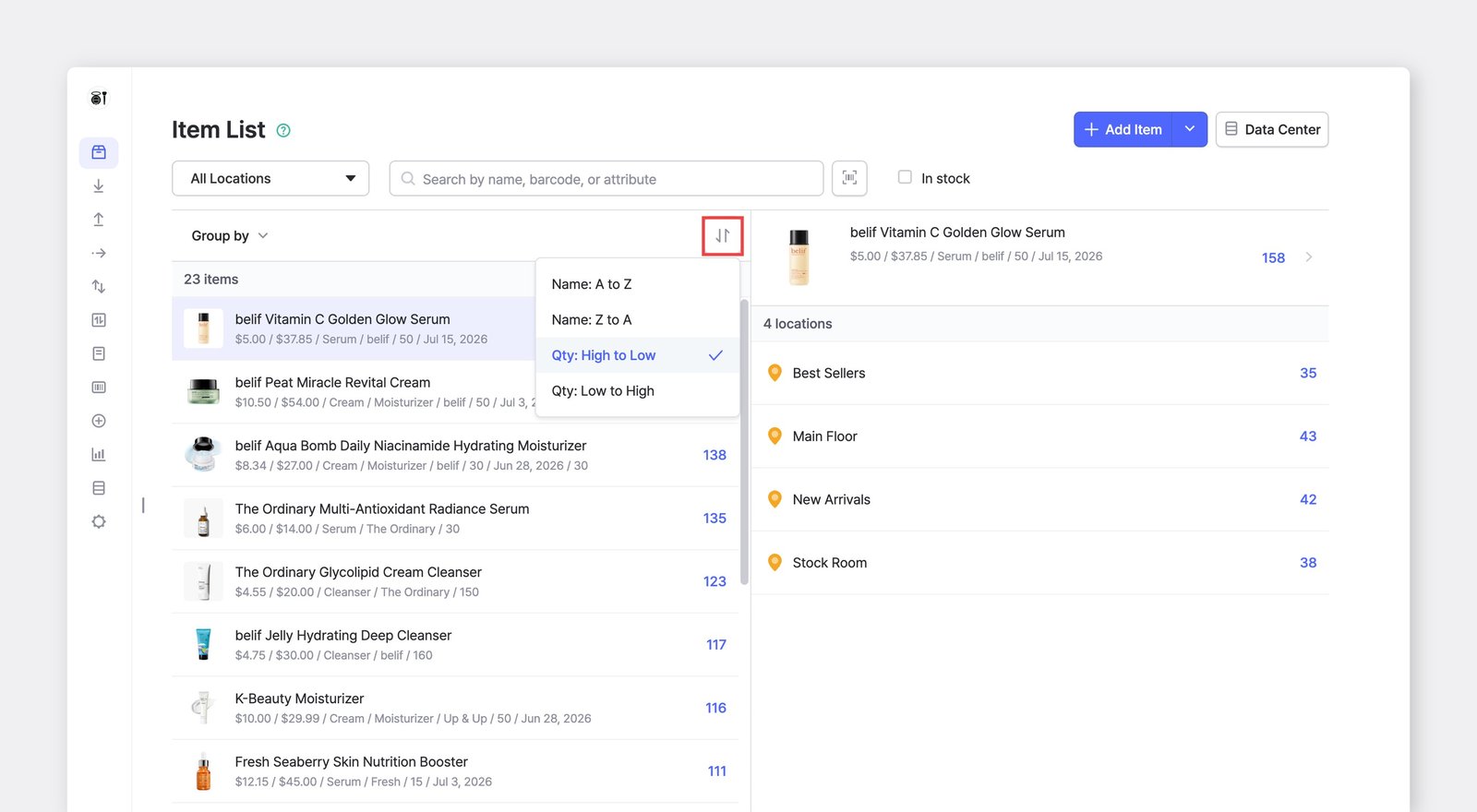
Заголовок раздела «Сортировка»Также можно сортировать товары по алфавиту (от А до Я) или по количеству на складе — по убыванию или по возрастанию.
B. На телефоне
Заголовок раздела «B. На телефоне»В мобильном приложении товары можно группировать, фильтровать и сортировать точно так же.
История изменений
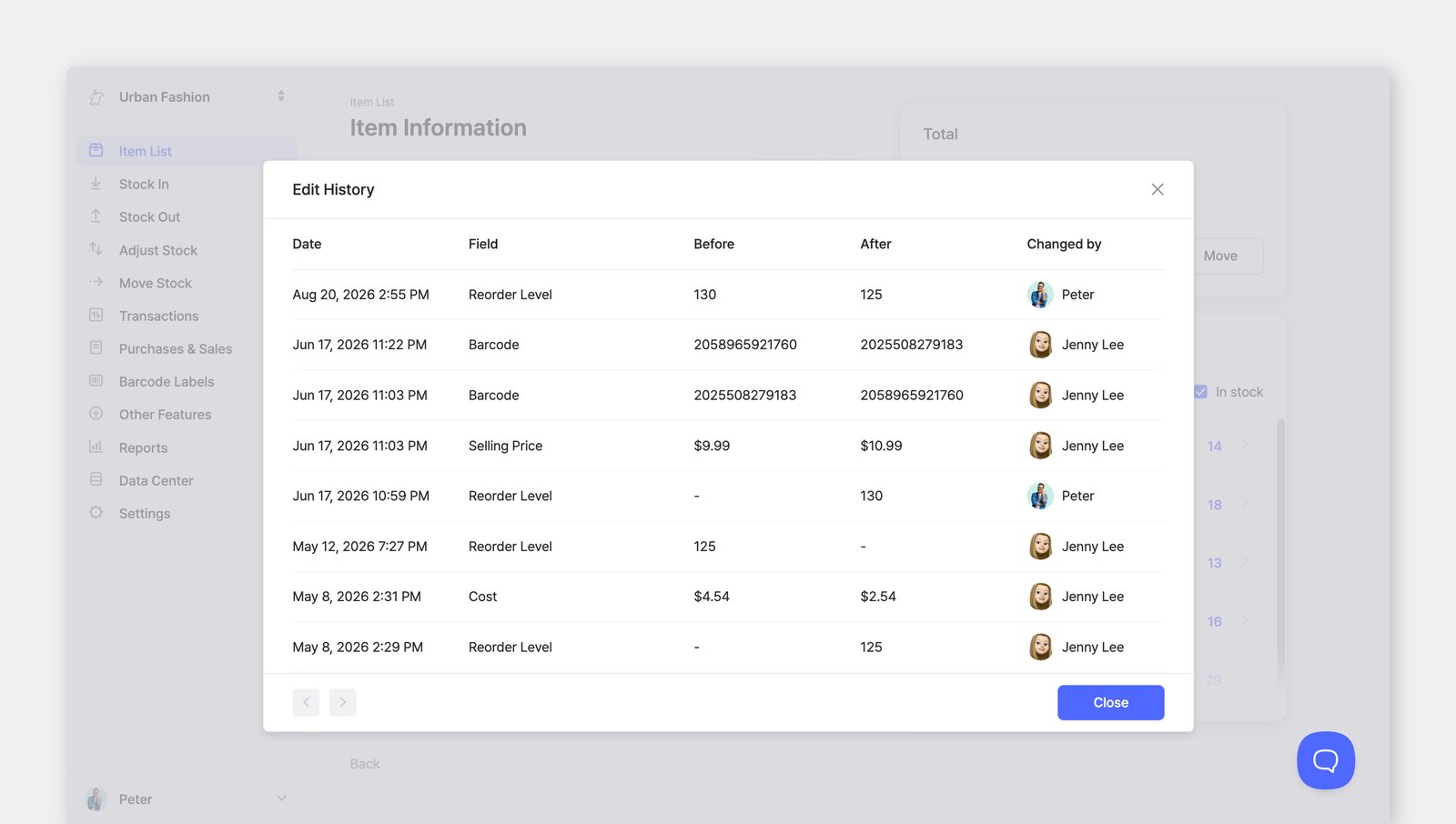
Заголовок раздела «История изменений»История изменений показывает правки, внесённые в товар: какое поле изменилось, его значение до и после, когда это произошло и кто внёс изменение.
Чтобы посмотреть изменения данных товара и значений атрибутов, перейдите в Список товаров > выберите товар > ··· (ещё) > История изменений.
Часто задаваемые вопросы
Заголовок раздела «Часто задаваемые вопросы»Нужна дополнительная информация? Ответы на частые вопросы вы найдёте в нашем FAQ.