
條碼掃描
條碼掃描可自動輸入資料、減少錯誤並加快作業流程,讓庫存工作更簡單。BoxHero 同時支援行動裝置內建掃描與外接掃描器,滿足您的各種需求。
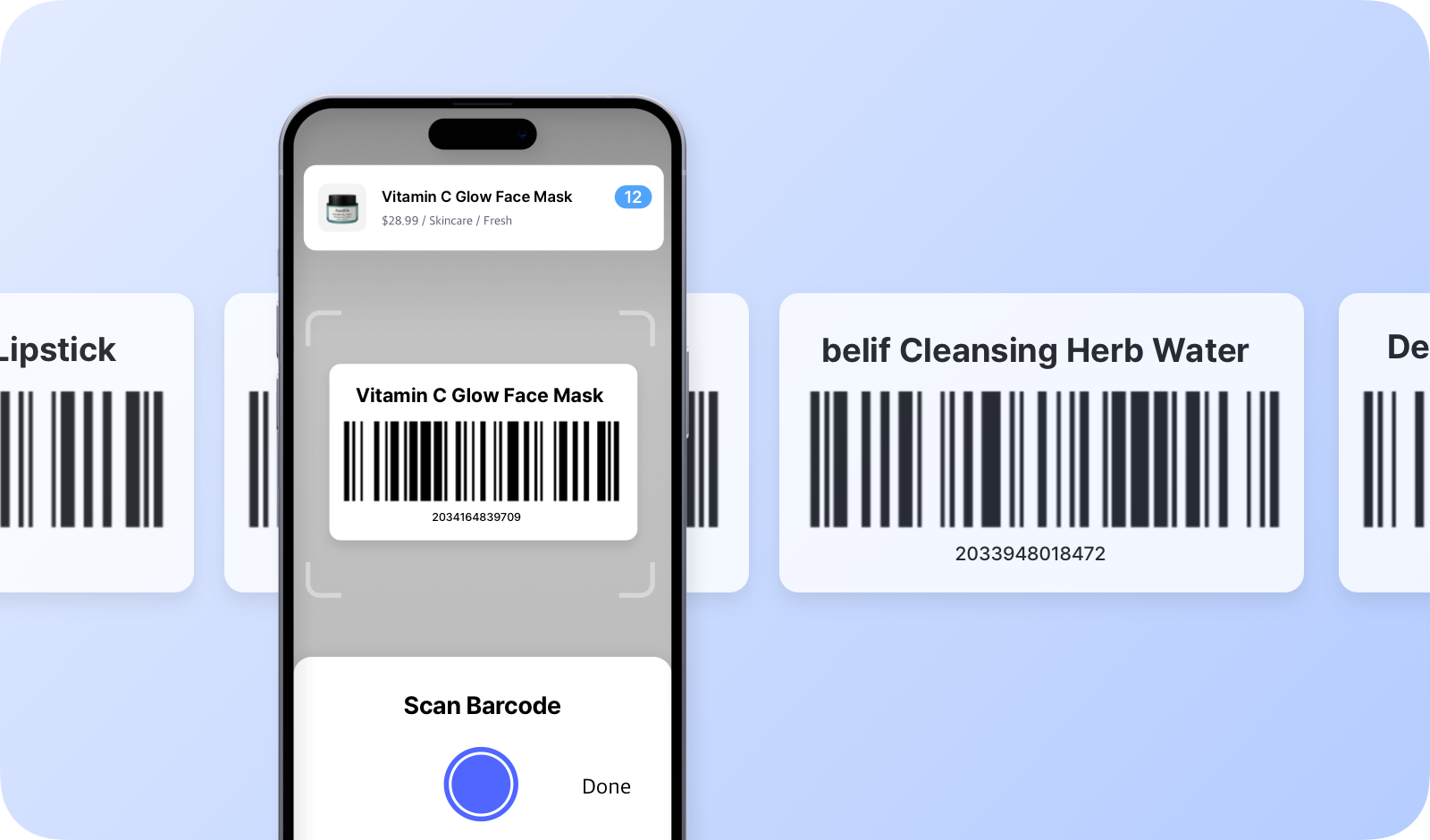
- 新增品項:掃描條碼,快速將新品項加入庫存。
- 搜尋品項:掃描條碼,立即在庫存中找到產品。
- 入庫與出庫:掃描條碼,簡化進貨與出貨的庫存交易。
- 移動庫存:掃描條碼,在位置或倉庫之間移動品項。
- 調整庫存:掃描要更新之品項的條碼,調整庫存數量。
- 庫存盤點:使用條碼掃描進行精確盤點,快速統計庫存數量。
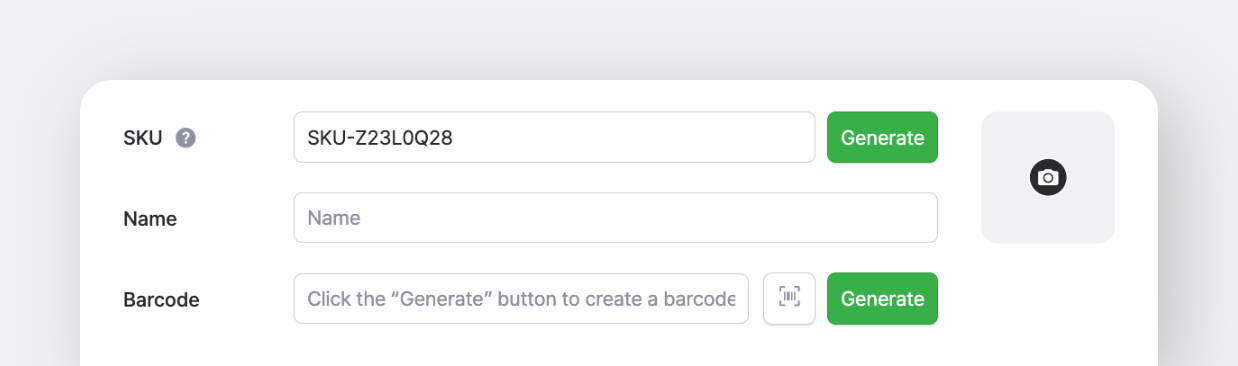
若您的品項已有條碼,只要掃描條碼即可在 BoxHero 中登錄。若品項沒有條碼,也可以在 BoxHero 中輕鬆產生條碼。
- 找到品項上現有的條碼。
- 透過以下方式掃描到 BoxHero:
- 行動應用程式相機
- 已連接的藍牙/USB 掃描器
- 確認品項詳細資訊是否自動帶入,以確認辨識結果。
建立新條碼時
Section titled “建立新條碼時”- 自動產生:直接在 BoxHero 中建立唯一的條碼。
- 使用列印條碼功能列印標籤。
- 將標籤貼在品項上,再掃描登錄至庫存。
A. 行動裝置
Section titled “A. 行動裝置”- 應用程式內相機:使用智慧型手機或平板電腦的相機掃描條碼,無需額外設備。
- 藍牙掃描器:您也可以將支援藍牙的條碼掃描器連接到行動裝置,以更快速、更精準地掃描。請在掃描器上啟用配對模式,並透過裝置設定進行連接。
B. 電腦(網頁版)
Section titled “B. 電腦(網頁版)”在電腦上使用 BoxHero 時,可以使用外接掃描器掃描條碼。
BoxHero 支援所有類型的條碼掃描器(藍牙、USB 或有線裝置),建議您考量預算、使用需求、尺寸及介面相容性等因素進行選擇。