
庫存不足警示
BoxHero 的庫存不足警示功能會在品項的現有數量降至或低於您設定的安全庫存水準時通知您,讓您在缺貨前有時間補貨。
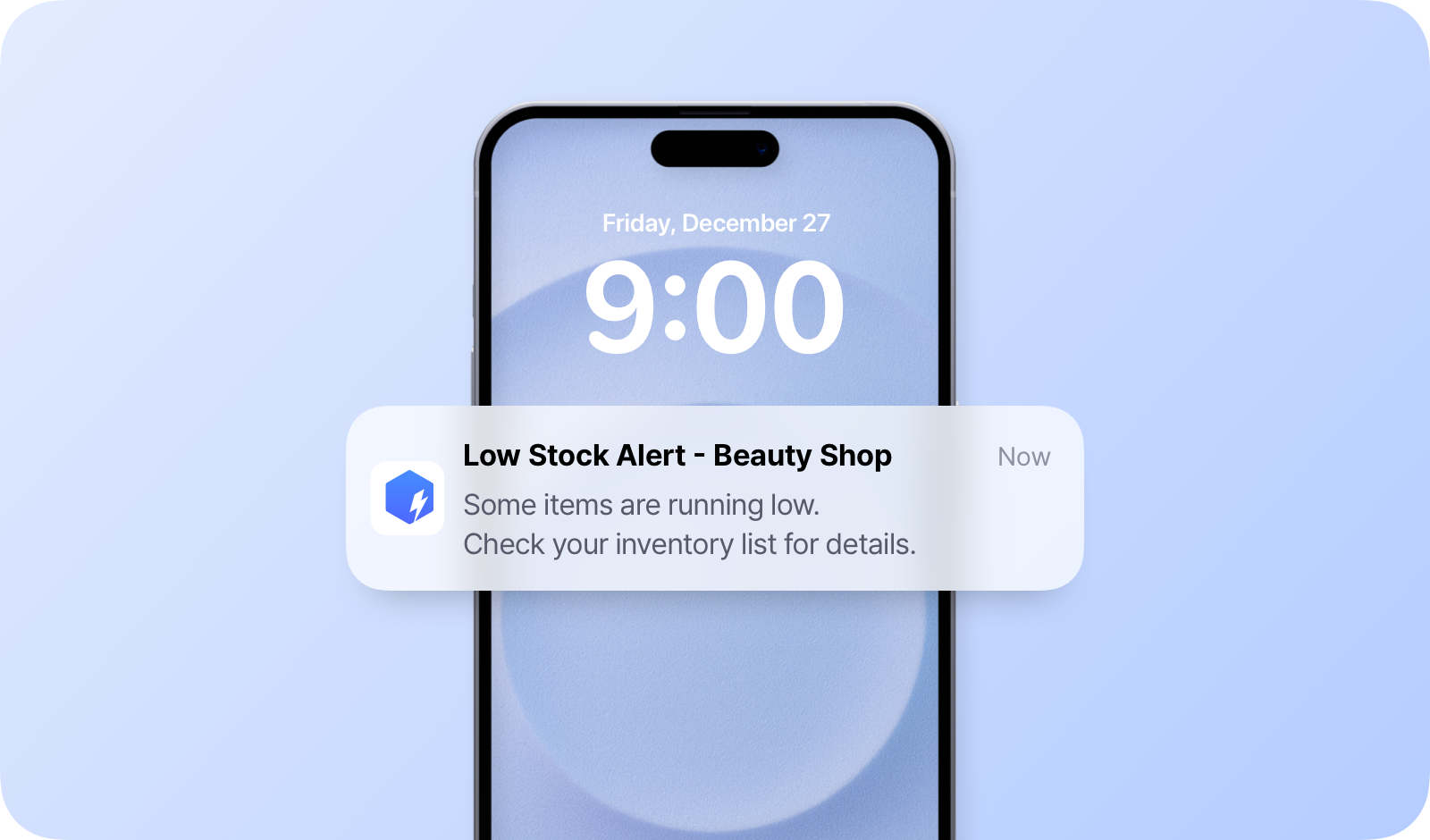
直接透過 行動應用程式 接收庫存不足警示通知。
如何接收庫存不足警示
Section titled “如何接收庫存不足警示”設定安全庫存水準
Section titled “設定安全庫存水準”在 BoxHero 中,「安全庫存」是指為避免缺貨,您希望品項至少保有的最低數量。設定安全庫存後,即可開始監控庫存水準。
- 前往
其他功能>庫存不足警示。 - 從下拉選單中選擇位置:
- 所有位置:加總所有地點的庫存
- 特定位置:追蹤單一地點的庫存水準(例如:倉庫、總公司)
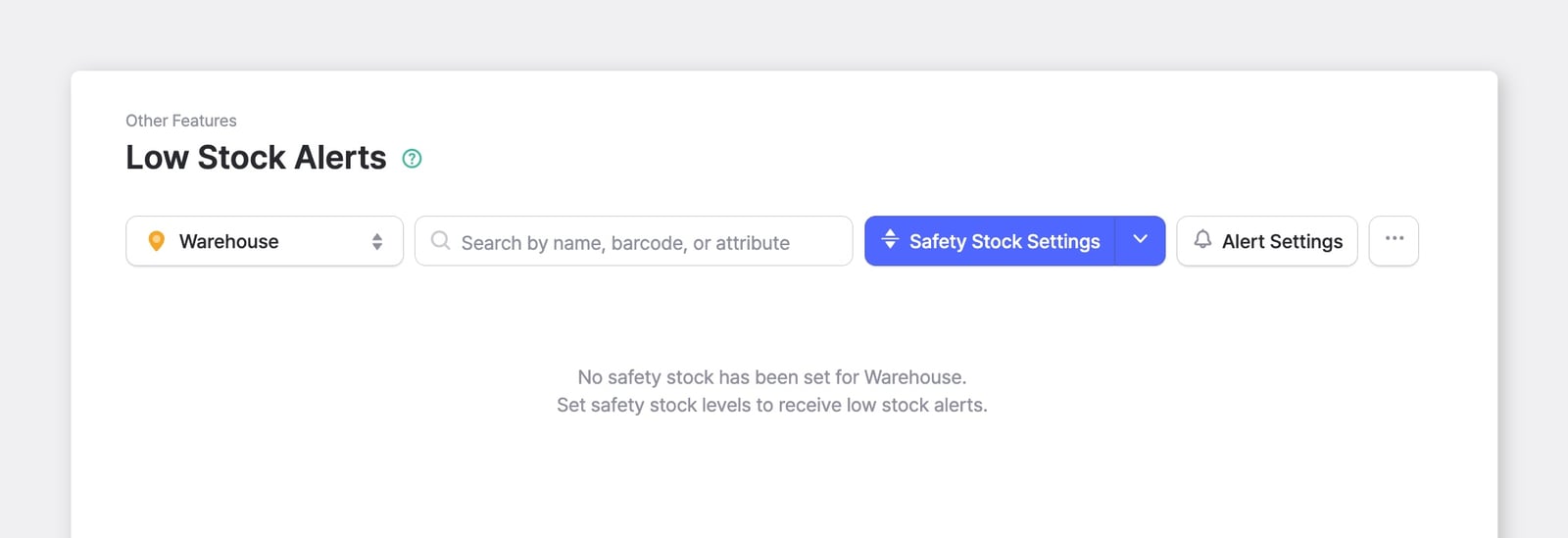
- 點擊
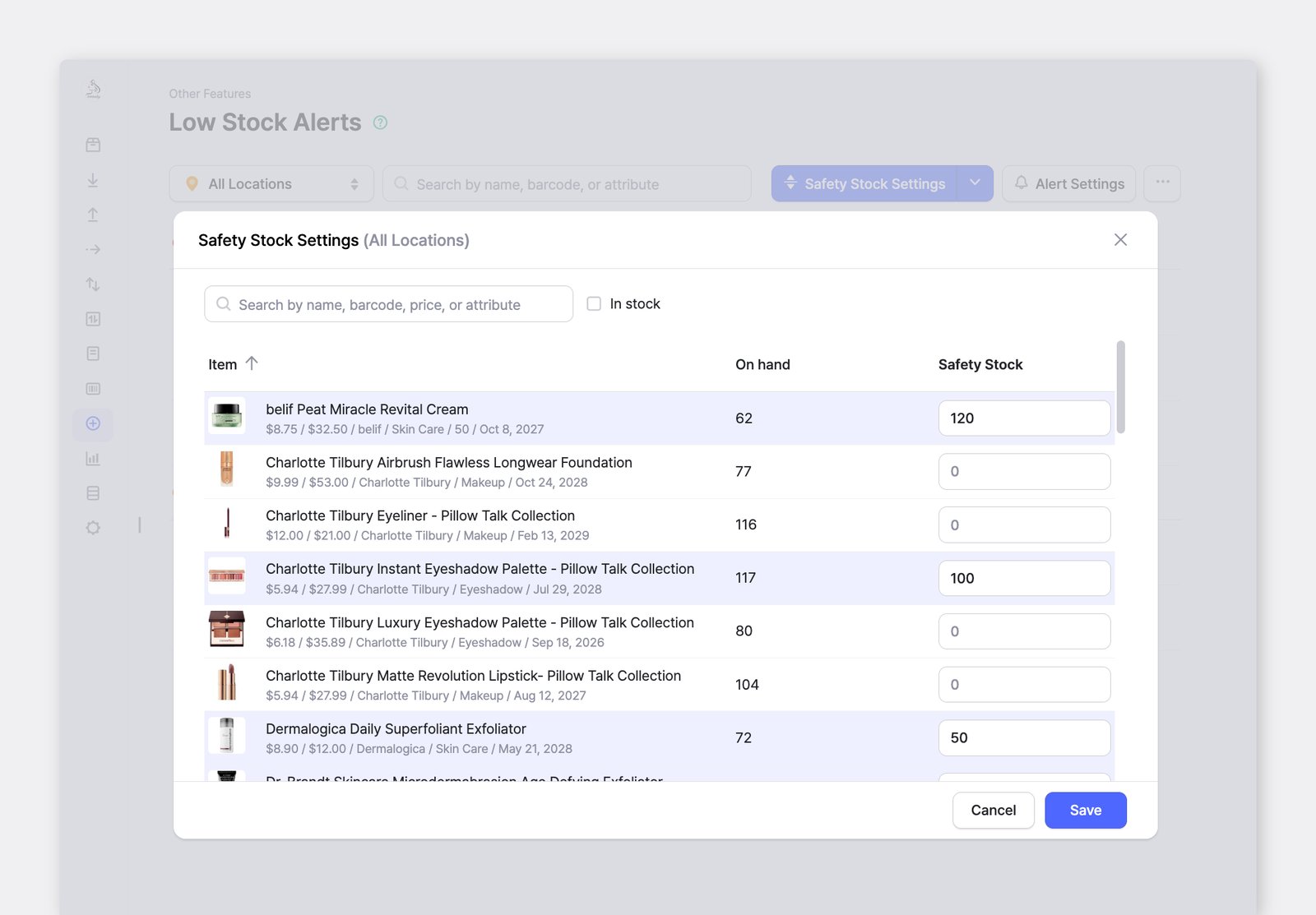
設定安全庫存。 - 在
安全庫存欄中輸入各品項的安全庫存水準,然後點擊儲存。
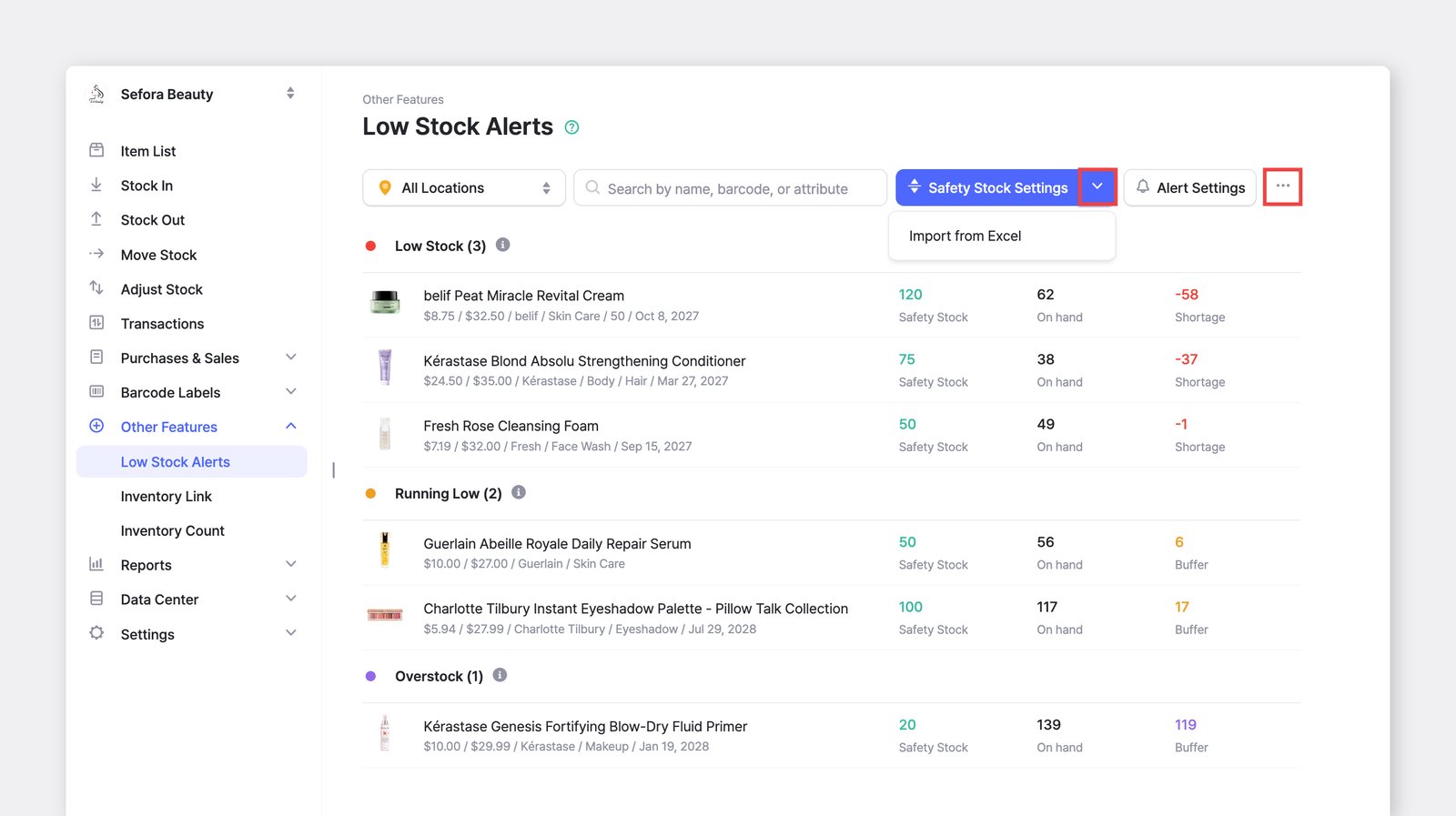
- 若要一次為大量品項設定安全庫存,請使用
設定安全庫存旁下拉選單中的匯入 Excel。 - 若要下載目前的安全庫存水準,請點擊
...(更多)>匯出 Excel。
- 前往
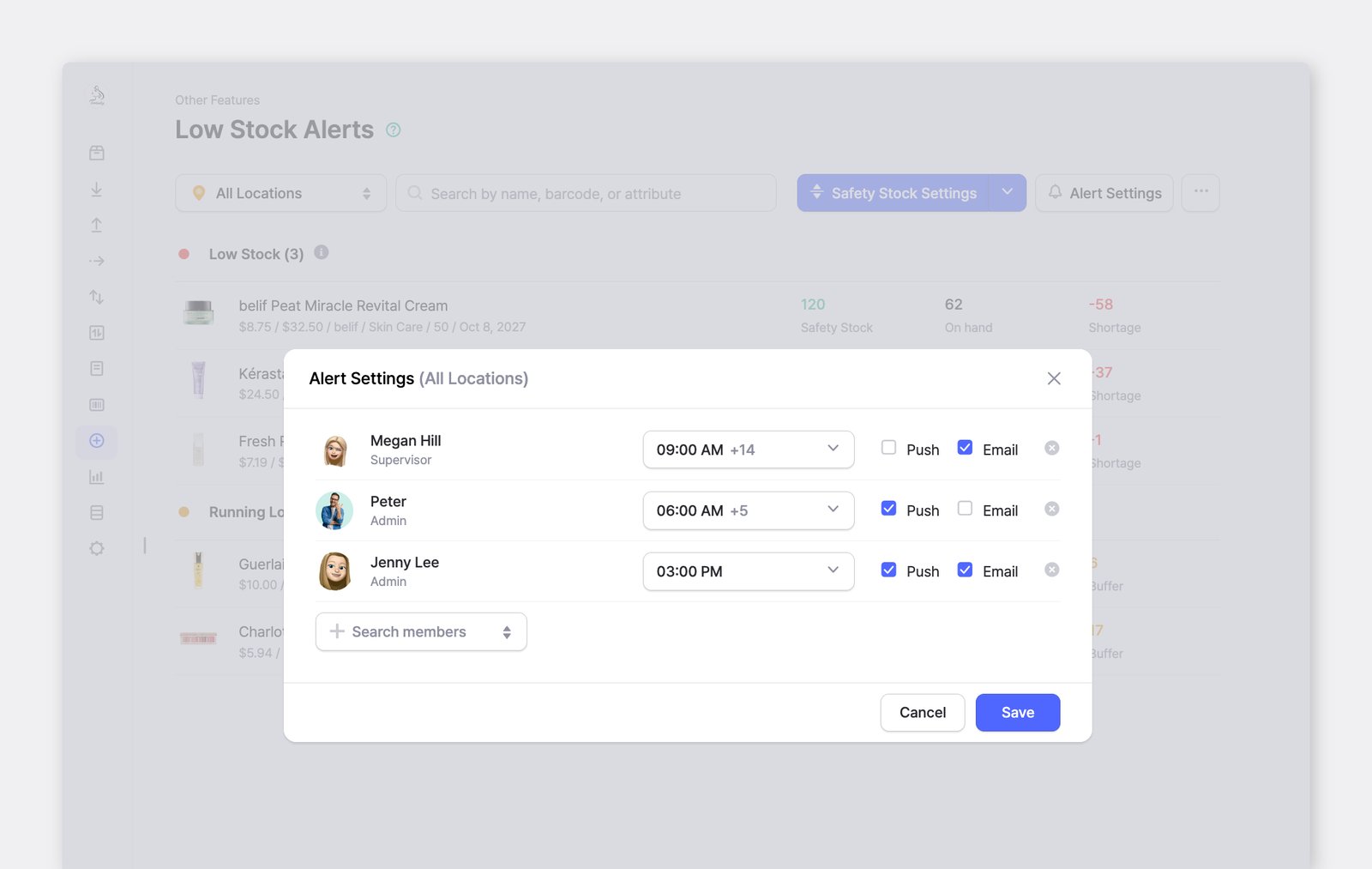
管理警示設定
Section titled “管理警示設定”決定由誰接收警示,以及每個人的通知方式。
- 點擊
警示設定。 - 使用搜尋列新增需要接收通知的團隊成員。
- 為每位收件者設定警示時間與接收方式:
推播通知、電子郵件,或兩者皆選。 - 點擊
儲存。
- 點擊
監控庫存不足品項
Section titled “監控庫存不足品項”回到
庫存不足警示畫面,需要注意的品項會依狀態分組,讓您一眼就能看出哪些品項需要緊急處理。- 庫存不足 — 現有庫存等於或低於安全庫存水準。
- 庫存接近不足 — 現有庫存接近安全庫存水準。
- 過多庫存 — 現有庫存遠高於安全庫存水準。
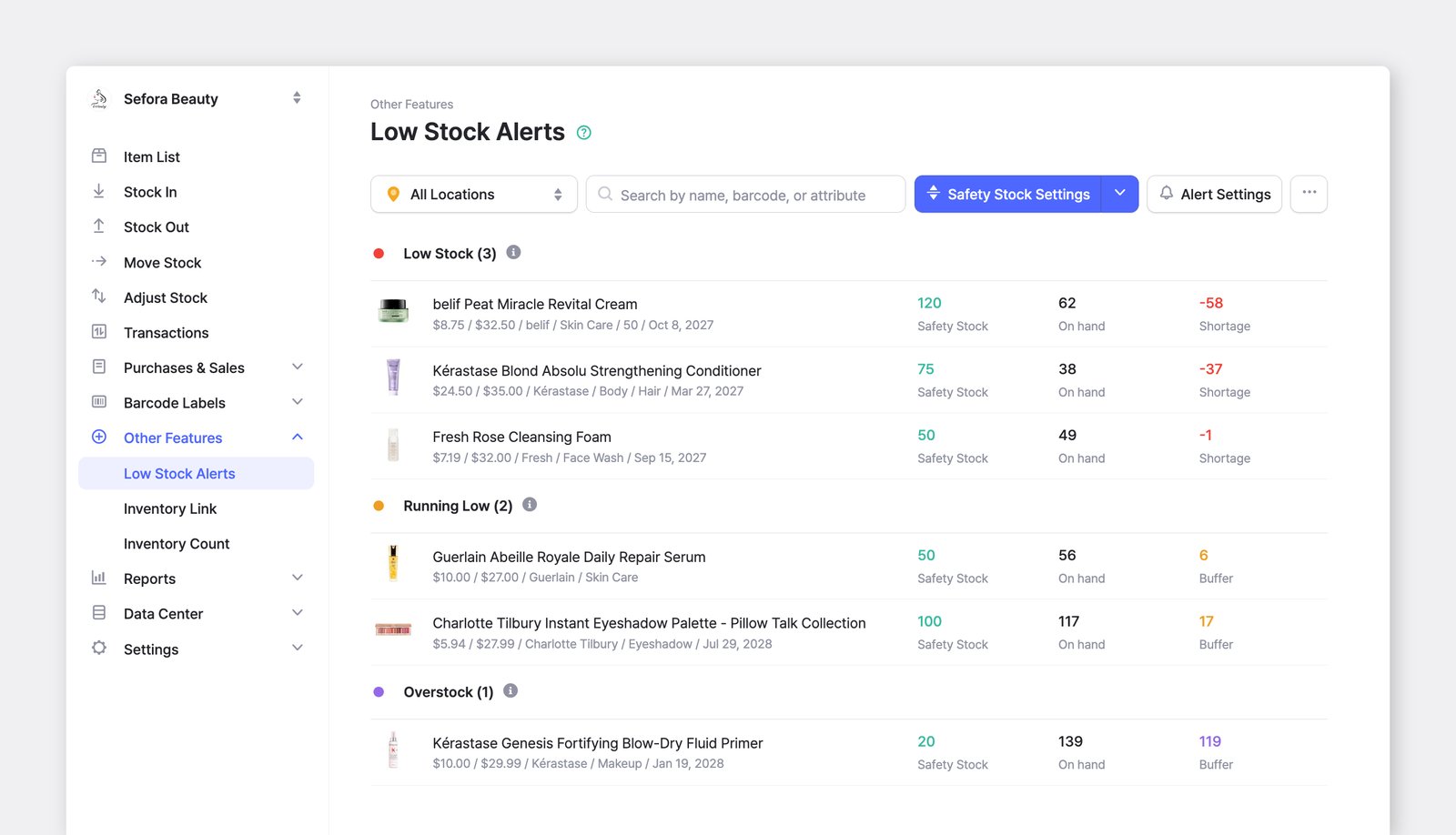
每個品項會顯示以下資訊:
- 安全庫存 — 您希望保有的最低數量。
- 現有庫存 — 您目前的庫存數量。
- 短缺 或 餘裕 — 與安全庫存水準相比,低於或高於的數量。
庫存不足警示 在行動應用程式中的使用方式相同,但有幾點差異。
設定安全庫存
Section titled “設定安全庫存”- 點選
+ 設定安全庫存。 - 點選品項,並使用數字鍵盤輸入安全庫存水準。
- 點選
套用。
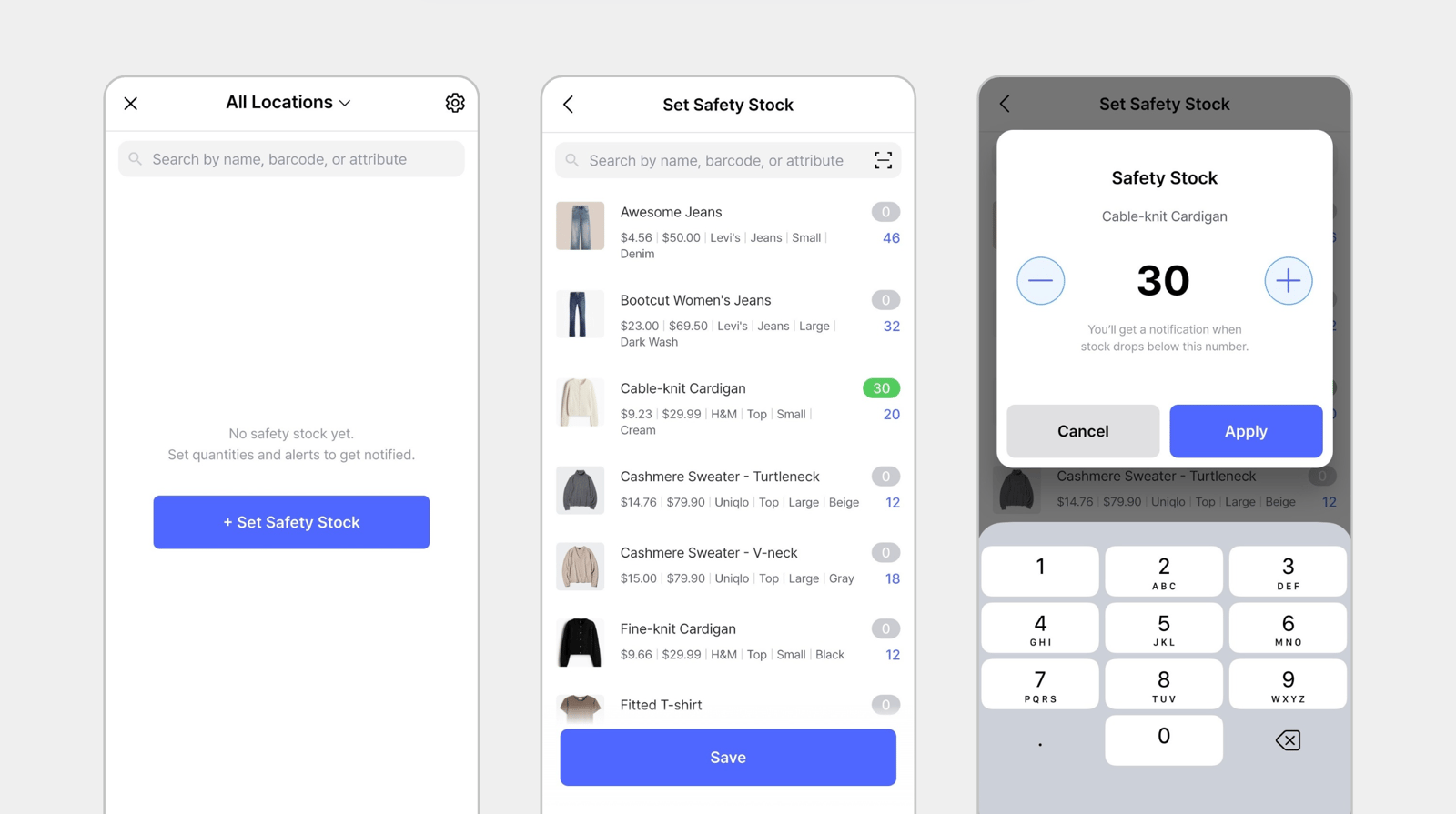
您也可以點選搜尋列中的掃描圖示,透過條碼尋找品項。
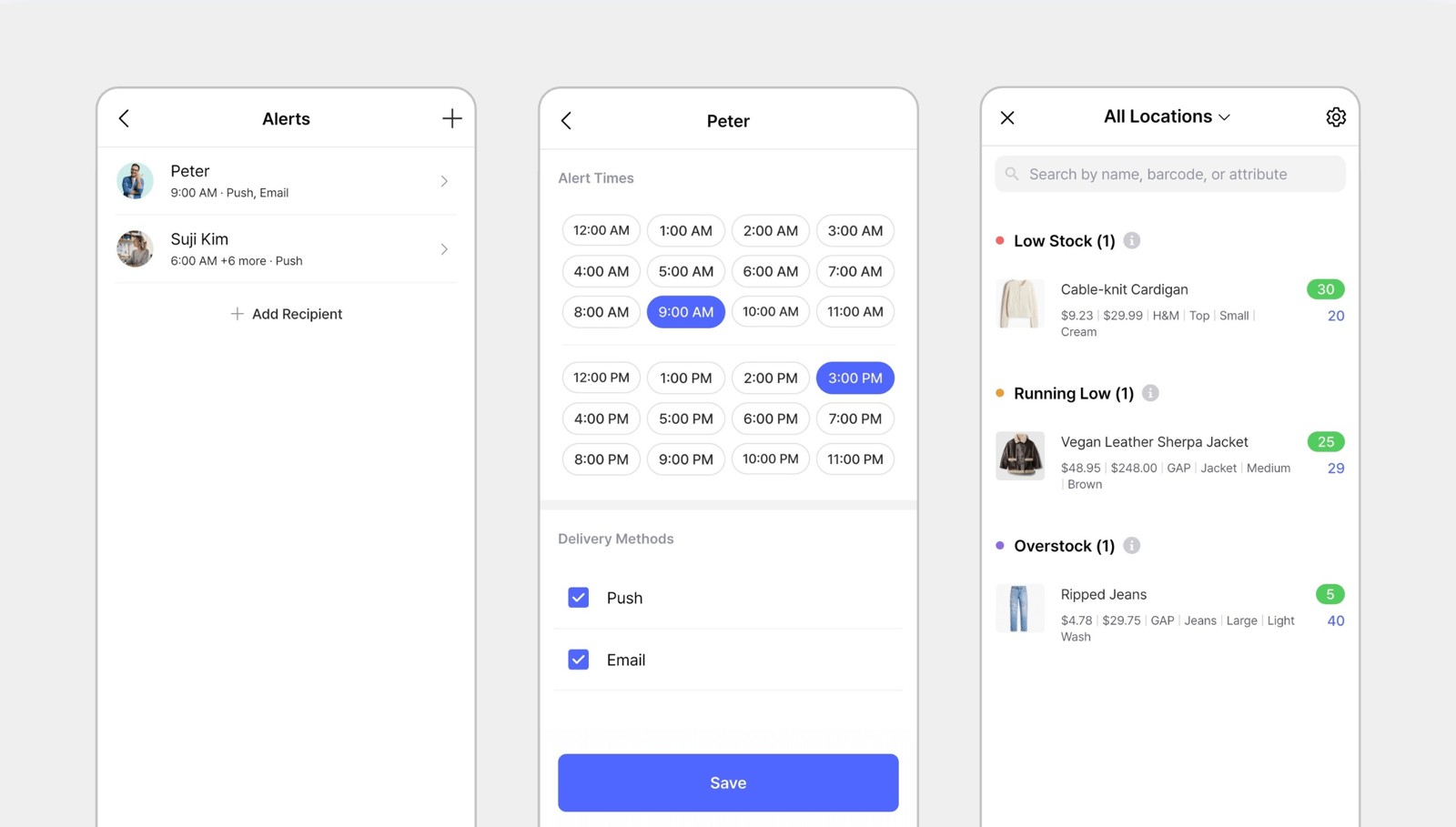
管理警示設定
Section titled “管理警示設定”- 點選
⚙️(設定)。 - 點選
+新增收件者,選擇要通知的對象。 - 開啟收件者,設定其
警示時間與接收方式。
對庫存不足警示有疑問嗎? 請查看我們的常見問題。