
屬性
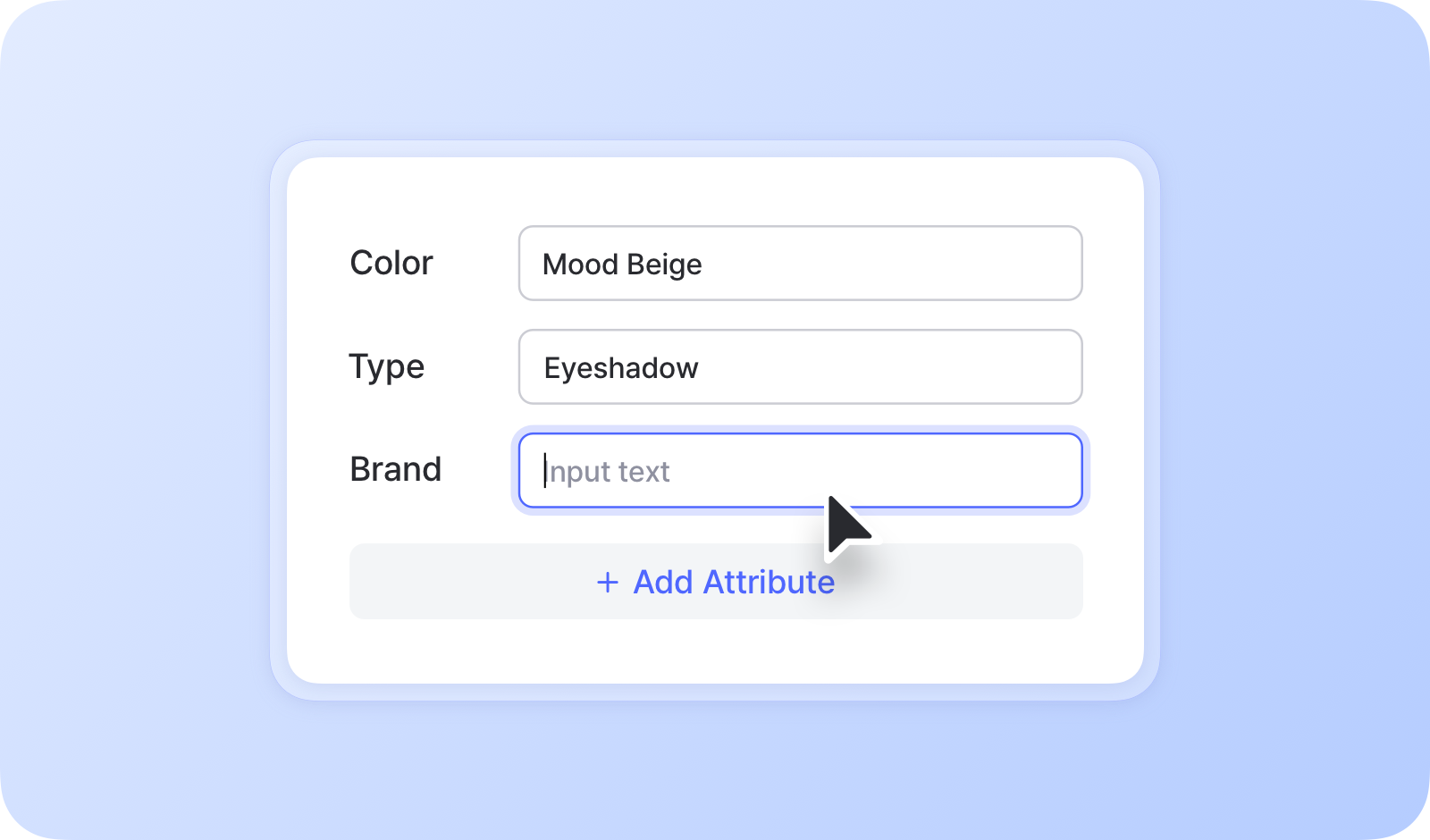
屬性可讓您為 BoxHero 中的每個品項新增額外資訊,例如分類、品牌、尺寸、顏色等。您可以建立並使用這些欄位,更輕鬆地整理與管理品項。
如何新增屬性
Section titled “如何新增屬性”若要新增及管理品項屬性,請前往 資料中心 > 屬性。
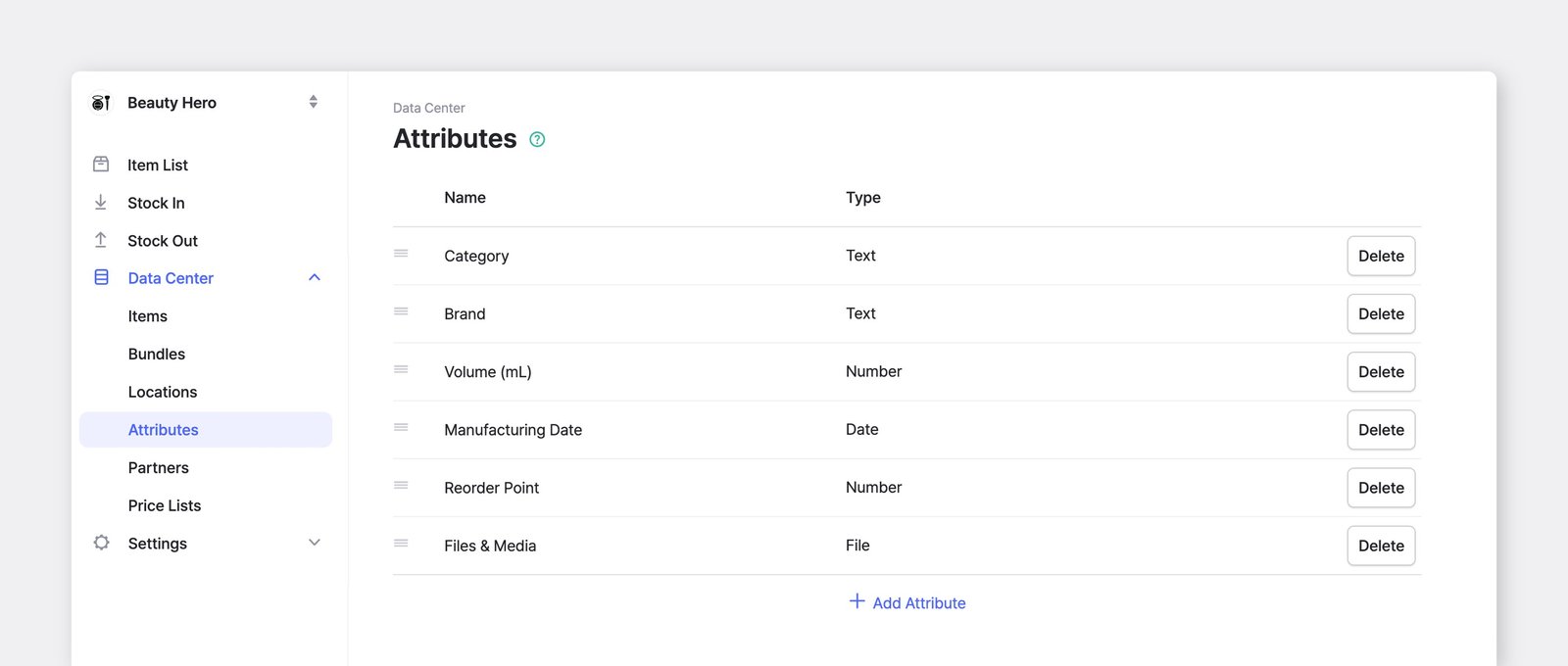
- 文字:輸入一般文字或數字。
- 數字:輸入整數或小數。
- 日期:輸入日期(例如 2027-10-08)。
- 條碼:輸入英數字元,用於列印與掃描條碼。
- 檔案: 為品項上傳圖片、文件及其他檔案(上限:10 MB)。
輸入屬性資料
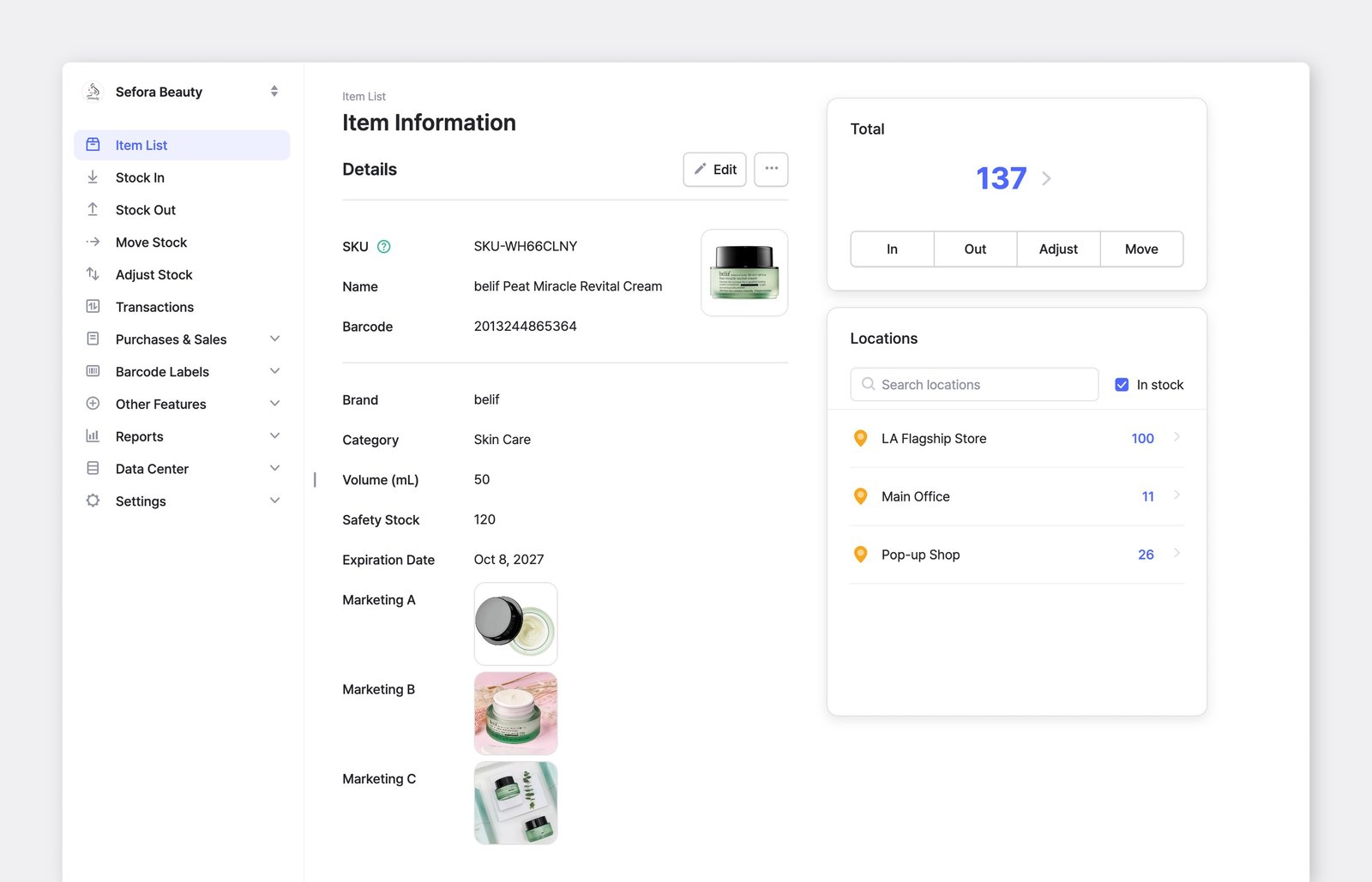
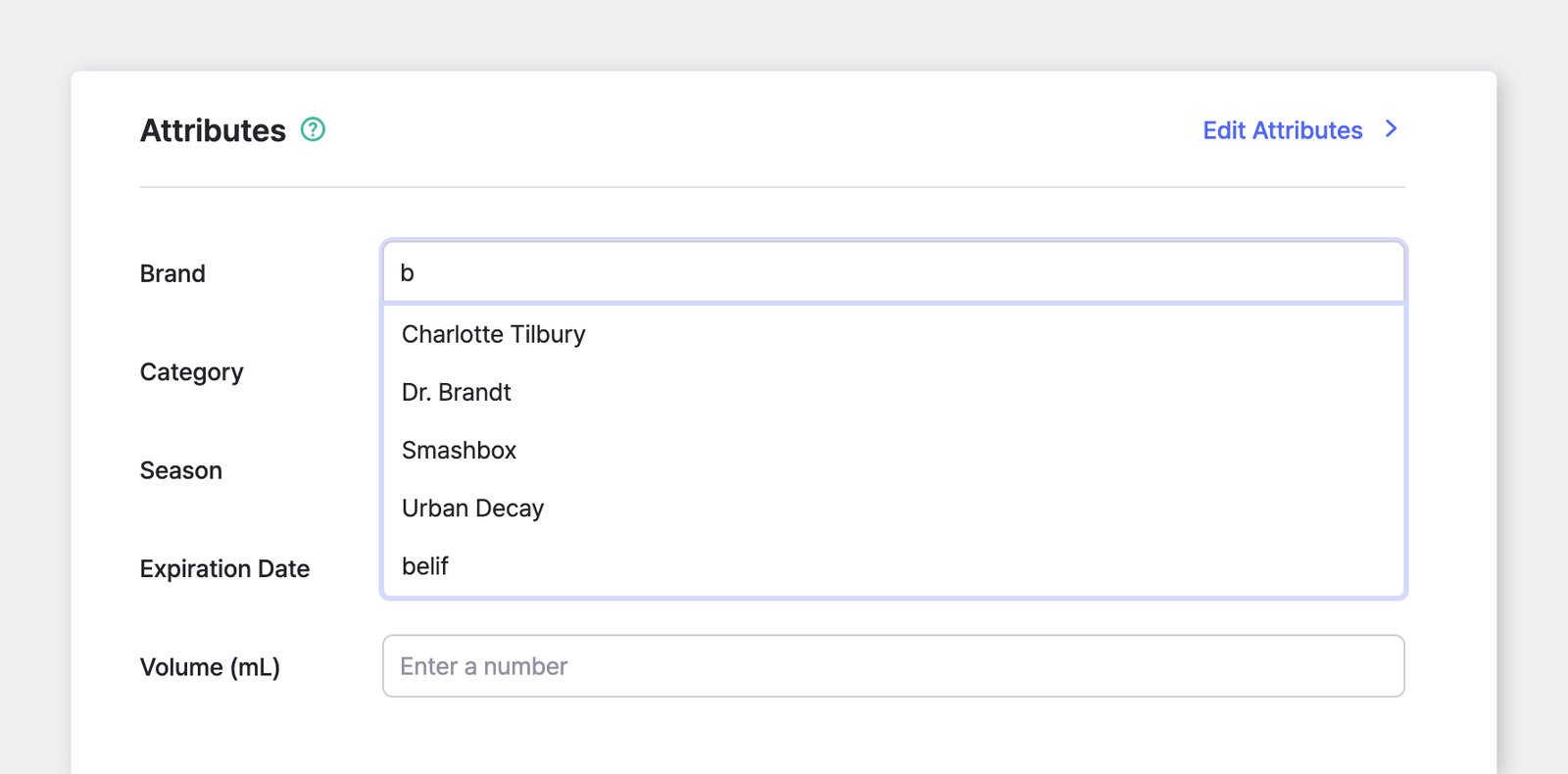
Section titled “輸入屬性資料”新增屬性後,您可以在登錄品項時為每個屬性輸入相關資料。
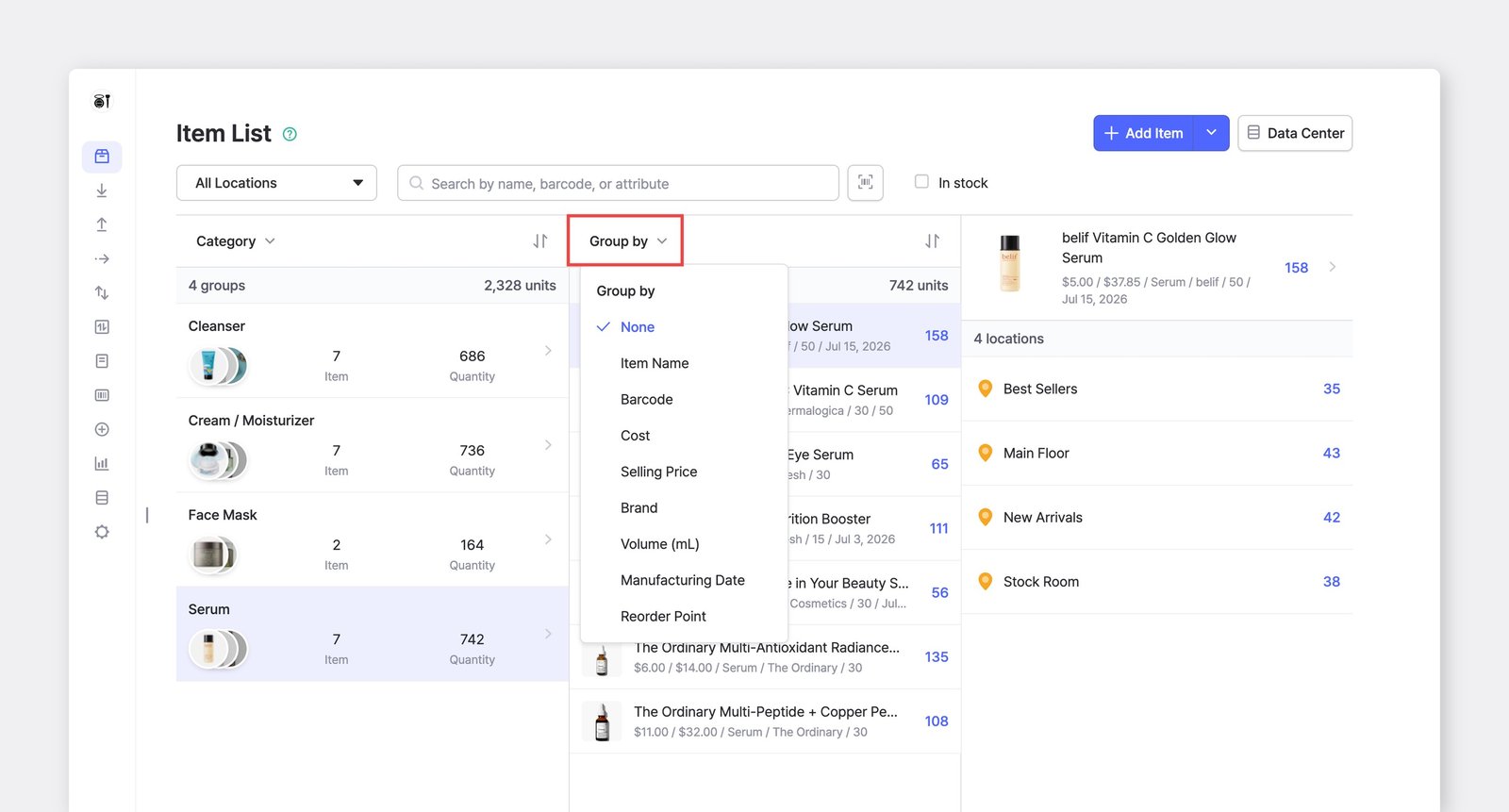
品項可依屬性分組檢視。例如,您可以依顏色或品牌檢視品項。
A. 在電腦上
Section titled “A. 在電腦上”您可以多層分組品項,建立巢狀分類。例如,先依類型分組,再依品牌分組,接著依名稱分組,建立更詳細、更有條理的結構。
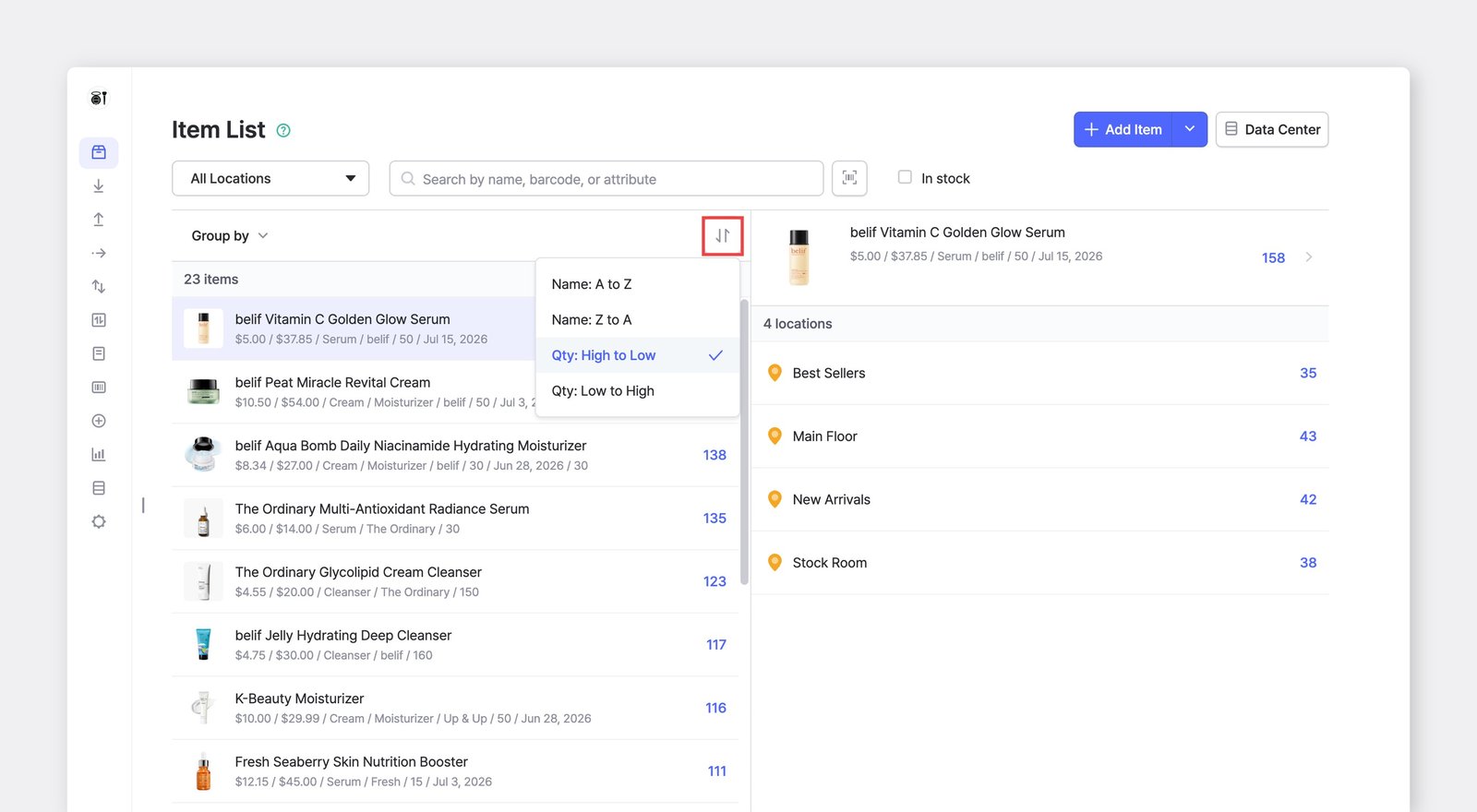
您也可以依字母順序(A 到 Z)或依庫存數量(由多到少或由少到多)排序品項。
B. 在手機上
Section titled “B. 在手機上”在行動應用程式中,您也可以用相同的方式分組、篩選及排序品項。
資訊變更紀錄
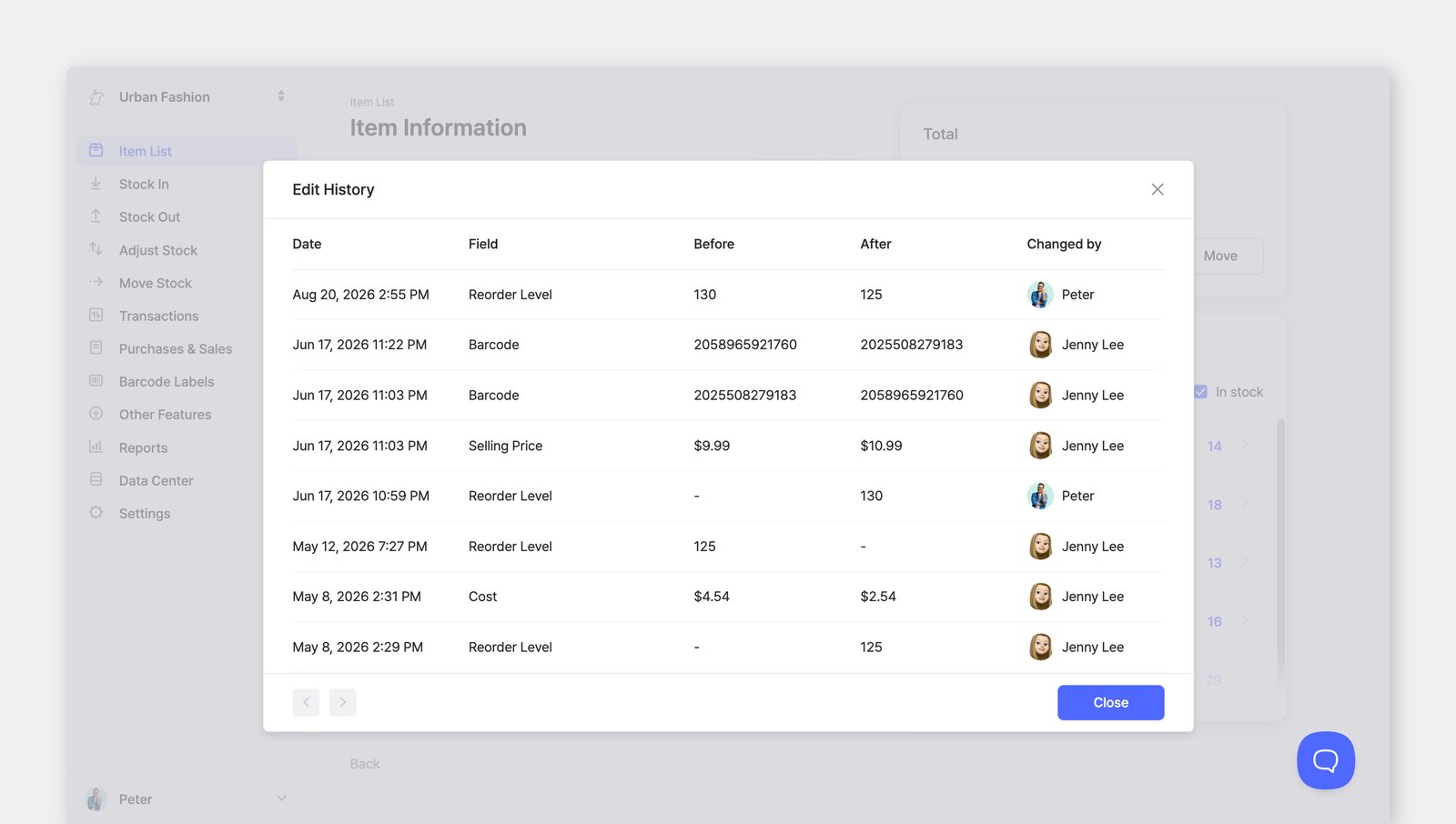
Section titled “資訊變更紀錄”資訊變更紀錄 會顯示品項的編輯紀錄,包括變更的欄位、變更前後的值、變更時間以及變更者。
若要查看品項資訊與屬性值的變更,請前往 品項清單 > 選擇品項 > ···(更多)> 資訊變更紀錄。
想了解更多資訊? 請在我們的常見問題中查看常見問題的解答。