
品項
品項是您在 BoxHero 中管理產品的基本單位。本頁說明品項的所有操作,包括新增、匯入、編輯、整理及匯出。
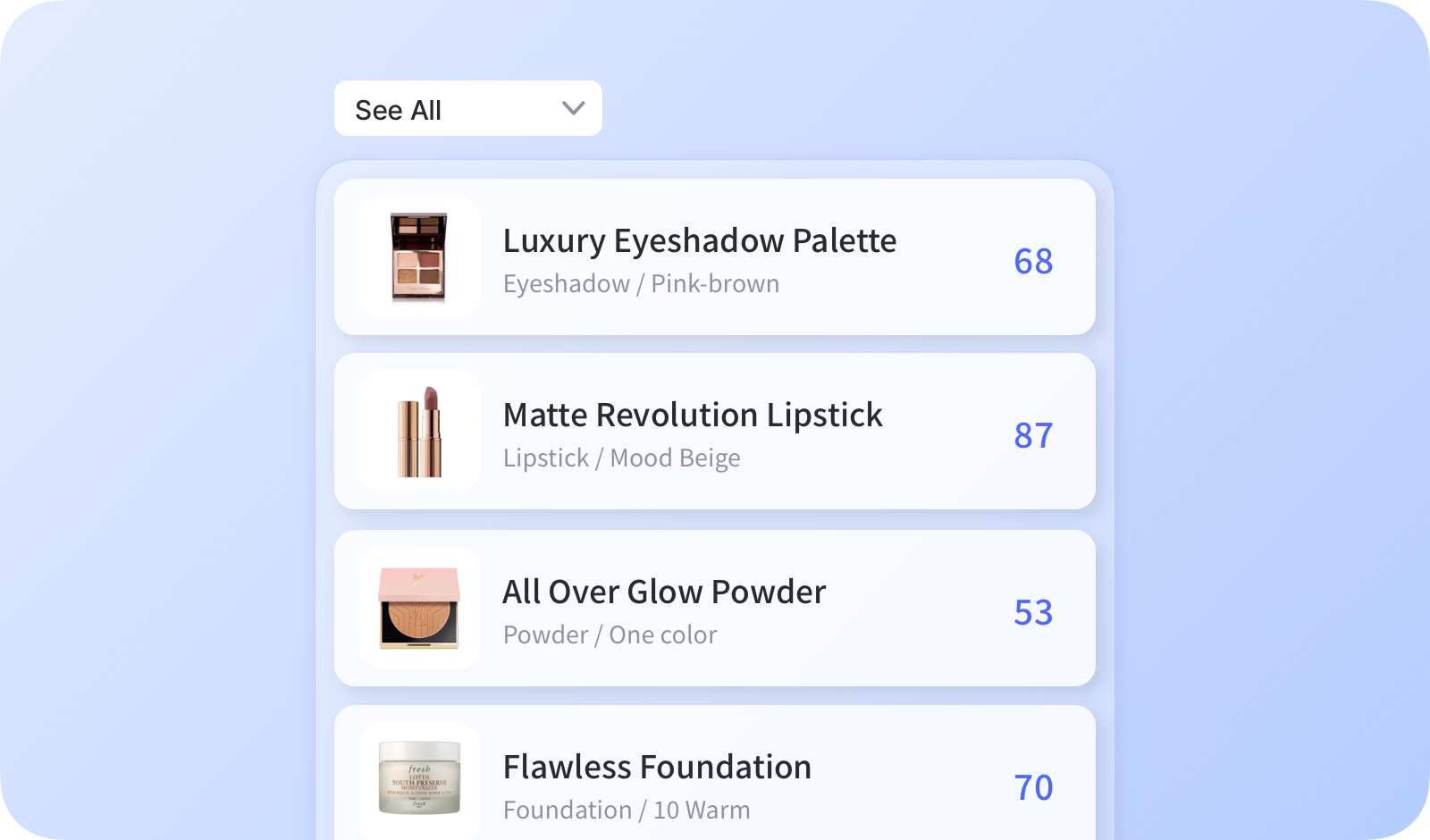
- 在
品項清單中,點擊新增品項。 - 或前往
資料中心>品項,然後點擊新增品項。
- 在底部選單中點選
品項,然後點選右下角的+(加號)圖示。 - 輸入品項詳細資訊並設定初始數量,然後點選
儲存。
無論您是在網頁版或行動版新增品項,都需要填寫以下欄位:
- SKU* — 即 庫存單位(Stock Keeping Unit) 的縮寫,是品項的唯一識別碼。BoxHero 會自動產生,您也可以自行輸入。不同品項不能使用相同的 SKU。
- 名稱* — 用於識別品項的主要名稱。
- 條碼 — 新增條碼後,只要掃描即可立即查詢品項。您可以輸入現有條碼(手動輸入,或使用 USB 掃描器或手機相機掃描),也可以選擇
產生來建立隨機的 13 位數號碼。 - 照片 — 上傳圖片以便快速辨識(最大 3 MB)。
- 屬性 — 新增品牌、尺寸或顏色等自訂資訊,協助您分類及篩選庫存。
- 數量 — 輸入初始庫存。您可以先以 0 儲存品項,之後再透過庫存交易新增庫存。
使用 Excel
Section titled “使用 Excel”Excel 是批量處理品項最快速的方式。在 資料中心 > 品項 > 匯入 Excel 中,您可以:
- 從試算表 新增 品項。
- 編輯 現有品項的詳細資訊與數量。
- 更新 SKU,替換現有品項的 SKU 代碼。
透過 Excel 新增品項
Section titled “透過 Excel 新增品項”若您已有記錄品項詳細資訊的試算表,或想一次新增大量品項,請使用 批量新增 將它們全部上傳至 BoxHero。
下載 Excel 範本
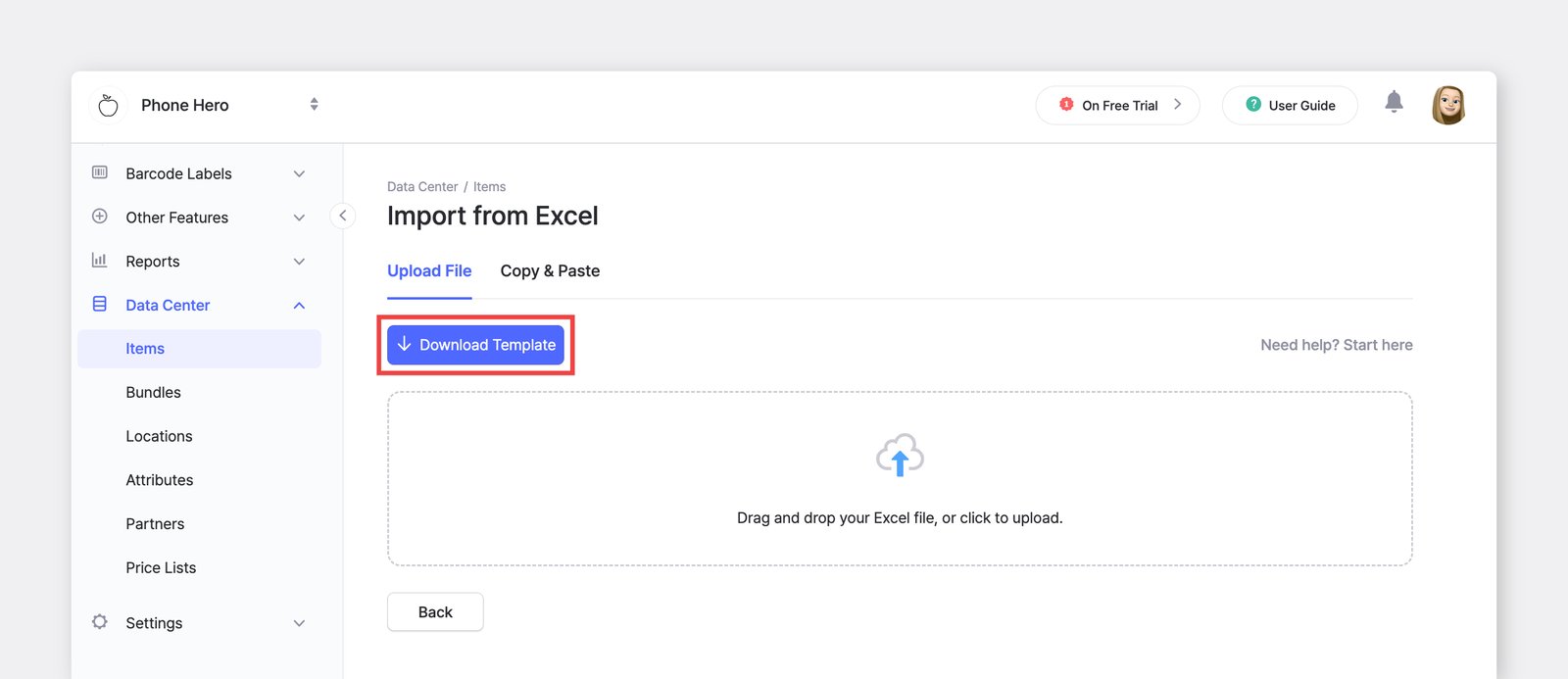
Section titled “下載 Excel 範本”- 前往
資料中心>品項。 - 點擊右上角的
匯入 Excel>批量新增。 - 點擊
下載範本。檔案已依您團隊的欄位結構預先設定好格式,包含您的自訂屬性與位置。
- 前往
查看 Excel 欄位
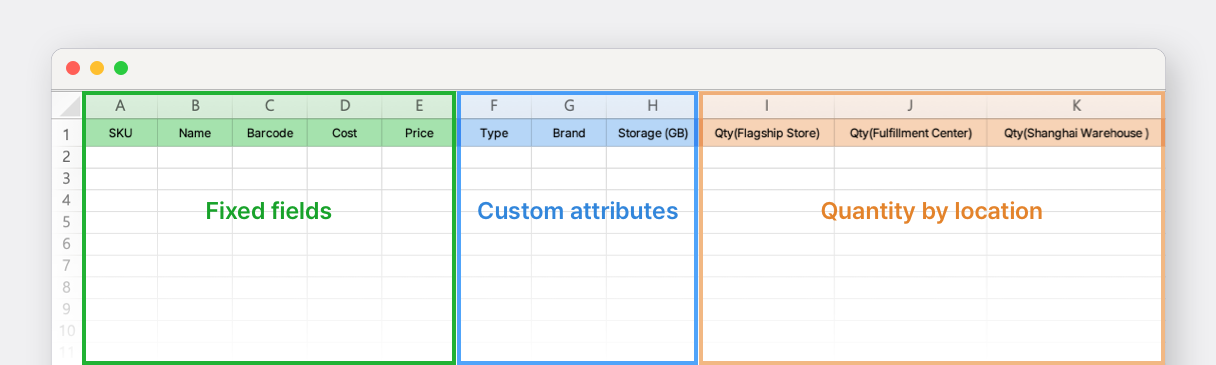
Section titled “查看 Excel 欄位”開啟下載的檔案,您會看到三種欄位:
填寫品項資料
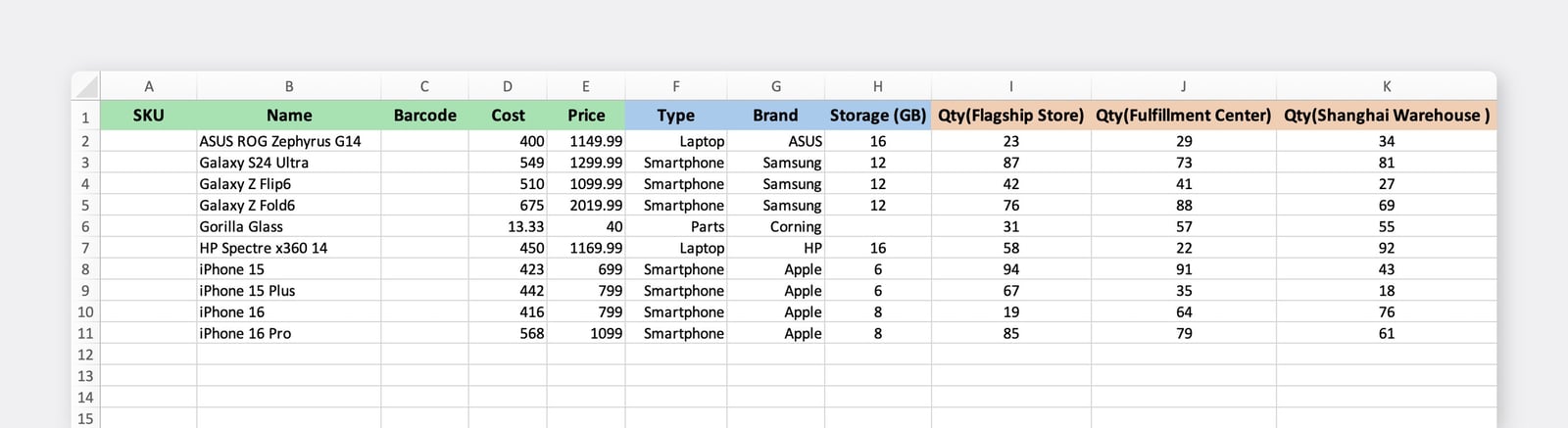
Section titled “填寫品項資料”請參考檔案最上方的範例列,將品項詳細資訊填入範本。
- 回到
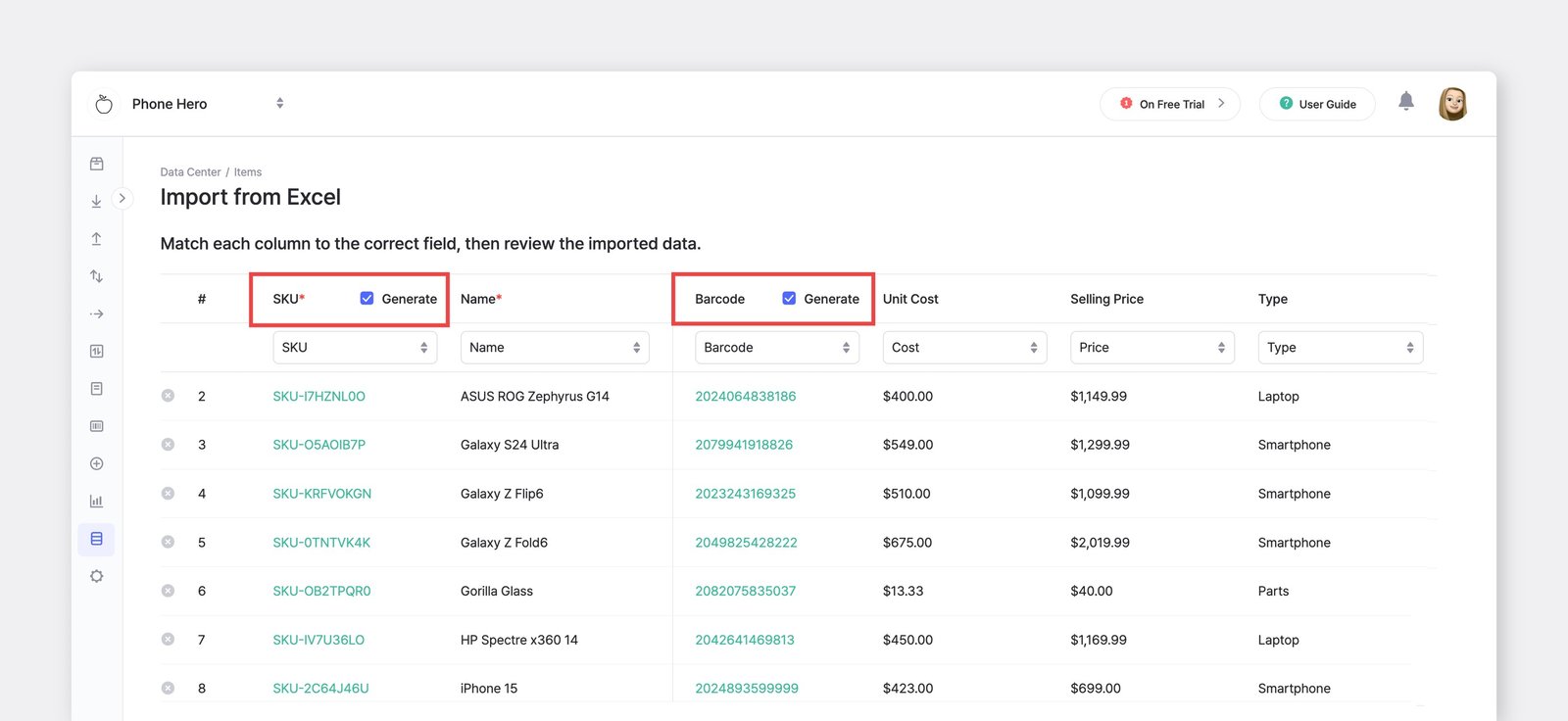
批量新增畫面,上傳填寫完成的 Excel 檔案。 - 勾選
產生,即可自動填入空白的 SKU 或 條碼 儲存格。 - 在預覽畫面中檢查品項。有錯誤的列會被標示出來,您可以在 Excel 檔案中修正後重新上傳,或只匯入有效的列。
- 點擊
完成即可完成。
- 回到
透過 Excel 編輯品項
Section titled “透過 Excel 編輯品項”使用 批量編輯 可一次變更大量現有品項的詳細資訊與數量。與新增不同,此功能會從包含您 目前 資料的檔案開始,因此您只需編輯現有內容,而不必從頭輸入品項。
下載目前資料
Section titled “下載目前資料”- 前往
資料中心>品項。 - 點擊右上角的
匯入 Excel>批量編輯。 - 點擊
下載範本。下載的檔案包含目前 BoxHero 中的所有品項及其詳細資訊。
- 前往
編輯 Excel 檔案
Section titled “編輯 Excel 檔案”只 變更需要更新的儲存格,然後儲存檔案。
例如,在「休士頓倉庫」完成盤點後,您可能想將該處所有品項的數量設為「20」。只要更新那一欄,其他欄位維持不變即可。
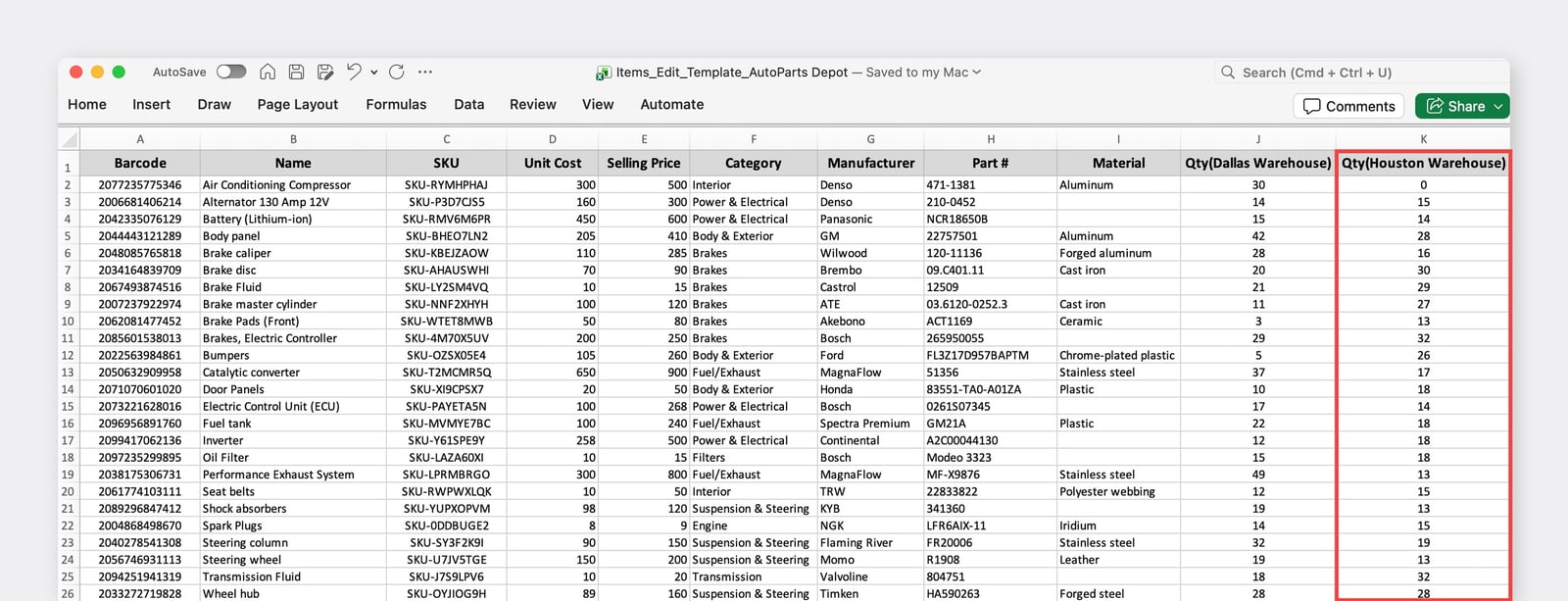
變更前:目前「休士頓倉庫」的數量。
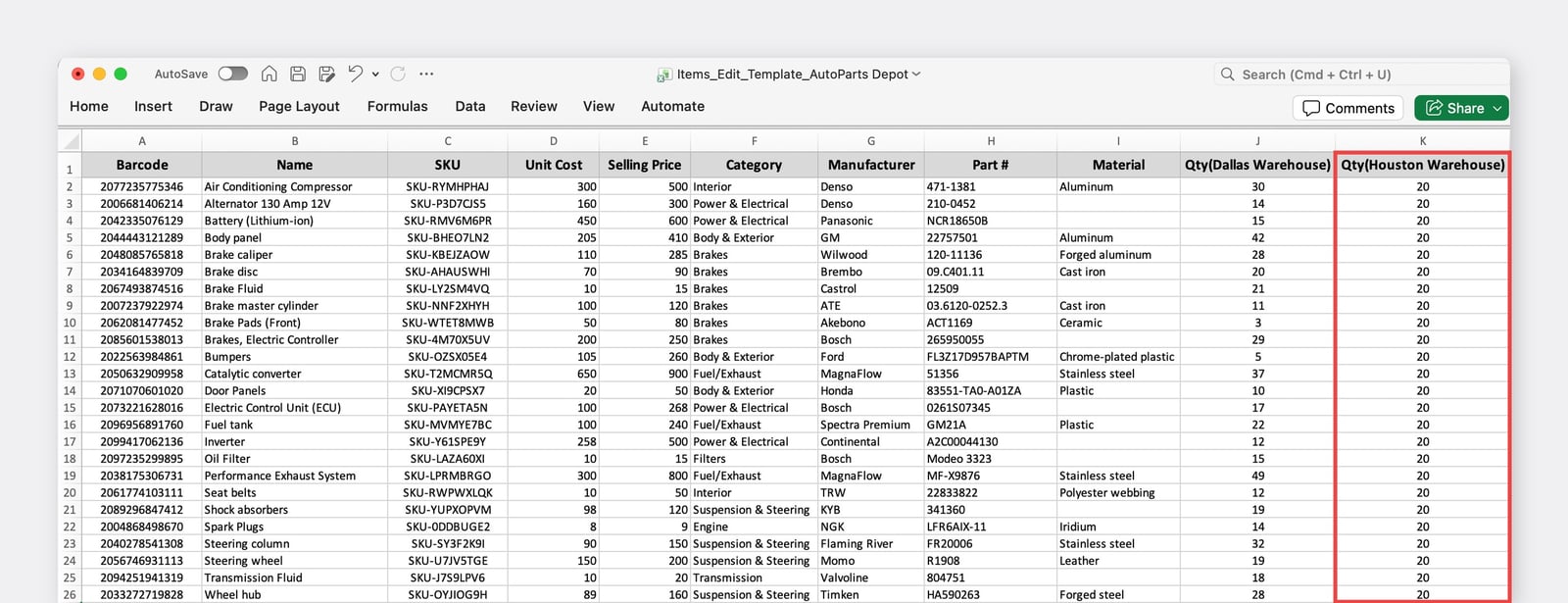
變更後:整欄已更新為「20」。
- 回到
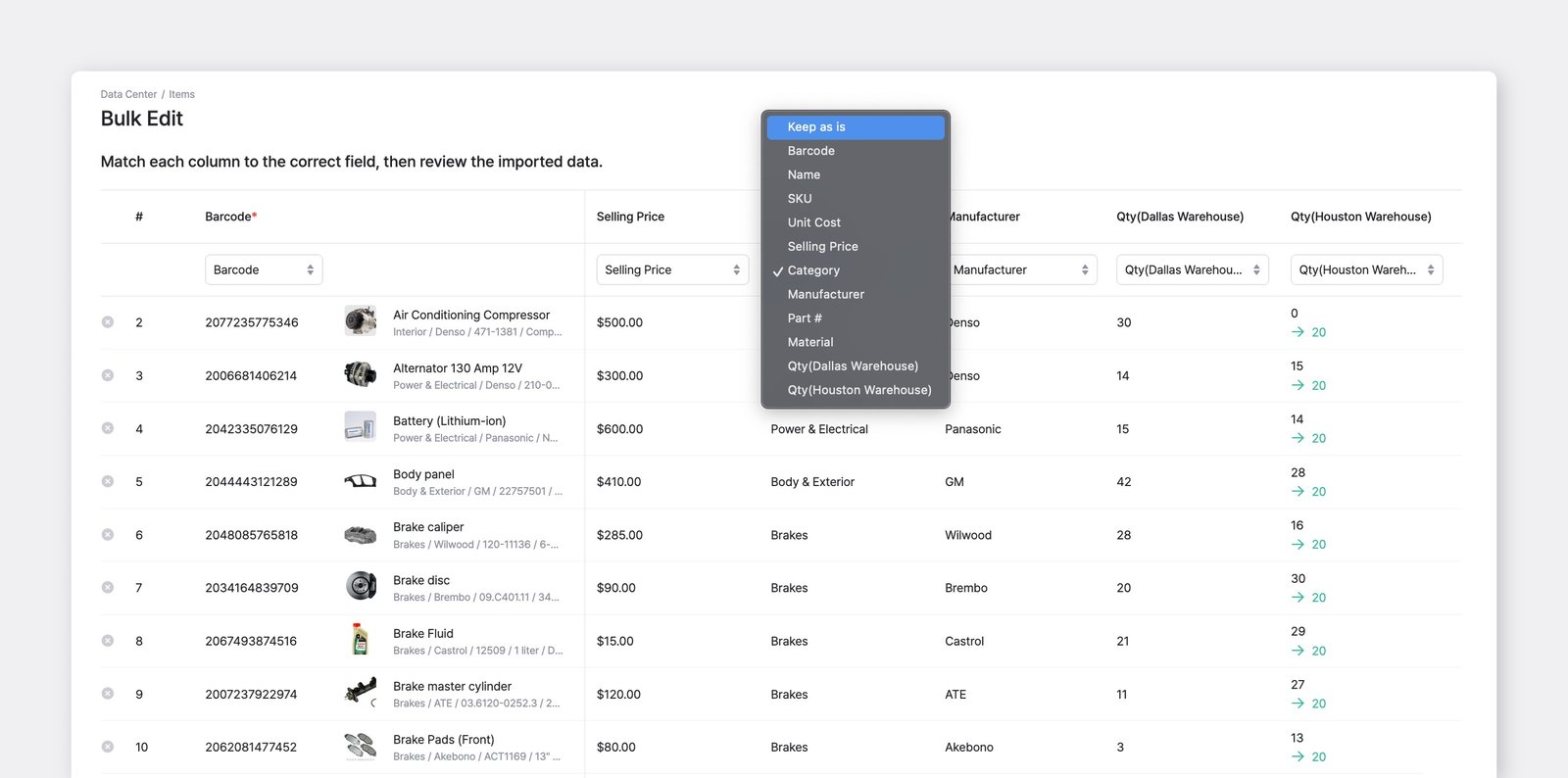
批量編輯畫面,上傳編輯後的檔案。 - 對於不打算變更的欄位,請在下拉選單中選擇
維持原樣。即使儲存格被編輯或清空,這些欄位也不會被意外變更。 - 在預覽中檢查變更內容,然後點擊
完成套用。
- 回到
透過 Excel 更新 SKU
Section titled “透過 Excel 更新 SKU”使用 批量編輯 SKU 可批量替換現有品項的庫存單位代碼。由於 BoxHero 以 SKU 識別品項,這是變更 SKU 的安全方式;若使用一般的 批量編輯,變更後的 SKU 會被視為另一個品項。
下載 Excel 檔案
Section titled “下載 Excel 檔案”- 前往
資料中心>品項。 - 點擊右上角的
匯入 Excel>批量編輯 SKU。 - 點擊
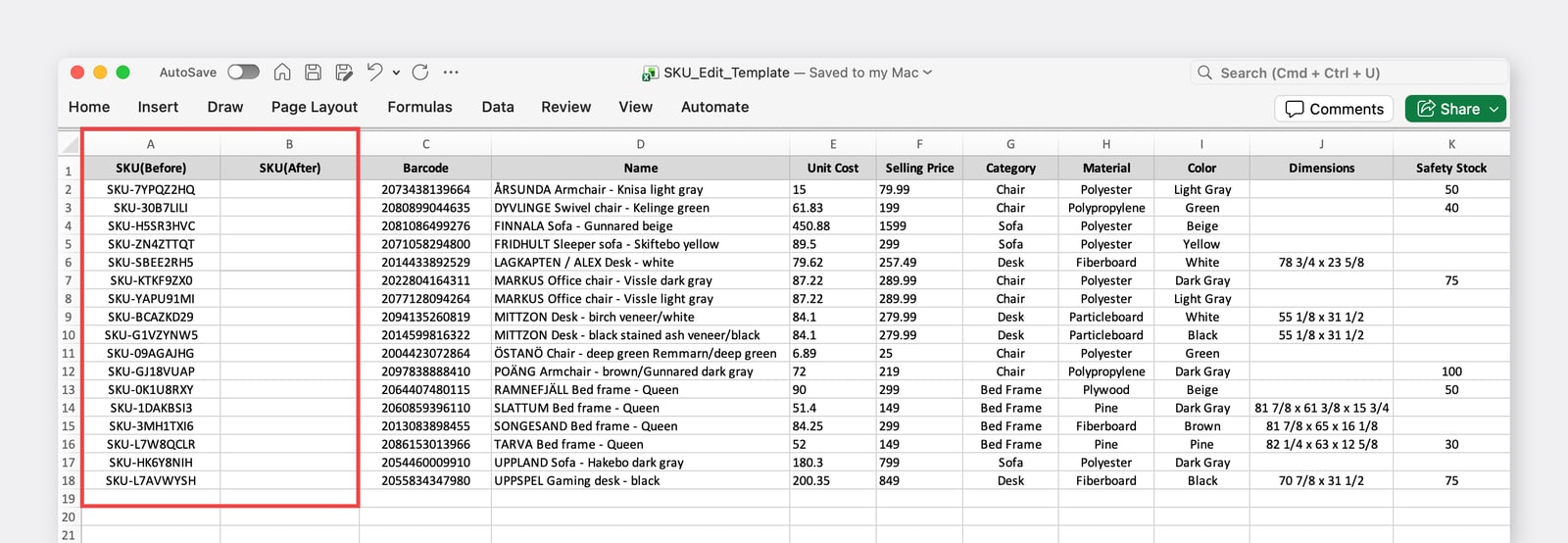
下載範本。檔案會列出團隊中的所有品項。每一列目前的代碼已預先填入 SKU(變更前) 欄,旁邊則是空白的 SKU(變更後) 欄。
- 前往
輸入新的 SKU
Section titled “輸入新的 SKU”在 SKU(變更後) 欄中,輸入您要變更的每個品項的新代碼。不想變更的列,請將 SKU(變更後) 留空。
- 在
批量編輯 SKU畫面上傳填寫完成的檔案。 - 在預覽中檢查變更內容,然後點擊
完成。
- 在
新增商品變體
Section titled “新增商品變體”若品項有尺寸或顏色等不同選項,請使用 商品變體 一次建立所有版本,不必逐一新增。
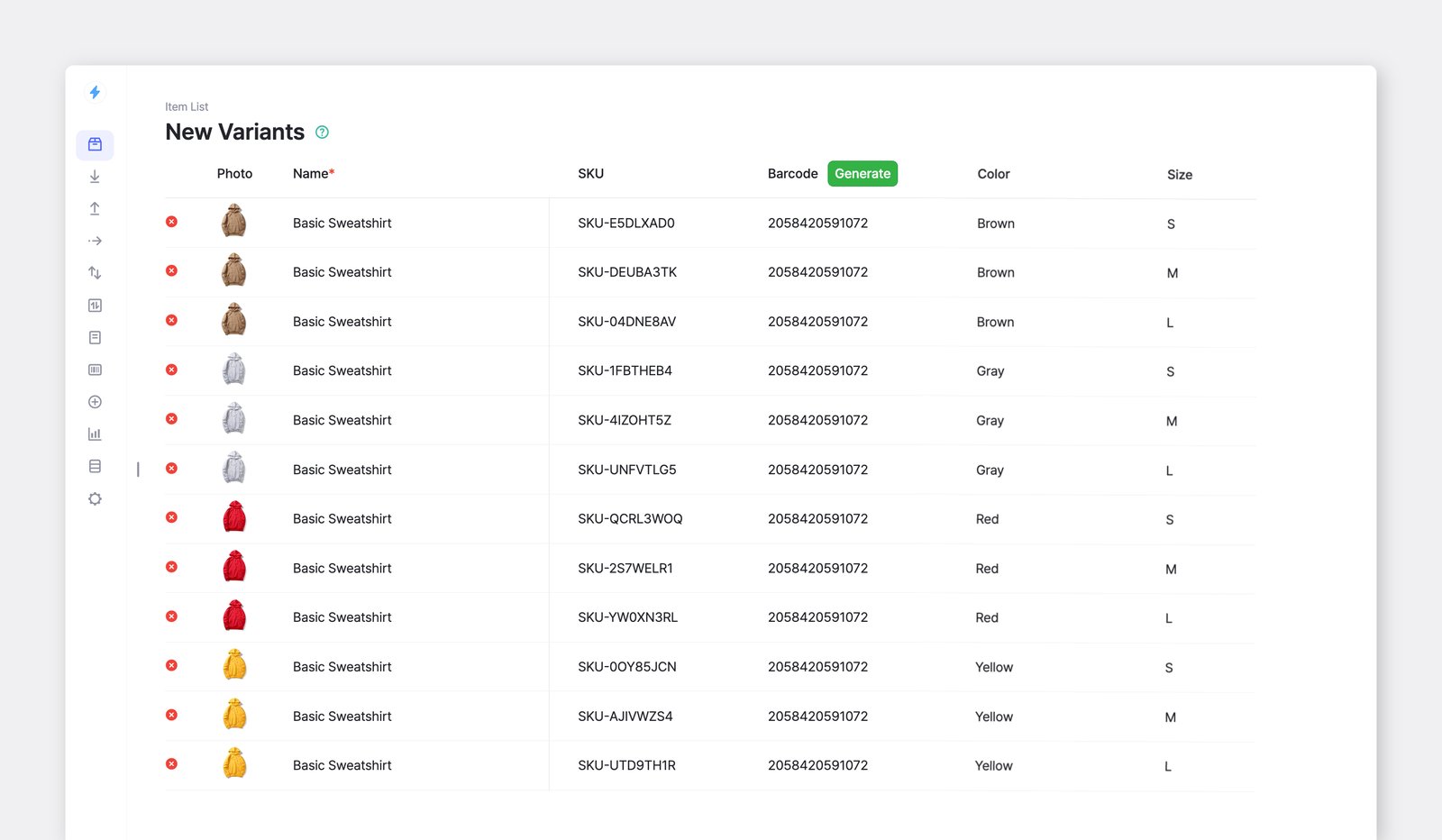
例如,若一件運動衫有 四種顏色 和 三種尺寸,共有 12 種組合。若要一次新增全部,請前往 品項清單 > 新增品項 > 新增商品變體。
| 棕色 | 黃色 | 灰色 | 紅色 |
|---|---|---|---|
| S | S | S | S |
| M | M | M | M |
| L | L | L | L |
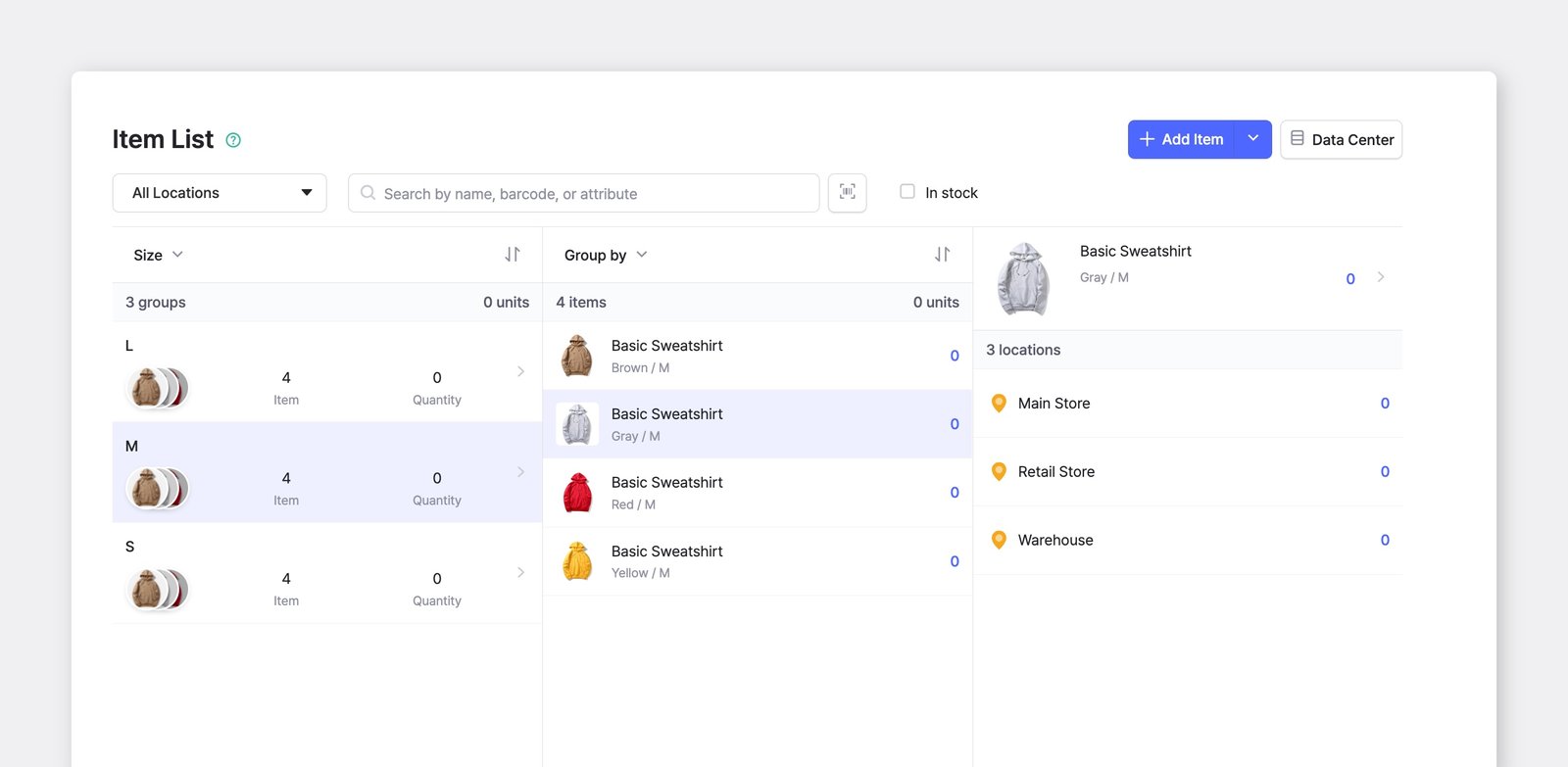
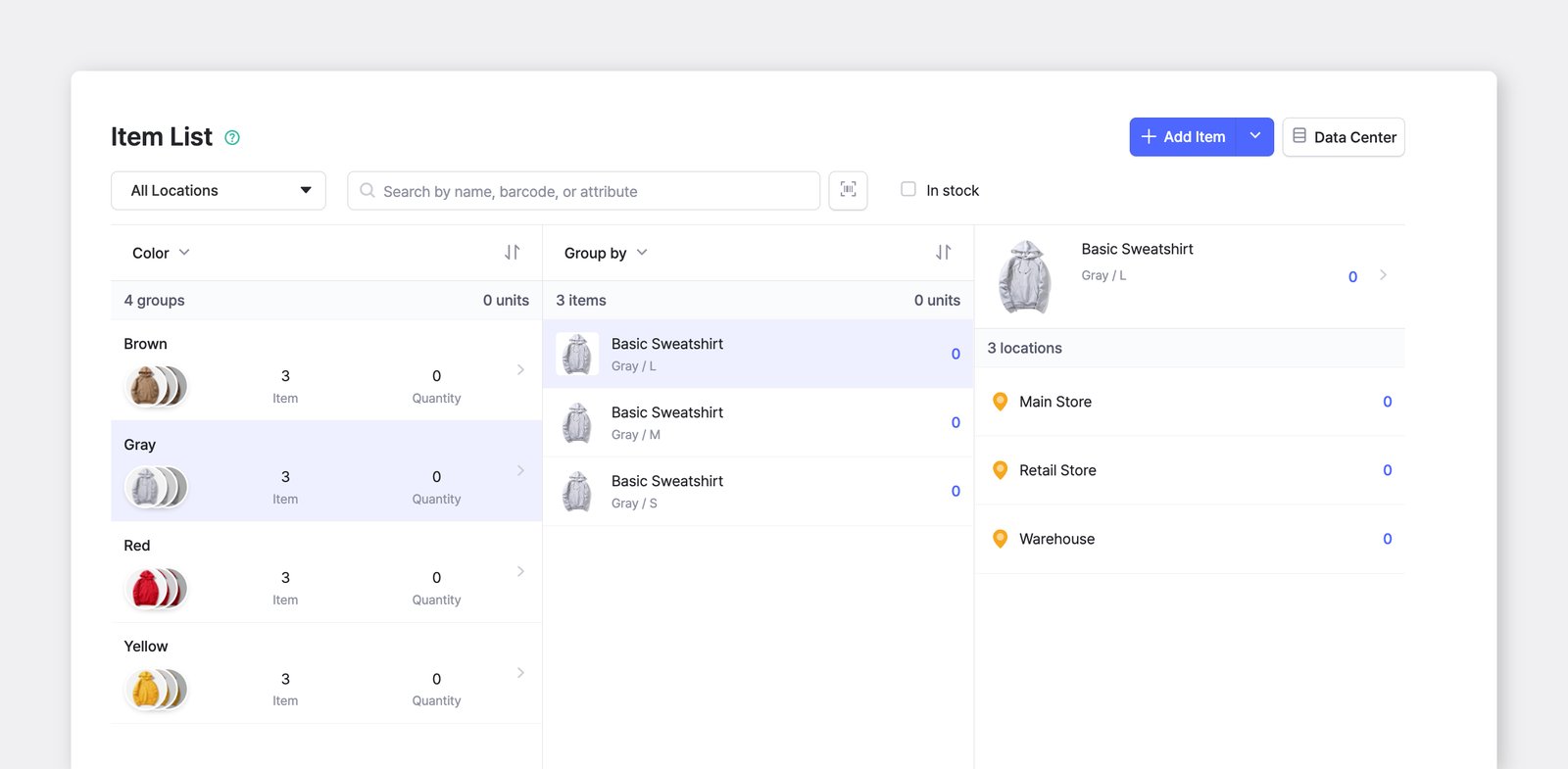
您可以在 品項清單 中依屬性(例如:尺寸或顏色)將商品變體分組。
編輯單一品項
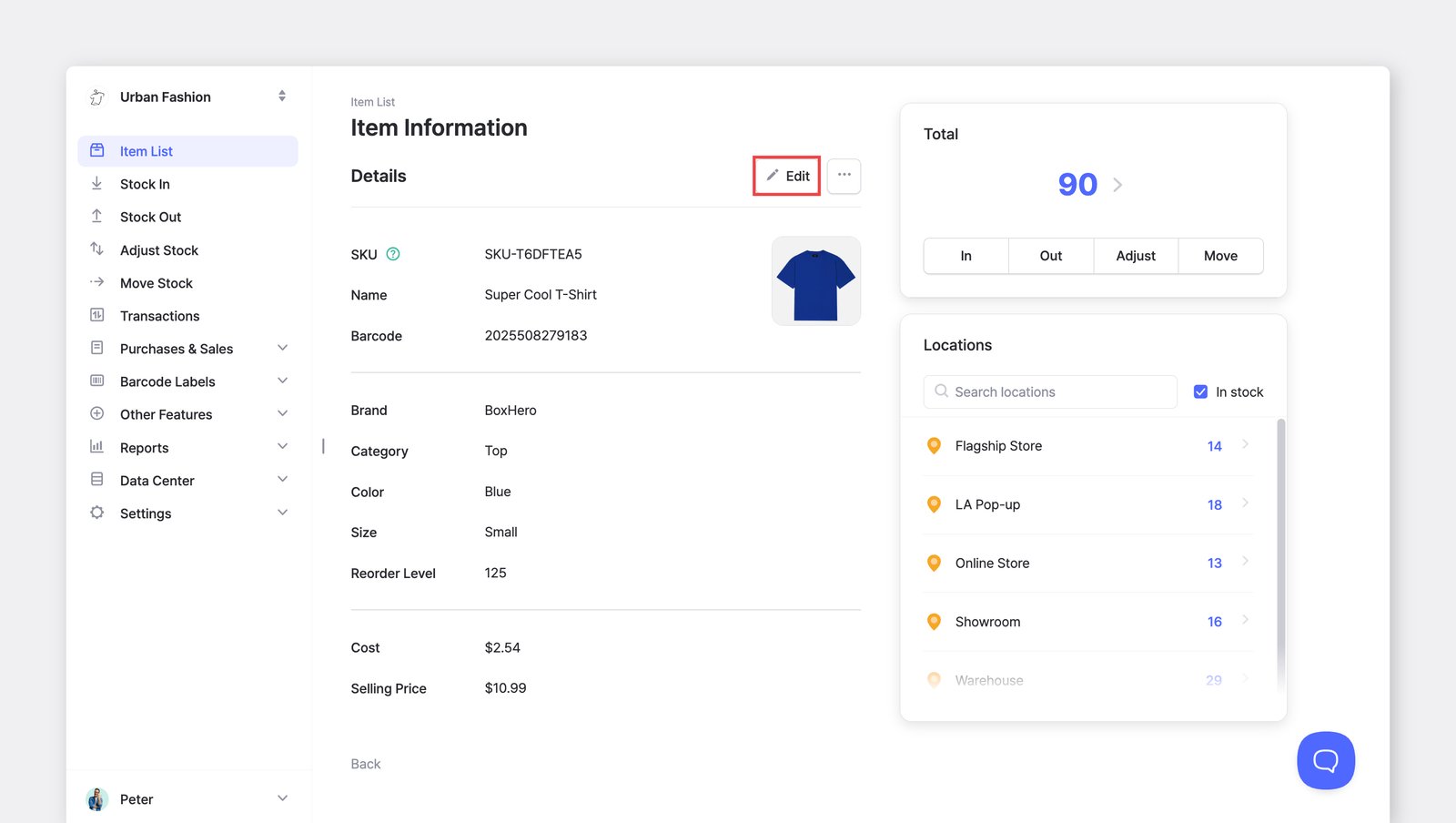
Section titled “編輯單一品項”在 品項清單 中選擇品項,點擊 編輯 進行變更,或點擊 ...(更多)複製或刪除品項。
編輯多個品項
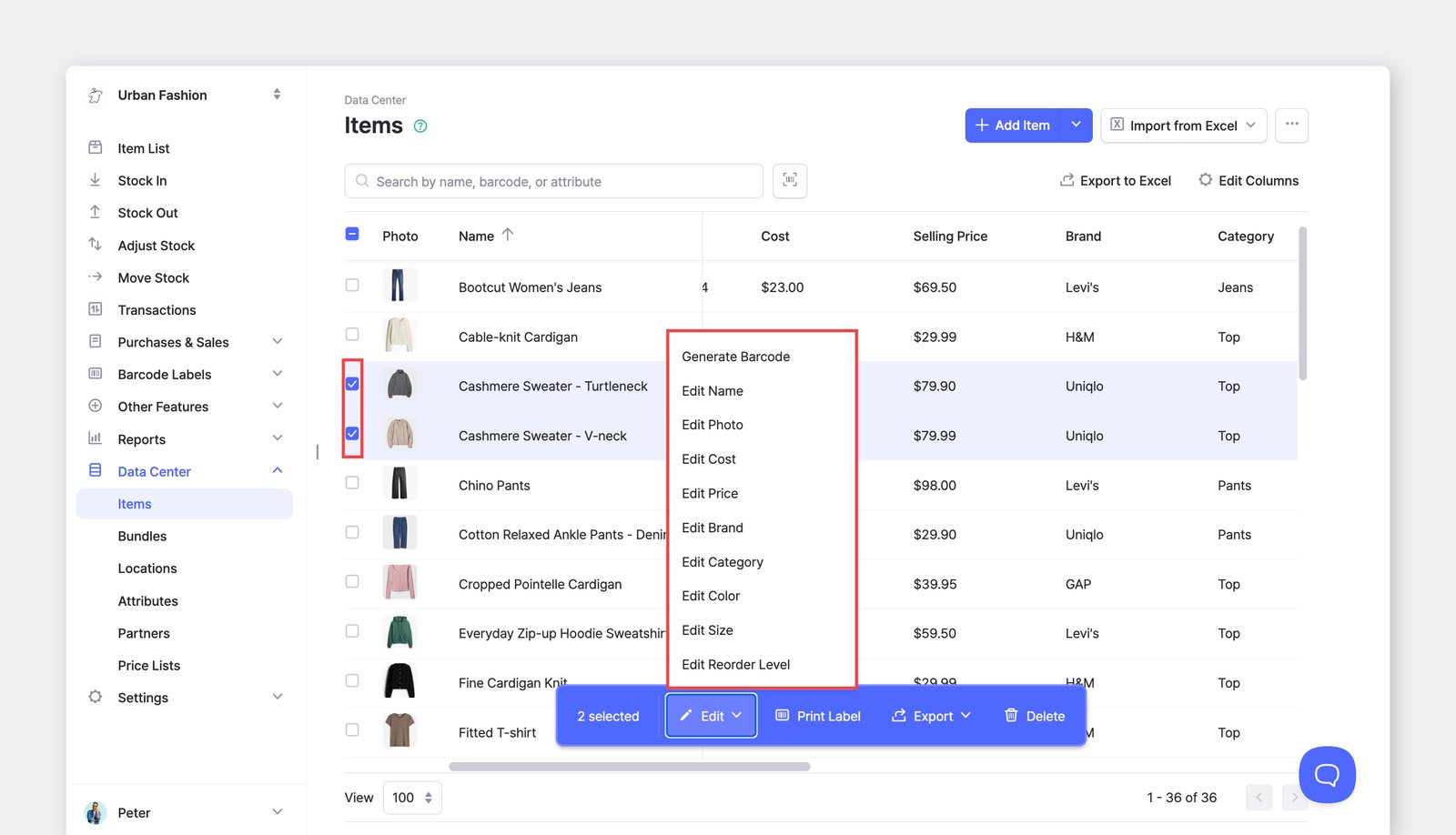
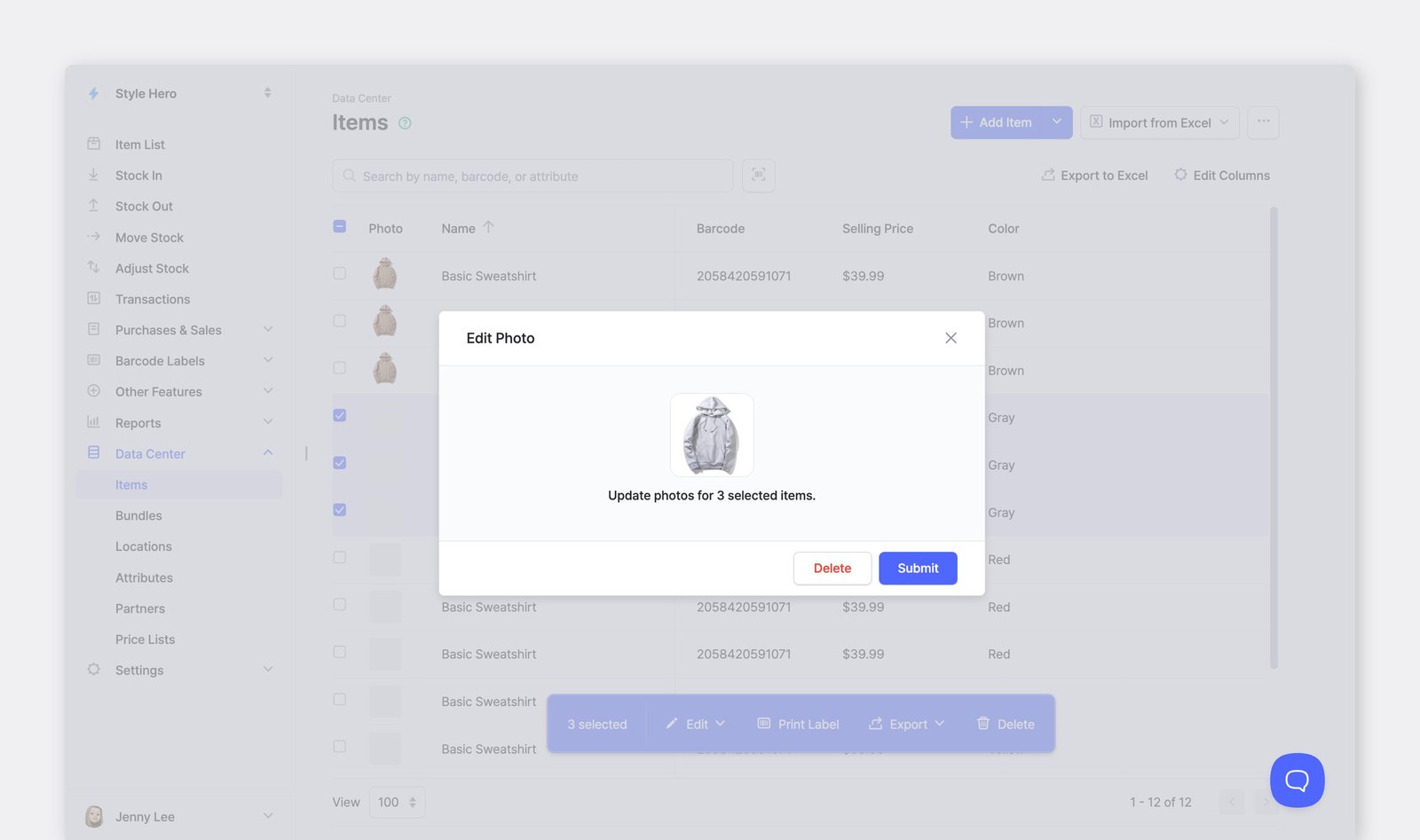
Section titled “編輯多個品項”若要一次更新大量品項,請前往 資料中心 > 品項。這在為大量品項新增或修改屬性時特別實用。
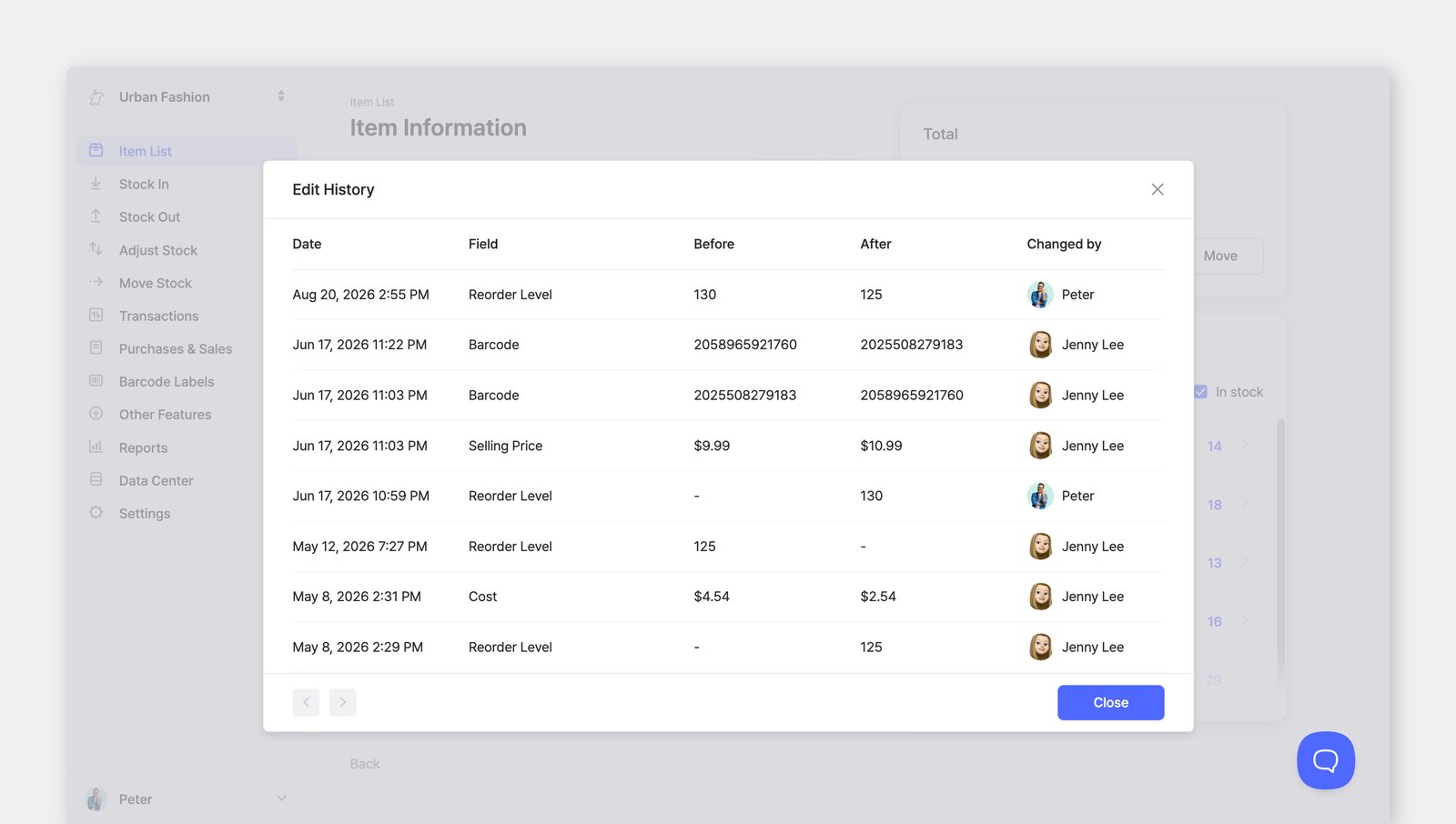
資訊變更紀錄
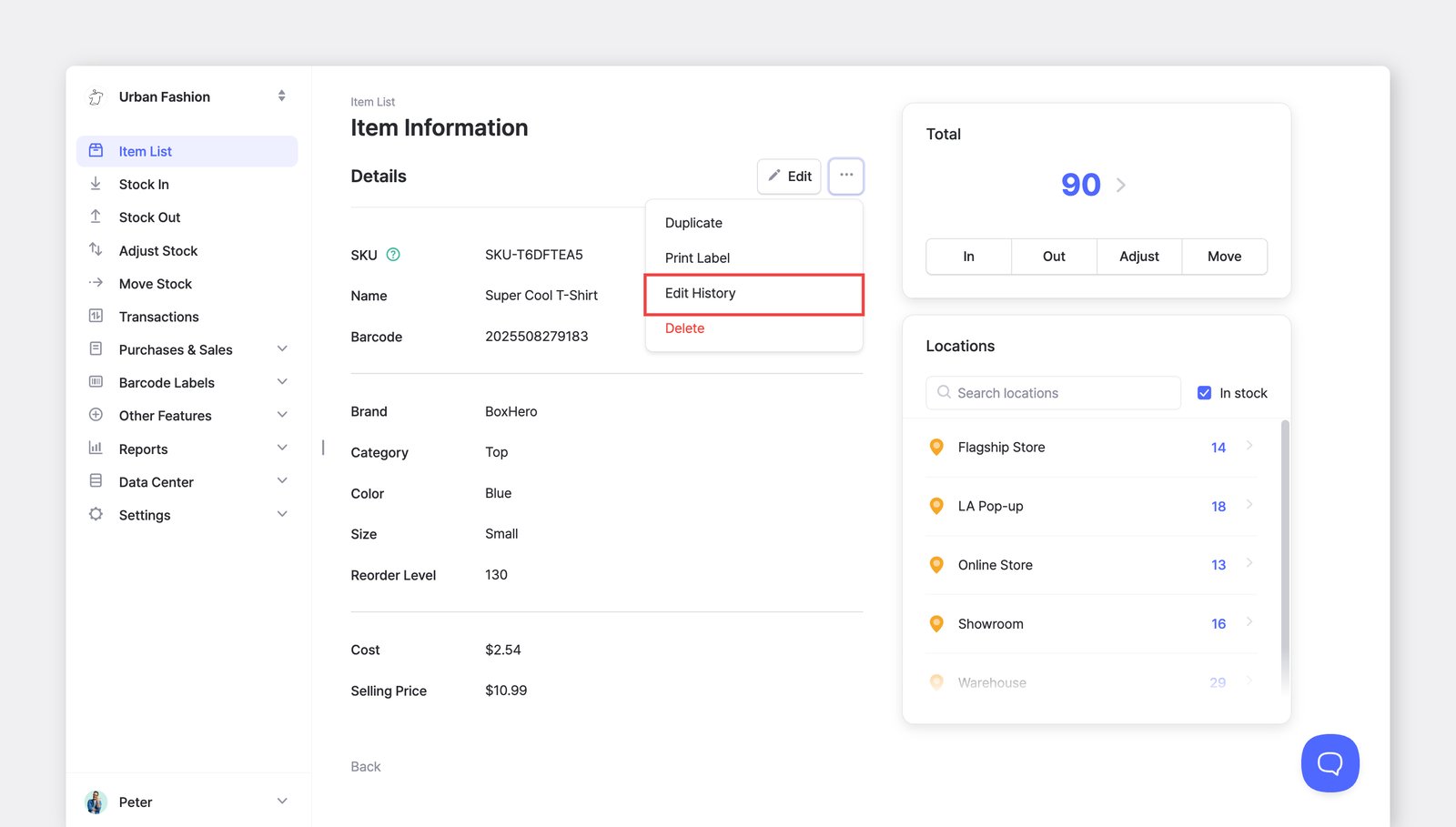
Section titled “資訊變更紀錄”在您的 品項清單 中選擇品項 > ···(更多)> 資訊變更紀錄。
您可以查看品項資訊的變更紀錄,包括 SKU、名稱、條碼、成本、價格及任何 自訂屬性。
刪除多個品項
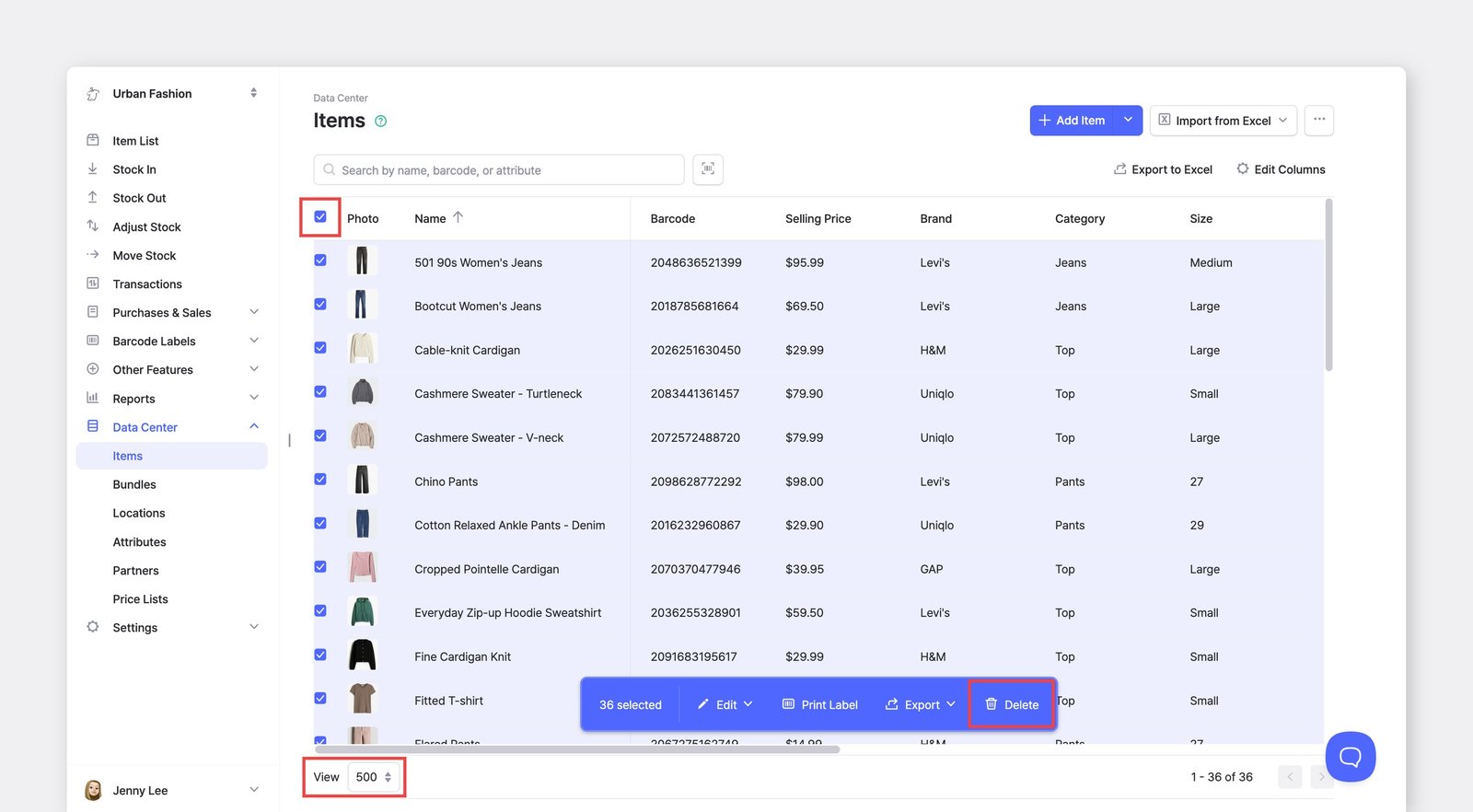
Section titled “刪除多個品項”若要批量刪除品項,請前往 資料中心 > 品項。
您可以變更底部的 查看 設定,讓每頁顯示 500 個品項,然後全選並以每批 500 個的方式刪除。
復原已刪除的品項
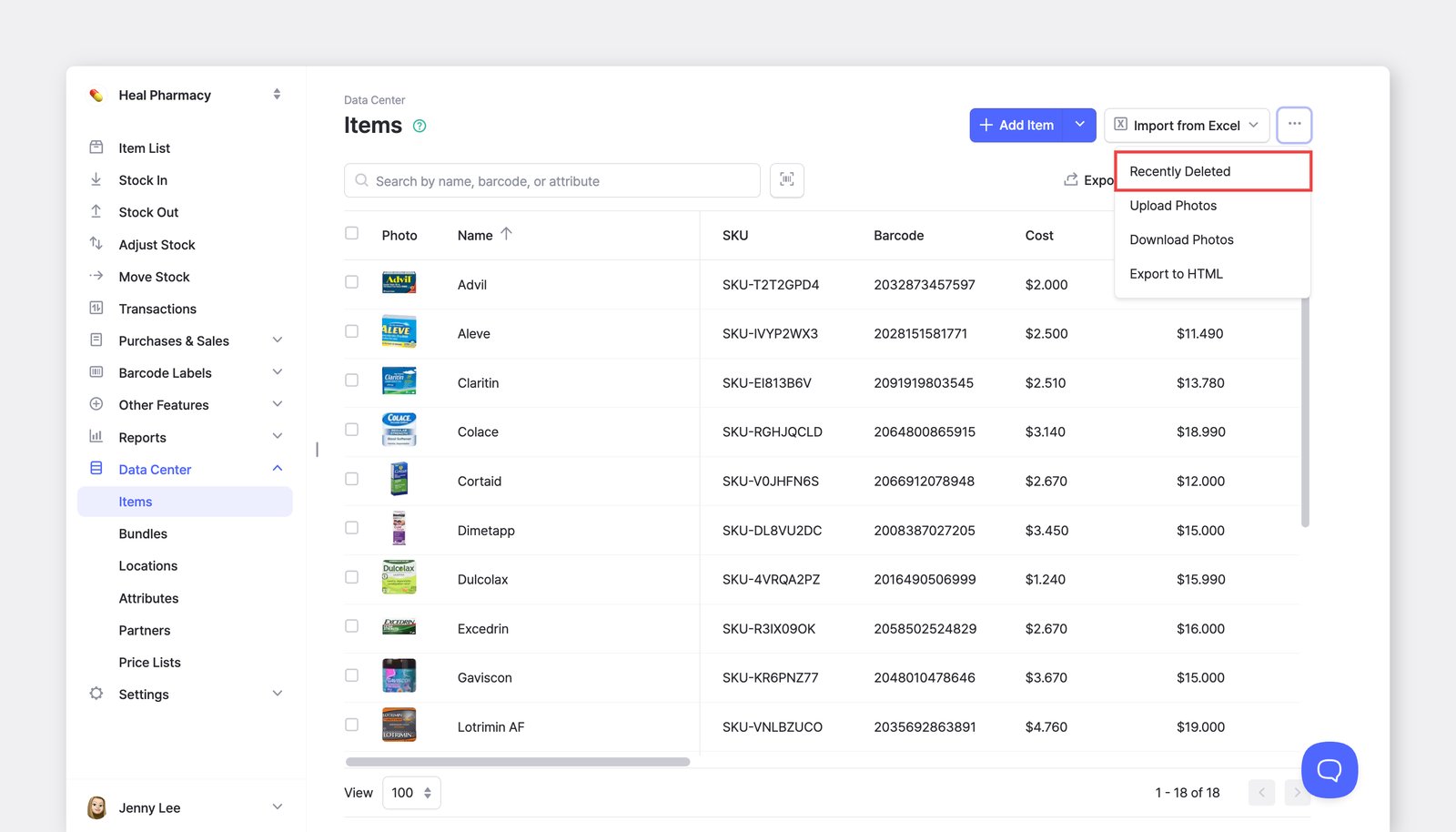
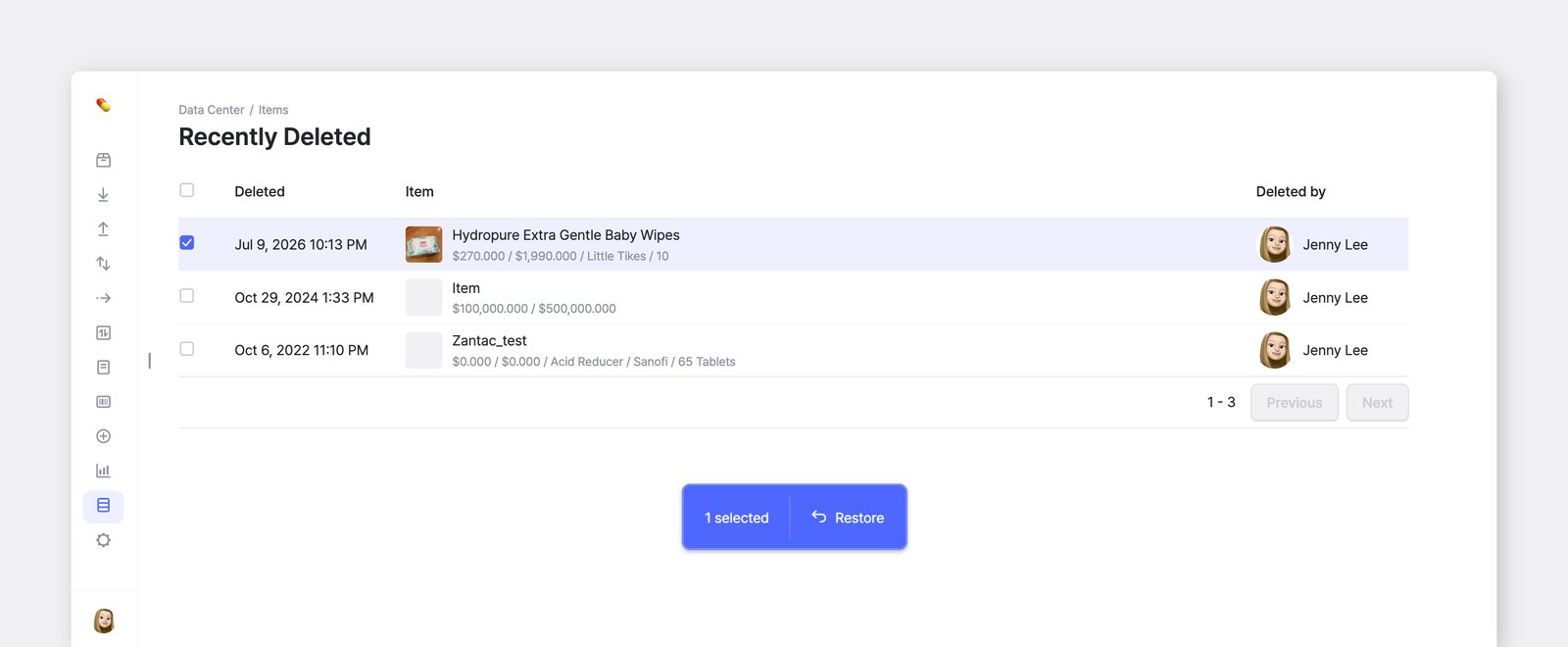
Section titled “復原已刪除的品項”若您不小心刪除了品項,可以前往 資料中心 > 品項 > ... > 最近刪除 > 復原 將其復原。
管理品項照片
Section titled “管理品項照片”批量上傳照片
Section titled “批量上傳照片”您可以在 資料中心 > 品項 > ...(更多)> 上傳照片 中一次上傳多張品項照片。
- 請確認每個 檔案名稱與其品項的 SKU(或條碼)相符。
- 將照片檔案拖放至 BoxHero。
- 點擊
提交即可完成。
批量下載照片
Section titled “批量下載照片”您可以在 資料中心 > 品項 > ...(更多)> 下載照片 中,將所有品項照片下載為單一壓縮檔。
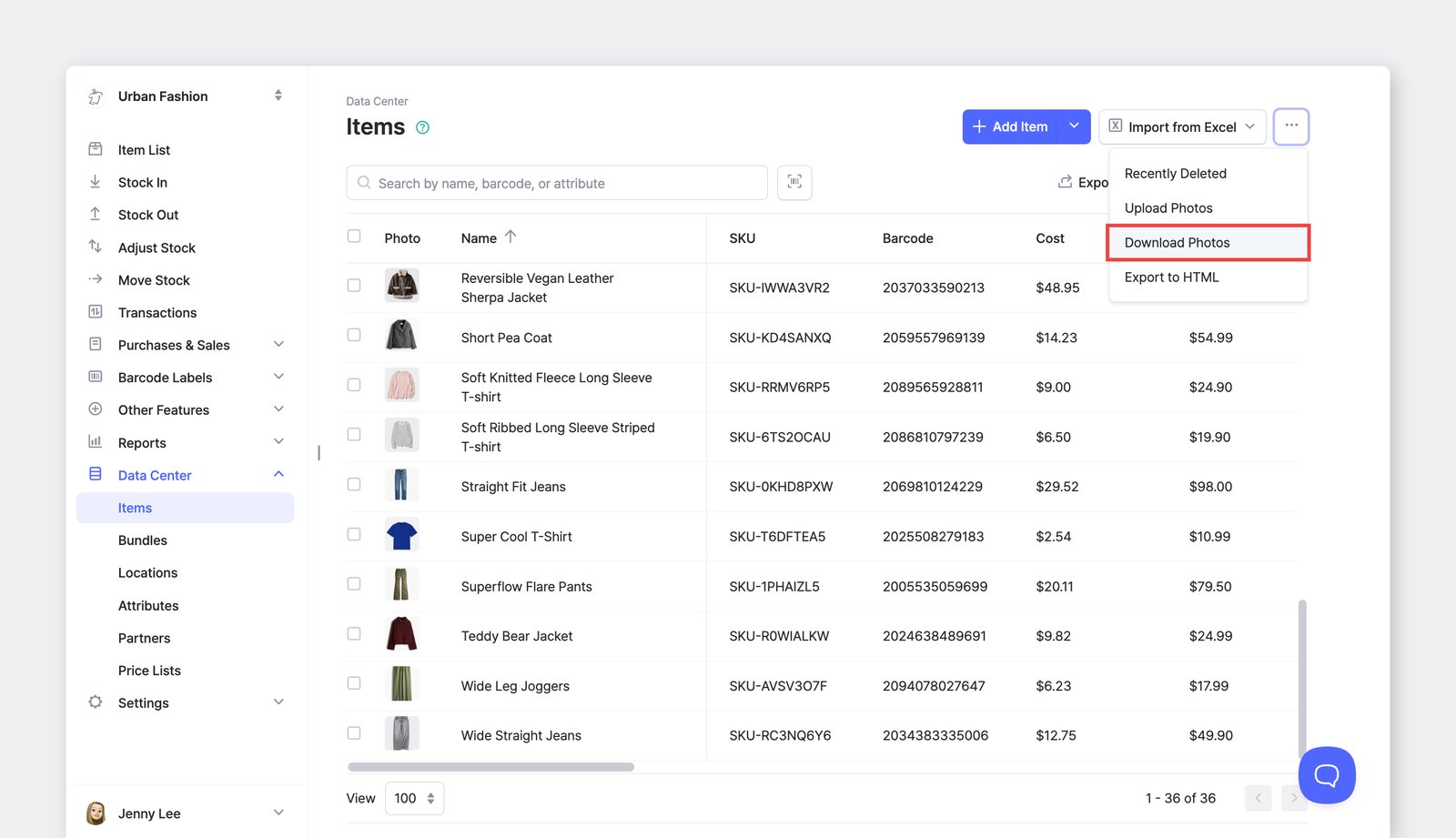
匯出品項詳細資訊
Section titled “匯出品項詳細資訊”您可以在 資料中心 > 品項 > 匯出 Excel 中,將品項資料下載為 Excel 檔案。
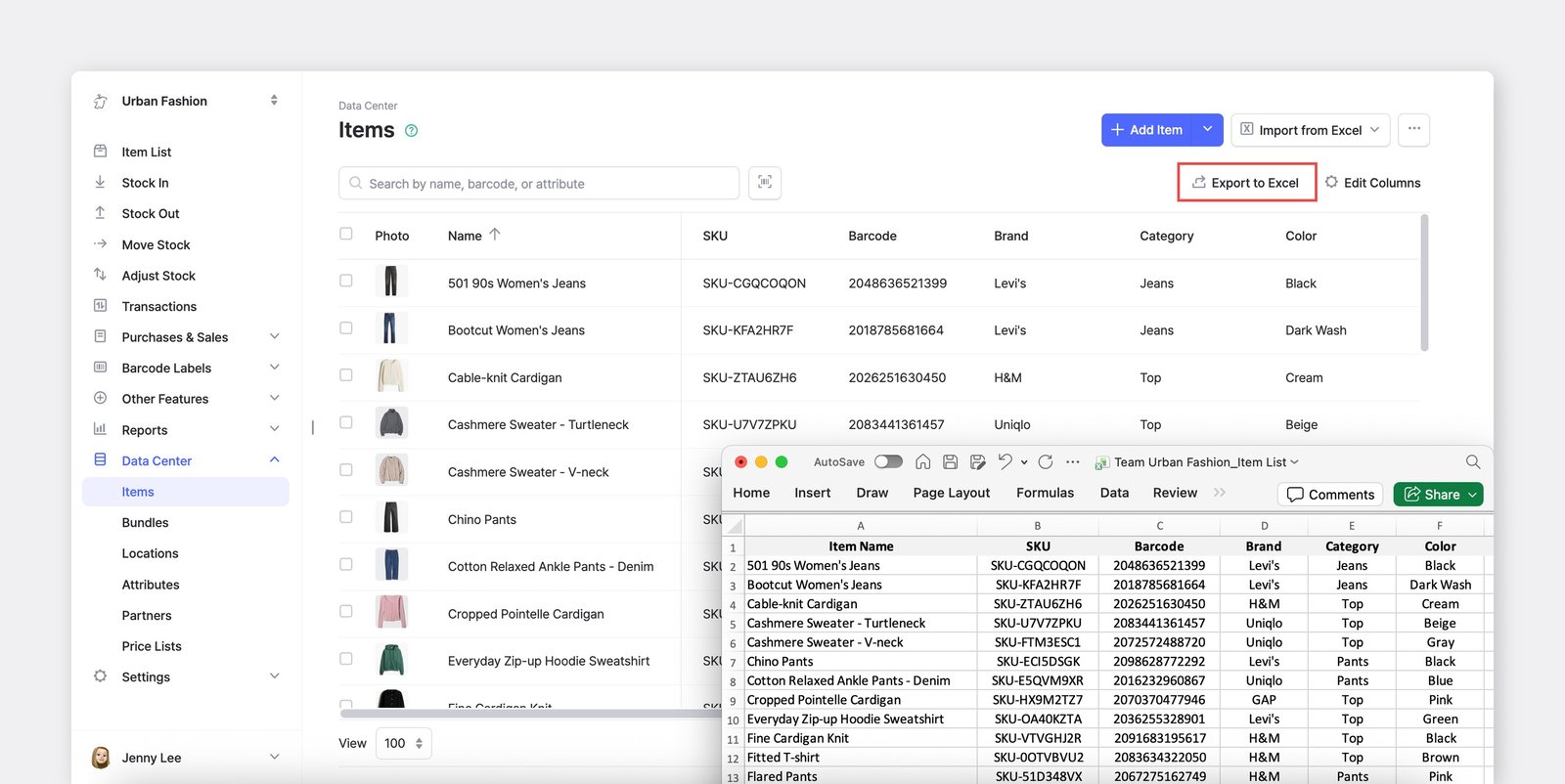
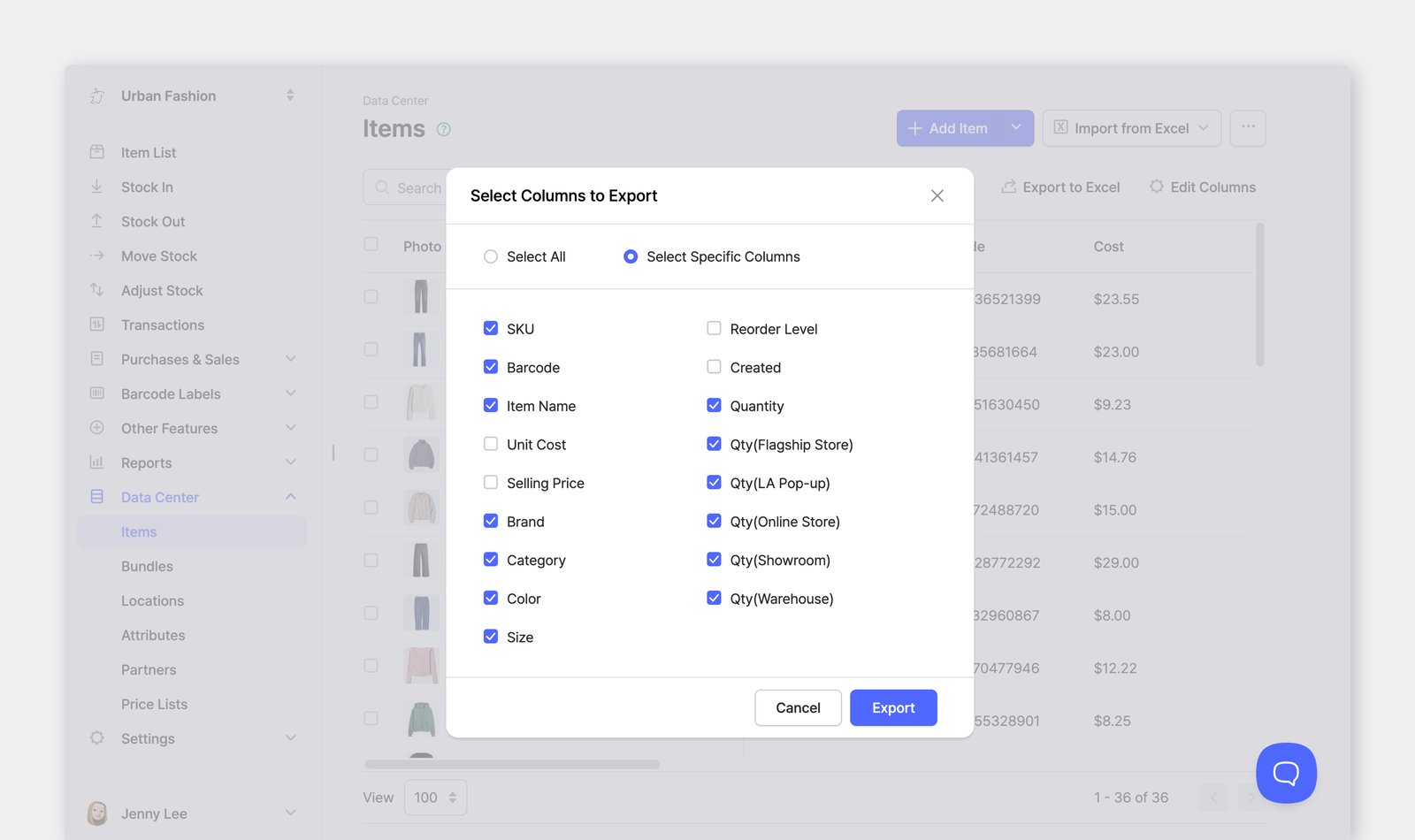
您可以選擇要匯出 Excel 的欄位。
匯出品項照片
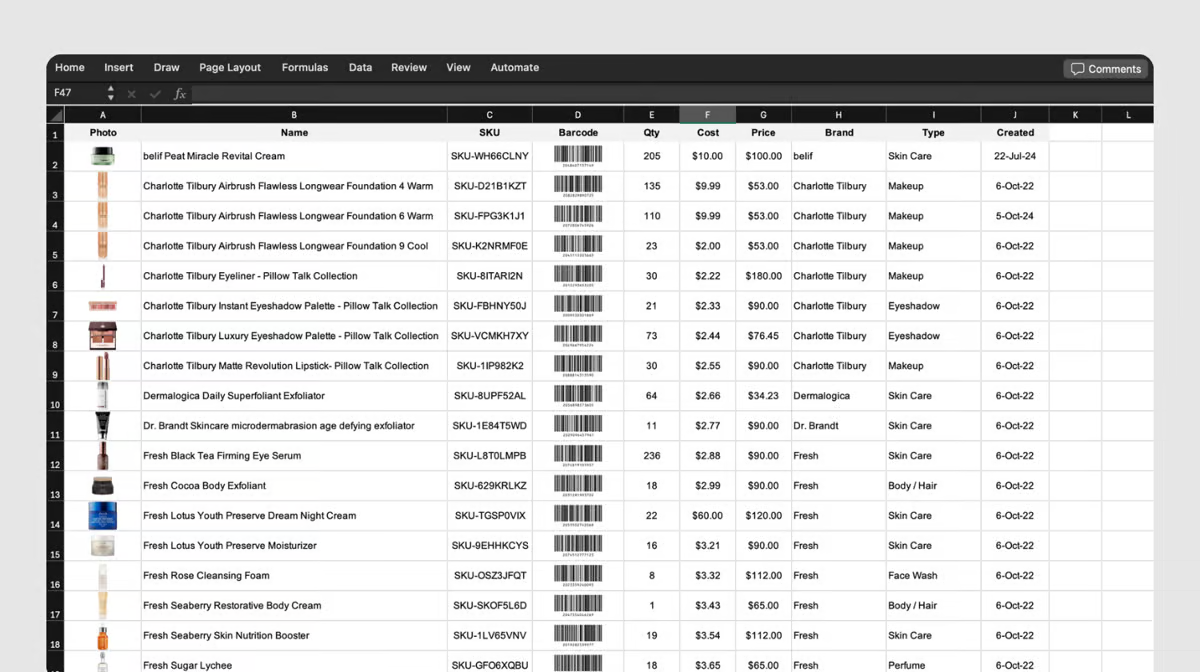
Section titled “匯出品項照片”若要匯出包含品項照片與條碼圖片的庫存清單,請前往 資料中心 > 品項 > 右上角的 ...(更多)> 導出為HTML。
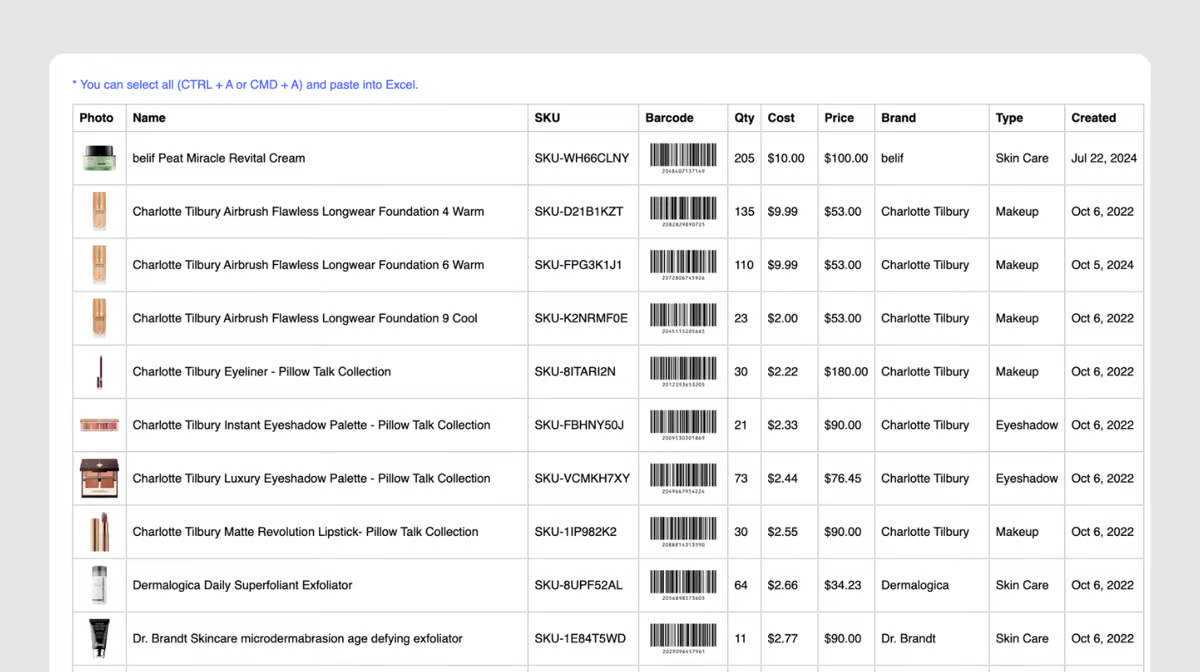
- 按下
Ctrl + A選取所有品項。(Mac:Command + A) - 按下
Ctrl + C複製資料。(Mac:Command + C) - 開啟 Excel 檔案,按下
Ctrl + V貼上。(Mac:Command + V) - 儲存檔案,檔案中即會包含品項照片與條碼圖片。
仍需要協助嗎? 請查看我們關於品項管理的常見問題。