
Attributs
Les attributs ajoutent des informations aux articles dans BoxHero : catégorie, marque, taille ou couleur. Créez vos propres champs pour organiser vos articles.
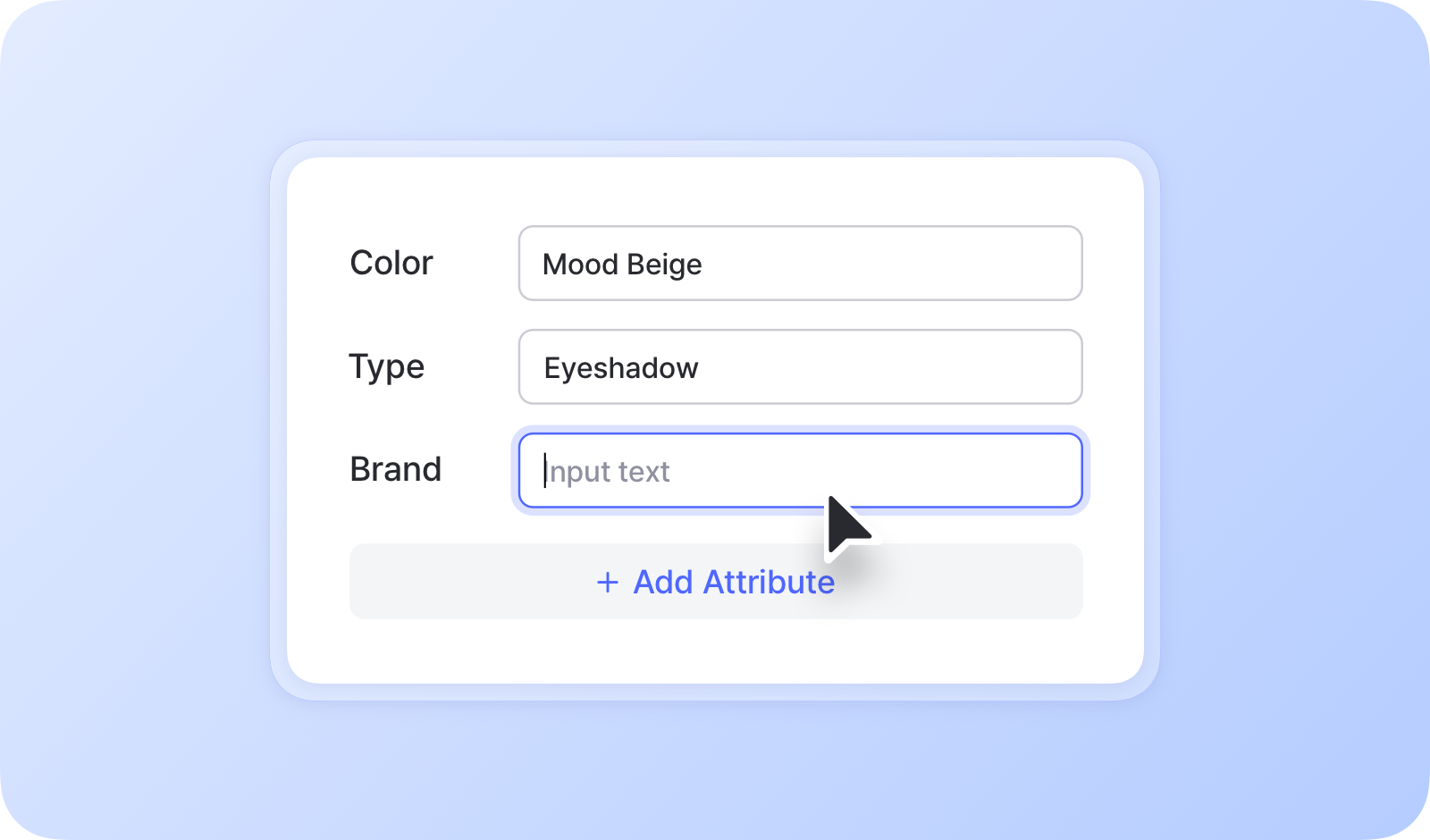
Quand utiliser les attributs
Section intitulée « Quand utiliser les attributs »- Pour distinguer les variantes d'un article portant le même nom, par exemple des couleurs ou des tailles différentes
- Pour ajouter des informations comme la marque ou la catégorie
- Pour conserver un champ mémo sur chaque article
- Pour joindre des fichiers tels que des plans, des manuels d'utilisation ou des certificats
- Pour ajouter d'autres photos en plus de la photo principale de l'article
Comment ajouter des attributs
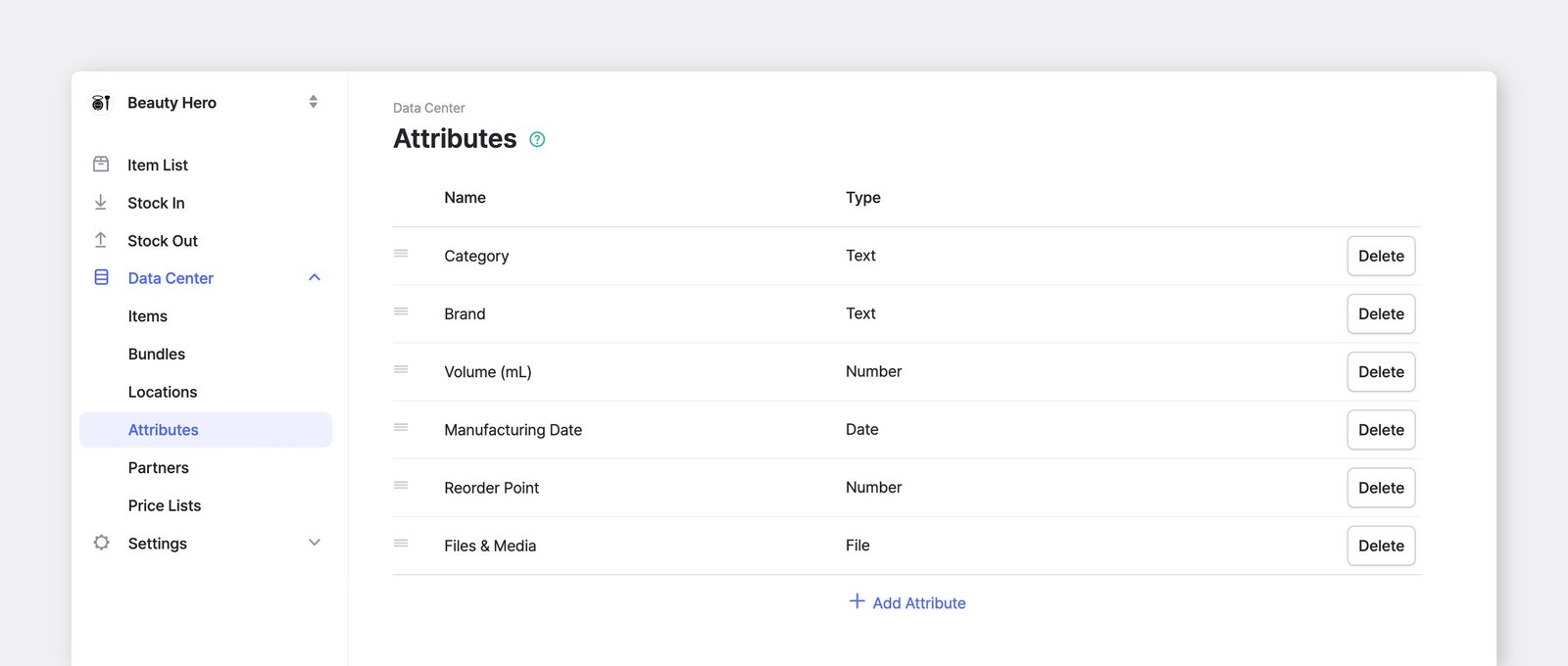
Section intitulée « Comment ajouter des attributs »Pour ajouter et gérer les attributs de vos articles, allez dans Gestion des données > Attributs. Les attributs s'appliquent à tous les articles de votre équipe.
Types d'attributs
Section intitulée « Types d'attributs »- Texte : saisissez du texte ou des nombres.
- Nombre : saisissez des nombres entiers ou décimaux.
- Date : saisissez une date (par ex. 2027-10-08).
- Code-barres : enregistrez un code-barres supplémentaire pour l'impression et le scan — utile lorsqu'un article porte plusieurs codes-barres.
- Fichier : téléversez des images, des documents et d'autres fichiers pour vos articles, y compris des photos supplémentaires (max. : 3 Mo pour les images, 10 Mo pour les autres fichiers).
Ordre des attributs
Section intitulée « Ordre des attributs »Les attributs s'affichent dans l'ordre défini sous Gestion des données > Attributs.
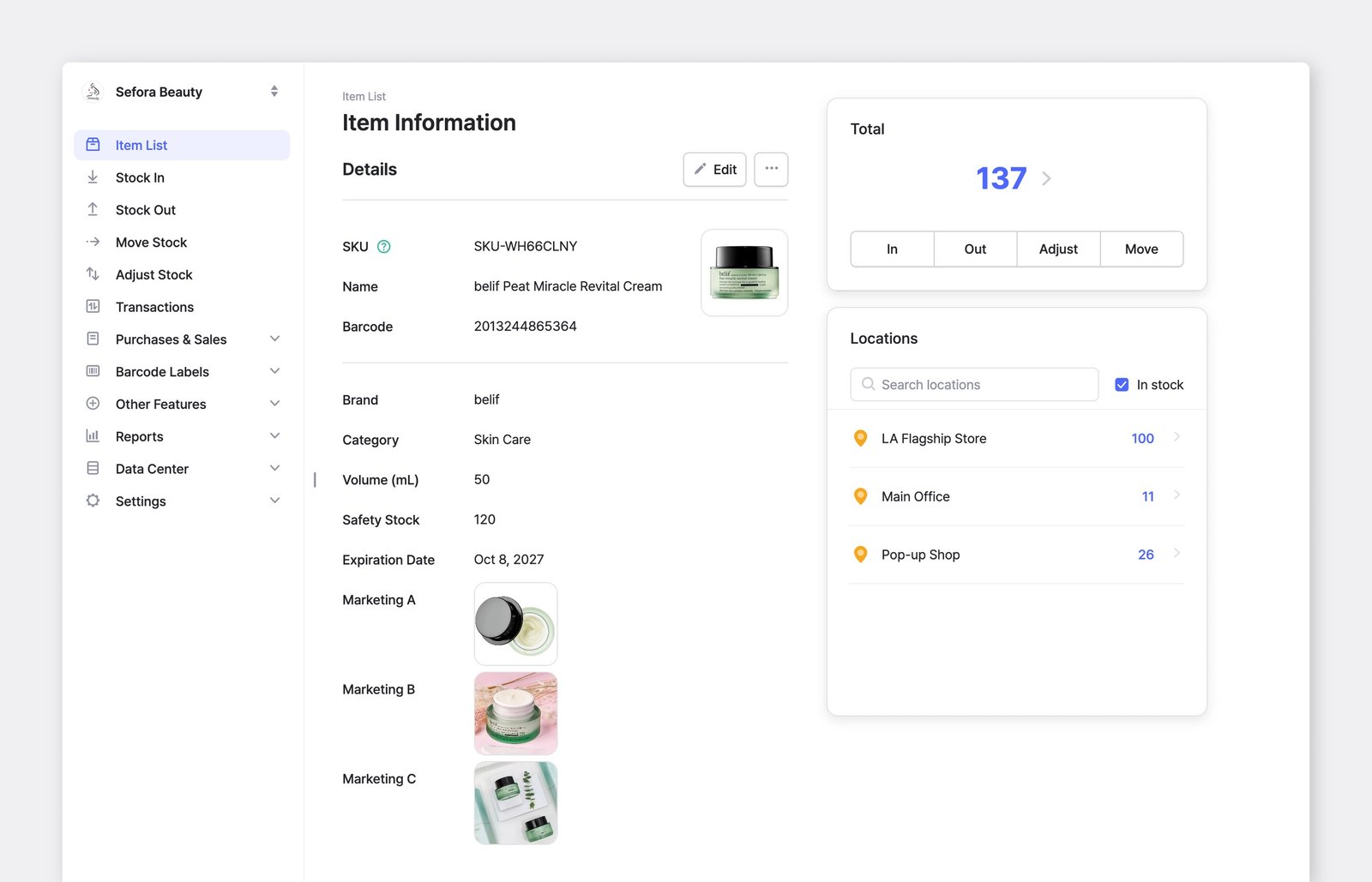
Pour n'afficher que les attributs souhaités dans la liste des articles et les écrans de transaction, allez dans Paramètres > Équipe > Paramètres d'affichage > Détails de l'article. Choisissez « Personnalisé » pour afficher l'UGS ou le code-barres à côté du nom des articles, ou pour n'afficher que certains attributs.
Données des attributs
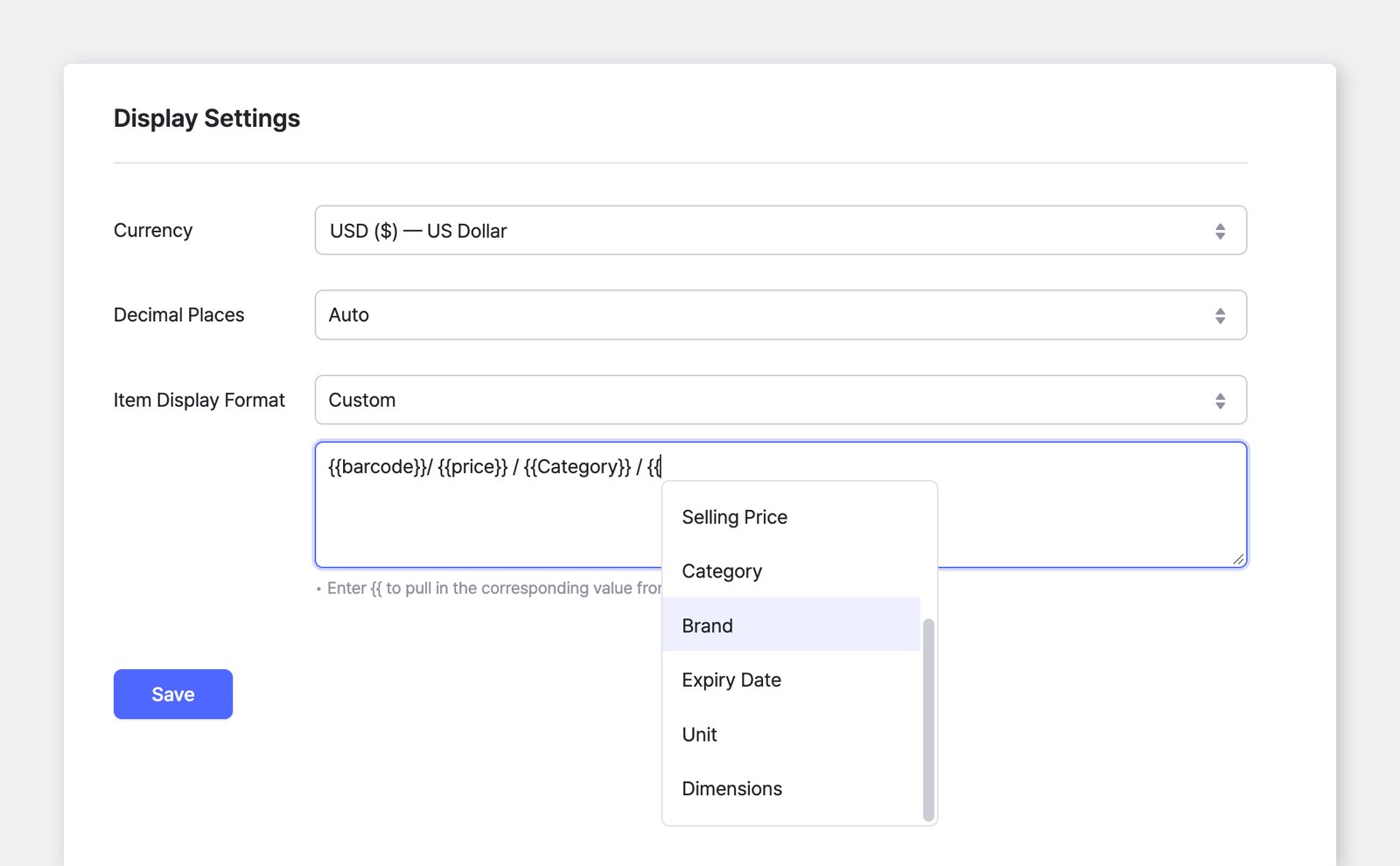
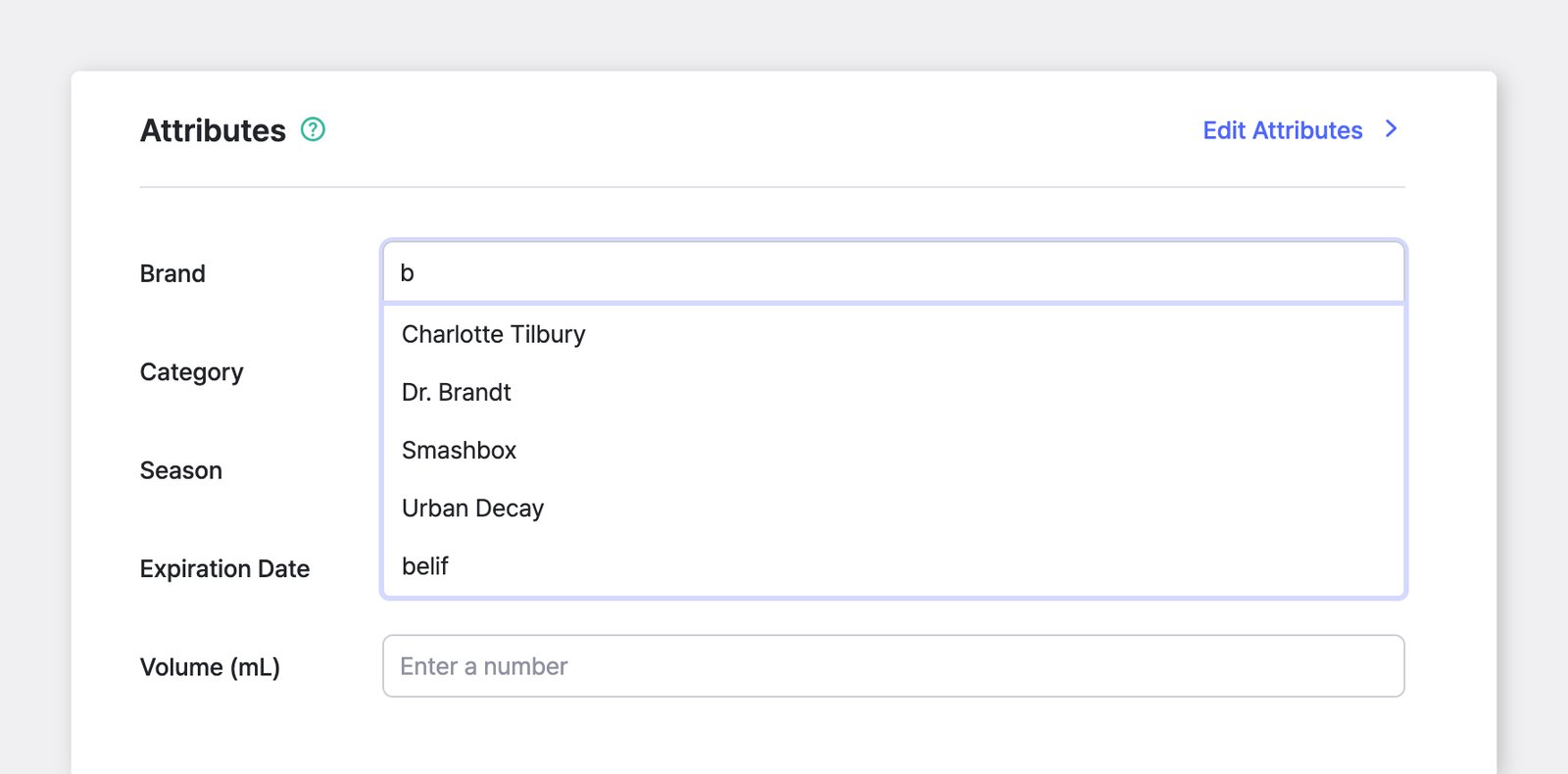
Section intitulée « Données des attributs »Une fois vos attributs ajoutés, vous pouvez saisir les données correspondantes pour chacun d'eux lors de l'enregistrement de l'article.
Regroupement et tri
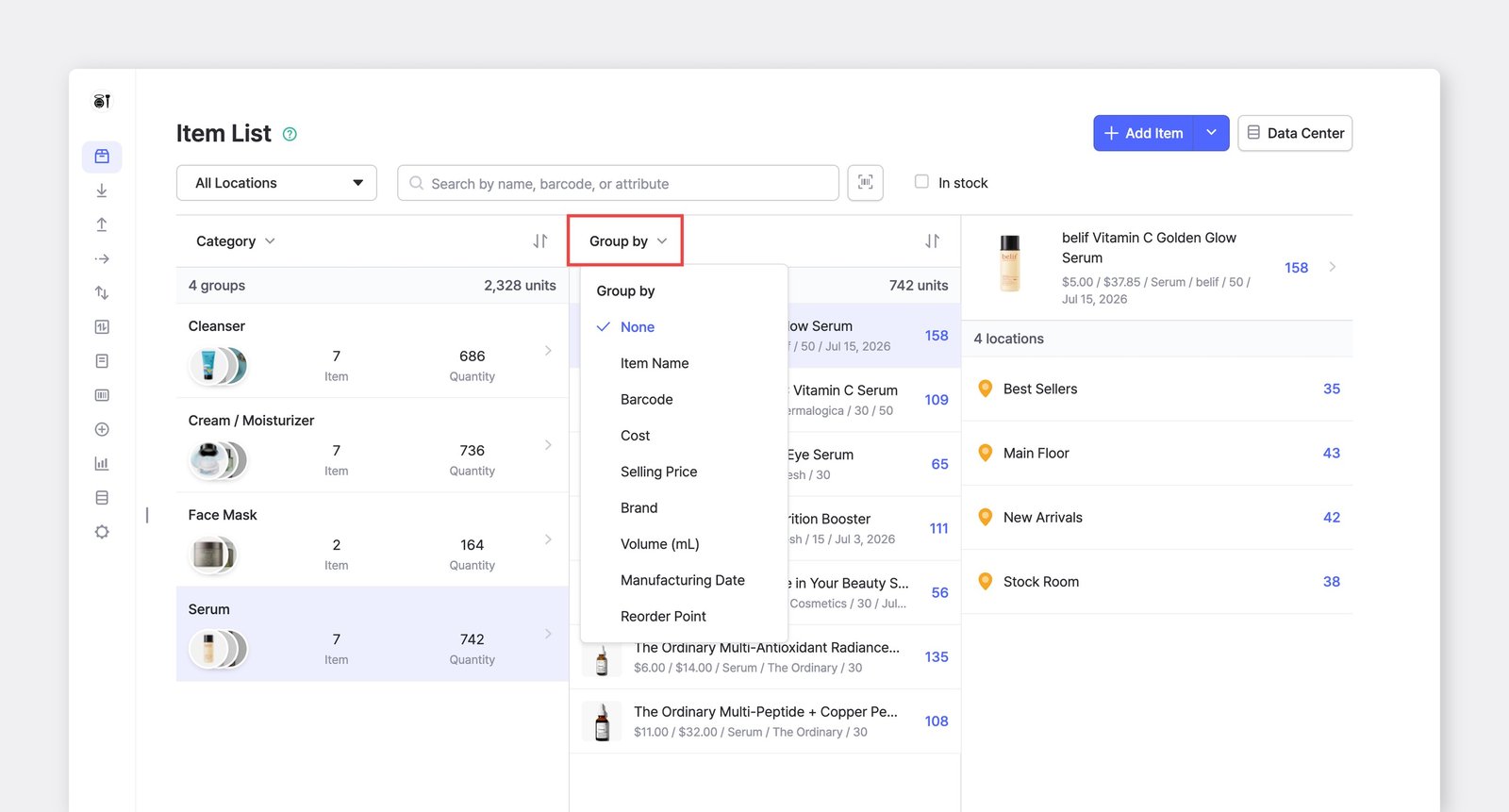
Section intitulée « Regroupement et tri »Les articles peuvent être regroupés et affichés selon leurs attributs. Par exemple, vous pouvez afficher les articles par couleur ou par marque.
A. Sur votre ordinateur
Section intitulée « A. Sur votre ordinateur »Grouper par
Section intitulée « Grouper par »Vous pouvez regrouper les articles plusieurs fois et créer des catégories imbriquées. Par exemple, vous pouvez d'abord regrouper par type, puis par marque, puis par nom, pour une structure plus détaillée et mieux organisée.
Trier par
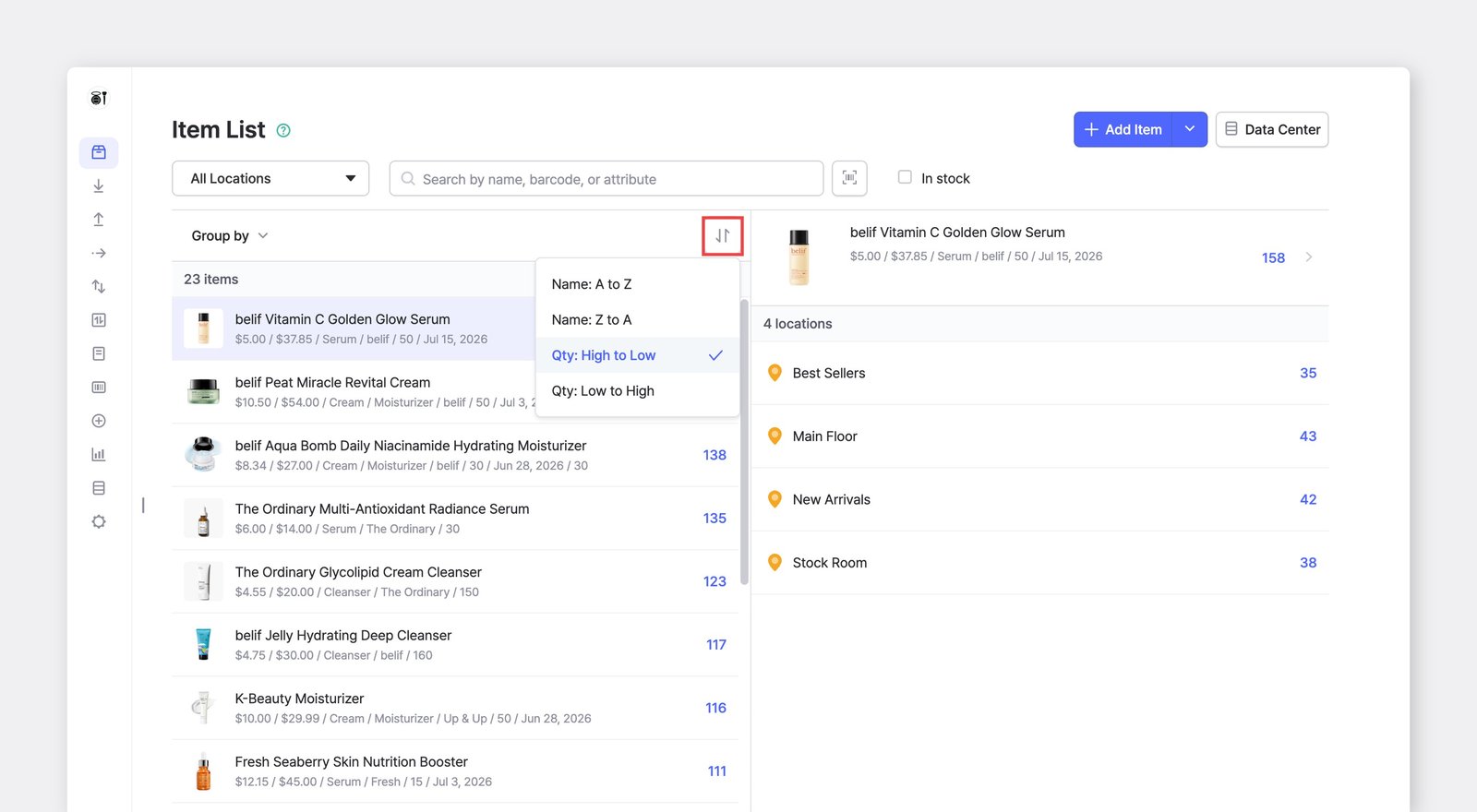
Section intitulée « Trier par »Vous pouvez aussi trier les articles par ordre alphabétique (de A à Z) ou par quantité en stock, de la plus grande à la plus petite ou inversement.
B. Sur votre téléphone
Section intitulée « B. Sur votre téléphone »Vous pouvez regrouper, filtrer et trier les articles de la même manière dans l'application mobile.
Historique des modifications
Section intitulée « Historique des modifications »Pour consulter les modifications passées des valeurs d'attributs d'un article, ouvrez l'article et sélectionnez ··· (plus) > Historique des modifications. Consultez Historique des modifications pour plus de détails.
Restaurer les attributs supprimés
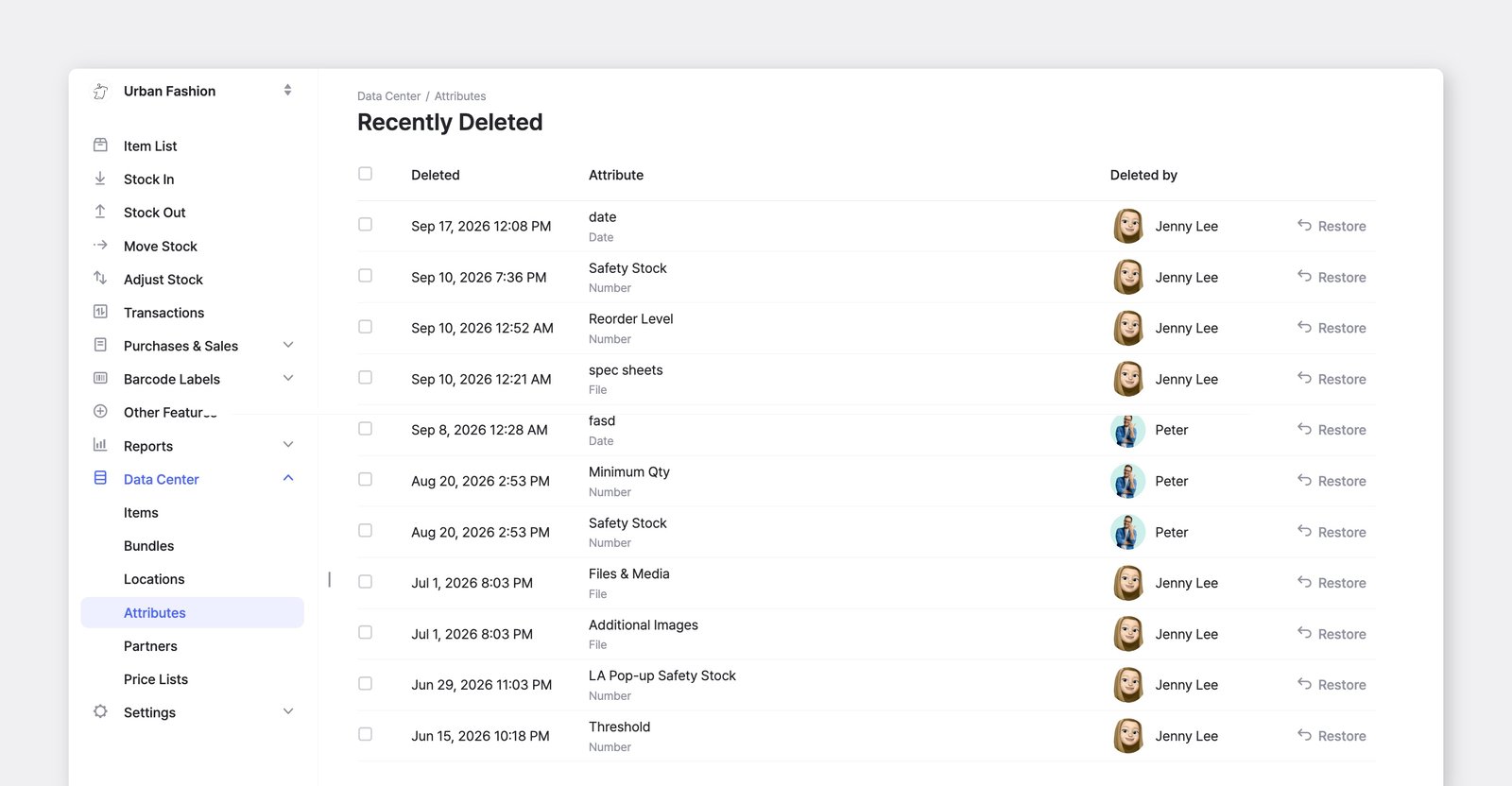
Section intitulée « Restaurer les attributs supprimés »Si vous supprimez un attribut par erreur, vous pouvez le restaurer depuis Récemment supprimé.
Allez dans Gestion des données > Attributs, cliquez sur le bouton ··· (plus) en haut à droite, puis sélectionnez Récemment supprimé. Trouvez l'attribut souhaité et cliquez sur Restaurer.
Questions fréquentes
Section intitulée « Questions fréquentes »Vous cherchez plus d'informations ? Trouvez les réponses aux questions courantes dans notre FAQ.