
Scan de codes-barres
Le scan de codes-barres simplifie la gestion du stock en automatisant la saisie des données, en réduisant les erreurs et en accélérant les processus. BoxHero prend en charge le scan intégré sur mobile comme les lecteurs externes, selon vos besoins.
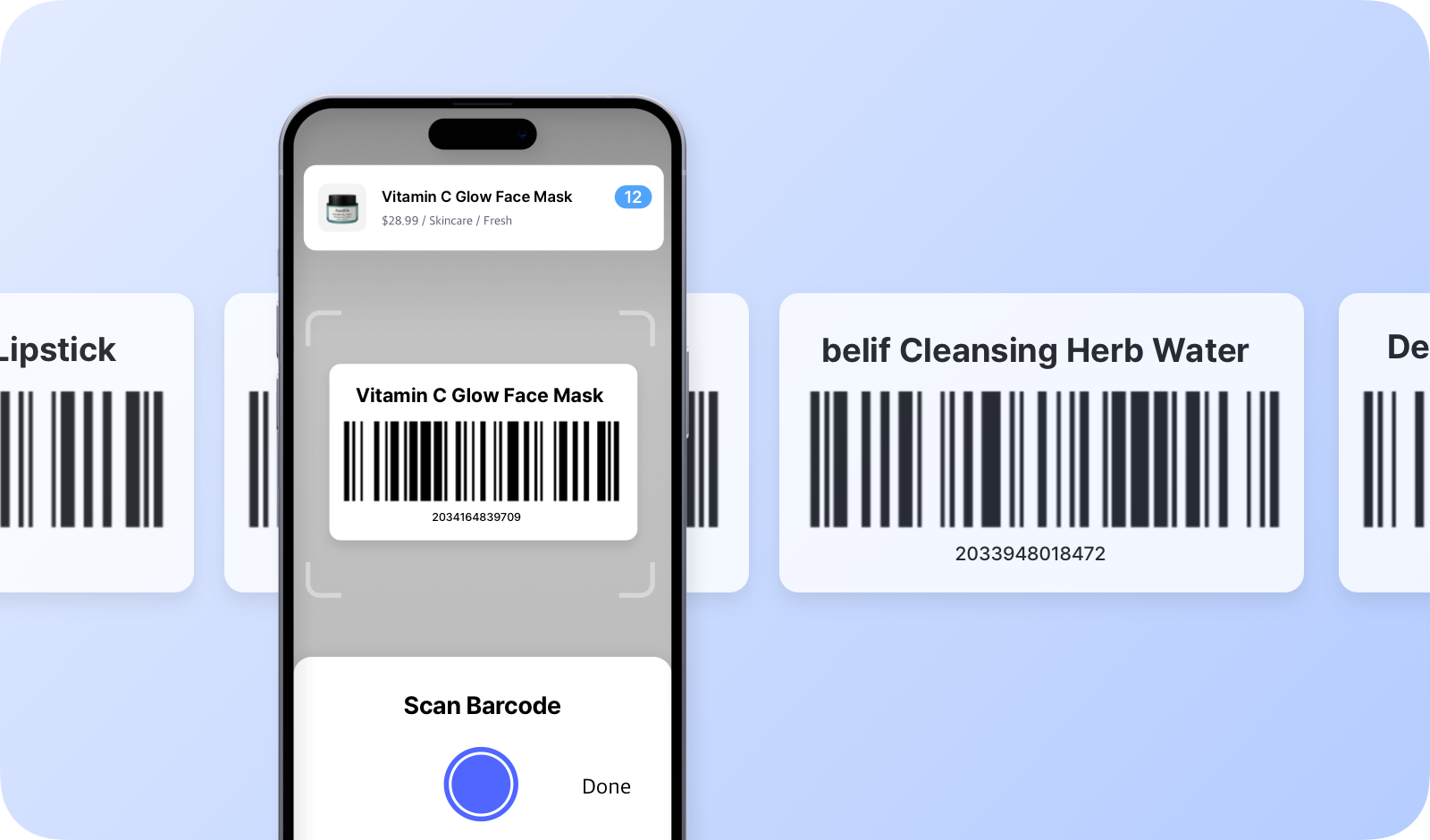
Points clés
Section intitulée « Points clés »- Ajouter des articles : ajoutez rapidement de nouveaux articles à votre stock en scannant leur code-barres.
- Rechercher des articles : retrouvez instantanément des produits dans votre stock en scannant leur code-barres.
- Stockage et déstockage : scannez les codes-barres pour simplifier les transactions de stock des articles entrants et sortants.
- Déplacement : transférez des articles entre emplacements ou entrepôts en scannant leur code-barres.
- Ajuster : ajustez les niveaux de stock en scannant le code-barres de l’article à mettre à jour.
- Comptage d’inventaire : effectuez des comptages précis grâce au scan de codes-barres et totalisez rapidement les niveaux de stock.
Premiers pas
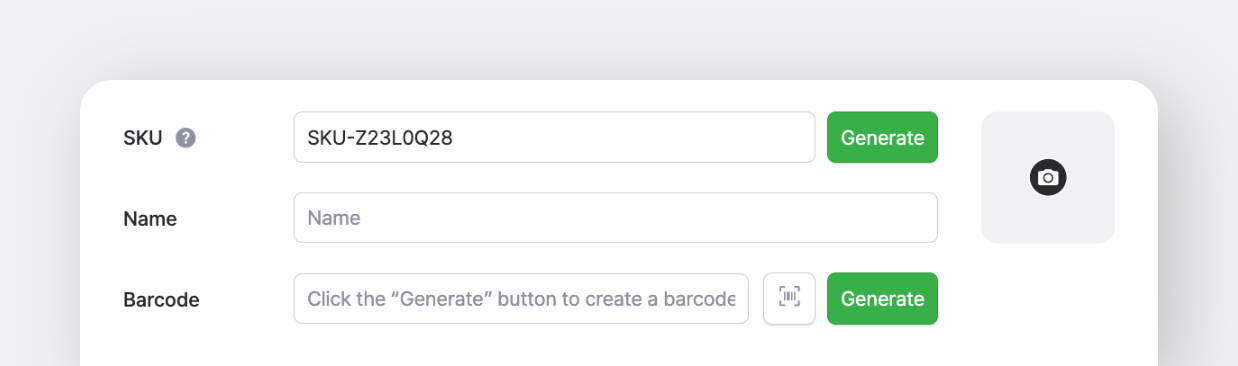
Section intitulée « Premiers pas »Si votre article possède déjà un code-barres, il vous suffit de l’enregistrer dans BoxHero en le scannant. Si l’article n’a pas de code-barres, vous pouvez facilement en générer un dans BoxHero.
Codes-barres existants
Section intitulée « Codes-barres existants »- Repérez le code-barres déjà présent sur votre article.
- Scannez-le dans BoxHero avec :
- l’appareil photo de l’application mobile
- un lecteur Bluetooth/USB connecté
- Vérifiez la reconnaissance en contrôlant que les informations de l’article se remplissent automatiquement.
Nouveaux codes-barres
Section intitulée « Nouveaux codes-barres »- Génération automatique : créez des codes-barres uniques directement dans BoxHero.
- Imprimez des étiquettes avec la fonctionnalité Impression de codes-barres.
- Apposez les étiquettes sur les articles avant de les scanner dans votre stock.
Configuration selon la plateforme
Section intitulée « Configuration selon la plateforme »A. Appareil mobile
Section intitulée « A. Appareil mobile »- Appareil photo intégré : utilisez l’appareil photo de votre smartphone ou tablette pour scanner des codes-barres sans équipement supplémentaire.
- Lecteur Bluetooth : vous pouvez aussi connecter un lecteur de codes-barres Bluetooth à votre appareil mobile pour un scan plus rapide et plus précis. Activez le mode d’appairage sur votre lecteur et connectez-le via les paramètres de l’appareil.
B. Ordinateur (web)
Section intitulée « B. Ordinateur (web) »Lorsque vous utilisez BoxHero sur votre ordinateur, vous pouvez scanner des codes-barres avec un lecteur externe.
BoxHero fonctionne avec tous les types de lecteurs de codes-barres (Bluetooth, USB ou filaires) : nous vous recommandons donc de tenir compte de critères comme votre budget, les besoins des utilisateurs, la taille et la compatibilité de l’interface.