
การสแกนบาร์โค้ด
สแกนบาร์โค้ดเพื่อให้งานสต็อกรวดเร็วขึ้นและลดข้อผิดพลาดในการกรอกข้อมูล BoxHero ใช้งานได้ทั้งกับกล้องโทรศัพท์และเครื่องสแกนภายนอก
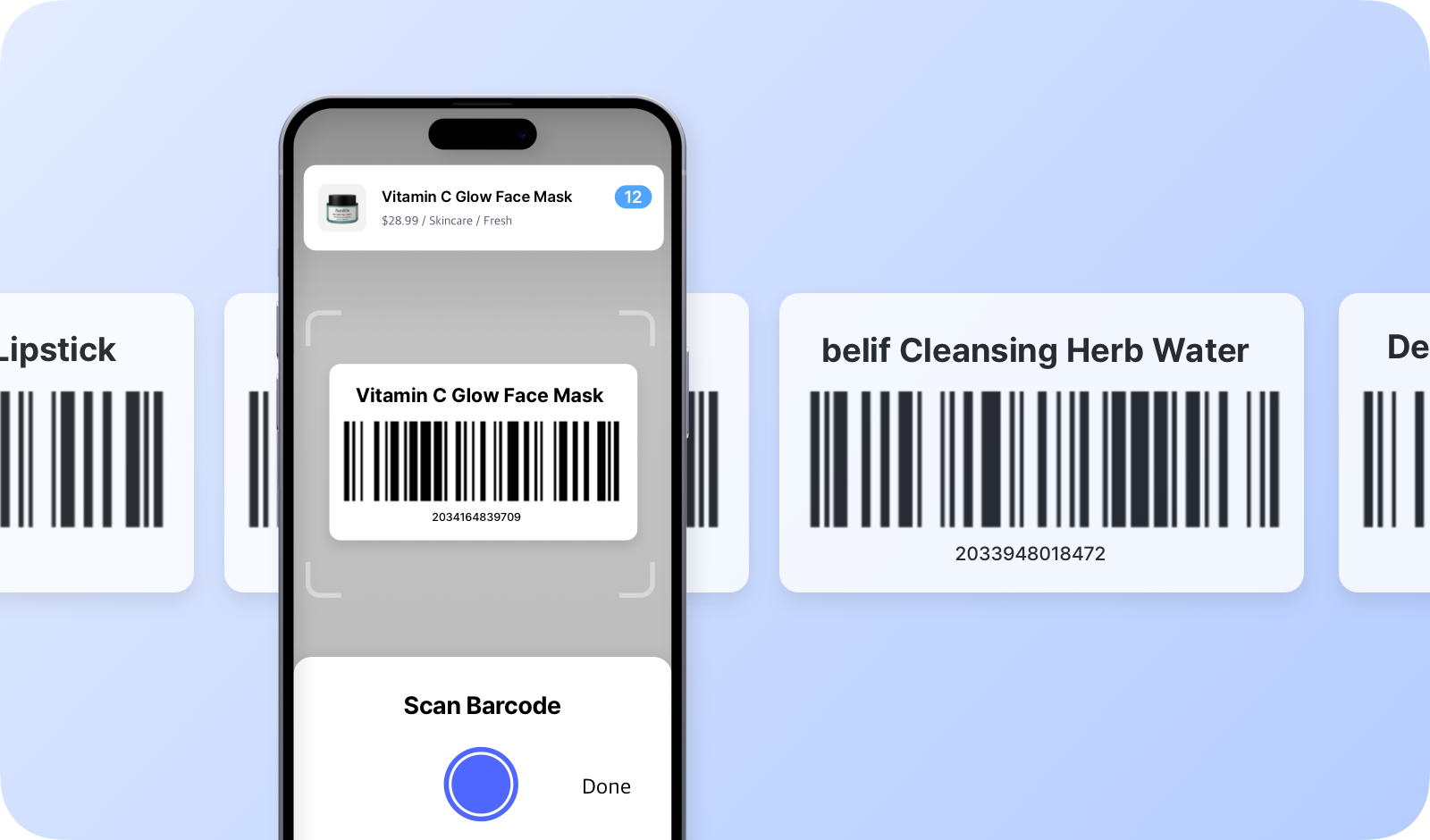
ยังไม่มีแอป? ดาวน์โหลดได้จาก Google Play หรือ App Store
จุดเด่นสำคัญ
หัวข้อที่มีชื่อว่า “จุดเด่นสำคัญ”- เพิ่มสินค้า: เพิ่มสินค้าใหม่เข้าสต็อกได้อย่างรวดเร็วด้วยการสแกนบาร์โค้ด
- ค้นหาสินค้า: ค้นหาสินค้าในสต็อกได้ทันทีด้วยการสแกนบาร์โค้ด
- การรับเข้าและการนำออก: สแกนบาร์โค้ดเพื่อให้การรับเข้าและนำออกสินค้าเป็นไปอย่างราบรื่น
- การย้ายสต็อก: ย้ายสินค้าระหว่างตำแหน่งจัดเก็บหรือคลังสินค้าด้วยการสแกนบาร์โค้ด
- การปรับสต็อก: ปรับจำนวนสต็อกด้วยการสแกนบาร์โค้ดของสินค้าที่ต้องการอัปเดต
- การตรวจนับสต็อก: ตรวจนับได้อย่างแม่นยำด้วยการสแกนบาร์โค้ดและสรุปจำนวนสต็อกได้อย่างรวดเร็ว
เริ่มต้นใช้งาน
หัวข้อที่มีชื่อว่า “เริ่มต้นใช้งาน”หากสินค้ามีบาร์โค้ดอยู่แล้ว เพียงสแกนบาร์โค้ดเพื่อลงทะเบียนใน BoxHero หากสินค้ายังไม่มีบาร์โค้ด คุณสามารถสร้างบาร์โค้ดใน BoxHero ได้อย่างง่ายดาย
สำหรับบาร์โค้ดที่มีอยู่แล้ว
หัวข้อที่มีชื่อว่า “สำหรับบาร์โค้ดที่มีอยู่แล้ว”- หาบาร์โค้ดที่มีอยู่บนสินค้าของคุณ
- สแกนเข้าสู่ BoxHero ผ่าน:
- กล้องในแอปมือถือ
- เครื่องสแกน Bluetooth/USB ที่เชื่อมต่ออยู่
- ตรวจสอบการอ่านค่าโดยดูว่ารายละเอียดสินค้าแสดงขึ้นมาโดยอัตโนมัติหรือไม่
สำหรับบาร์โค้ดใหม่
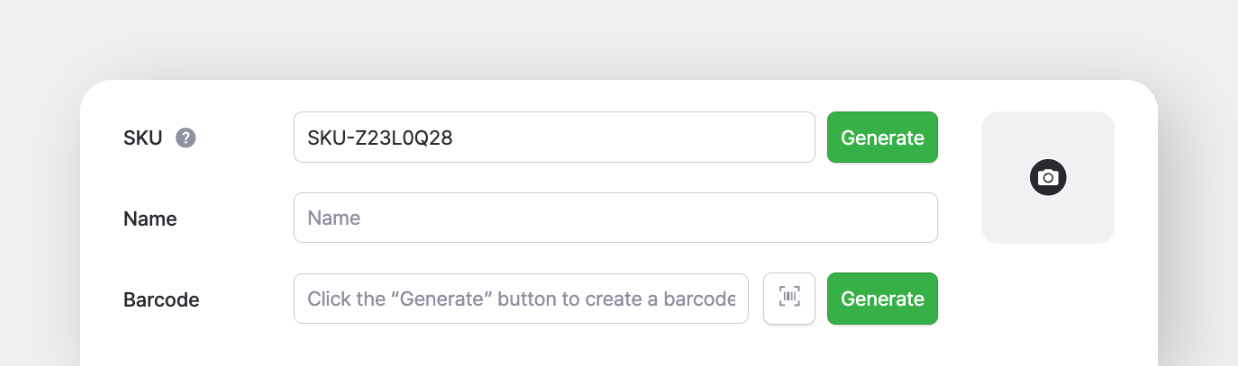
หัวข้อที่มีชื่อว่า “สำหรับบาร์โค้ดใหม่”- สร้างอัตโนมัติ: สร้างบาร์โค้ดที่ไม่ซ้ำกันได้โดยตรงใน BoxHero
- พิมพ์ฉลากโดยใช้ฟีเจอร์การพิมพ์บาร์โค้ด
- ติดฉลากลงบนสินค้าก่อนสแกนเข้าสต็อก
การตั้งค่าตามแพลตฟอร์ม
หัวข้อที่มีชื่อว่า “การตั้งค่าตามแพลตฟอร์ม”A. อุปกรณ์มือถือ
หัวข้อที่มีชื่อว่า “A. อุปกรณ์มือถือ”- กล้องในแอป: ใช้กล้องของสมาร์ตโฟนหรือแท็บเล็ตสแกนบาร์โค้ดได้โดยไม่ต้องใช้อุปกรณ์เพิ่มเติม
- เครื่องสแกน Bluetooth: คุณยังสามารถเชื่อมต่อเครื่องสแกนบาร์โค้ดที่รองรับ Bluetooth กับอุปกรณ์มือถือเพื่อการสแกนที่รวดเร็วและแม่นยำยิ่งขึ้น เปิดโหมดจับคู่บนเครื่องสแกนแล้วเชื่อมต่อผ่านการตั้งค่าของอุปกรณ์
ค้นหาสินค้า: แตะปุ่ม สแกน บนหน้าจอหลักแล้วสแกนบาร์โค้ดเพื่อเปิดรายละเอียดสินค้านั้น รวมถึงจำนวนคงเหลือและประวัติธุรกรรม หากใช้เครื่องสแกน Bluetooth คุณสแกนจากหน้าจอหลักได้ทันทีโดยไม่ต้องแตะปุ่มก่อน
การรับเข้า-นำออก: การสแกนแต่ละครั้งจะเพิ่มจำนวนสินค้าทีละหนึ่ง คุณยังสแกนเพียงครั้งเดียวแล้วพิมพ์จำนวนเองได้อีกด้วย
ดูข้อมูลเพิ่มเติมเกี่ยวกับการสแกนบนมือถือได้จากวิดีโอสอนใช้งาน
B. คอมพิวเตอร์ (เว็บ)
หัวข้อที่มีชื่อว่า “B. คอมพิวเตอร์ (เว็บ)”เมื่อใช้ BoxHero บนคอมพิวเตอร์ คุณสามารถสแกนบาร์โค้ดด้วยเครื่องสแกนภายนอกได้
การเลือกเครื่องสแกน
หัวข้อที่มีชื่อว่า “การเลือกเครื่องสแกน”บนคอมพิวเตอร์ (เดสก์ท็อป) คุณใช้เครื่องสแกน USB หรือ Bluetooth ได้ ส่วนแอปมือถือรองรับเฉพาะเครื่องสแกน Bluetooth
รุ่นที่เราทดสอบด้วยตัวเอง:
| รุ่น | การเชื่อมต่อ |
|---|---|
| Zebra DS2208 | แบบมีสาย |
| Zebra DS2278 | แบบมีสาย, Bluetooth |
| Newland HR2180BT | แบบมีสาย, Bluetooth |
| Netum C750 | แบบมีสาย, Bluetooth |
*เราไม่มีส่วนเกี่ยวข้องกับผู้ผลิตหรือผู้จำหน่ายเครื่องสแกนเหล่านี้
การเชื่อมต่อเครื่องสแกน
หัวข้อที่มีชื่อว่า “การเชื่อมต่อเครื่องสแกน”ขั้นตอนการตั้งค่าแตกต่างกันไปตามผู้ผลิตและรุ่น ให้ทำตามคู่มือที่มาพร้อมเครื่องสแกนของคุณ หากต้องการตรวจสอบว่าเชื่อมต่อแล้ว:
- เปิดโปรแกรมแก้ไขข้อความบนคอมพิวเตอร์ (เช่น Notepad หรือ TextEdit)
- คลิกในพื้นที่ข้อความ
- สแกนบาร์โค้ด หากค่าบาร์โค้ดปรากฏในโปรแกรมแก้ไข แสดงว่าเครื่องสแกนเชื่อมต่อแล้ว