カスタムレポート
BoxHeroのカスタムレポートでのデータの照会、レポートの保存、アクセス管理に関するよくある質問への回答です。
カスタムレポートのデータはどのくらい最新ですか?
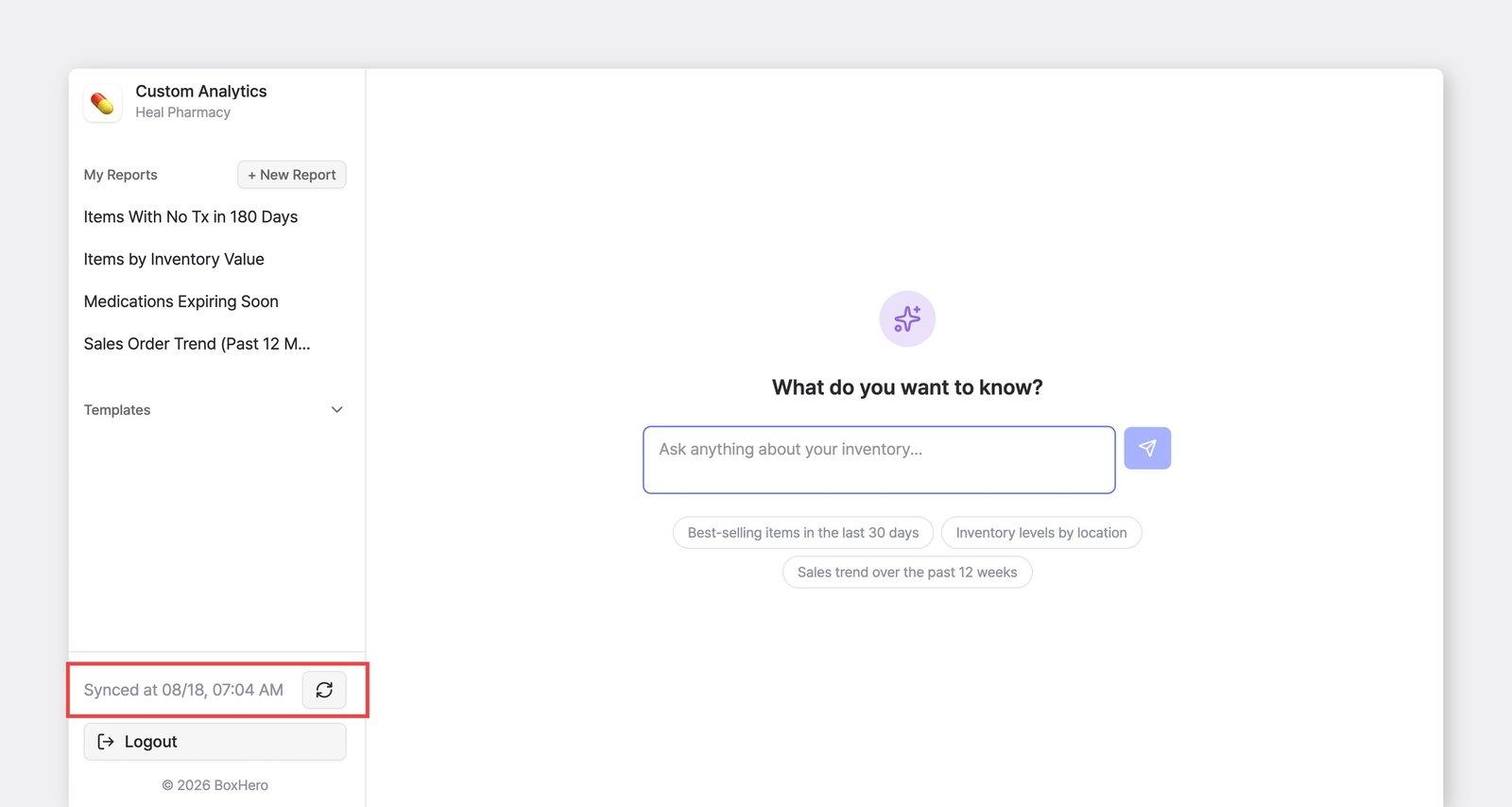
Section titled “カスタムレポートのデータはどのくらい最新ですか?”データは1日1回自動的に同期されます。最新のデータをすぐに取得したい場合は、サイドバー下部の同期アイコン(🔄)をクリックしてください。
カスタムレポートで複数のチームのデータを組み合わせることはできますか?
Section titled “カスタムレポートで複数のチームのデータを組み合わせることはできますか?”いいえ、データは1つのチームに限定されます。分析できるのは、現在ログインしているチームのデータのみです。
AIアシスタントは質問をどのように扱いますか?データはどこかに送信されますか?
Section titled “AIアシスタントは質問をどのように扱いますか?データはどこかに送信されますか?”AIアシスタントは、質問とデータの構造(商品名、カテゴリー、数量など)をもとにレポートを作成します。実際の在庫記録がAIに送信されることはありません。レポートはBoxHero内で同期されたデータから生成されます。
変更を元に戻したり、レポートを以前のバージョンに戻したりできますか?
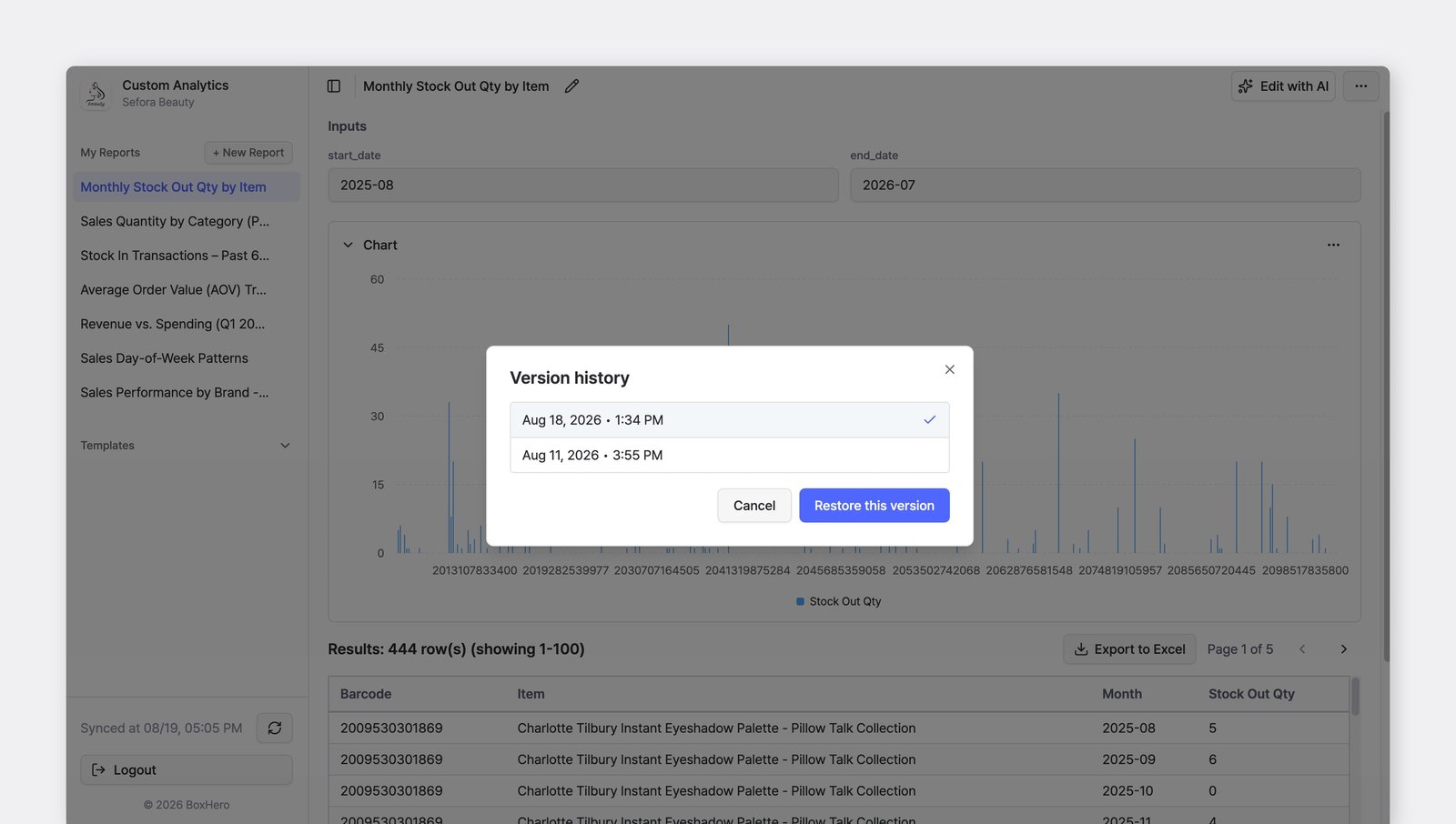
Section titled “変更を元に戻したり、レポートを以前のバージョンに戻したりできますか?”はい。レポートを編集するたびに、BoxHeroがバージョンを保存します。レポートを開き、右上の...ボタンをクリックしてバージョン履歴を選択します。戻したいバージョンを選択し、このバージョンを復元をクリックします。レポートをまだ編集していない場合は、復元できるバージョンはありません。
保存したレポートは誰が閲覧できますか?
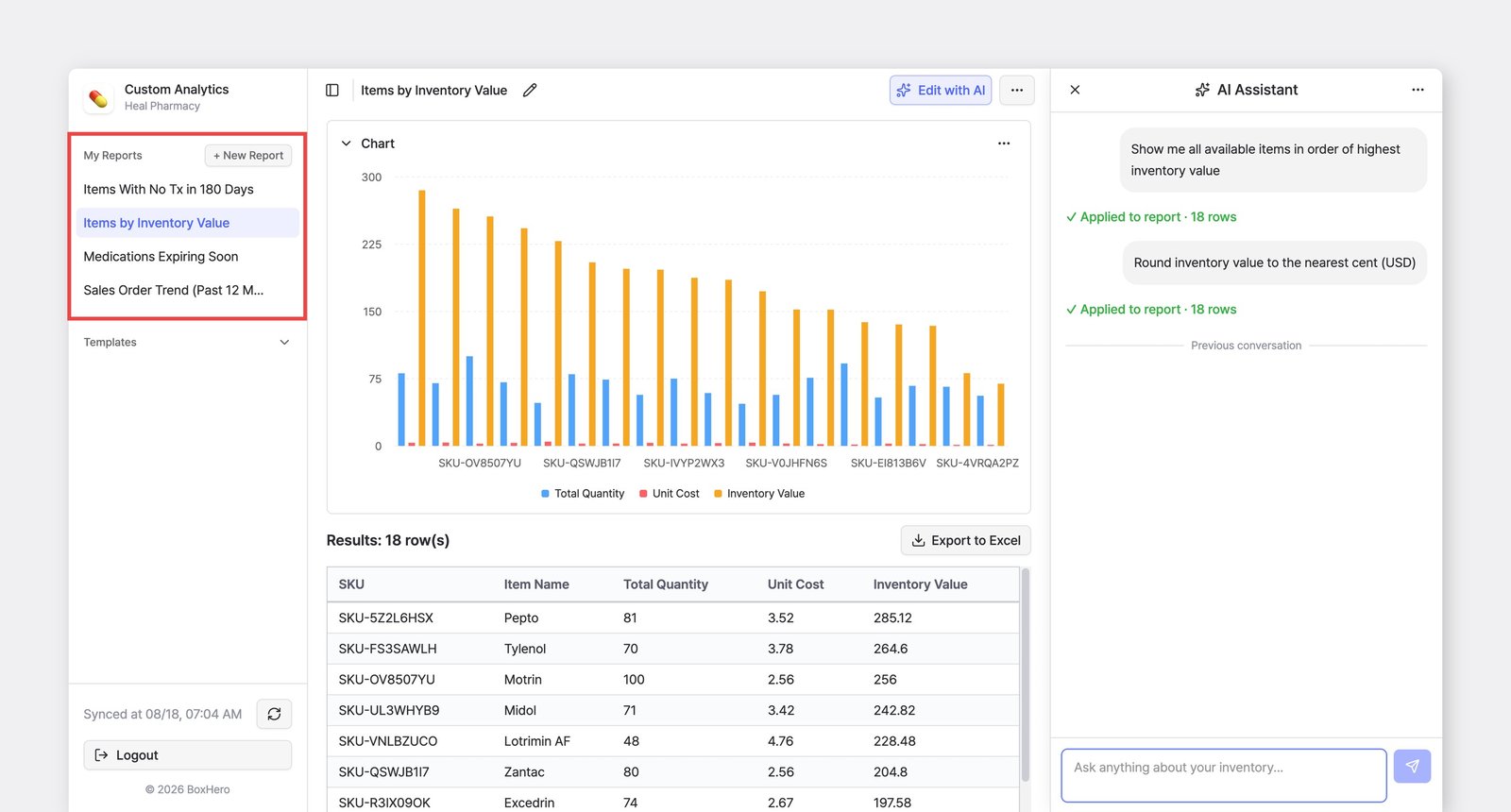
Section titled “保存したレポートは誰が閲覧できますか?”保存したレポートは、チームのすべての 管理者 と一般の メンバー が閲覧できます。アクセス権のある人は誰でもレポートを開き、AIアシスタントで編集できます。チームメンバーが目的のレポートを見つけやすいよう、わかりやすい名前を付けてください。
カスタムレポートへのアクセスを制限できますか?
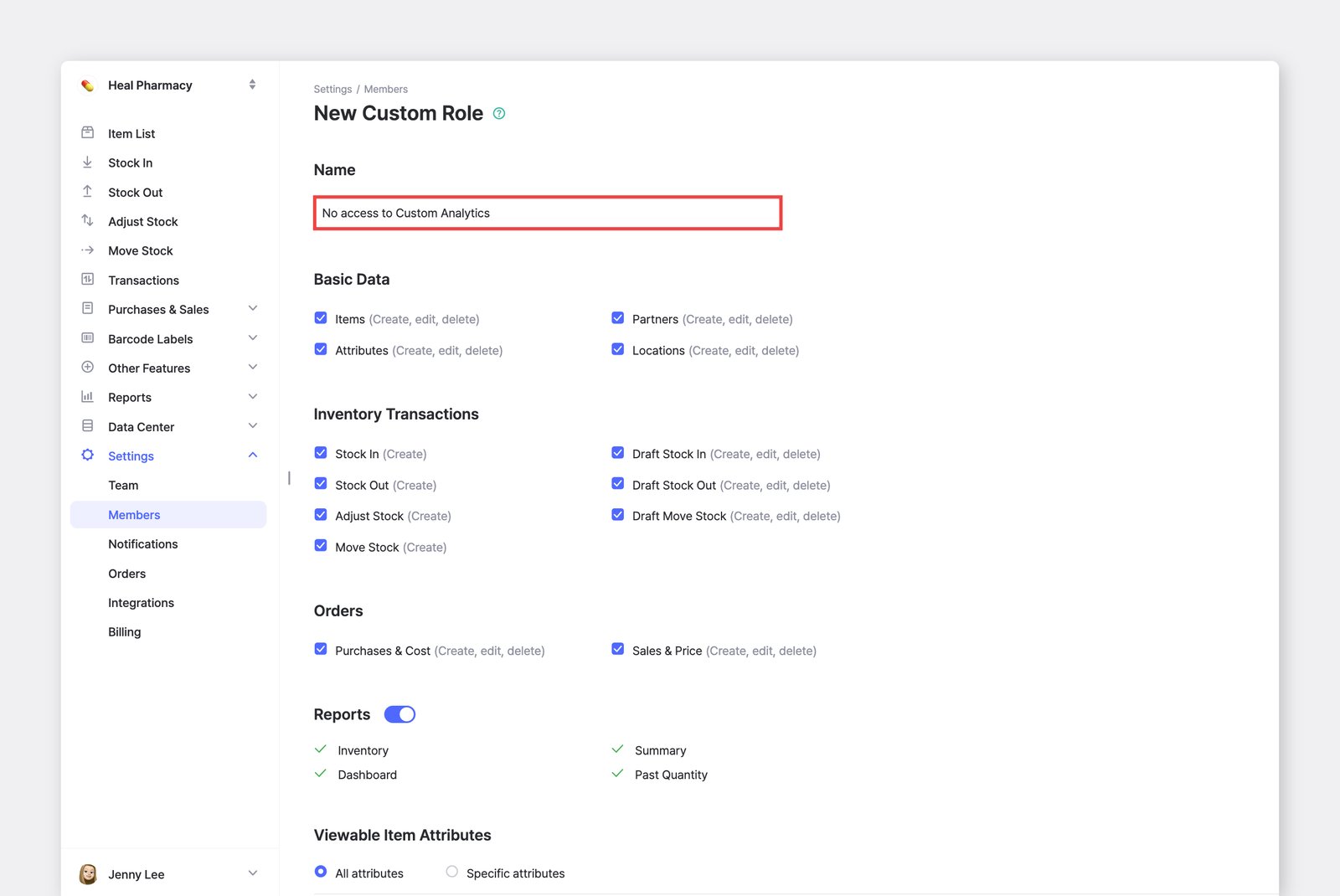
Section titled “カスタムレポートへのアクセスを制限できますか?”デフォルトでは、管理者とメンバーはカスタムレポートでクエリを作成・閲覧できます。メンバーのアクセスを制限するには、カスタム権限を割り当ててください。カスタム権限の権限項目には カスタムレポート が含まれていないため、カスタム権限のメンバーは、他のすべての権限が選択されていてもこの機能にアクセスできません。