
การเคลื่อนไหวของสต็อก
วิธีบันทึกสต็อกที่รับเข้า นำออก ปรับปรุง หรือย้ายระหว่างตำแหน่งจัดเก็บ ด้วยธุรกรรมสต็อกของ BoxHero
“ปรับสต็อก” ต่างจาก “รับเข้า/นำออก” อย่างไร?
หัวข้อที่มีชื่อว่า ““ปรับสต็อก” ต่างจาก “รับเข้า/นำออก” อย่างไร?”- ใช้
รับเข้าและนำออกเพื่อบันทึกการเคลื่อนไหวของสต็อกจริง — เช่น การรับสินค้าจากซัพพลายเออร์ การจัดการใบสั่ง การจัดส่ง หรือการกำจัดสินค้า - ใช้
ปรับสต็อกเพื่อแก้ไขความคลาดเคลื่อนที่ไม่ได้เกิดจากการเคลื่อนไหวของสินค้า (เช่น ชำรุด สูญหาย ถูกขโมย หรือการแก้ไขจากการตรวจนับรอบ)
ควรใช้ธุรกรรมสต็อกหรือการซื้อและการขายเมื่อใด?
หัวข้อที่มีชื่อว่า “ควรใช้ธุรกรรมสต็อกหรือการซื้อและการขายเมื่อใด?”- ใช้
ธุรกรรมสำหรับการอัปเดตสต็อกภายในอย่างรวดเร็วที่ไม่ต้องมีเอกสารประกอบ - ใช้
การซื้อและการขายเมื่อคุณต้องการใบสั่งซื้อ ใบสั่งขาย ใบแจ้งหนี้ หรือบันทึกราคาที่ผูกกับการเคลื่อนไหวนั้น
| ธุรกรรม | การซื้อและการขาย | |
|---|---|---|
| ขั้นตอนการทำงาน | อัปเดตระดับสต็อกได้ทันทีโดยเลือกสินค้าและกรอกจำนวน | สร้างใบสั่ง (PO หรือ SO) ก่อน แล้วจึงดำเนินการเมื่อจัดส่งหรือเมื่อสินค้ามาถึง |
| วิธีการ | ใช้ รับเข้า สำหรับสินค้าที่เข้าสต็อก และใช้ นำออก สำหรับสินค้าที่ออกจากสต็อก | เชื่อมโยง รับเข้า กับใบสั่งซื้อ และ นำออก กับใบสั่งขาย เพื่อการติดตามที่ดียิ่งขึ้น |
| วัตถุประสงค์ | การปรับสต็อกด้วยตนเองและการจัดการจำนวนแบบง่าย | การจัดการใบสั่งพร้อมอัปเดตสต็อกแบบเรียลไทม์ |
จะตั้งจำนวนสินค้าทั้งหมดเป็น 0 ได้อย่างไร?
หัวข้อที่มีชื่อว่า “จะตั้งจำนวนสินค้าทั้งหมดเป็น 0 ได้อย่างไร?”ใช้แก้ไขผ่าน Excelที่ การจัดการข้อมูล > สินค้า > นำเข้าจาก Excel เพื่อเปลี่ยนจำนวนของสินค้าทุกรายการเป็น 0 พร้อมกัน
คู่ค้ารายเดียวเป็นทั้งซัพพลายเออร์และลูกค้าได้หรือไม่?
หัวข้อที่มีชื่อว่า “คู่ค้ารายเดียวเป็นทั้งซัพพลายเออร์และลูกค้าได้หรือไม่?”หากคุณทั้งรับสต็อกจากและส่งสต็อกให้คู่ค้ารายเดียวกัน ให้เพิ่มคู่ค้านั้นสองครั้ง คือเป็นซัพพลายเออร์หนึ่งครั้งและเป็นลูกค้าหนึ่งครั้ง จากนั้นใน ธุรกรรม หรือ สรุป ให้เลือกทั้งสองรายการเพื่อดูความเคลื่อนไหวทั้งหมดของคู่ค้ารายนั้นรวมกัน
ใช้สินค้าชุดในการรับเข้าหรือนำออกได้หรือไม่?
หัวข้อที่มีชื่อว่า “ใช้สินค้าชุดในการรับเข้าหรือนำออกได้หรือไม่?”ไม่ได้ สินค้าชุดใช้ได้เฉพาะใน การซื้อและการขาย เท่านั้น แม้คุณไม่ต้องการราคาหรือเอกสารใบสั่ง ก็ยังใช้ PO และ SO เหมือนธุรกรรมสต็อกได้:
- สร้างใบสั่งที่มีสินค้าชุด เว้นราคาว่างไว้หากไม่ต้องการ
- ก่อนบันทึก ให้เลือก "รับเข้าสินค้าทันที" หรือ "นำออกสินค้าทันที" ที่ด้านล่าง แล้วคลิก
บันทึกสต็อกของคุณจะอัปเดตทันที
ย้ายข้อมูลสต็อกไปยังทีมอื่นได้หรือไม่?
หัวข้อที่มีชื่อว่า “ย้ายข้อมูลสต็อกไปยังทีมอื่นได้หรือไม่?”ได้ ใช้ Excel เพื่อคัดลอกข้อมูลของคุณ:
- ส่งออกจากทีมปัจจุบัน
- รายละเอียดสินค้า:
การจัดการข้อมูล>สินค้า>ส่งออกเป็น Excelหากต้องการย้ายเฉพาะบางสินค้า ให้เก็บไว้เฉพาะแถวเหล่านั้นในไฟล์ - รูปภาพสินค้า:
การจัดการข้อมูล>สินค้า>···(ดูเพิ่มเติม) >ดาวน์โหลดรูปภาพทั้งหมดแตกไฟล์ที่ดาวน์โหลดมา
- รายละเอียดสินค้า:
- นำเข้าในทีมใหม่
- คุณสมบัติ: ที่
การจัดการข้อมูล>คุณสมบัติให้เพิ่มคุณสมบัติเดียวกับที่คุณใช้ในทีมเดิม - สินค้า: ที่
การจัดการข้อมูล>สินค้า>นำเข้าจาก Excelให้อัปโหลดไฟล์ที่คุณส่งออกไว้ - รูปภาพสินค้า: ที่
การจัดการข้อมูล>สินค้า>···(ดูเพิ่มเติม) >อัปโหลดรูปภาพทั้งหมดให้อัปโหลดรูปภาพ
- คุณสมบัติ: ที่
สามารถบันทึกธุรกรรมครั้งเดียวสำหรับหลายตำแหน่งจัดเก็บพร้อมกันได้หรือไม่?
หัวข้อที่มีชื่อว่า “สามารถบันทึกธุรกรรมครั้งเดียวสำหรับหลายตำแหน่งจัดเก็บพร้อมกันได้หรือไม่?”ธุรกรรม รับเข้า หรือ นำออก แต่ละรายการจะผูกกับตำแหน่งจัดเก็บ เพียงแห่งเดียว หากต้องการย้ายสต็อกระหว่างตำแหน่งจัดเก็บ ให้ใช้ ย้ายสต็อก หากต้องการรับสินค้าเดียวกันเข้าหลายตำแหน่งจัดเก็บ ให้สร้างธุรกรรมแยกสำหรับแต่ละแห่ง
สามารถบันทึกธุรกรรมโดยยังไม่ยืนยันได้หรือไม่?
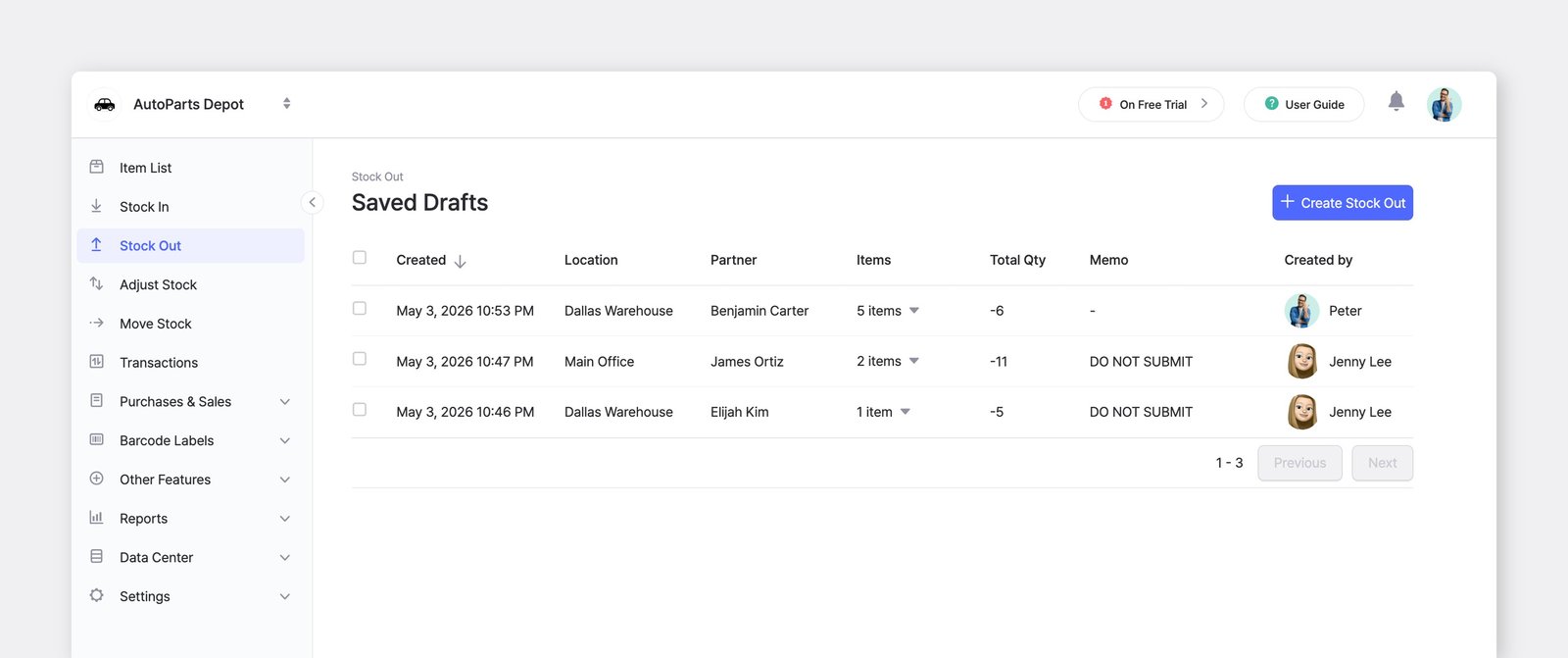
หัวข้อที่มีชื่อว่า “สามารถบันทึกธุรกรรมโดยยังไม่ยืนยันได้หรือไม่?”ได้ รับเข้า, นำออก และ ย้ายสต็อก รองรับการบันทึกแบบร่าง แบบร่างที่บันทึกไว้ จะแสดงขึ้นเมื่อคุณเปิดเมนูครั้งถัดไป คุณจึงกลับมาทำต่อให้เสร็จ หรือดำเนินการแบบร่างหลายรายการพร้อมกันได้
สามารถแนบรูปภาพหรือไฟล์กับธุรกรรมได้หรือไม่?
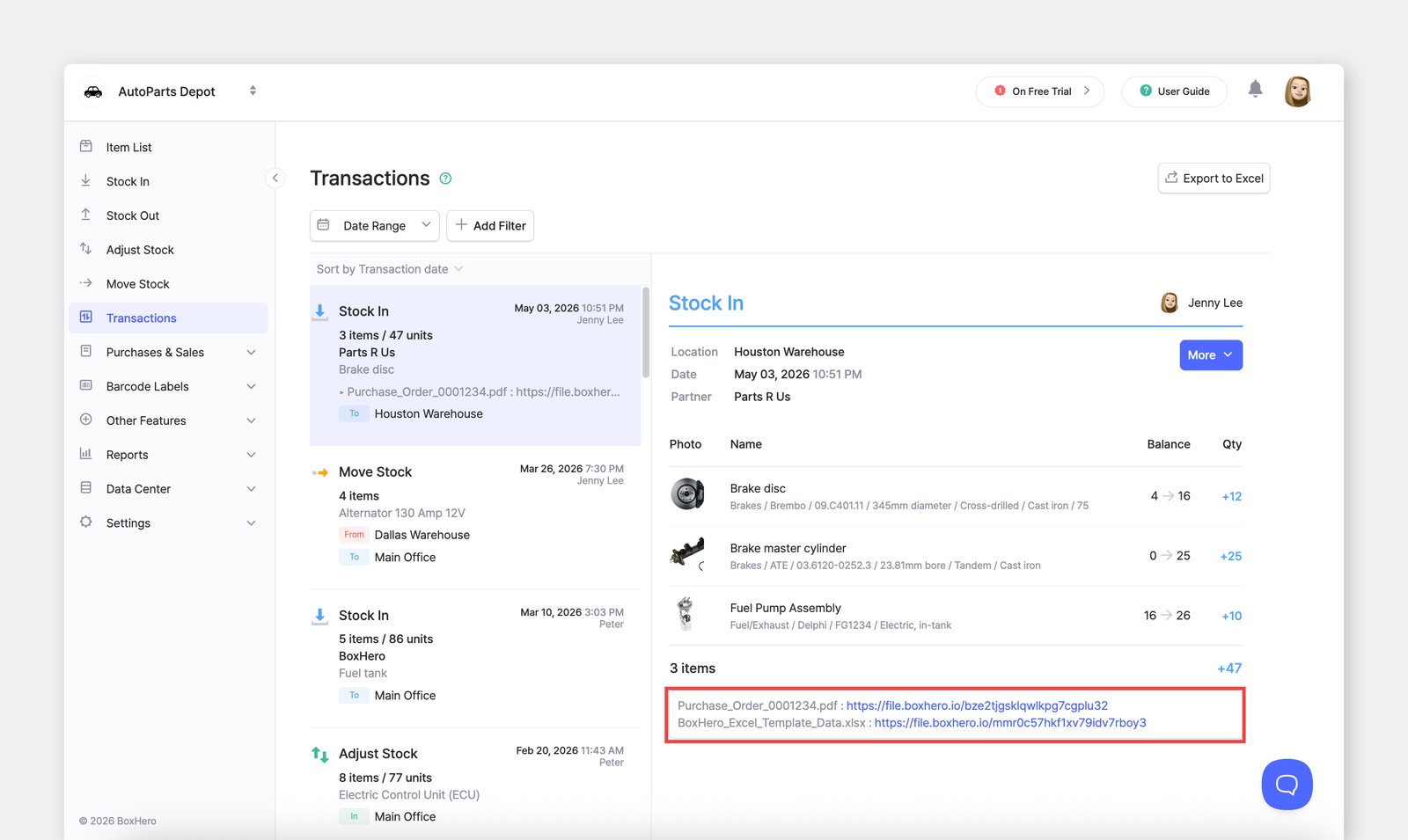
หัวข้อที่มีชื่อว่า “สามารถแนบรูปภาพหรือไฟล์กับธุรกรรมได้หรือไม่?”ได้ ช่องหมายเหตุ ของทุกธุรกรรมรองรับการแนบไฟล์ (เช่น สำเนาใบแจ้งหนี้ ใบรายการบรรจุสินค้า รูปภาพความเสียหาย หรือใบเสร็จที่มีลายเซ็น) คุณยังสามารถใช้ แฮชแท็ก ในหมายเหตุเพื่อติดแท็กและกรองธุรกรรมที่เกี่ยวข้องในภายหลังได้
จะบันทึกวิธีการชำระเงินในการนำออกได้อย่างไร?
หัวข้อที่มีชื่อว่า “จะบันทึกวิธีการชำระเงินในการนำออกได้อย่างไร?”การนำออกไม่มีฟิลด์กำหนดเอง แต่คุณมีสองทางเลือก:
- เขียนไว้ในหมายเหตุ เพิ่มแท็ก เช่น #card หรือ #cash เพื่อให้กรองตามแท็กนั้นได้ในภายหลัง
- ใช้ใบสั่งขายแทน ใบสั่งขายรองรับฟิลด์กำหนดเอง คุณจึงเพิ่มฟิลด์วิธีการชำระเงินได้ เลือก "นำออกสินค้าทันที" เมื่อบันทึกเพื่ออัปเดตสต็อกทันที
จะเกิดอะไรขึ้นหากนำสต็อกออกมากกว่าที่มีอยู่?
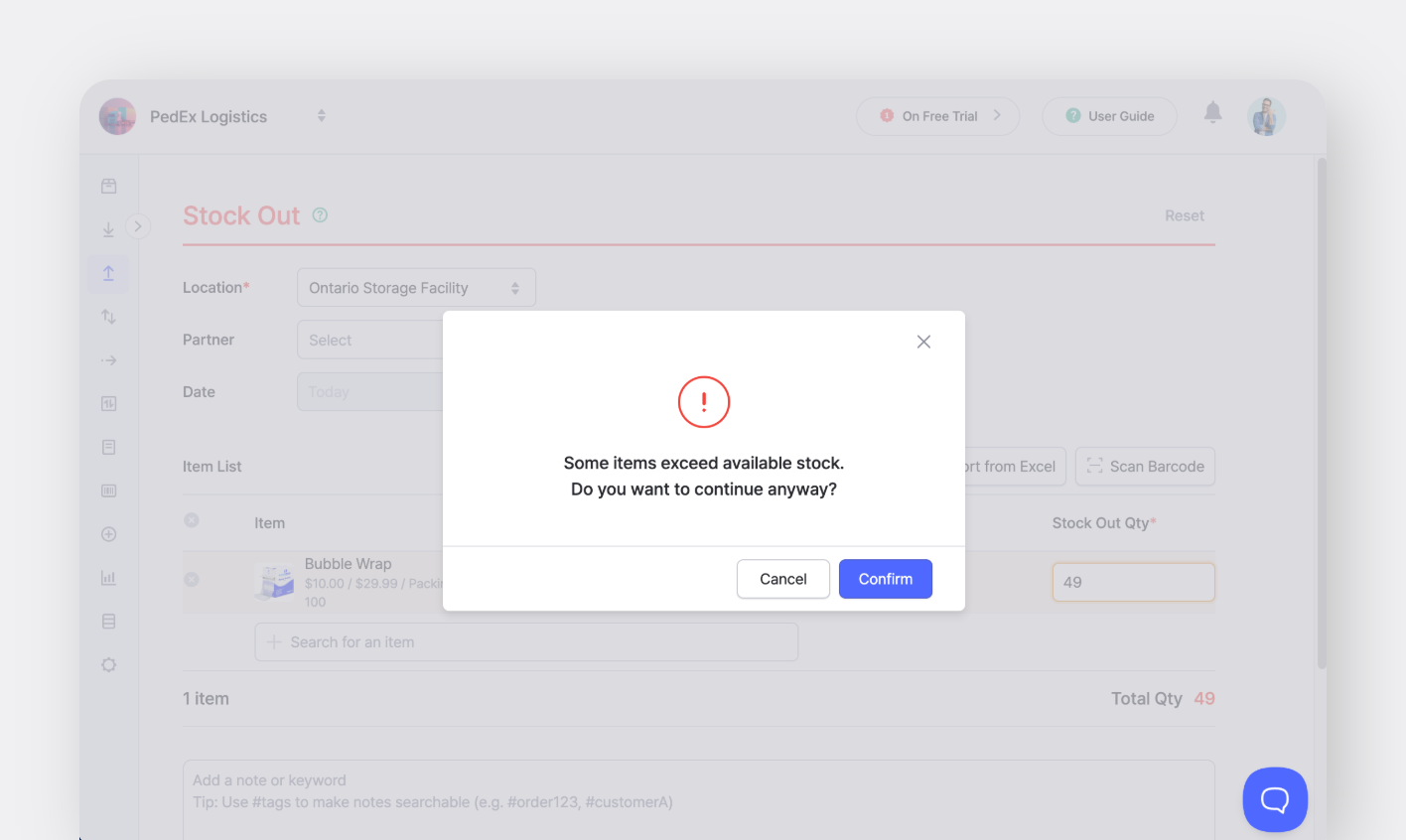
หัวข้อที่มีชื่อว่า “จะเกิดอะไรขึ้นหากนำสต็อกออกมากกว่าที่มีอยู่?”BoxHero จะแจ้งเตือนว่าสต็อกไม่เพียงพอสำหรับการทำธุรกรรมนี้ คุณสามารถยกเลิก หรือดำเนินการต่อและปล่อยให้สินค้ามีสต็อกติดลบ
หากจำนวนที่นับได้จริงไม่ตรงกับในระบบ ให้ใช้ ปรับสต็อก เพื่อแก้ไขจำนวนก่อน แล้วจึงบันทึก นำออก
สามารถใช้ BoxHero เป็นระบบจัดการคลังสินค้า (WMS) ได้หรือไม่?
หัวข้อที่มีชื่อว่า “สามารถใช้ BoxHero เป็นระบบจัดการคลังสินค้า (WMS) ได้หรือไม่?”BoxHero เป็น ระบบจัดการสต็อก — ออกแบบมาเพื่อติดตามว่าคุณมีสินค้าอะไรและอยู่ที่ใด ไม่ได้ออกแบบมาเพื่อดำเนินงานจัดส่งของคลังสินค้าแบบครบวงจร
BoxHero จัดการด้านสต็อกได้เป็นอย่างดี: รองรับ SKU จำนวนมากพร้อมคุณสมบัติที่กำหนดเอง รูปภาพ และบาร์โค้ด ใบสั่งซื้อและใบสั่งขายพร้อมพิมพ์ใบแจ้งหนี้ และการติดตามสต็อกในหลายตำแหน่งจัดเก็บด้วยธุรกรรม ย้ายสต็อก
สิ่งที่ไม่มีคือขั้นตอนการหยิบและแพ็กสินค้าโดยเฉพาะ คุณสามารถบันทึกธุรกรรม นำออก และสแกนบาร์โค้ดขณะจัดการใบสั่งได้ แต่ไม่มีใบรายการหยิบสินค้า (pick list) การหยิบแบบเป็นรอบ (wave picking) สถานีแพ็กสินค้า หรือขั้นตอนการหยิบและแพ็ก (pick-and-pack)