
Movimientos de existencias
Cómo registrar las existencias que entran, salen, se ajustan o se mueven entre ubicaciones mediante las transacciones de inventario de BoxHero.
¿Cuál es la diferencia entre “Ajustar” e “Ingreso/Salida de existencias”?
Sección titulada «¿Cuál es la diferencia entre “Ajustar” e “Ingreso/Salida de existencias”?»- Use
Ingreso de existenciasySalida de existenciaspara registrar movimientos reales de inventario: recibir mercancía de un proveedor, completar un pedido, enviar o desechar artículos. - Use
Ajustarpara corregir discrepancias que no están ligadas a un movimiento (p. ej., daños, pérdidas, robos o correcciones de un conteo cíclico).
¿Cuándo debo usar Transacciones de inventario y cuándo Compras y ventas?
Sección titulada «¿Cuándo debo usar Transacciones de inventario y cuándo Compras y ventas?»- Use
Transaccionespara actualizaciones internas rápidas de existencias que no requieren respaldo documental. - Use
Compras y ventascuando necesite una orden de compra, una orden de venta, una factura o un registro de precios vinculado al movimiento.
| Transacciones | Compras y ventas | |
|---|---|---|
| Flujo de trabajo | Actualice los niveles de existencias de inmediato seleccionando un artículo e introduciendo la cantidad. | Primero cree una orden (OC u OV) y luego procésela en el momento del envío o de la llegada. |
| Método | Use Ingreso de existencias para los artículos que entran en el inventario y Salida de existencias para los artículos que salen del inventario. | Vincule Ingreso de existencias a las órdenes de compra y Salida de existencias a las órdenes de venta para un mejor seguimiento. |
| Propósito | Ajustes manuales de existencias y control sencillo de cantidades. | Gestión de órdenes con actualizaciones del inventario en tiempo real. |
¿Puedo registrar una transacción en varias ubicaciones a la vez?
Sección titulada «¿Puedo registrar una transacción en varias ubicaciones a la vez?»Cada transacción de Ingreso de existencias o Salida de existencias está vinculada a una única ubicación. Para transferir inventario entre ubicaciones, use Mover. Para ingresar el mismo artículo en varias ubicaciones, cree una transacción independiente para cada una.
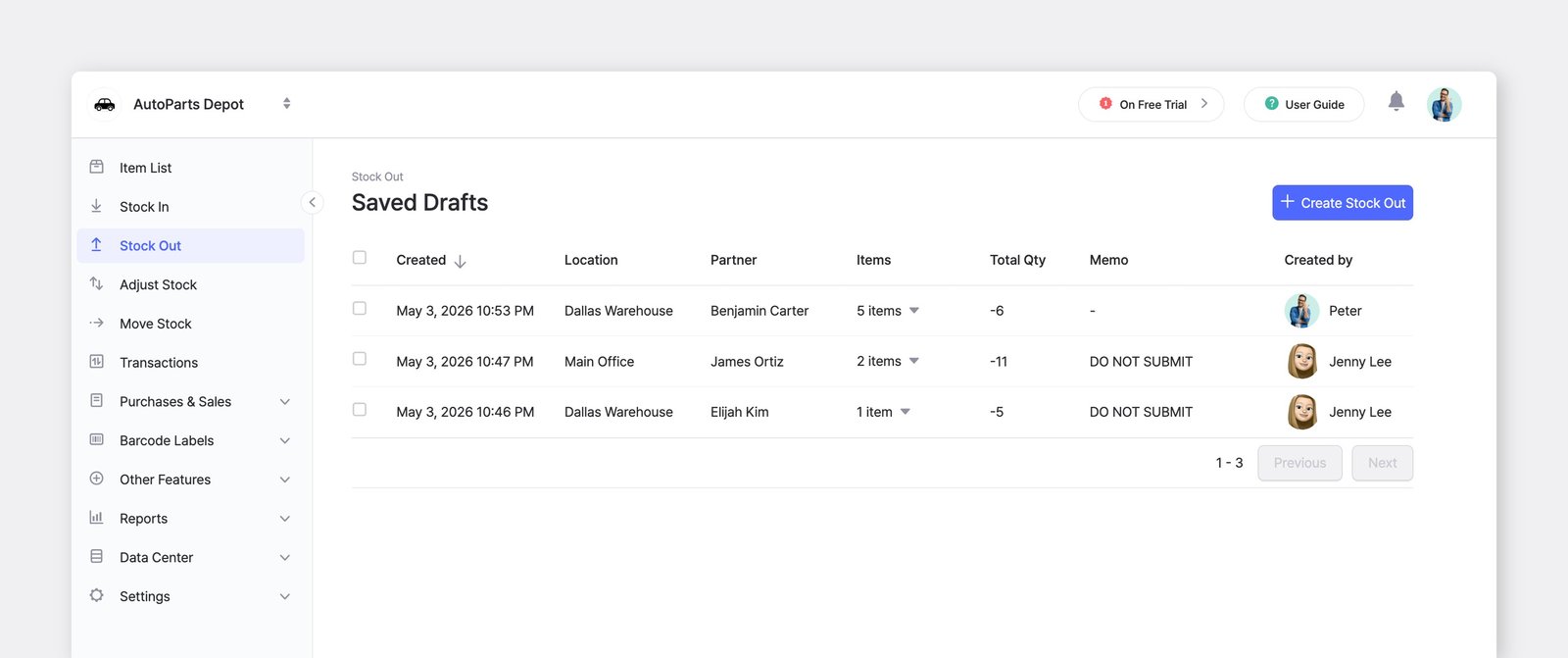
¿Puedo guardar una transacción sin finalizarla?
Sección titulada «¿Puedo guardar una transacción sin finalizarla?»Sí. Ingreso de existencias, Salida de existencias y Mover admiten borradores. Los borradores guardados aparecen la próxima vez que abra un menú, para que pueda volver a completarlos o procesar varios borradores a la vez.
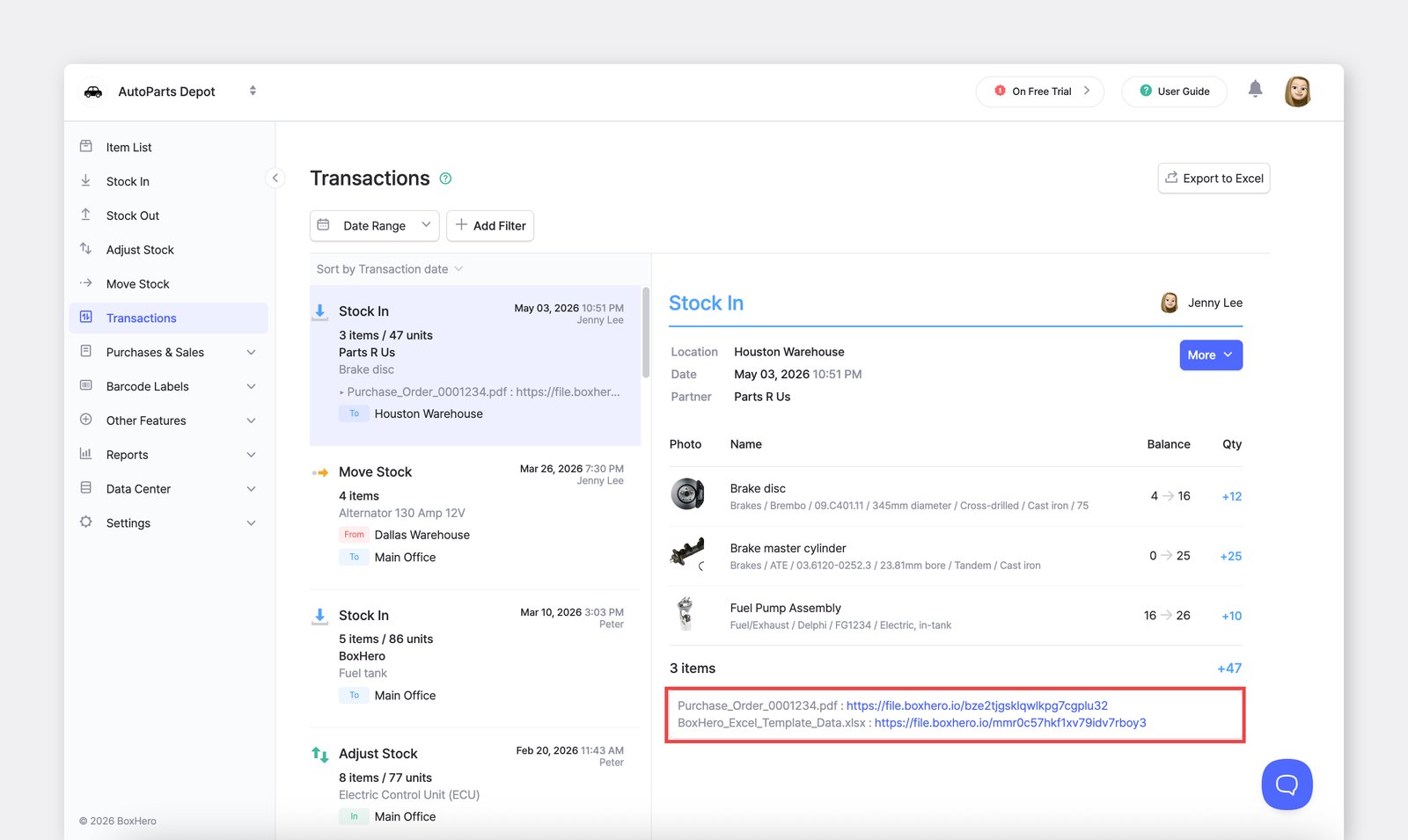
¿Puedo adjuntar fotos o archivos a una transacción?
Sección titulada «¿Puedo adjuntar fotos o archivos a una transacción?»Sí. El campo de memo de cada transacción admite archivos adjuntos (p. ej., copias de facturas, listas de empaque, fotos de daños o recibos firmados). También puede usar hashtags en el memo para etiquetar transacciones relacionadas y filtrarlas más adelante.
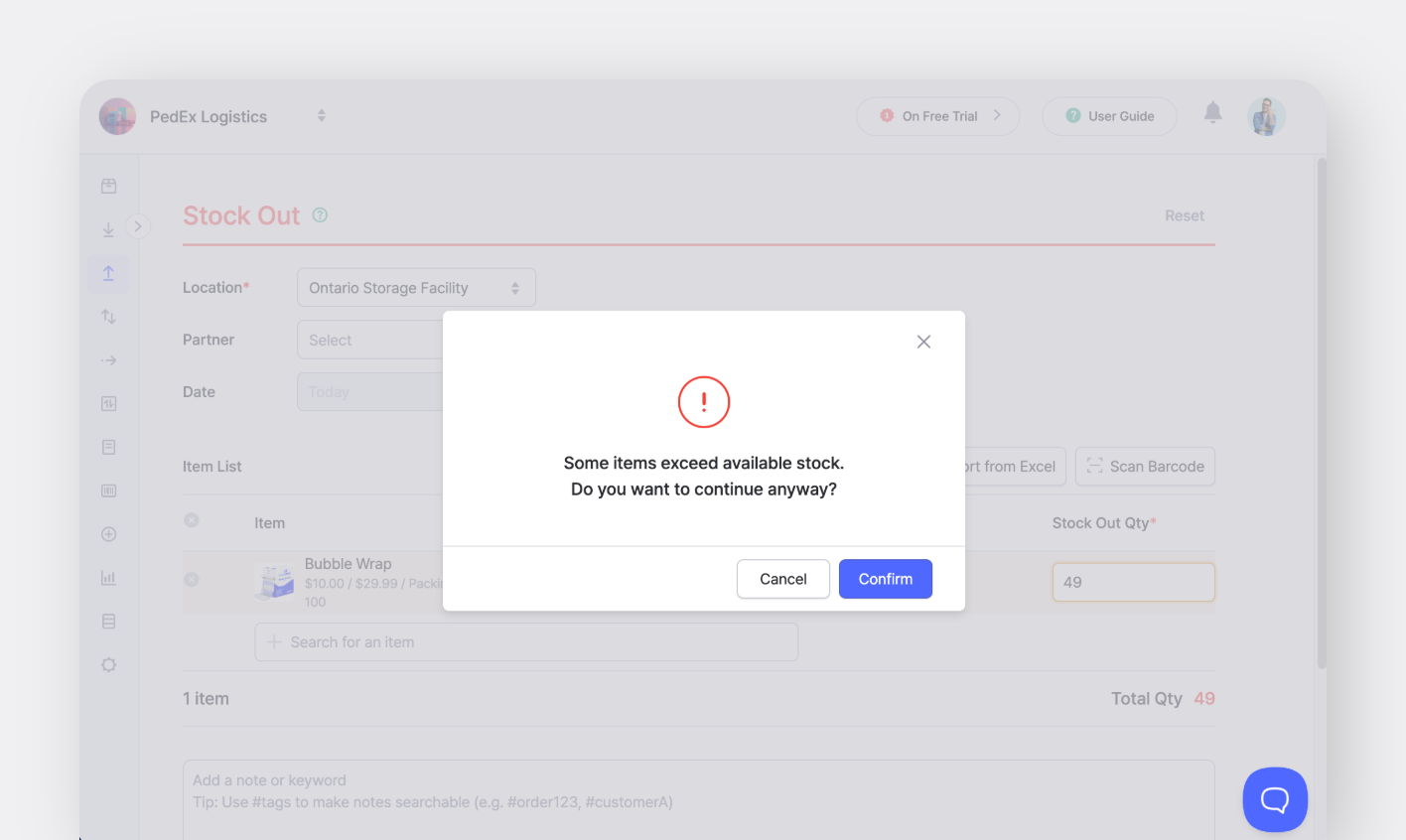
¿Qué ocurre si intento sacar más existencias de las que tengo?
Sección titulada «¿Qué ocurre si intento sacar más existencias de las que tengo?»BoxHero le avisará de que no hay existencias suficientes para completar la transacción. Puede cancelar o continuar y dejar que el artículo quede con inventario negativo.
Si su conteo físico difiere del sistema, use primero Ajustar para corregir la cantidad y, a continuación, registre la Salida de existencias.
¿Puedo usar BoxHero como sistema de gestión de almacenes (WMS)?
Sección titulada «¿Puedo usar BoxHero como sistema de gestión de almacenes (WMS)?»BoxHero es un sistema de gestión de inventario: está diseñado para controlar qué tiene y dónde está, no para gestionar de principio a fin el proceso de preparación de pedidos en un almacén.
BoxHero gestiona muy bien la parte de las existencias: grandes cantidades de SKU con atributos personalizados, fotos y códigos de barras; órdenes de compra y de venta con facturas impresas; y seguimiento de existencias en varias ubicaciones mediante transacciones de Mover.
Lo que no incluye es un flujo de trabajo específico de picking y empaque. Puede registrar transacciones de Salida de existencias y escanear códigos de barras mientras prepara los pedidos, pero no hay listas de picking, picking por oleadas, estaciones de empaque ni flujos de trabajo de picking y empaque.