
Mouvements de stock
Comment enregistrer les entrées, les sorties, les ajustements ou les déplacements de stock entre emplacements à l'aide des transactions de stock de BoxHero.
Quelle est la différence entre « Ajuster » et « Stockage/Déstockage » ?
Section intitulée « Quelle est la différence entre « Ajuster » et « Stockage/Déstockage » ? »- Utilisez
StockageetDéstockagepour enregistrer les mouvements réels de stock — réception d’un fournisseur, traitement d’une commande, expédition ou mise au rebut d’articles. - Utilisez
Ajusterpour corriger les écarts qui ne sont pas liés à un mouvement (par ex. dommage, perte, vol ou correction après un inventaire tournant).
Quand utiliser les Transactions de stock plutôt que les Achats et ventes ?
Section intitulée « Quand utiliser les Transactions de stock plutôt que les Achats et ventes ? »- Utilisez
Transactionspour des mises à jour internes et rapides du stock qui ne nécessitent pas de justificatif. - Utilisez
Achats et venteslorsque vous avez besoin d’un ordre d’achat, d’une commande client, d’une facture ou d’un historique de prix associé au mouvement.
| Transactions | Achats et ventes | |
|---|---|---|
| Processus | Mettez à jour les niveaux de stock immédiatement en sélectionnant un article et en saisissant la quantité. | Créez d’abord une commande (ordre d’achat ou commande client), puis traitez-la à l’expédition ou à la réception. |
| Méthode | Utilisez Stockage pour les articles qui entrent dans le stock et Déstockage pour les articles qui en sortent. | Associez le Stockage aux ordres d’achat et le Déstockage aux commandes clients pour un meilleur suivi. |
| Objectif | Ajustements manuels du stock et suivi simple des quantités. | Gestion des commandes avec mise à jour du stock en temps réel. |
Puis-je enregistrer une transaction sur plusieurs emplacements à la fois ?
Section intitulée « Puis-je enregistrer une transaction sur plusieurs emplacements à la fois ? »Chaque transaction de Stockage ou de Déstockage est liée à un seul emplacement. Pour transférer du stock entre emplacements, utilisez Déplacement. Pour stocker le même article dans plusieurs emplacements, créez une transaction distincte pour chacun.
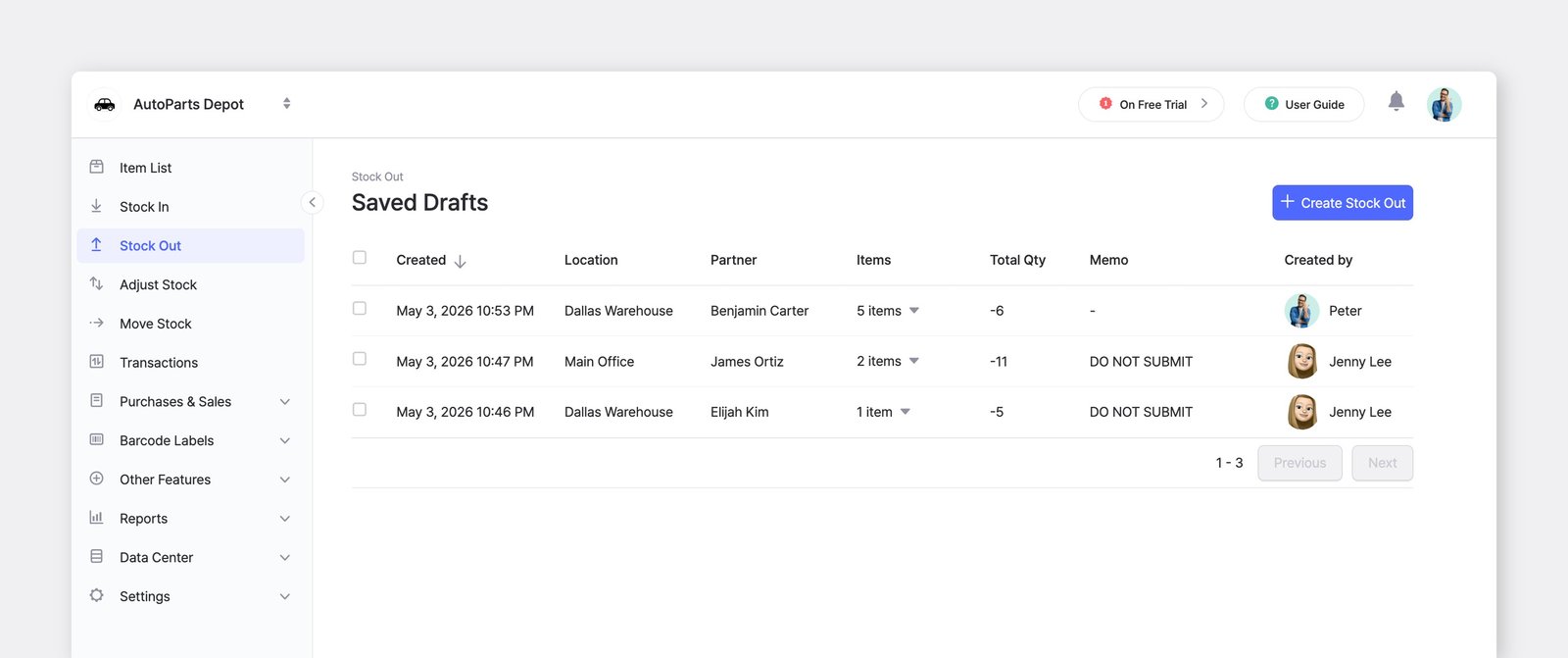
Puis-je enregistrer une transaction sans la finaliser ?
Section intitulée « Puis-je enregistrer une transaction sans la finaliser ? »Oui. Stockage, Déstockage et Déplacement prennent en charge les brouillons. Les brouillons enregistrés s’affichent la prochaine fois que vous ouvrez le menu : vous pouvez ainsi revenir les terminer, ou traiter plusieurs brouillons à la fois.
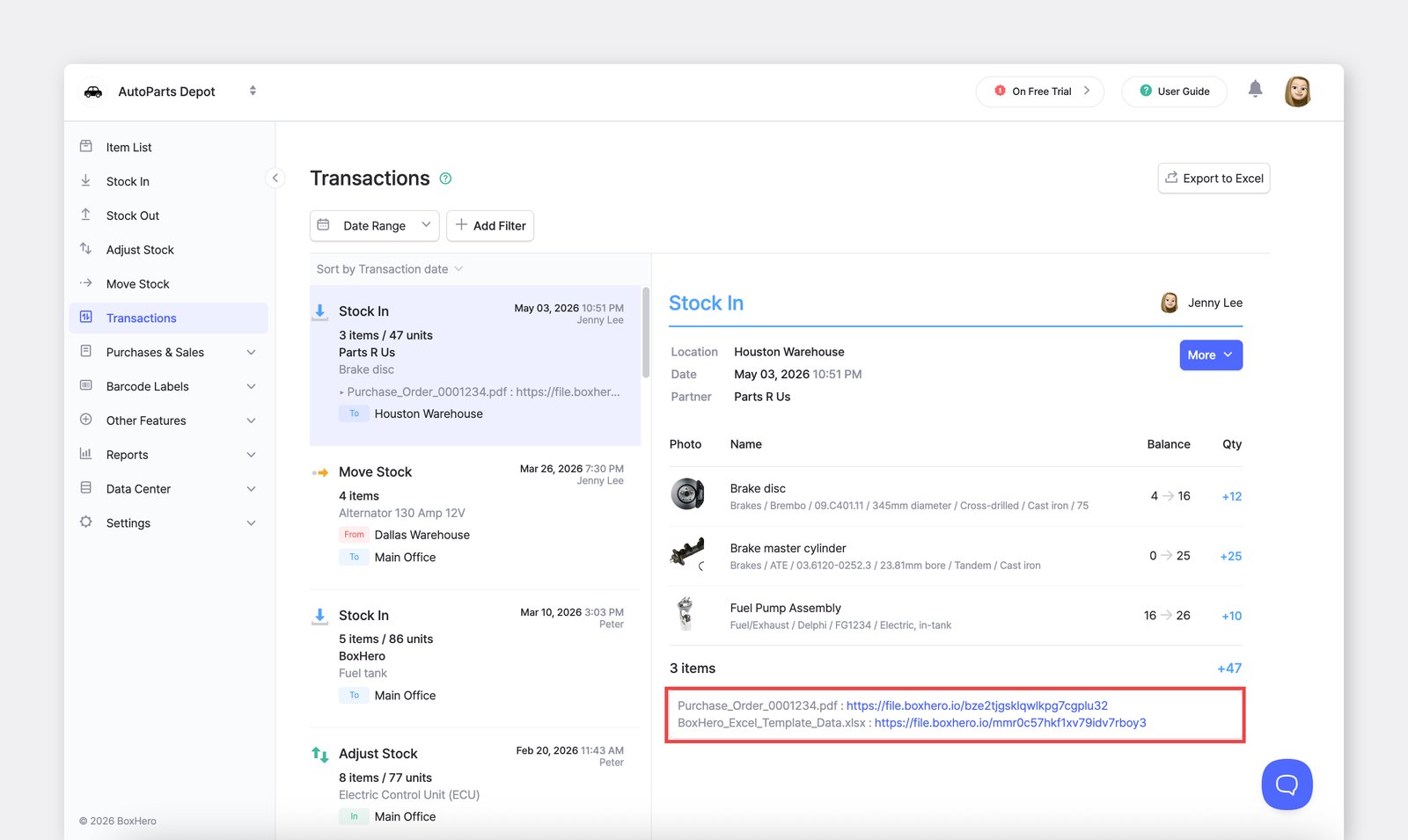
Puis-je joindre des photos ou des fichiers à une transaction ?
Section intitulée « Puis-je joindre des photos ou des fichiers à une transaction ? »Oui. Le champ mémo de chaque transaction accepte les pièces jointes (par ex. copies de factures, bordereaux d’expédition, photos de dommages ou reçus signés). Vous pouvez également utiliser des hashtags dans le mémo pour étiqueter les transactions liées et les filtrer ensuite.
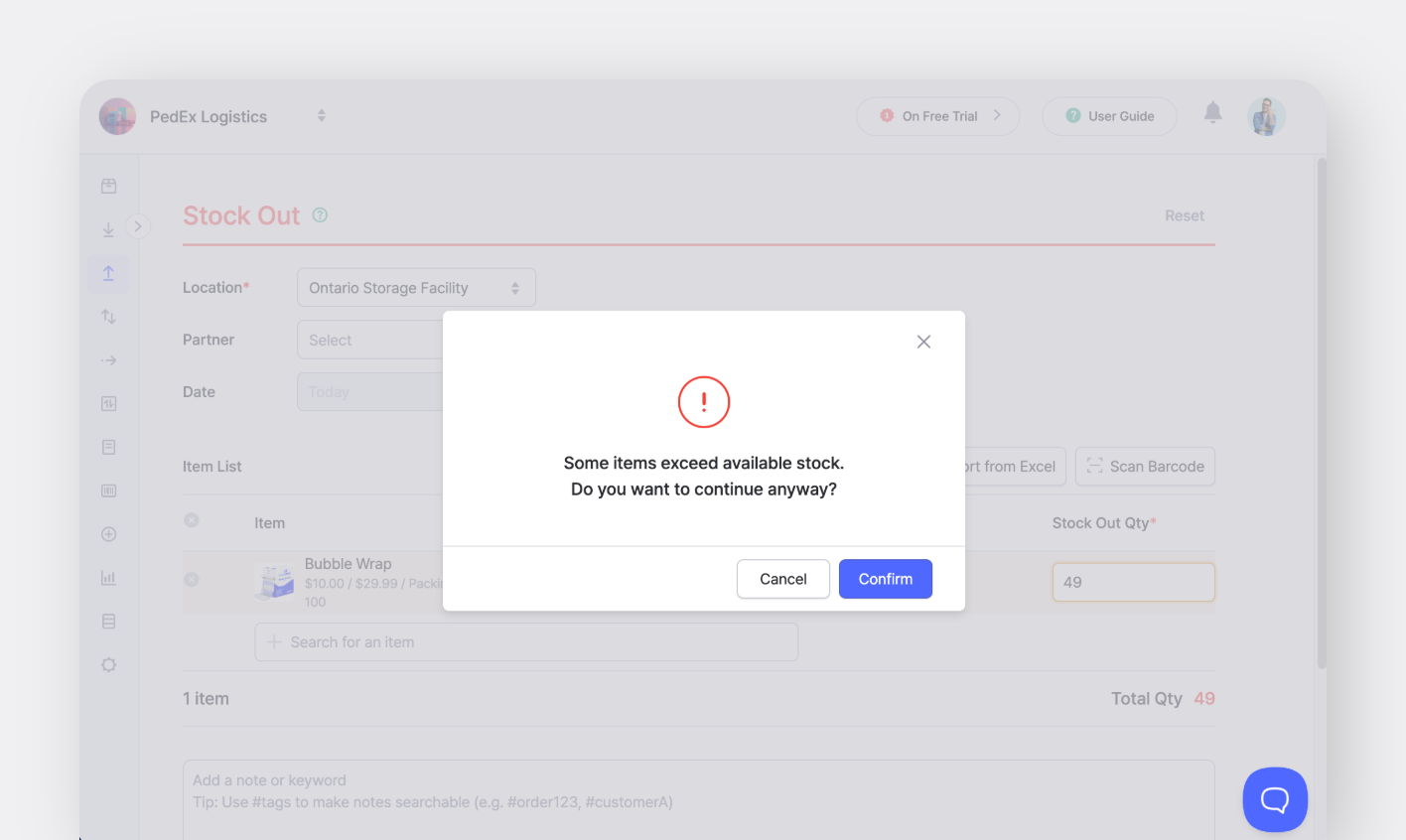
Que se passe-t-il si j’essaie de sortir plus de stock que je n’en ai ?
Section intitulée « Que se passe-t-il si j’essaie de sortir plus de stock que je n’en ai ? »BoxHero vous avertit que le stock est insuffisant pour effectuer la transaction. Vous pouvez soit annuler, soit continuer et laisser l’article passer en stock négatif.
Si votre comptage physique diffère des données du système, utilisez d’abord Ajuster pour corriger la quantité, puis enregistrez le Déstockage.
Puis-je utiliser BoxHero comme système de gestion d’entrepôt (WMS) ?
Section intitulée « Puis-je utiliser BoxHero comme système de gestion d’entrepôt (WMS) ? »BoxHero est un système de gestion des stocks — il est conçu pour suivre ce que vous avez et où cela se trouve, plutôt que pour piloter de bout en bout la préparation des commandes en entrepôt.
BoxHero gère très bien la partie stock : un grand nombre d’UGS avec des attributs personnalisés, des photos et des codes-barres ; des ordres d’achat et des commandes clients avec factures imprimables ; et un stock suivi sur plusieurs emplacements grâce aux transactions de Déplacement.
En revanche, il n’inclut pas de processus dédié de prélèvement et d’emballage. Vous pouvez enregistrer des transactions de Déstockage et scanner des codes-barres lors de la préparation des commandes, mais il n’existe ni listes de prélèvement, ni préparation par vagues, ni postes d’emballage, ni processus de préparation et d’emballage (pick and pack).