> For the complete documentation index, see [llms.txt](https://www.boxhero.io/docs/llms.txt). Markdown versions of documentation pages are available by appending `.md` to page URLs; this page is available as [Markdown](https://www.boxhero.io/docs/documentation/th/concepts/items.md).

# รายการสินค้า

<figure><img src="/files/a6a536bc5223971acde38f2985a98234c63e0dc6" alt=""><figcaption></figcaption></figure>

***

## การเพิ่มรายการ

### A. บนคอมพิวเตอร์ของคุณ

* คุณสามารถเพิ่มรายการใหม่ได้จาก <mark style="color:$primary;">`รายการสินค้า`</mark> โดยคลิก  <mark style="color:$primary;">`เพิ่มรายการ`</mark>.&#x20;
* อีกทางหนึ่ง คุณสามารถไปที่ <mark style="color:$primary;">`ศูนย์ข้อมูล`</mark> > <mark style="color:$primary;">`รายการ`</mark> แล้วคลิก <mark style="color:$primary;">`เพิ่มรายการ`</mark>.&#x20;

{% embed url="<https://customer-0jrbilsa8yt3k758.cloudflarestream.com/5c73fe4cc8e74f9caea74fc194c2c1d2/iframe?autoplay=true&controls=false&letterboxColor=transparent&loop=true&muted=true&poster=https://customer-0jrbilsa8yt3k758.cloudflarestream.com/5c73fe4cc8e74f9caea74fc194c2c1d2/thumbnails/thumbnail.jpg?height=1080&preload=true>" %}

#### รายละเอียดสินค้า

* **SKU:** รหัสเฉพาะที่ใช้ระบุรายการสินค้าของคุณ สำหรับรายการใหม่ ระบบจะสร้าง SKU ให้โดยอัตโนมัติ แต่คุณสามารถกรอกรายละเอียด SKU ของคุณเองได้ด้วย
* **ชื่อ:** ช่องนี้จำเป็นต้องกรอกเมื่อเพิ่มรายการสินค้าเข้าทีมของคุณ
* **บาร์โค้ด:** ใช้บาร์โค้ดที่มีอยู่ หรือสร้างหมายเลขบาร์โค้ดแบบสุ่ม
* **รูปภาพ:** คุณสามารถอัปโหลดรูปภาพสินค้าได้ (สูงสุด 3MB)
* [**คุณสมบัติ**](/docs/documentation/th/concepts/attributes.md)**:** คุณสามารถเพิ่มคุณสมบัติแบบกำหนดเองได้ เช่น แบรนด์ ขนาด สี และอื่น ๆ
* **จำนวน:** กรอกจำนวนสต็อกเริ่มต้น คุณสามารถอัปเดตจำนวนภายหลังผ่านรายการเคลื่อนไหวของสต็อกได้

### B. บนโทรศัพท์ของคุณ

* ในเมนูด้านล่าง ให้แตะ <mark style="color:$primary;">`รายการ`</mark>. จากนั้นแตะ  <mark style="color:$primary;">`+`</mark> (ไอคอนเครื่องหมายบวก) ที่มุมล่างขวา&#x20;
* บนหน้าจอถัดไป ให้กรอกรายละเอียดสินค้าและตั้งค่าจำนวนเริ่มต้น จากนั้นแตะ <mark style="color:$primary;">`บันทึก`</mark>.

{% embed url="<https://customer-0jrbilsa8yt3k758.cloudflarestream.com/9b9ced45179f4fb7b515a2fda2c153af/iframe?autoplay=true&controls=false&letterboxColor=transparent&loop=true&muted=true&poster=https://customer-0jrbilsa8yt3k758.cloudflarestream.com/9b9ced45179f4fb7b515a2fda2c153af/thumbnails/thumbnail.jpg?height=1080&preload=true>" %}

{% hint style="warning" %}
**หมายเหตุ**: มีข้อจำกัดจำนวนรายการสินค้าที่คุณสามารถลงทะเบียนในทีมได้\
โปรดดู [ราคา](/docs/documentation/th/pricing.md) เพื่อเลือกแผนที่เหมาะกับคุณที่สุด
{% endhint %}

***

## การใช้ Excel

Excel เป็นวิธีที่รวดเร็วที่สุดในการจัดการรายการสินค้าจำนวนมาก จาก <mark style="color:$primary;">`ศูนย์ข้อมูล`</mark> > <mark style="color:$primary;">`รายการ`</mark> > <mark style="color:$primary;">`นำเข้าจาก Excel`</mark>, คุณสามารถ:

* **เพิ่ม** รายการสินค้าใหม่ได้พร้อมกันจากสเปรดชีต
* **แก้ไข** รายละเอียดและจำนวนของรายการสินค้าที่มีอยู่จำนวนมาก
* **อัปเดต SKU** เพื่อแทนที่รหัส SKU ของรายการสินค้าที่มีอยู่

{% hint style="success" %}
มีการตั้งค่าเล็กน้อยก่อนเริ่ม:

* **ตั้งค่าคุณสมบัติแบบกำหนดเองของคุณ** (เช่น แบรนด์ ขนาด สี) ภายใต้ <mark style="color:$primary;">`ศูนย์ข้อมูล`</mark> > <mark style="color:$primary;">`คุณสมบัติ`</mark>. คุณสมบัติที่เพิ่ม *หลังจาก* ที่คุณดาวน์โหลดเทมเพลตจะไม่ปรากฏเป็นคอลัมน์
* **ตั้งค่าตำแหน่งของคุณ** ภายใต้ <mark style="color:$primary;">`ศูนย์ข้อมูล`</mark> > <mark style="color:$primary;">`ตำแหน่ง`</mark>. หากคุณติดตามสต็อกในหลายสถานที่ แต่ละตำแหน่งจะกลายเป็นคอลัมน์จำนวนของตัวเอง
* **ยืนยันตัวระบุรายการสินค้าของคุณ** ฟีเจอร์ Excel ของ BoxHero จับคู่แถวกับรายการสินค้าด้วย "SKU" เป็นค่าเริ่มต้น หากต้องการจับคู่ด้วย "บาร์โค้ด" แทน ให้เปลี่ยนค่านี้ภายใต้ <mark style="color:$primary;">`การตั้งค่า`</mark> > <mark style="color:$primary;">`ทีม`</mark> ><mark style="color:$primary;">`การตั้งค่าการนำเข้า Excel`</mark> *ก่อน* เริ่มต้น
  {% endhint %}

### เพิ่มรายการสินค้าผ่าน Excel

หากคุณมีสเปรดชีตที่มีรายละเอียดสินค้าอยู่แล้ว — หรือต้องการเพิ่มหลายรายการพร้อมกัน — ให้ใช้ **เพิ่มผ่าน Excel** เพื่ออัปโหลดทั้งหมดไปยัง BoxHero

{% embed url="<https://customer-0jrbilsa8yt3k758.cloudflarestream.com/4bdc5fa3b2684cb0a34950da12f02d67/iframe?autoplay=true&controls=false&letterboxColor=transparent&loop=true&muted=true&poster=https://customer-0jrbilsa8yt3k758.cloudflarestream.com/4bdc5fa3b2684cb0a34950da12f02d67/thumbnails/thumbnail.jpg?height=1080&preload=true>" %}

{% stepper %}
{% step %}

#### ดาวน์โหลดเทมเพลต Excel

* ไปที่ <mark style="color:$primary;">`ศูนย์ข้อมูล`</mark> > <mark style="color:$primary;">`รายการ`</mark>.
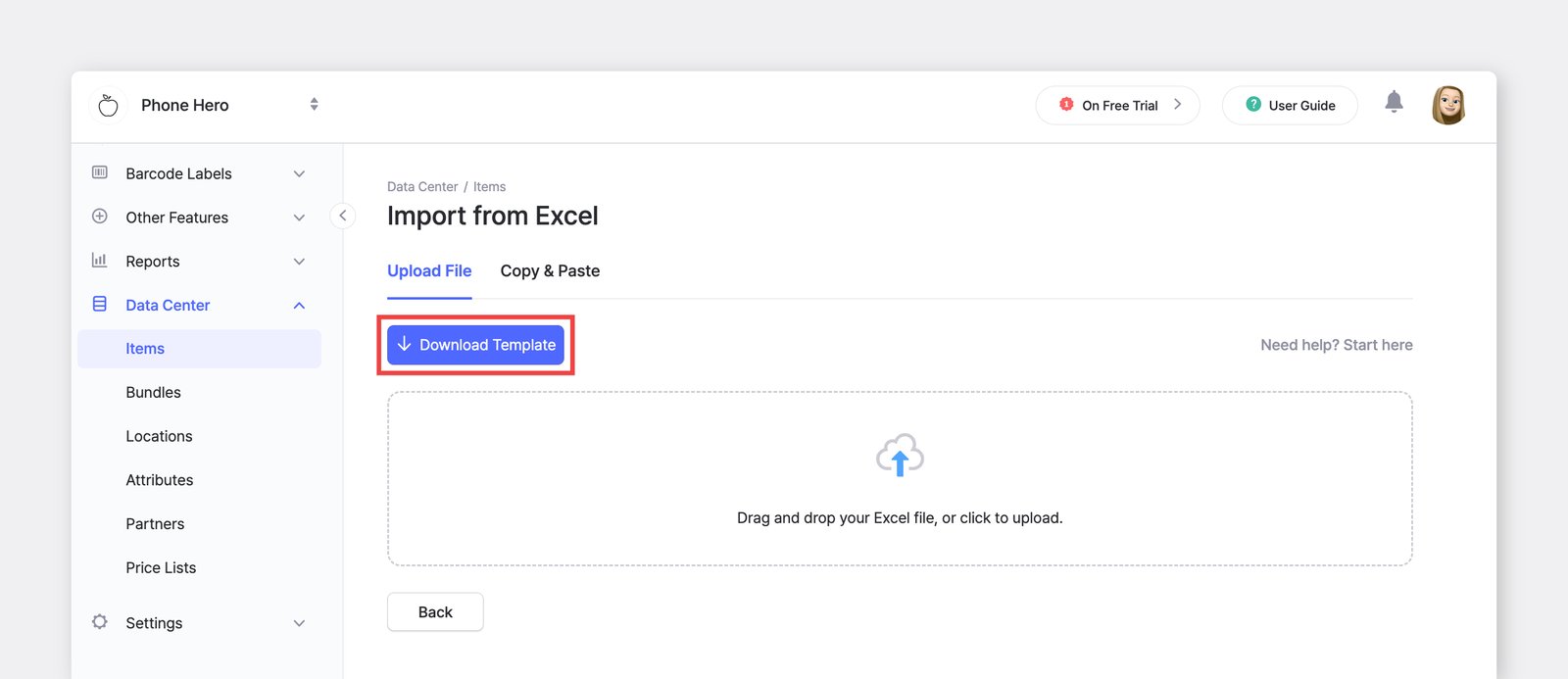
* ที่มุมขวาบน ให้คลิก <mark style="color:$primary;">`นำเข้าจาก Excel`</mark> > <mark style="color:$primary;">`เพิ่มผ่าน Excel`</mark>.
* คลิก <mark style="color:$primary;">`ดาวน์โหลดเทมเพลต`</mark>. ไฟล์นี้จัดรูปแบบไว้ล่วงหน้าด้วยโครงสร้างคอลัมน์ที่ถูกต้องสำหรับทีมของคุณ — รวมถึงคุณสมบัติและตำแหน่งที่กำหนดเองของคุณ

<figure><img src="/files/215436d7a60c0170fd3b5152de75d181719b5ec7" alt=""><figcaption></figcaption></figure>

{% endstep %}

{% step %}

#### ตรวจสอบคอลัมน์ใน Excel

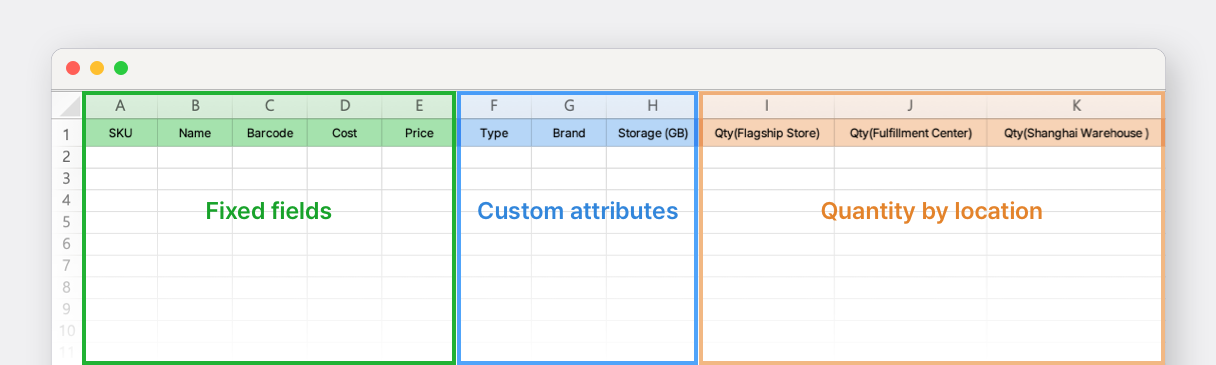
เปิดไฟล์ที่ดาวน์โหลดมา คุณจะเห็นคอลัมน์ 3 ประเภท:

* **ฟิลด์คงที่:** คอลัมน์ที่มีมาในระบบซึ่งไม่สามารถเปลี่ยนชื่อหรือลบได้.\
  &#x20;(*SKU, ชื่อสินค้า, บาร์โค้ด, ต้นทุน และราคา*)
* **คุณสมบัติแบบกำหนดเอง**: [*คุณสมบัติ*](/docs/documentation/th/concepts/attributes.md) ที่คุณตั้งค่าไว้ภายใต้ <mark style="color:$primary;">`ศูนย์ข้อมูล`</mark> > <mark style="color:$primary;">`คุณสมบัติ`</mark>.
* **จำนวนตามตำแหน่ง**: [*ตำแหน่ง*](/docs/documentation/th/concepts/locations.md) ที่คุณตั้งค่าไว้ภายใต้ <mark style="color:$primary;">`ศูนย์ข้อมูล`</mark> > <mark style="color:$primary;">`ตำแหน่ง`</mark>.&#x20;

<figure><img src="/files/8fb975bac34ef0f3ce2083e6b6225b0f0ec1a67f" alt=""><figcaption></figcaption></figure>

{% hint style="info" %}
หากคุณยังไม่ได้เพิ่มตำแหน่งใด ๆ จะมีเพียง **จำนวน (ตำแหน่งเริ่มต้น)** คอลัมน์นี้เท่านั้น
{% endhint %}

{% endstep %}

{% step %}

#### กรอกข้อมูลสินค้า

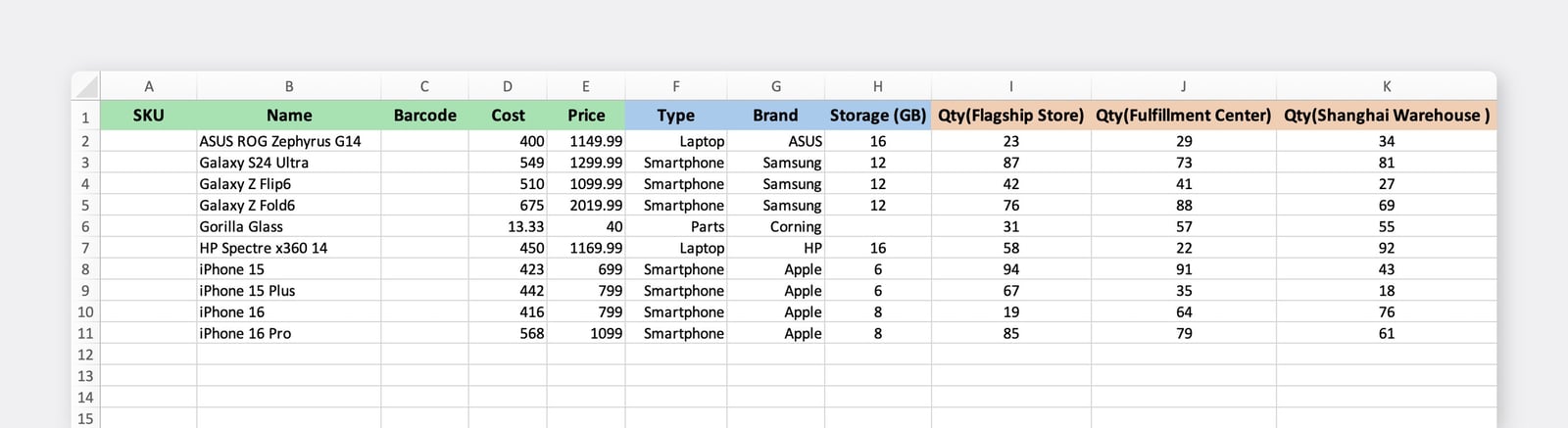
กรอกรายละเอียดสินค้าของคุณลงในเทมเพลต โดยอ้างอิงแถวตัวอย่างที่ด้านบนของไฟล์

<figure><img src="/files/b2cfedae877da25d9d6f2ae87e5a0558f5e5449c" alt=""><figcaption></figcaption></figure>

{% hint style="warning" %}
**สิ่งที่ควรทราบ:**

* **ชื่อสินค้า** — จำเป็นต้องกรอก ฟิลด์อื่น ๆ จะถูกบันทึกเป็นค่าว่างหากปล่อยว่างไว้
* **SKU และบาร์โค้ด** — เว้นว่างไว้เพื่อให้ระบบสร้างอัตโนมัติ
* **ต้นทุนและราคา** — เว้นว่างไว้หากคุณไม่ได้ใช้ [การซื้อและการขาย](/docs/documentation/th/key-features/purchase-and-sales.md).
* **จำนวน** — ถ้าว่าง ระบบจะตั้งค่าเริ่มต้นเป็น 0
  {% endhint %}

{% endstep %}

{% step %}

#### อัปโหลดและยืนยัน

* กลับไปที่ <mark style="color:$primary;">`เพิ่มผ่าน Excel`</mark> หน้าจอ แล้วอัปโหลดไฟล์ Excel ที่กรอกเสร็จแล้ว
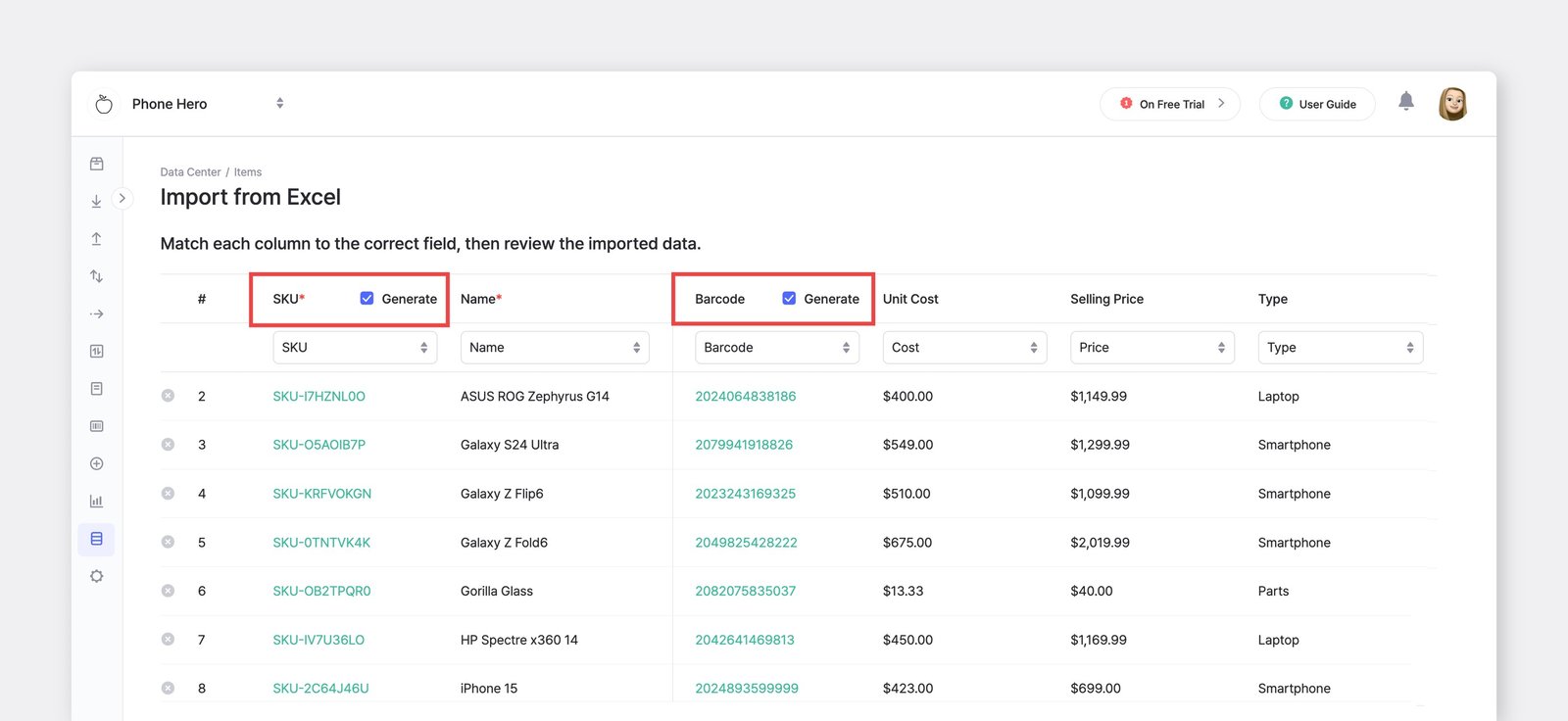
* ตรวจสอบ <mark style="color:$primary;">`สร้าง`</mark> เพื่อเติมช่องว่างใด ๆ โดยอัตโนมัติ **SKU** หรือ **บาร์โค้ด** ในเซลล์
* ตรวจสอบรายการสินค้าในหน้าพรีวิว แถวที่มีข้อผิดพลาดจะถูกทำเครื่องหมายไว้ — แก้ไขในไฟล์ Excel ของคุณแล้วอัปโหลดใหม่ หรือดำเนินการต่อโดยใช้เฉพาะแถวที่ถูกต้อง&#x20;
* คลิก <mark style="color:$primary;">`เสร็จสิ้น`</mark> ที่ด้านล่างเพื่อเสร็จสิ้น

<figure><img src="/files/eb77fa80075bc3cee5695fe1cbc028bf5c20e087" alt=""><figcaption></figcaption></figure>

{% endstep %}
{% endstepper %}

### แก้ไขรายการสินค้าผ่าน Excel

ใช้ **แก้ไขผ่าน Excel** เพื่อเปลี่ยนรายละเอียดและจำนวนของรายการสินค้าที่มีอยู่จำนวนมาก แบบครั้งเดียว ไม่เหมือนกับการเพิ่มข้อมูล ซึ่งวิธีนี้เริ่มจากไฟล์ข้อมูล *ปัจจุบัน* ของคุณ ดังนั้นคุณจึงแก้ไขสิ่งที่มีอยู่แล้ว แทนที่จะป้อนรายการสินค้าใหม่ตั้งแต่ต้น

{% stepper %}
{% step %}

#### ดาวน์โหลดข้อมูลปัจจุบัน

* ไปที่ <mark style="color:$primary;">`ศูนย์ข้อมูล`</mark> > <mark style="color:$primary;">`รายการ`</mark>.
* ที่มุมขวาบน ให้คลิก <mark style="color:$primary;">`นำเข้าจาก Excel`</mark> > <mark style="color:$primary;">`แก้ไขผ่าน Excel`</mark>.
* คลิก <mark style="color:$primary;">`ดาวน์โหลดเทมเพลต`</mark>. ไฟล์ที่ดาวน์โหลดมาจะมีรายการสินค้าทุกชิ้นในทีมของคุณ พร้อมรายละเอียดและจำนวนสต็อก

{% endstep %}

{% step %}

#### แก้ไขไฟล์ Excel

เปลี่ยน *เฉพาะ* เซลล์ที่คุณต้องการอัปเดต แล้วบันทึกไฟล์

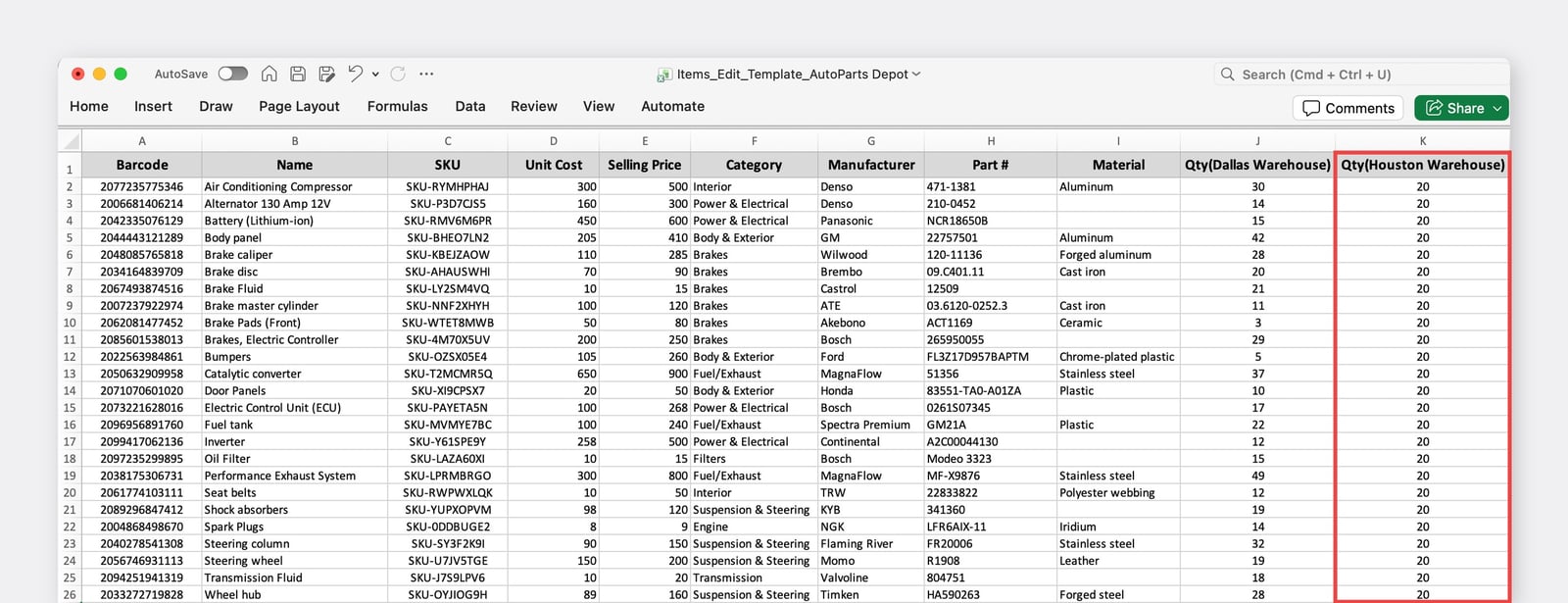
เช่น หลังจากนับสต็อกที่ "คลังสินค้า Houston" คุณอาจตั้งจำนวนของสินค้าแต่ละรายการในตำแหน่งนั้นเป็น "20" เพียงอัปเดตคอลัมน์นั้นคอลัมน์เดียวและปล่อยส่วนที่เหลือไว้ตามเดิม
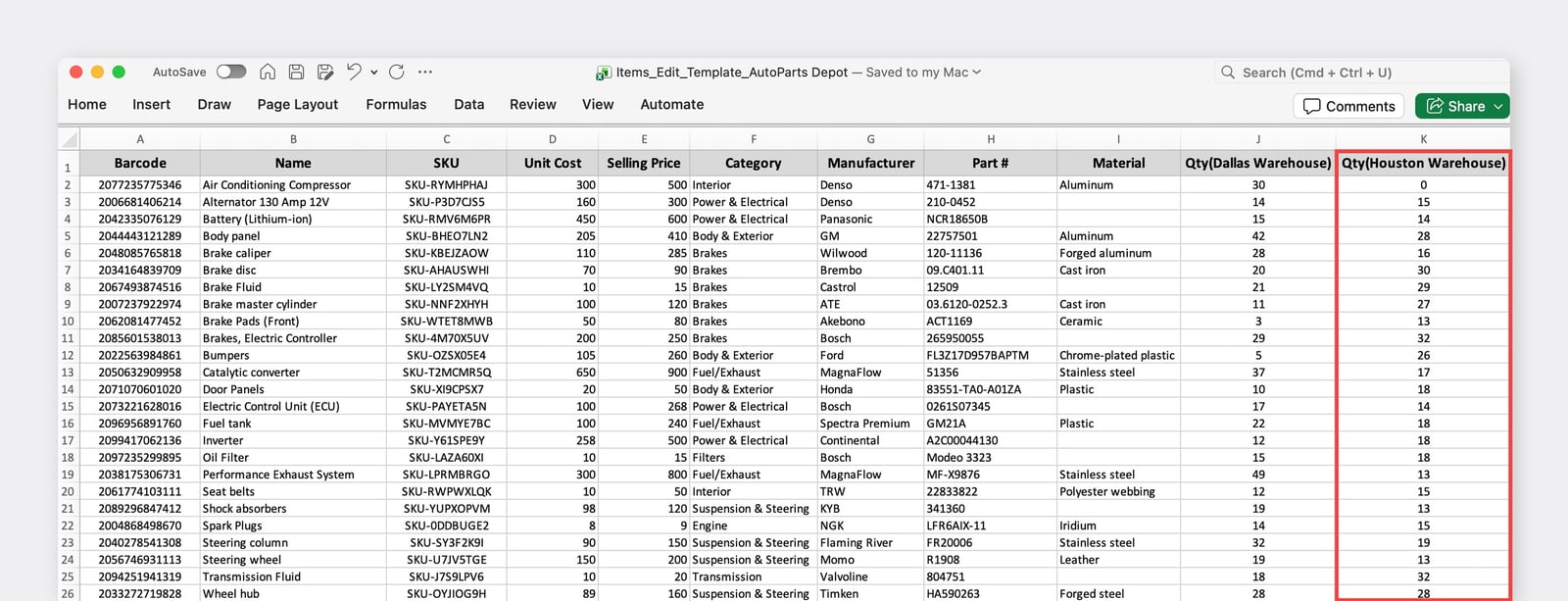
<div><figure><img src="/files/676c02bf00ec6c94bd2521560bc463f2883eb559" alt=""><figcaption><p><strong>ก่อน</strong>: จำนวนปัจจุบันของ "คลังสินค้า Houston"</p></figcaption></figure> <figure><img src="/files/b5e5922b7c35faff63f9e6f971c482c46f447438" alt=""><figcaption><p><strong>หลัง</strong>: คอลัมน์ทั้งหมดถูกอัปเดตเป็น "20"</p></figcaption></figure></div>

{% hint style="warning" %}
**ปล่อยเซลล์ที่คุณต้องการคงค่าเดิมไว้** หากคุณล้างเซลล์แล้วอัปโหลด ค่านั้นจะถูกเขียนทับ — ช่องข้อความจะกลายเป็นค่าว่าง และจำนวนจะเป็น 0&#x20;
{% endhint %}

{% endstep %}

{% step %}

#### อัปโหลดและยืนยัน

* กลับไปที่ <mark style="color:$primary;">`แก้ไขผ่าน Excel`</mark> หน้าจอ แล้วอัปโหลดไฟล์ที่แก้ไขแล้วของคุณ
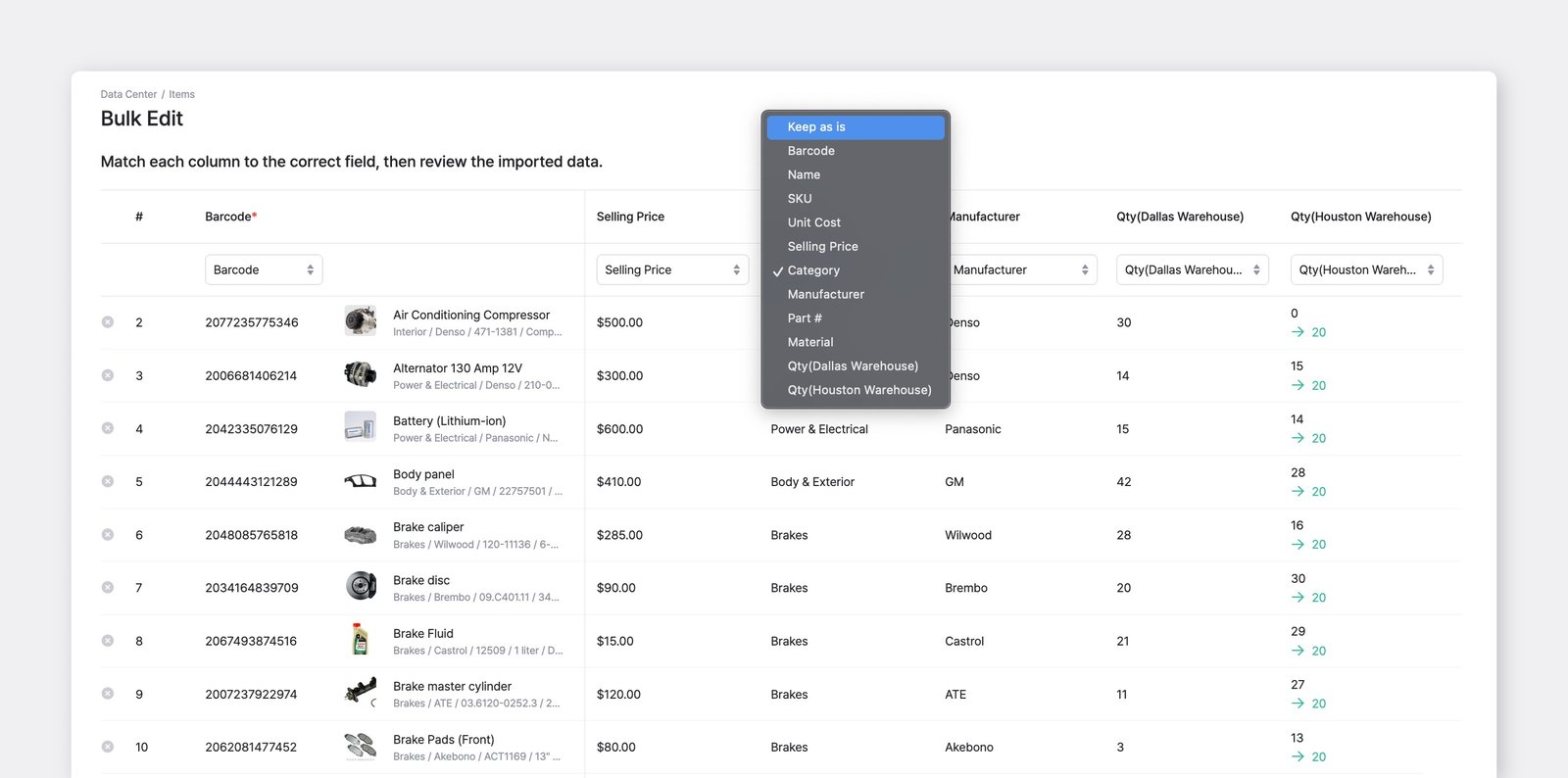
* สำหรับคอลัมน์ใดก็ตามที่คุณไม่ได้ตั้งใจจะเปลี่ยน ให้เลือก <mark style="color:$primary;">`คงค่าเดิม`</mark>  ในเมนูแบบเลื่อนลง วิธีนี้จะป้องกันฟิลด์เหล่านั้นจากการเปลี่ยนแปลงโดยไม่ตั้งใจ แม้ว่าเซลล์จะถูกแก้ไขหรือล้างค่า
* ตรวจสอบการเปลี่ยนแปลงในหน้าพรีวิว แล้วคลิก <mark style="color:$primary;">`เสร็จสิ้น`</mark>  เพื่อใช้การเปลี่ยนแปลง

<figure><img src="/files/7e987a6dd4f6fc5b88f9dad4d8e7e5957cf67d67" alt=""><figcaption></figcaption></figure>

{% endstep %}
{% endstepper %}

### อัปเดต SKU ผ่าน Excel

ใช้ **อัปเดต SKU ผ่าน Excel** เพื่อแทนที่รหัส SKU ของรายการสินค้าที่มีอยู่จำนวนมาก เนื่องจาก BoxHero ระบุรายการสินค้าด้วย SKU วิธีนี้จึงเป็นวิธีที่ปลอดภัยในการเปลี่ยนชื่อ SKU — การ **แก้ไขผ่าน Excel** ปกติจะอ่าน SKU ที่เปลี่ยนไปเป็นรายการสินค้าอีกตัวหนึ่ง&#x20;

{% stepper %}
{% step %}

#### ดาวน์โหลดไฟล์ Excel

* ไปที่ <mark style="color:$primary;">`ศูนย์ข้อมูล`</mark> > <mark style="color:$primary;">`รายการ`</mark>.
* ที่มุมขวาบน ให้คลิก <mark style="color:$primary;">`นำเข้าจาก Excel`</mark> > <mark style="color:$primary;">`อัปเดต SKU ผ่าน Excel`</mark>.
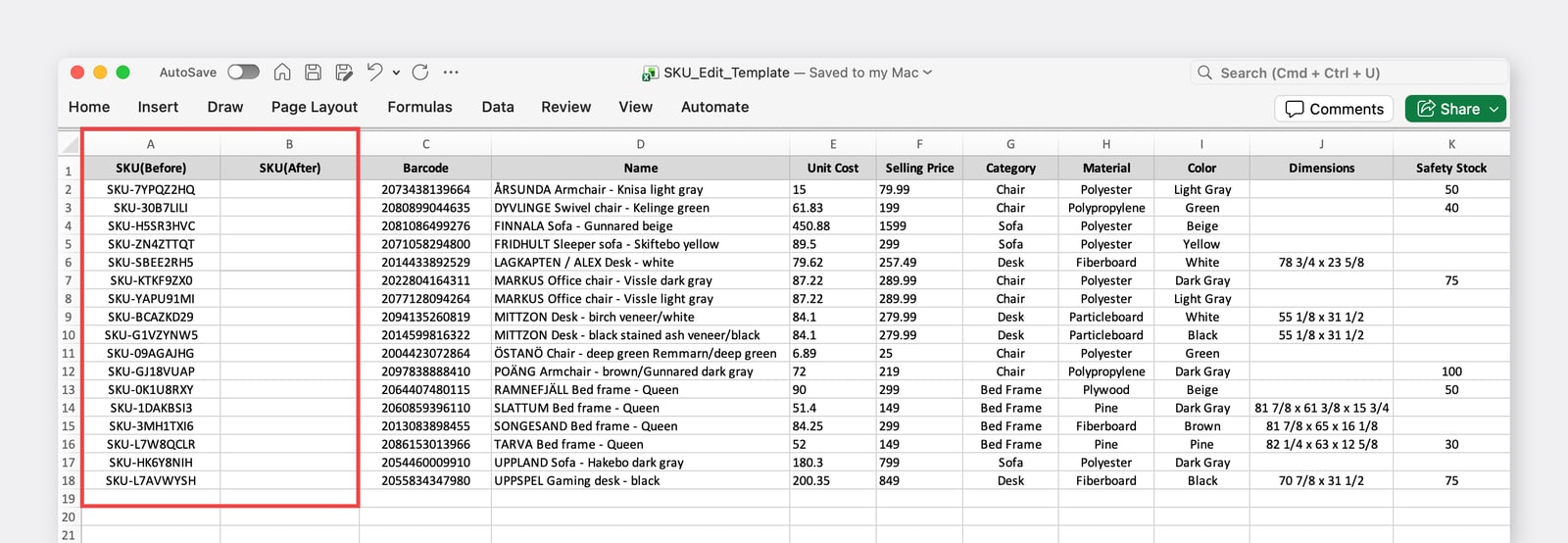
* คลิก <mark style="color:$primary;">`ดาวน์โหลดเทมเพลต`</mark>. ไฟล์นี้แสดงรายการสินค้าทุกชิ้นในทีมของคุณ รหัสปัจจุบันของแต่ละแถวจะถูกกรอกไว้ล่วงหน้าในคอลัมน์ **SKU(ก่อน)** โดยมีคอลัมน์ว่าง **SKU(หลัง)** อยู่ถัดไป&#x20;

{% hint style="info" %}
คอลัมน์อื่น ๆ แสดงรายละเอียดปัจจุบันของแต่ละรายการ เพื่อให้คุณระบุแถวที่ถูกต้องได้ ปล่อยไว้ตามเดิม — ขั้นตอนนี้จะอัปเดตเฉพาะ SKU เท่านั้น
{% endhint %}

{% endstep %}

{% step %}

#### กรอก SKU ใหม่

ใน **SKU(หลัง)** คอลัมน์นี้ ให้พิมพ์รหัสใหม่สำหรับแต่ละรายการที่คุณต้องการเปลี่ยนชื่อ ปล่อยไว้ **SKU(หลัง)** ว่างในแถวที่คุณต้องการคงค่าเดิม

<figure><img src="/files/75cf3c5cbd7acb083df23e8af34a3d98ba1b41ef" alt=""><figcaption></figcaption></figure>

{% hint style="warning" %}
สิ่งที่ควรทราบ:

* **อย่าแก้ไขคอลัมน์ SKU(ก่อน)** นี่คือวิธีที่ BoxHero ใช้จับคู่แต่ละแถวกับรายการสินค้าที่มีอยู่
* **SKU ใหม่แต่ละรายการต้องไม่ซ้ำกัน** คุณไม่สามารถใช้รหัสที่ถูกกำหนดให้กับรายการอื่นแล้วซ้ำได้
  {% endhint %}

{% endstep %}

{% step %}

#### อัปโหลดและยืนยัน

* อัปโหลดไฟล์ที่กรอกเสร็จแล้วบน <mark style="color:$primary;">`อัปเดต SKU ผ่าน Excel`</mark> หน้าจอ
* ตรวจสอบการเปลี่ยนแปลงในหน้าพรีวิว แล้วคลิก <mark style="color:$primary;">`เสร็จสิ้น`</mark> .
  {% endstep %}
  {% endstepper %}

***

## การเพิ่มตัวแปรสินค้า

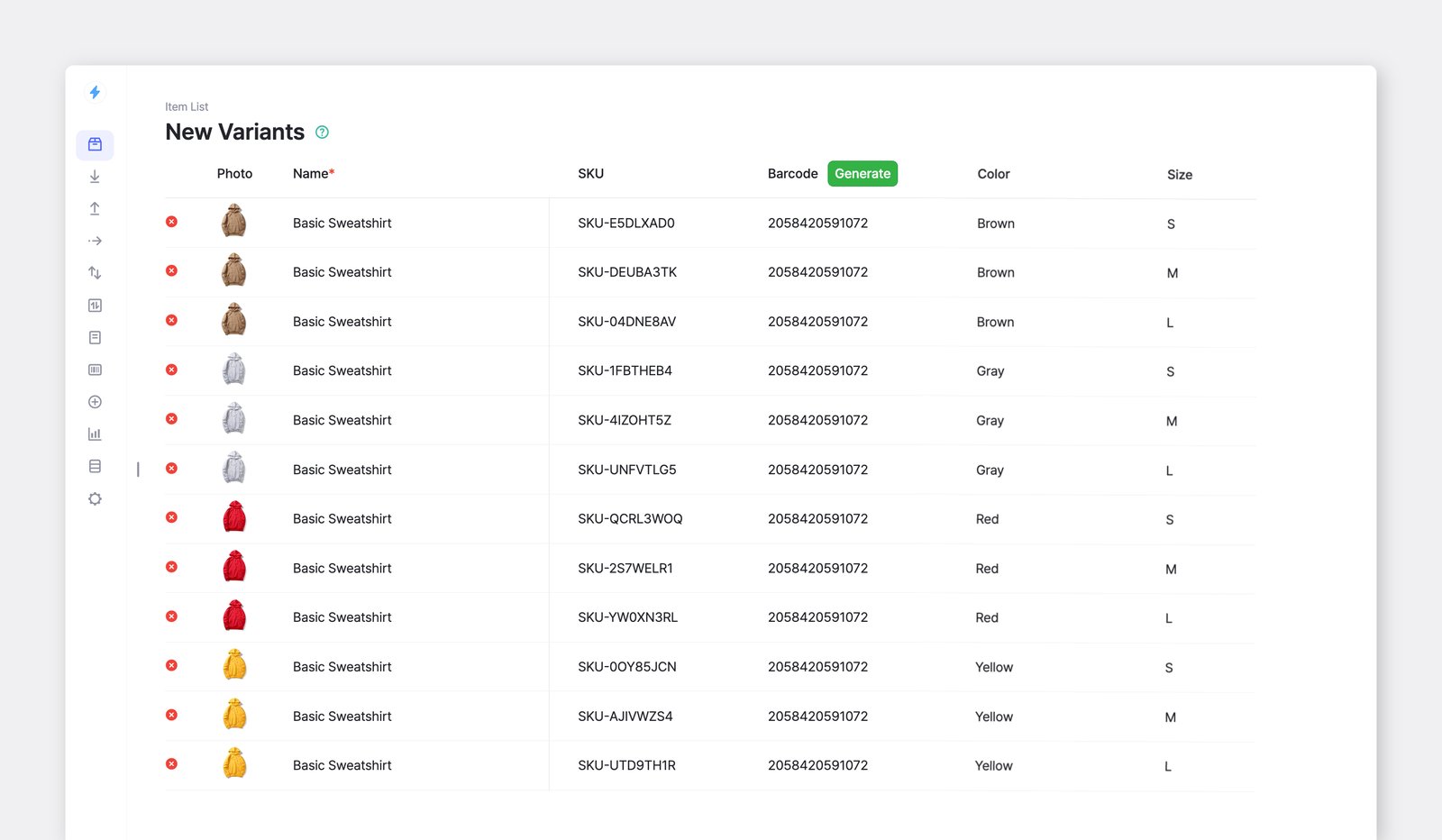
หากคุณมีรายการสินค้าที่มีตัวเลือกต่างกัน เช่น ขนาดหรือสี คุณสามารถเพิ่มลงในทีม BoxHero ของคุณด้วย <mark style="color:$primary;">`ตัวแปรสินค้า`</mark>. ฟีเจอร์นี้ช่วยให้คุณสร้างสินค้าหลายเวอร์ชันของรายการเดียวกันได้อย่างรวดเร็ว

<figure><img src="/files/7e40884763c5c2f78a8680bd36be2f84ed8dfa61" alt=""><figcaption></figcaption></figure>

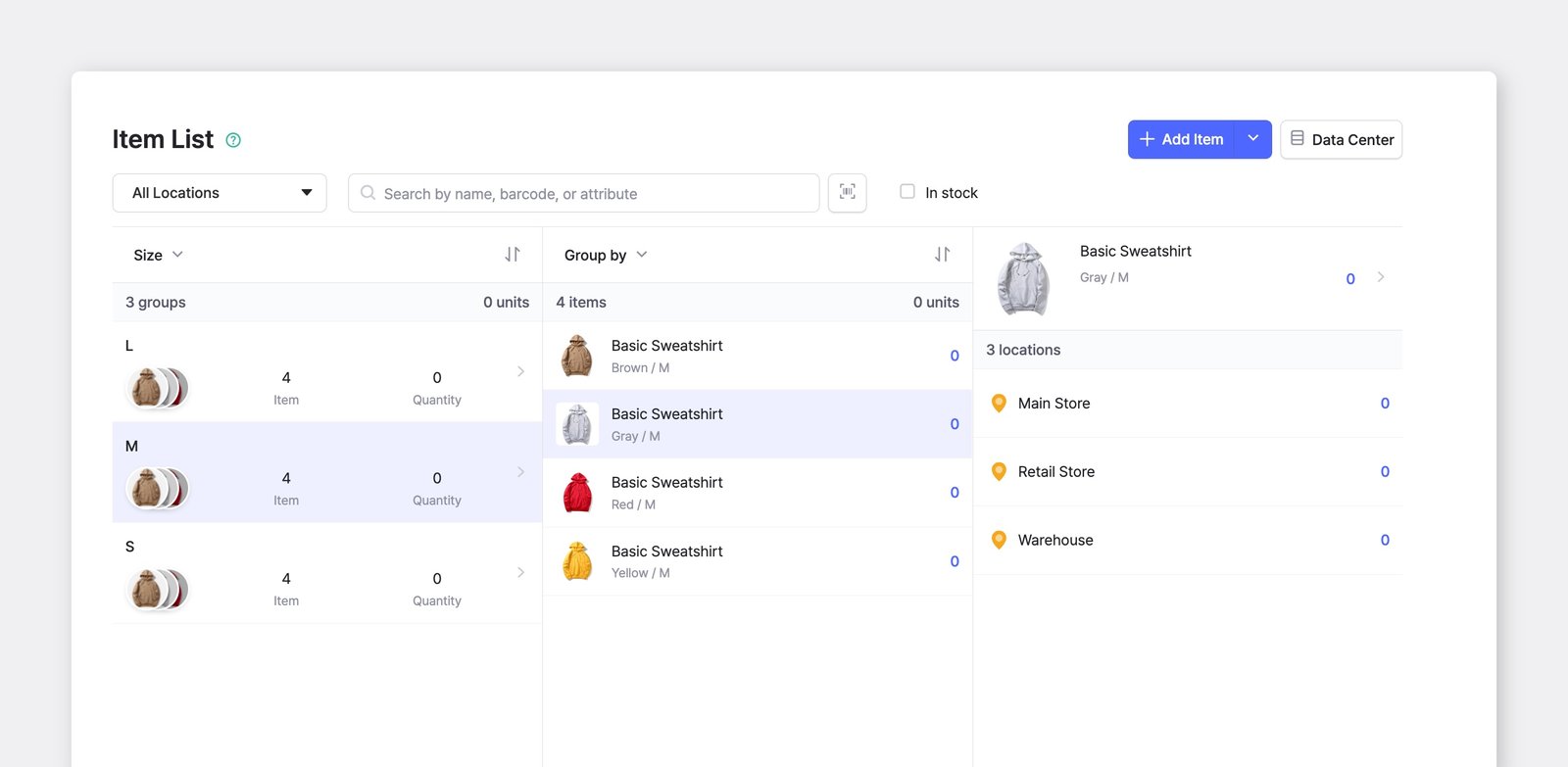
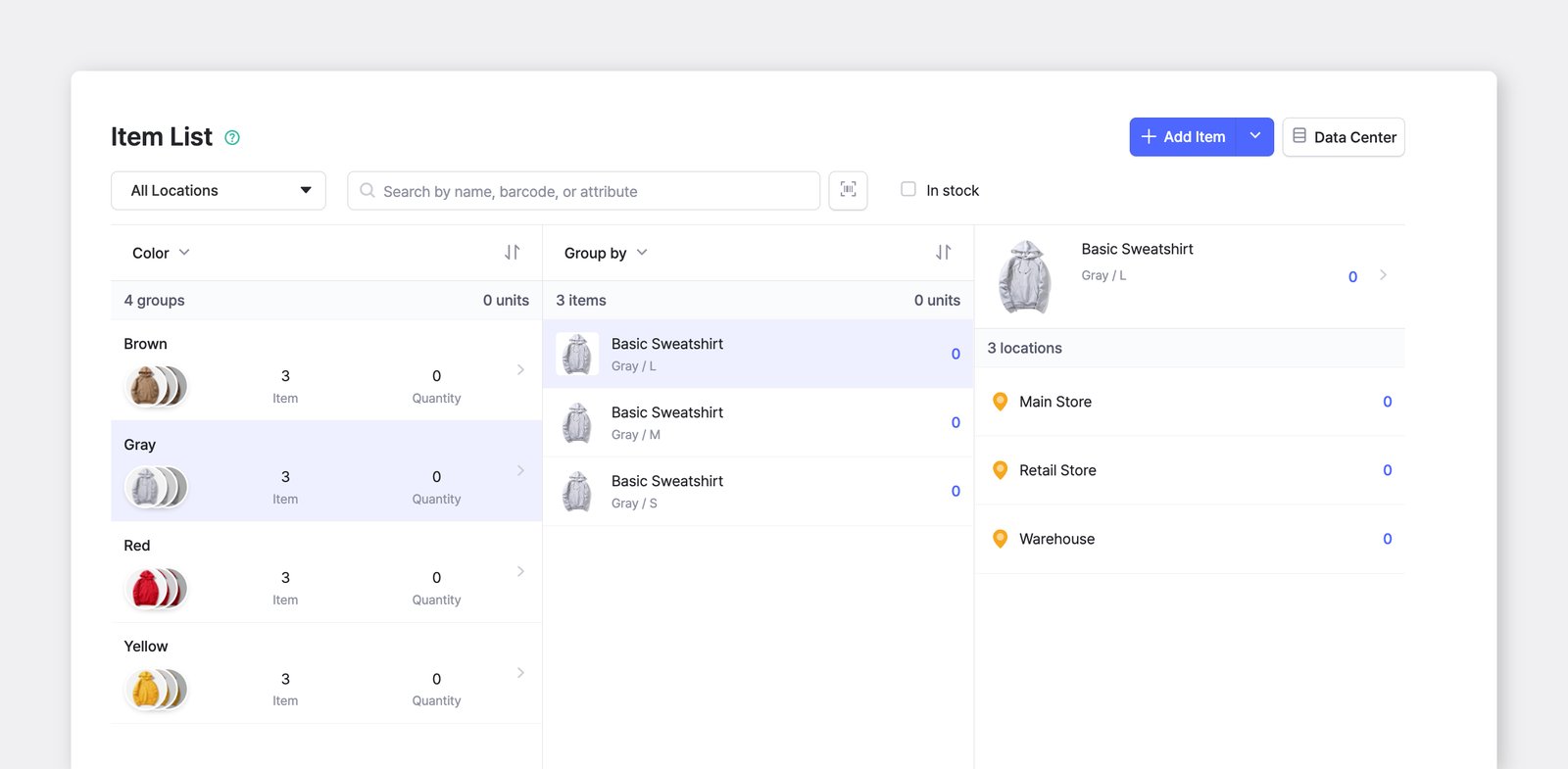
เช่น หากเสื้อสเวตเชิ้ตมี **4 สี** และ **3 ขนาด**, คุณสามารถเพิ่มทุกรูปแบบได้โดยไปที่ <mark style="color:$primary;">`รายการสินค้า`</mark> > <mark style="color:$primary;">`เพิ่มรายการ`</mark> > <mark style="color:$primary;">`เพิ่มตัวแปรสินค้า`</mark>.

คุณจะมี **12 ชุดผสมที่แตกต่างกัน** ของเสื้อสเวตเชิ้ตแบบเดียวกันในคลังของคุณ:

| สีน้ำตาล | สีเหลือง | สีเทา | สีแดง |
| -------- | -------- | ----- | ----- |
| S        | S        | S     | S     |
| M        | M        | M     | M     |
| L        | L        | L     | L     |

{% embed url="<https://customer-0jrbilsa8yt3k758.cloudflarestream.com/3d92a7cda7da468aad350a9942dd6a41/iframe?autoplay=true&controls=false&letterboxColor=transparent&loop=true&muted=true&poster=https://customer-0jrbilsa8yt3k758.cloudflarestream.com/3d92a7cda7da468aad350a9942dd6a41/thumbnails/thumbnail.jpg?height=1080&preload=true>" %}

***

## การอัปเดตรายละเอียดสินค้า

### แก้ไขแต่ละรายการ

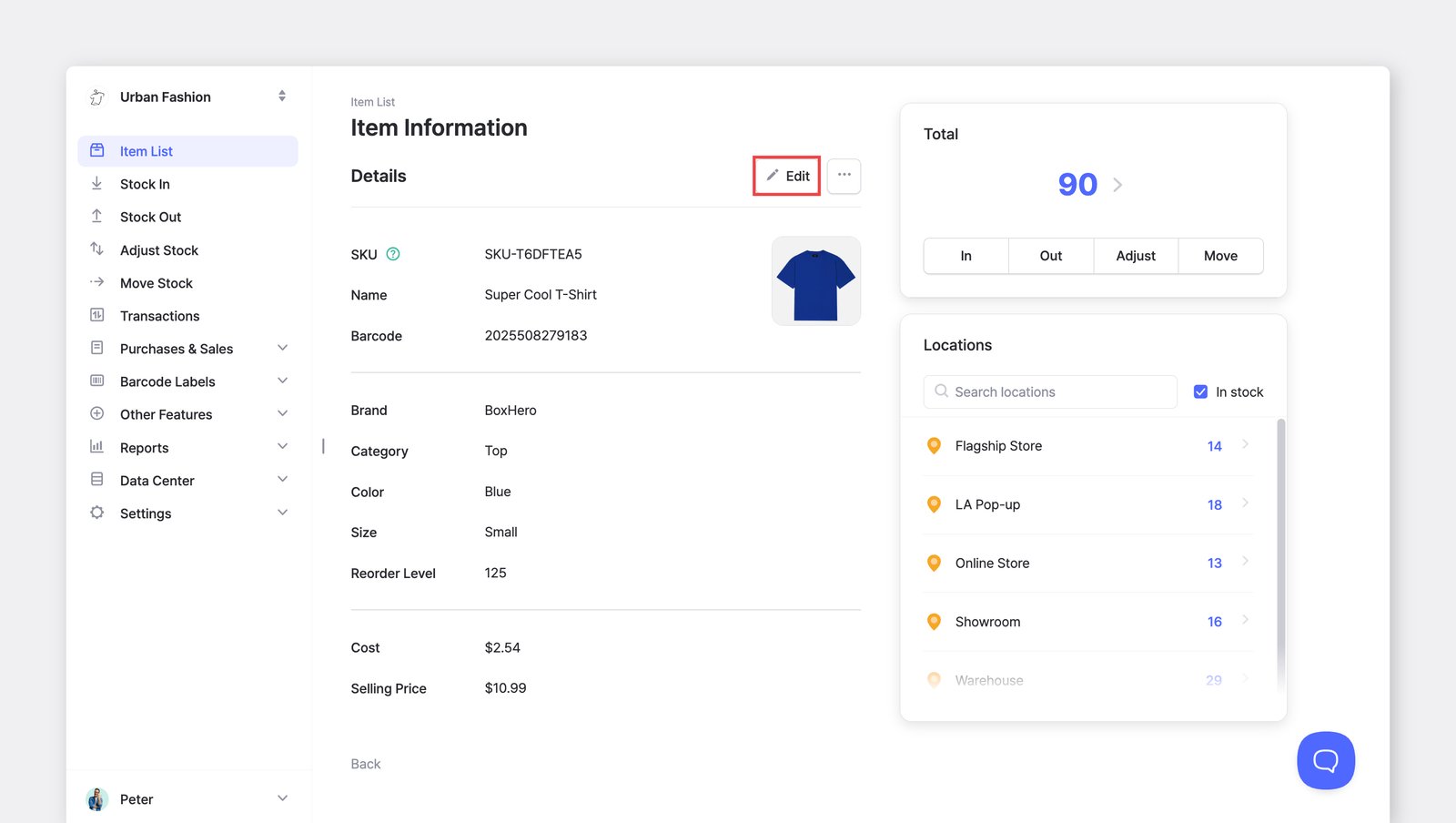
เลือกรายการสินค้าจาก <mark style="color:$primary;">`รายการสินค้า`</mark> แล้วคลิก <mark style="color:$primary;">`แก้ไข`</mark> หรือ <mark style="color:$primary;">`...`</mark> (เพิ่มเติม) เพื่อทำการเปลี่ยนแปลง

<figure><img src="/files/4dcb36f8b6fe0af2c37bd727f52c026670156103" alt=""><figcaption></figcaption></figure>

### แก้ไขหลายรายการ

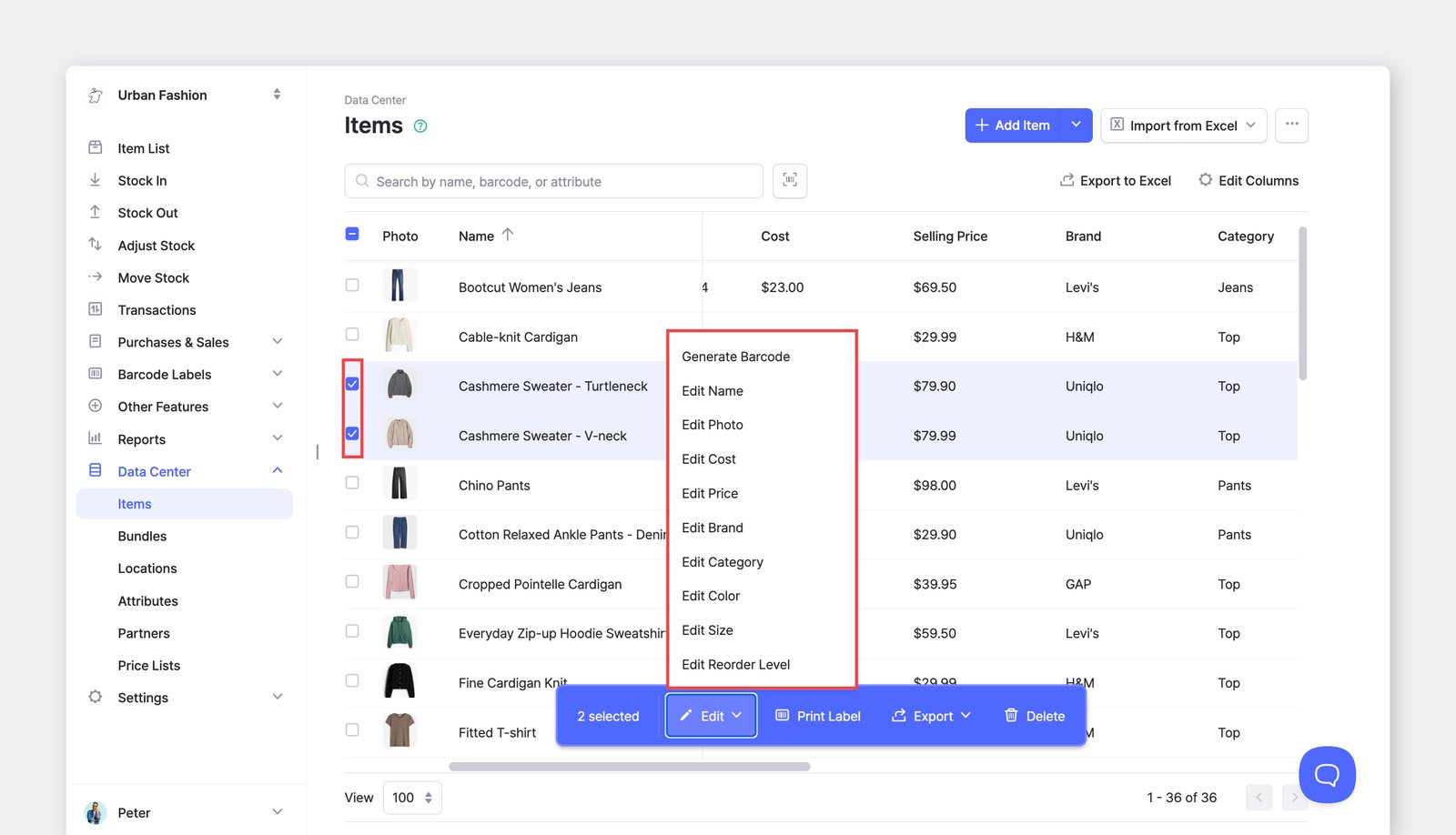
คุณสามารถอัปเดตรายการสินค้าหลายรายการได้โดยไปที่ <mark style="color:$primary;">`ศูนย์ข้อมูล`</mark> > <mark style="color:$primary;">`รายการ`</mark>. วิธีนี้มีประโยชน์เมื่อเพิ่มหรือแก้ไขคุณสมบัติของรายการสินค้าจำนวนมาก

{% embed url="<https://customer-0jrbilsa8yt3k758.cloudflarestream.com/5dd42973ad6f40dd847c7691c560b598/iframe?autoplay=true&controls=false&letterboxColor=transparent&loop=true&muted=true&poster=https://customer-0jrbilsa8yt3k758.cloudflarestream.com/5dd42973ad6f40dd847c7691c560b598/thumbnails/thumbnail.jpg?height=1080&preload=true>" %}

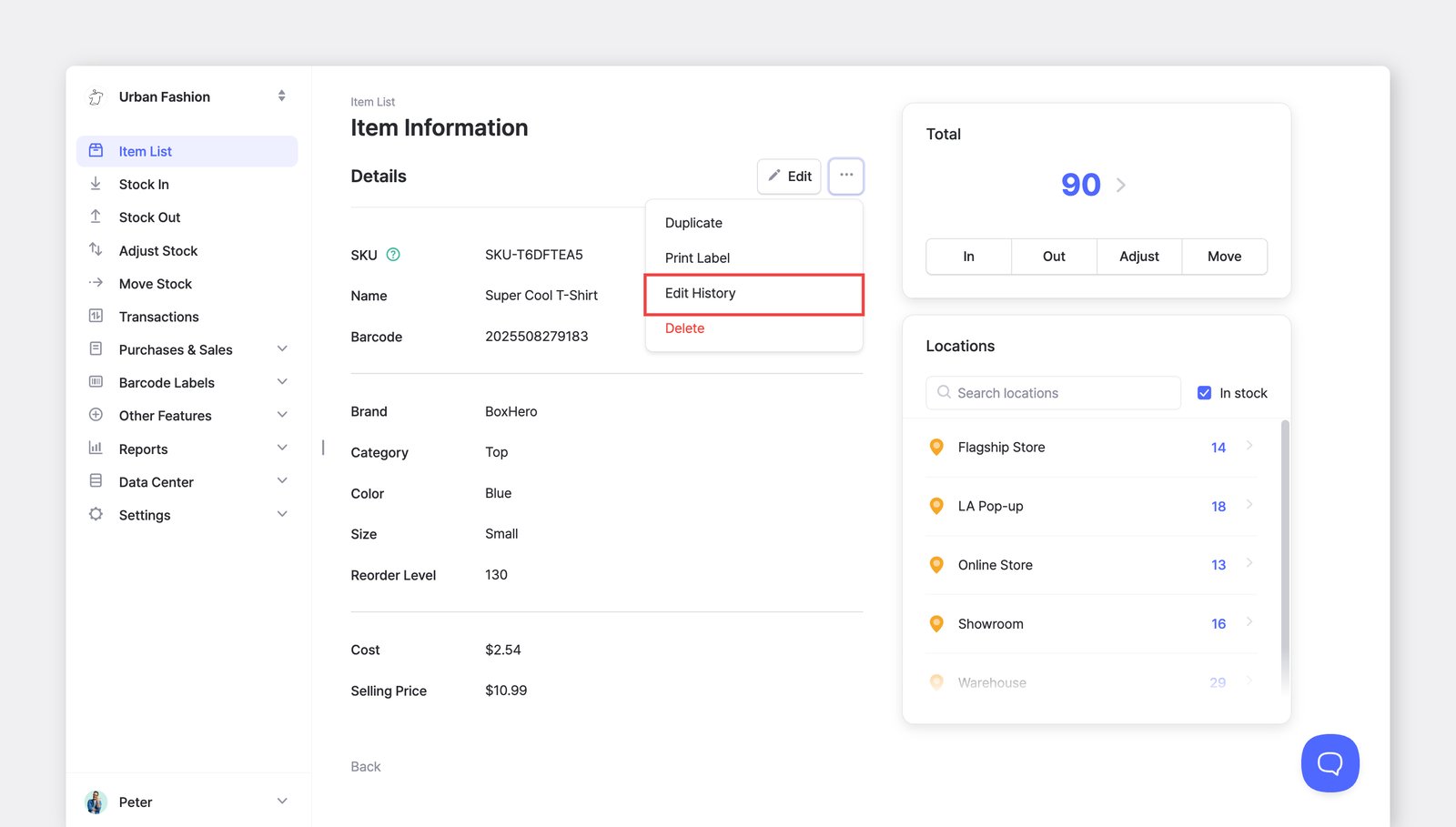
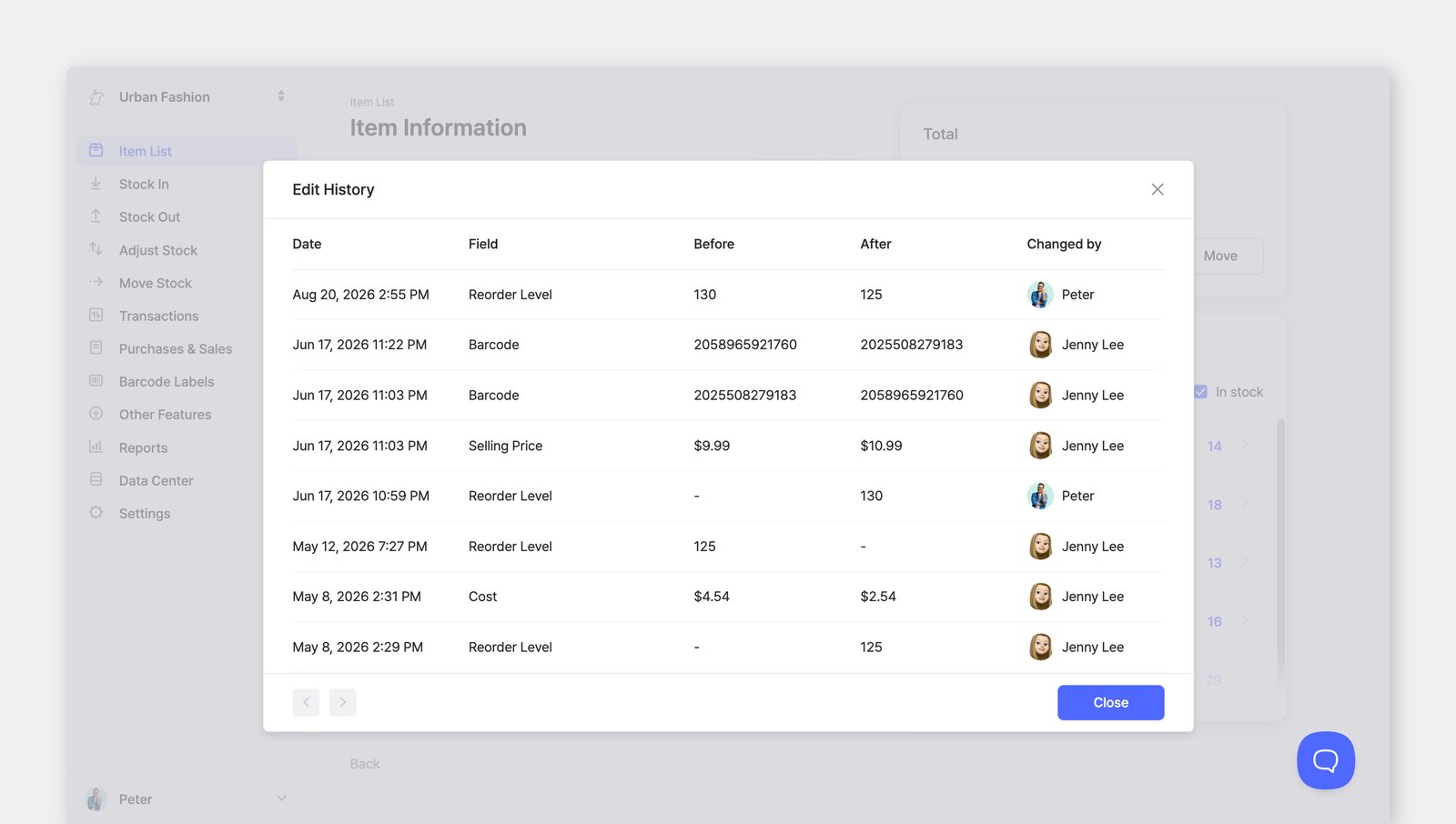
### ประวัติการเปลี่ยนแปลง <a href="#change-history" id="change-history"></a>

เลือกรายการสินค้าใน  <mark style="color:$primary;">`รายการสินค้า`</mark> >  <mark style="color:$primary;">`···`</mark> (เพิ่มเติม) > <mark style="color:$primary;">`ประวัติการเปลี่ยนแปลง`</mark>.

คุณสามารถดูประวัติการเปลี่ยนแปลงของข้อมูลสินค้า — เช่น SKU, ชื่อ, บาร์โค้ด, ต้นทุน, ราคา และ [คุณสมบัติแบบกำหนดเอง](/docs/documentation/th/concepts/attributes.md).&#x20;

<figure><img src="/files/bfb1fb28a774fe355d27751d84cbedc65d709833" alt=""><figcaption></figcaption></figure>

***

## การลบรายการ

### ลบหลายรายการ

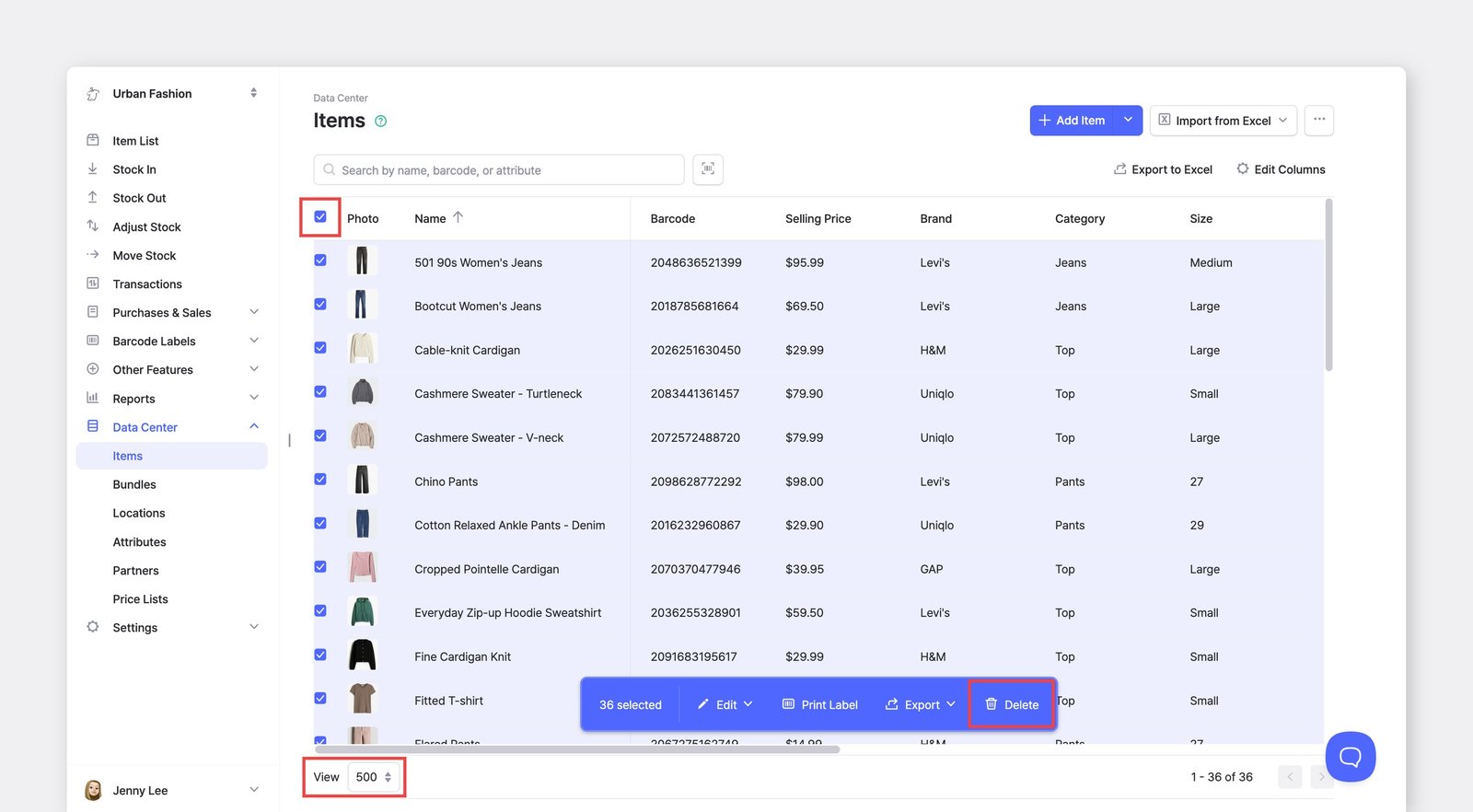
หากต้องการลบหลายรายการ ให้ไปที่ <mark style="color:$primary;">`ศูนย์ข้อมูล`</mark> > <mark style="color:$primary;">`รายการ`</mark>.

คุณสามารถเปลี่ยน <mark style="color:$primary;">`มุมมอง`</mark> การตั้งค่าที่ด้านล่างเพื่อแสดง **500** รายการต่อหน้า เลือกทั้งหมด และลบเป็นชุด ๆ ละ 500 รายการ

<figure><img src="/files/cea3fced2ca82a0f57ece456527a171203fe5685" alt=""><figcaption></figcaption></figure>

### กู้คืนรายการที่ลบ

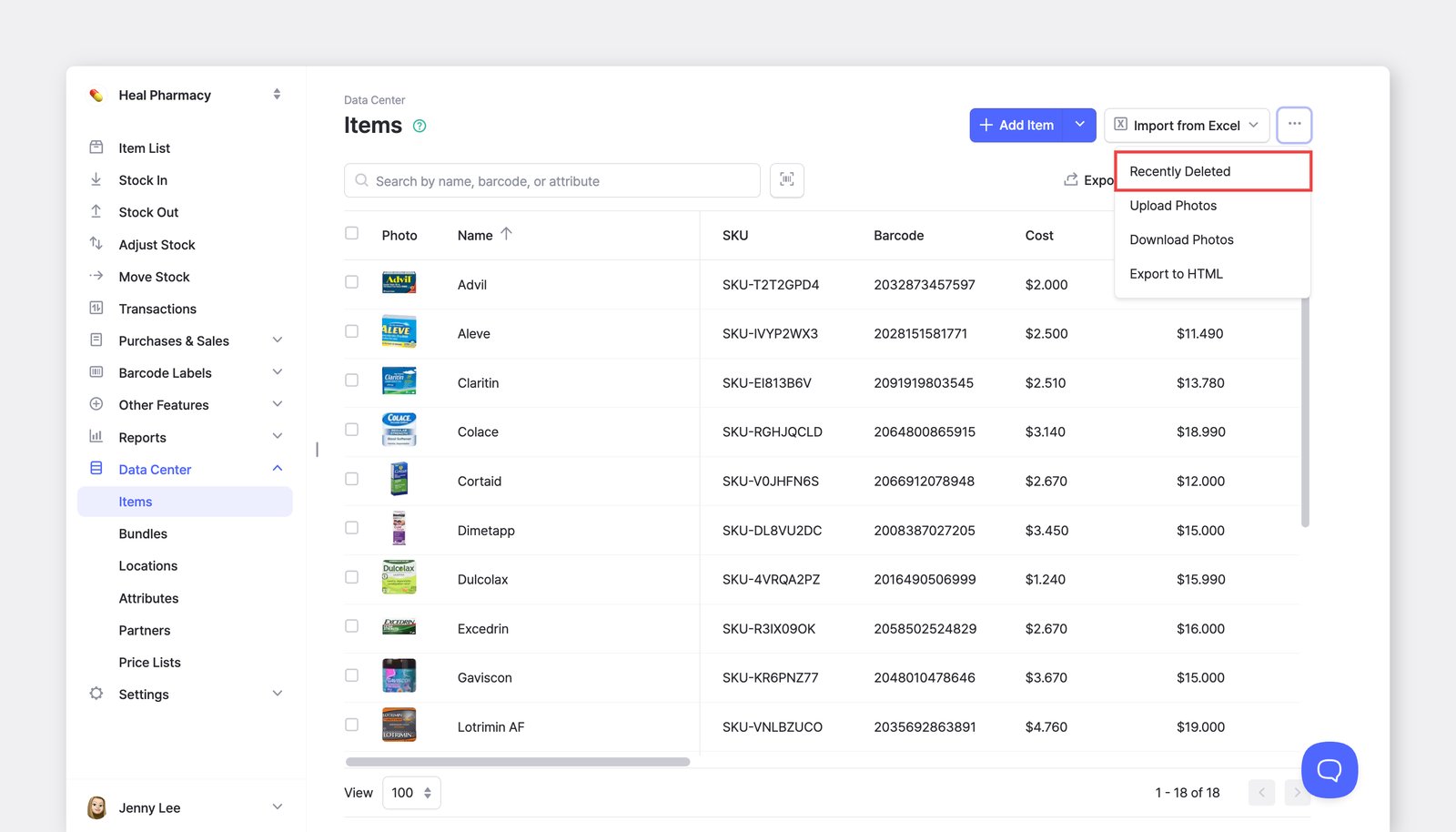
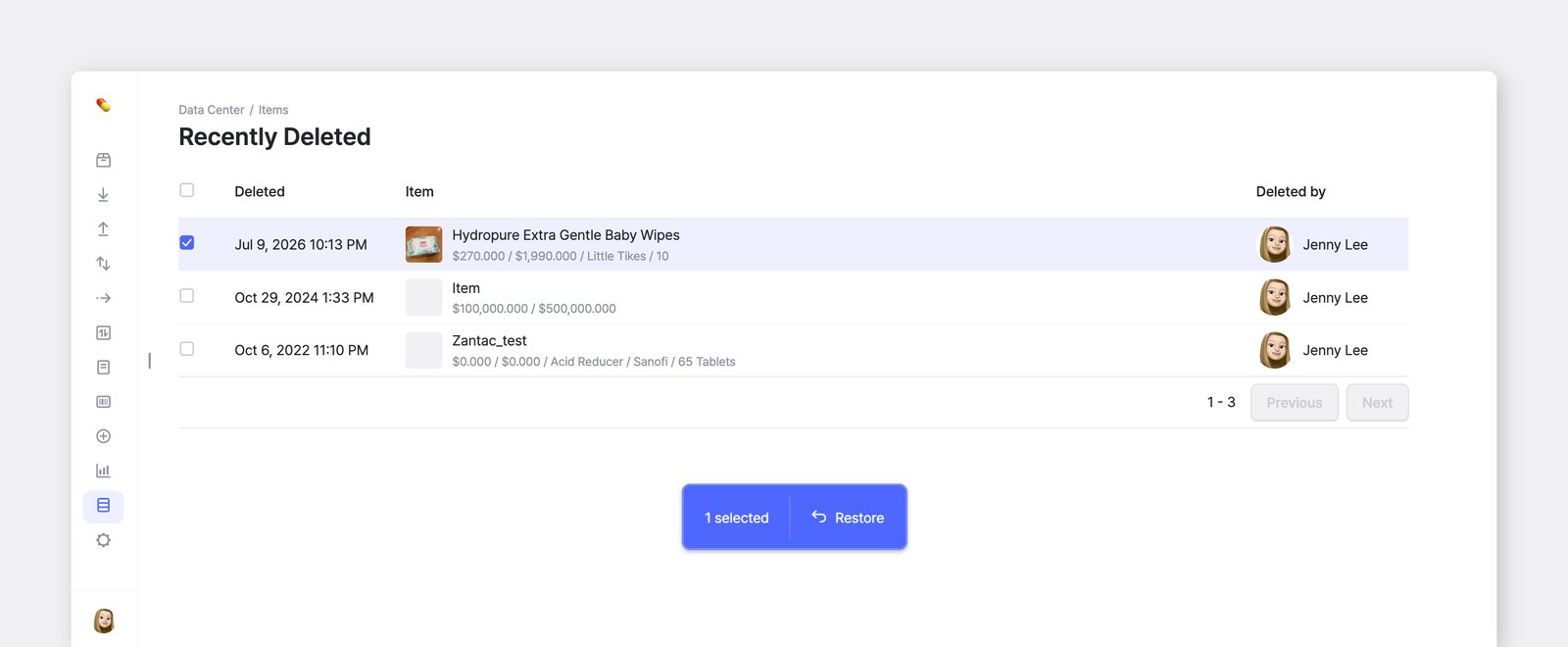
หากคุณลบรายการสินค้าโดยไม่ตั้งใจ คุณสามารถกู้คืนได้โดยไปที่ <mark style="color:$primary;">`ศูนย์ข้อมูล`</mark> > <mark style="color:$primary;">`รายการ`</mark> > <mark style="color:$primary;">`...`</mark> > <mark style="color:$primary;">`ที่ลบล่าสุด`</mark> > <mark style="color:$primary;">`กู้คืน`</mark>.

<figure><img src="/files/d8aca4402e03bce1eacaf3154d8f2f215ef9f952" alt="How to recover recently deleted items in boxhero via the data center"><figcaption></figcaption></figure>

***

## การจัดการรูปภาพสินค้า

### อัปโหลดรูปภาพเป็นชุด

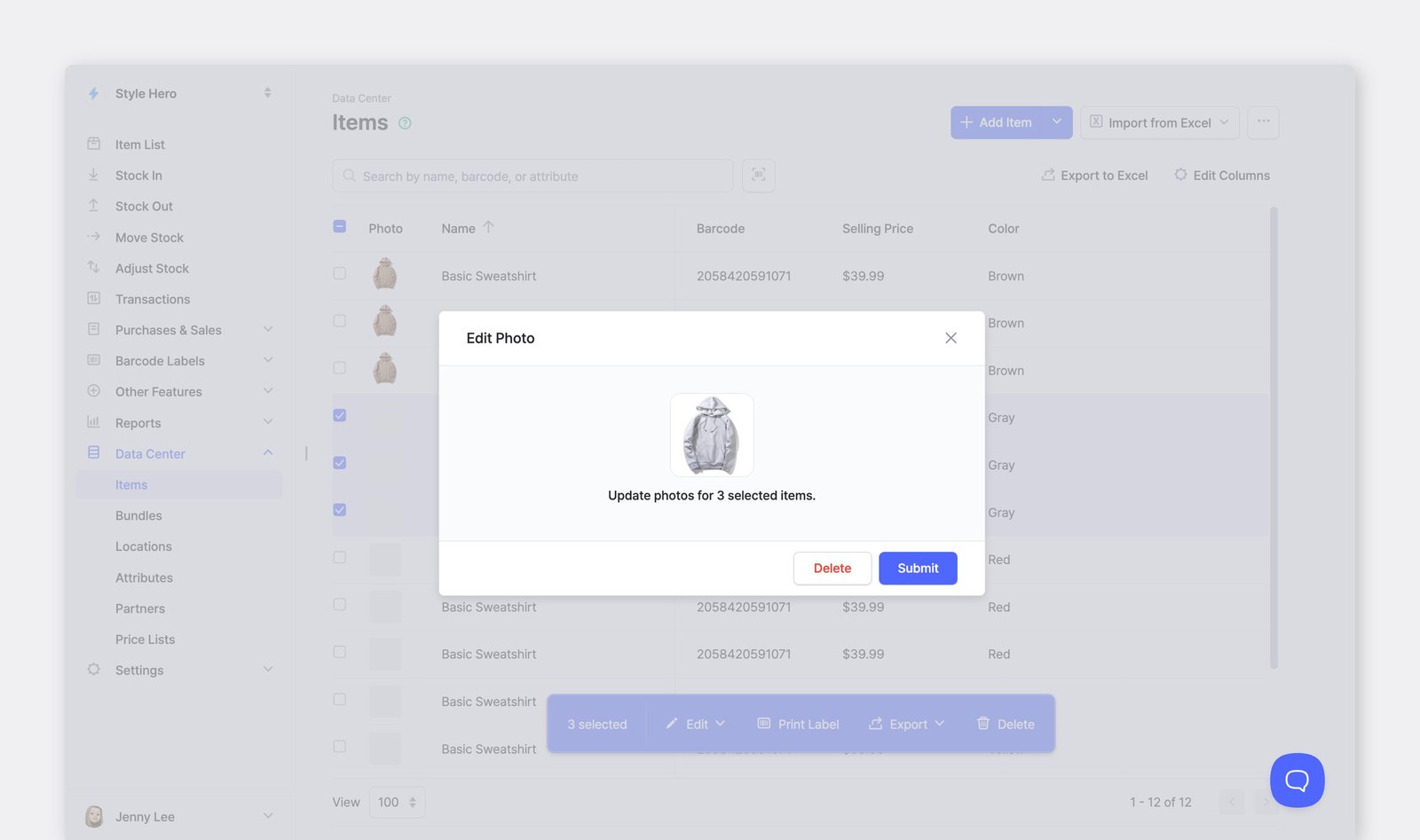
คุณสามารถอัปโหลดรูปภาพสินค้าหลายรายการพร้อมกันได้โดยไปที่ <mark style="color:$primary;">`ศูนย์ข้อมูล`</mark> > <mark style="color:$primary;">`รายการ`</mark> > <mark style="color:$primary;">`...`</mark> > <mark style="color:$primary;">`อัปโหลดรูปภาพ`</mark>.

{% embed url="<https://customer-0jrbilsa8yt3k758.cloudflarestream.com/f4a81299475542228d2c0568e12c1781/iframe?autoplay=true&controls=false&letterboxColor=transparent&loop=true&muted=true&poster=https://customer-0jrbilsa8yt3k758.cloudflarestream.com/f4a81299475542228d2c0568e12c1781/thumbnails/thumbnail.jpg?height=1080&preload=true>" %}

1. ตรวจสอบให้แน่ใจว่า **ชื่อไฟล์ตรงกับ SKU** ของรายการสินค้า
2. ลากและวางไฟล์รูปภาพไปยัง BoxHero
3. คลิก **ส่ง** ปุ่มเพื่อดำเนินการให้เสร็จสิ้น

### ดาวน์โหลดรูปภาพเป็นชุด

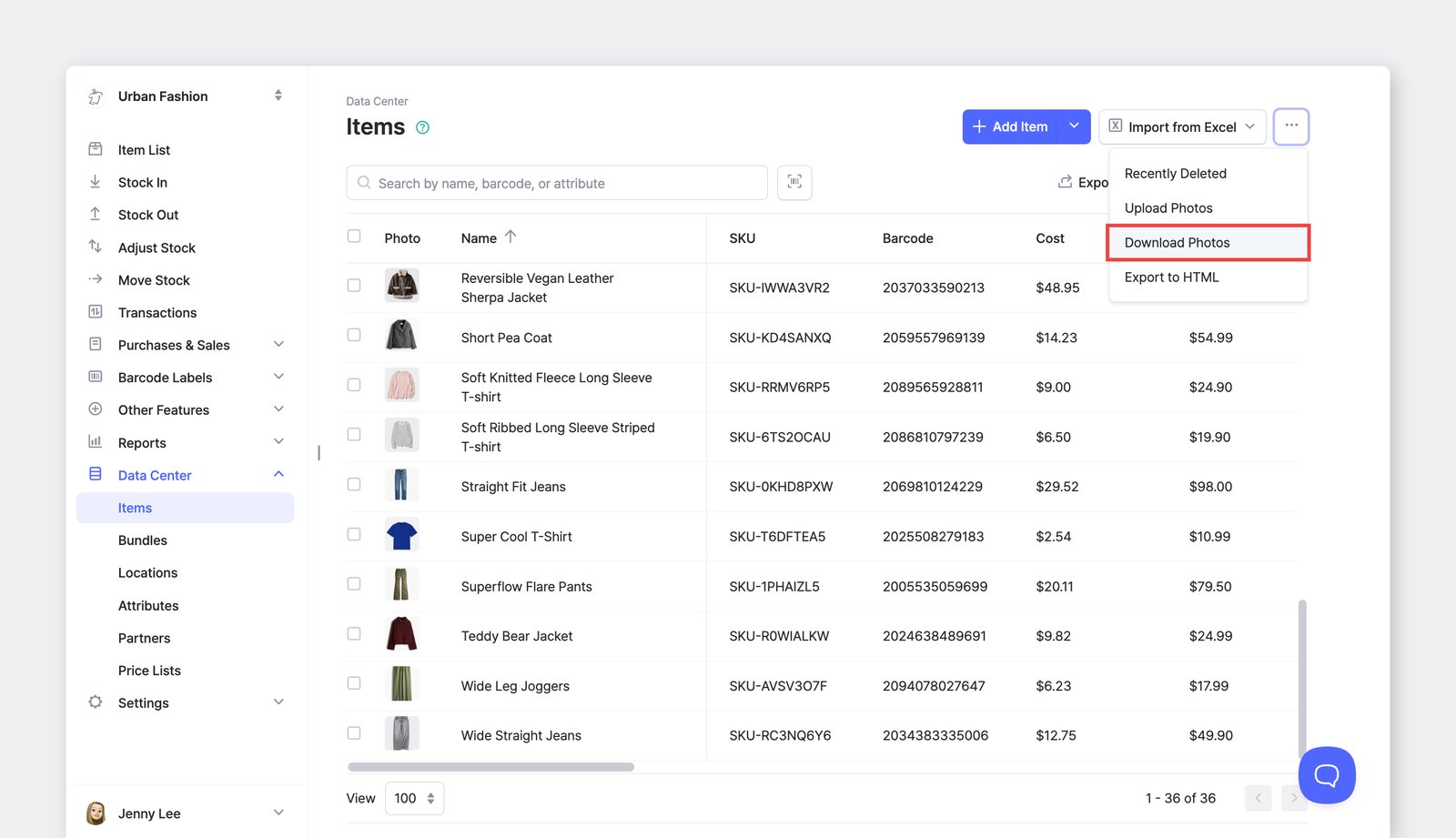
คุณสามารถดาวน์โหลดรูปภาพสินค้าทั้งหมดที่บีบอัดรวมเป็นไฟล์เดียวได้ที่ <mark style="color:$primary;">`ศูนย์ข้อมูล`</mark> > <mark style="color:$primary;">`รายการ`</mark> > <mark style="color:$primary;">`...`</mark> > <mark style="color:$primary;">`ดาวน์โหลดรูปภาพ`</mark>.

<figure><img src="/files/cfa3da82adad0f150d183af1b2e09f73ff8b3f77" alt=""><figcaption></figcaption></figure>

***

## การส่งออกสินค้า

### ส่งออกรายละเอียดสินค้า

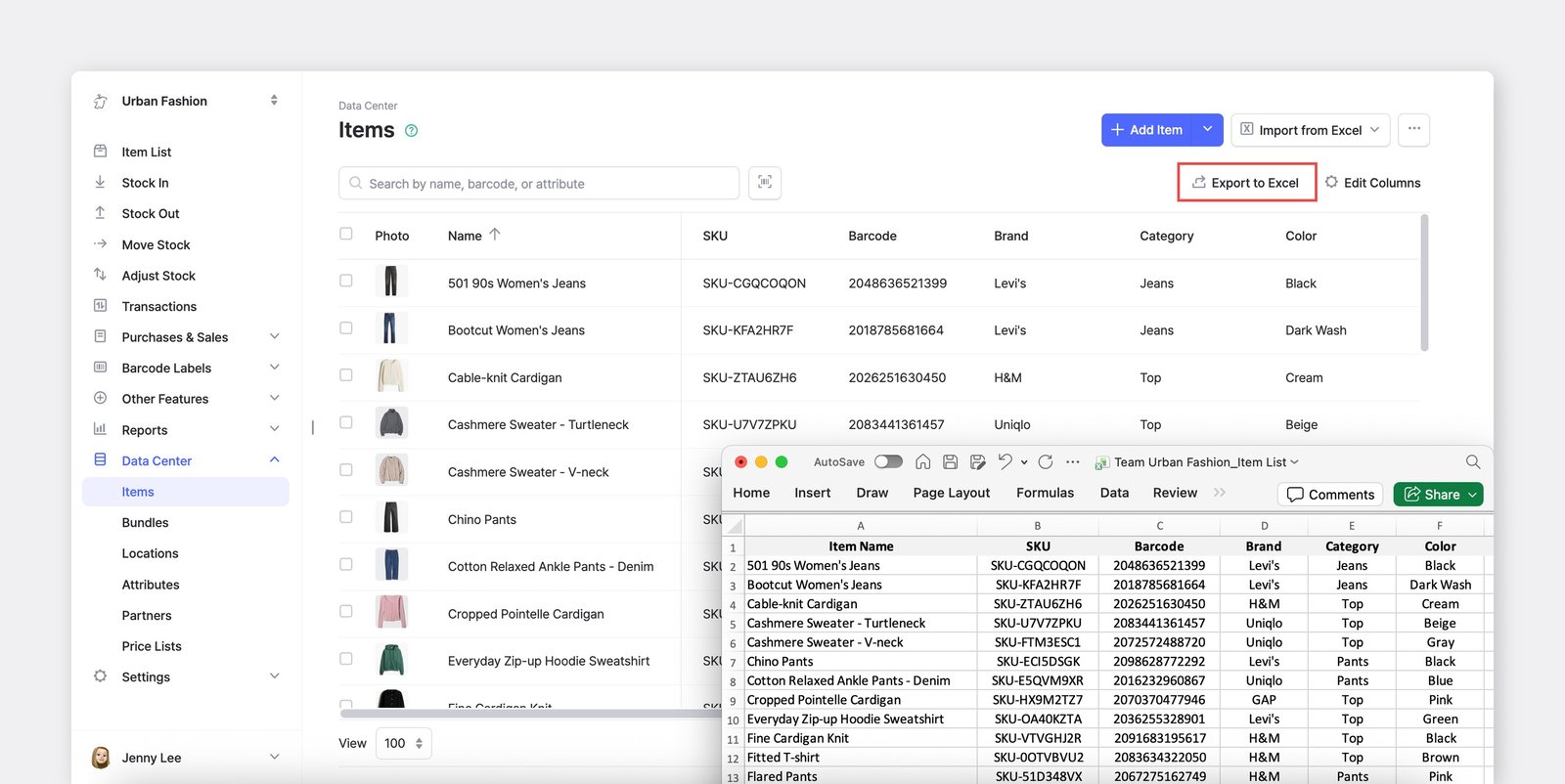
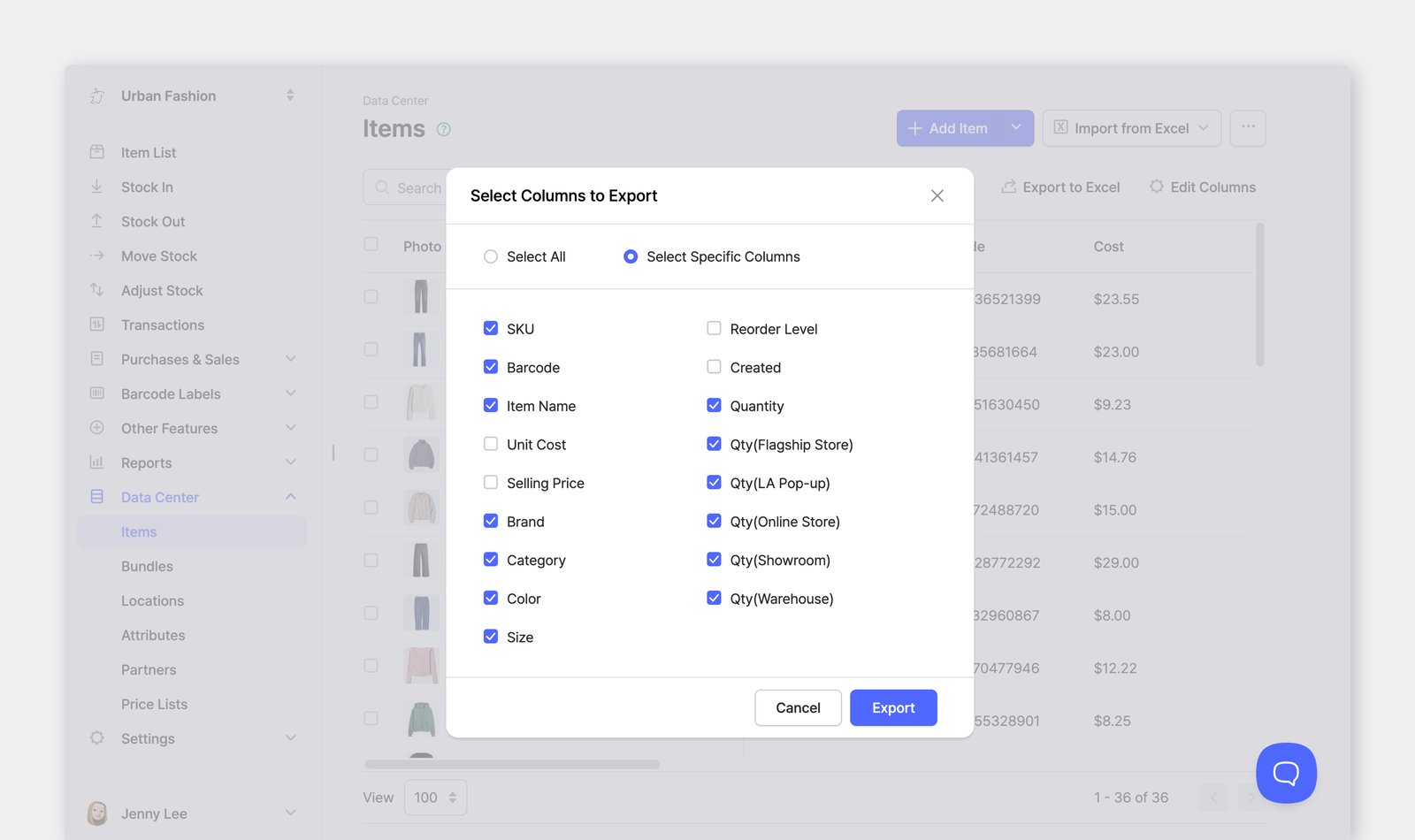
ดาวน์โหลดข้อมูลสินค้าของคุณเป็นไฟล์ Excel ได้โดยไปที่ <mark style="color:$primary;">`ศูนย์ข้อมูล`</mark> > <mark style="color:$primary;">`รายการ`</mark> > <mark style="color:$primary;">`ส่งออกไปยัง Excel`</mark>.

<figure><img src="/files/3a746b02d24456bc9c818d93f0a3ff712cd9bdb9" alt=""><figcaption></figcaption></figure>

{% hint style="success" %}
นอกจากข้อมูลสินค้าของคุณแล้ว คุณยังสามารถส่งออกข้อมูล เช่น **รายงานสินค้าคงคลัง** และ **รายการเคลื่อนไหว** และประวัติ เพียงมองหาปุ่ม “ส่งออกไปยัง Excel” ที่มุมขวาบนของแต่ละหน้า
{% endhint %}

### ส่งออกภาพสินค้า

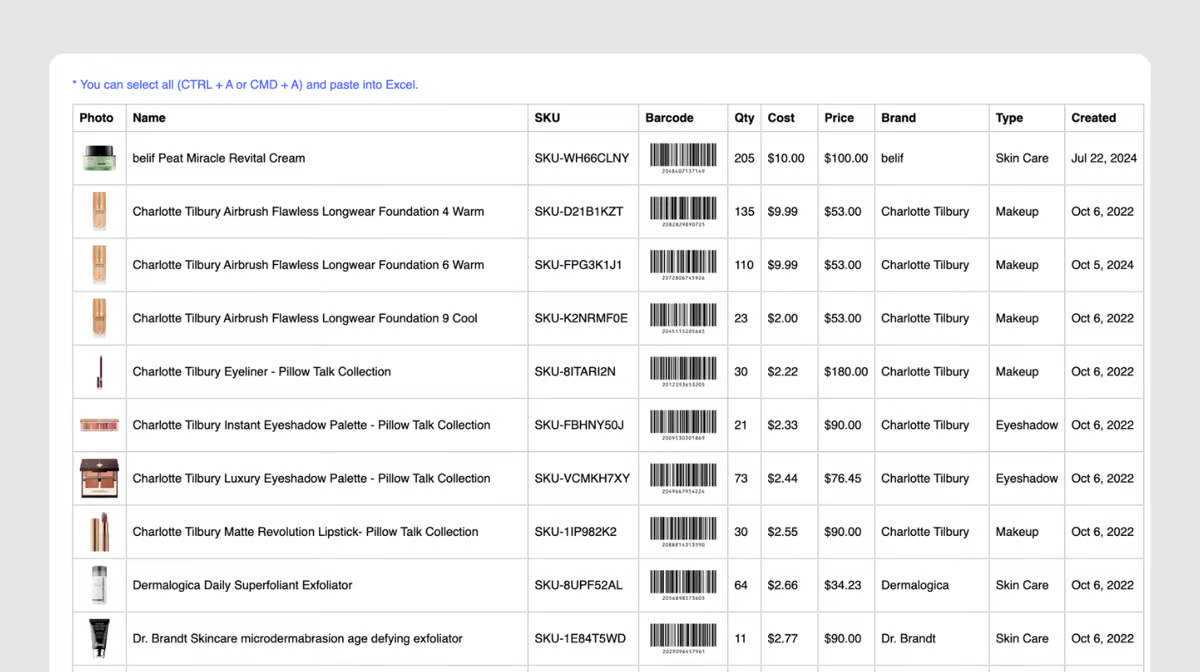
หากต้องการส่งออกรายการสินค้าคงคลังพร้อมรูปภาพสินค้าและรูปภาพบาร์โค้ด ให้ไปที่ <mark style="color:$primary;">`ศูนย์ข้อมูล`</mark> > <mark style="color:$primary;">`รายการ`</mark> > <mark style="color:$primary;">`...`</mark> (เพิ่มเติม) ที่มุมขวาบน > <mark style="color:$primary;">`ส่งออกเป็น HTML`</mark>.

<figure><img src="/files/80964c7fbe0fa072ccd12b4f63f234bfac2f03a8" alt=""><figcaption></figcaption></figure>

1. กด <mark style="color:$primary;">`Ctrl + A`</mark> เพื่อเลือกทุกรายการ *(Mac: Command + A)*
2. กด <mark style="color:$primary;">`Ctrl + C`</mark> เพื่อคัดลอกข้อมูล *(Mac: Command + C)*
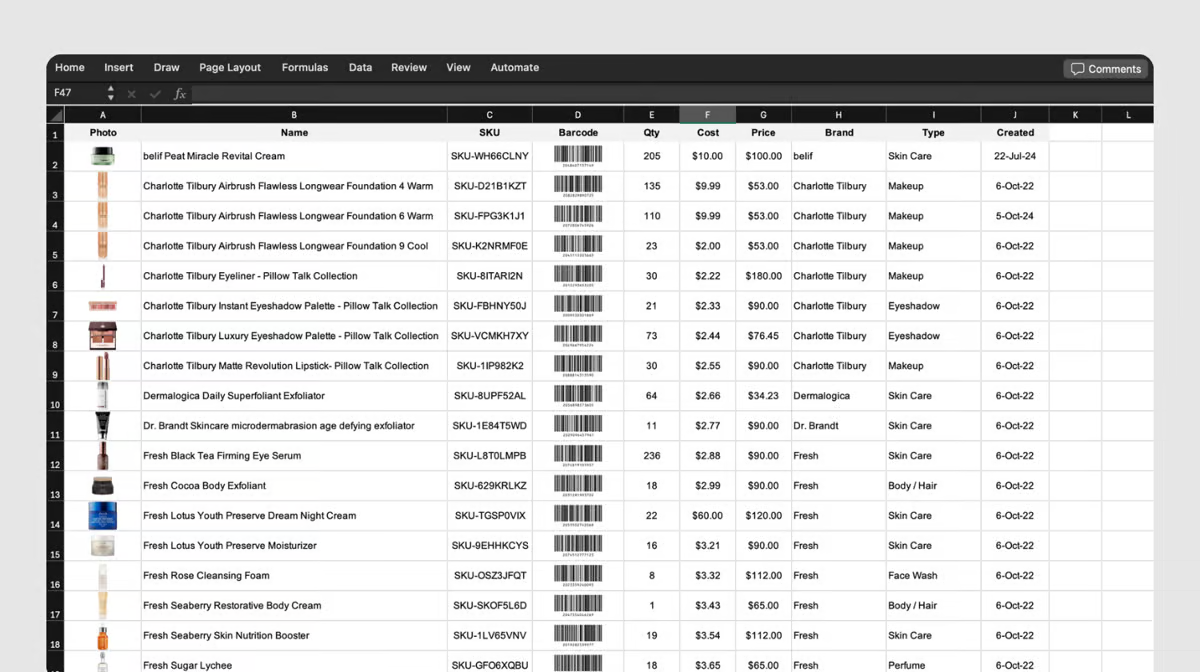
3. เปิดไฟล์ Excel แล้วกด <mark style="color:$primary;">`Ctrl + V`</mark> เพื่อวางข้อมูล *(Mac: Command + V)*
4. บันทึกไฟล์ Excel ของคุณ ซึ่งตอนนี้จะมีรูปภาพสินค้าและรูปภาพบาร์โค้ดรวมอยู่ด้วย

<figure><img src="/files/aaaddbea951aec3175fb6626ca1c119baff39bc1" alt=""><figcaption></figcaption></figure>

{% hint style="info" %}
คุณสามารถ **กรอง** และ **เลือกข้อมูลเฉพาะ** เพื่อบันทึกลง Excel โดยค้นหารายการสินค้าใน <mark style="color:$primary;">`ศูนย์ข้อมูล`</mark> และใช้ <mark style="color:$primary;">`ส่งออกเป็น HTML`</mark> ฟีเจอร์
{% endhint %}

***

## คำถามที่พบบ่อย

**ยังต้องการความช่วยเหลืออยู่หรือไม่?** ดูคำถามที่พบบ่อยของเราเกี่ยวกับการจัดการรายการสินค้า

{% content-ref url="/spaces/sc1B0M6CMvBQDLW3fpLH/pages/1c173458afe874ce6c9292a46857db3c4c2ddb74" %}
[รายการและคุณลักษณะ](/docs/faq/th/inventory-and-transactions/items-and-attributes.md)
{% endcontent-ref %}