
การแจ้งเตือนสต็อกต่ำ
ฟีเจอร์การแจ้งเตือนสต็อกต่ำของ BoxHero จะแจ้งให้คุณทราบเมื่อจำนวนคงเหลือของสินค้าลดลงถึงหรือต่ำกว่าระดับสต็อกขั้นต่ำที่คุณกำหนดไว้ เพื่อให้คุณมีเวลาสั่งซื้อเพิ่มก่อนที่สินค้าจะหมด
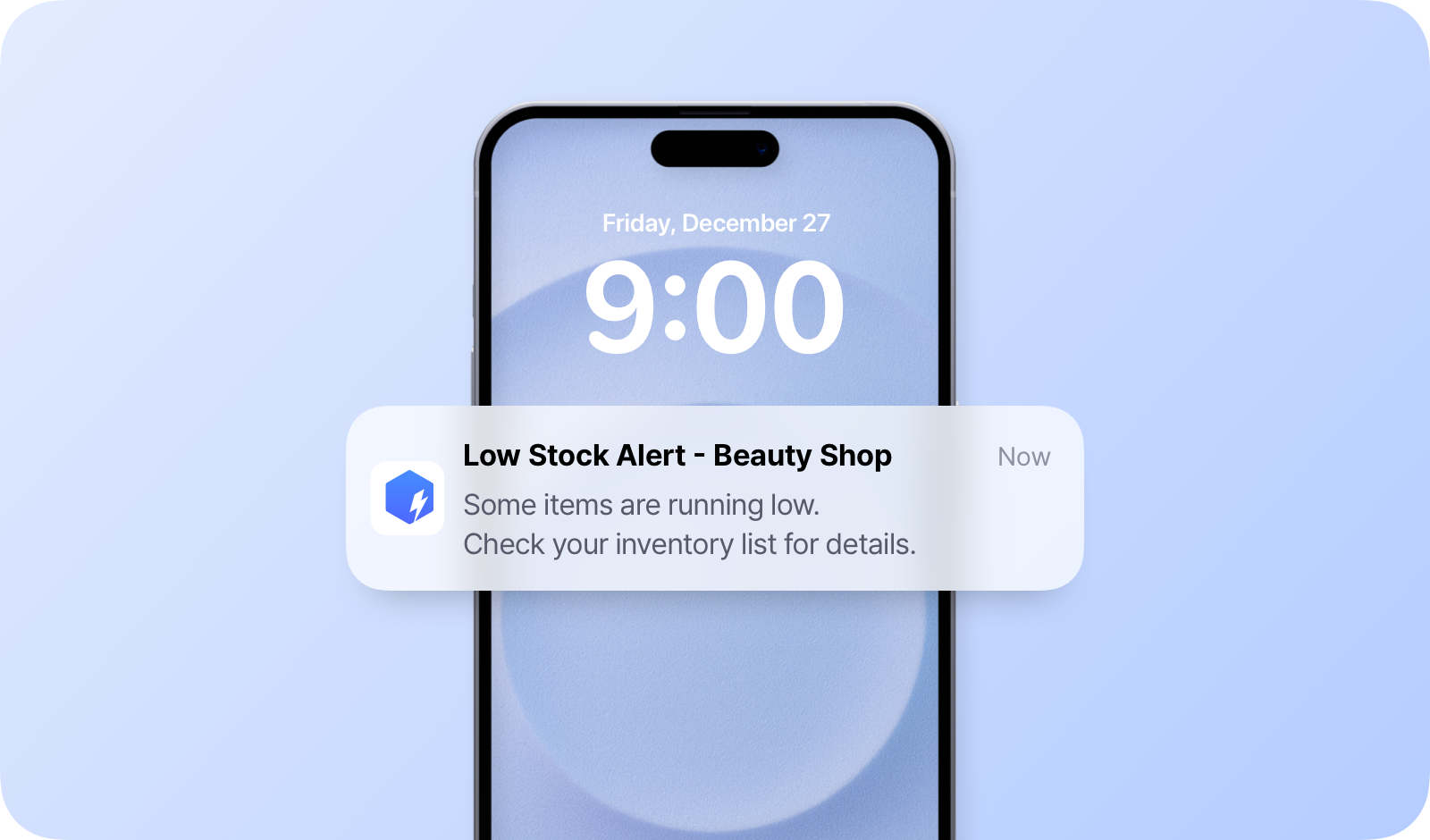
รับการแจ้งเตือนสต็อกต่ำผ่านแอปมือถือได้โดยตรง
วิธีรับการแจ้งเตือนสต็อกต่ำ
หัวข้อที่มีชื่อว่า “วิธีรับการแจ้งเตือนสต็อกต่ำ”กำหนดระดับสต็อกขั้นต่ำ
หัวข้อที่มีชื่อว่า “กำหนดระดับสต็อกขั้นต่ำ”ใน BoxHero “สต็อกขั้นต่ำ” คือจำนวนสินค้าขั้นต่ำที่คุณต้องการเก็บไว้เพื่อป้องกันสินค้าขาดสต็อก กำหนดค่านี้เพื่อเริ่มติดตามระดับสต็อกของคุณ
- ไปที่
ฟีเจอร์เพิ่มเติม>การแจ้งเตือนสต็อกต่ำ - เลือกตำแหน่งจัดเก็บจากเมนูดรอปดาวน์
- ตำแหน่งจัดเก็บทั้งหมด: รวมสต็อกจากทุกสถานที่
- ตำแหน่งจัดเก็บที่ระบุ: ติดตามระดับสต็อกของสถานที่เดียว (เช่น คลังสินค้า สำนักงานใหญ่)
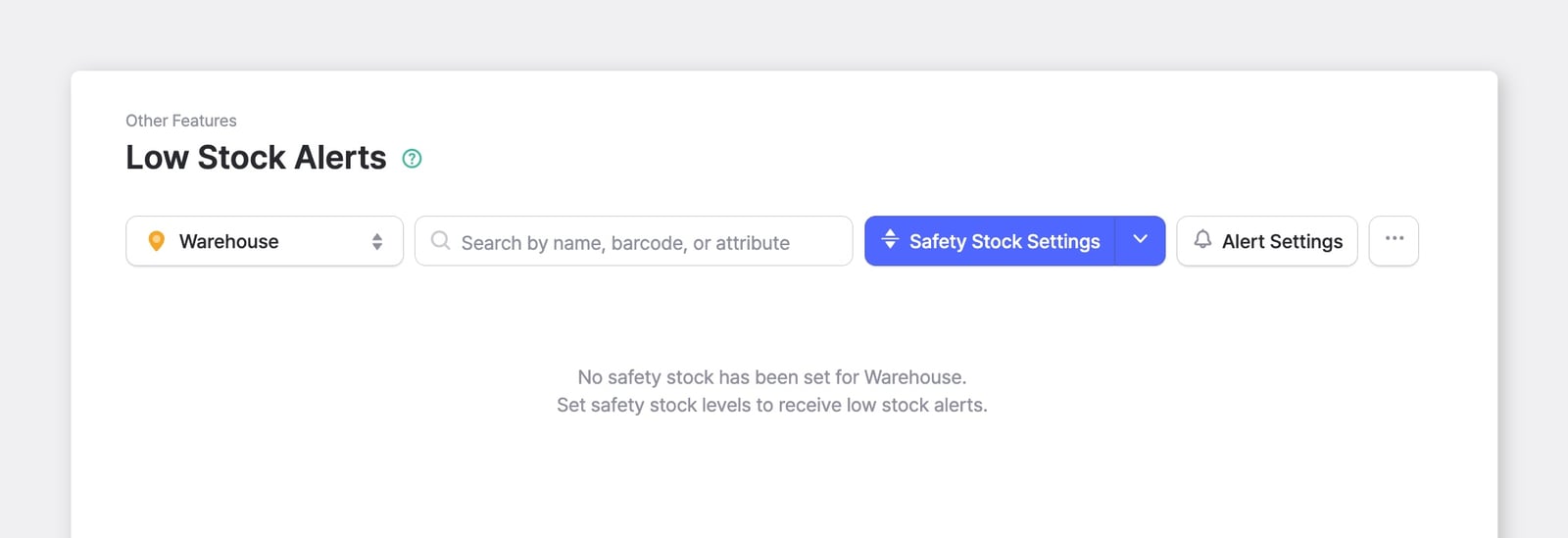
- คลิก
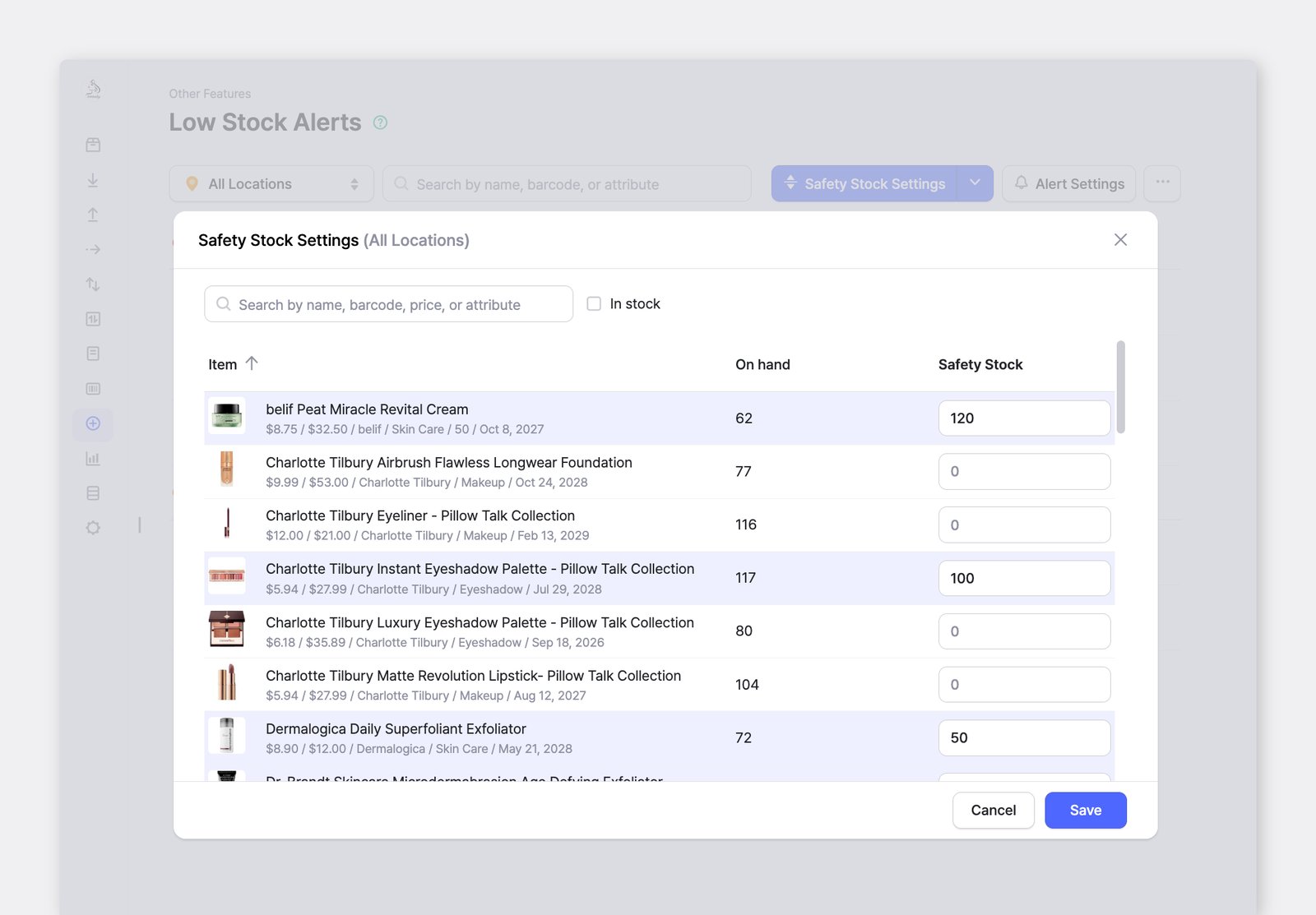
ตั้งค่าสต็อกขั้นต่ำ - กรอกระดับสต็อกขั้นต่ำของสินค้าแต่ละรายการในคอลัมน์
สต็อกขั้นต่ำแล้วคลิกบันทึก
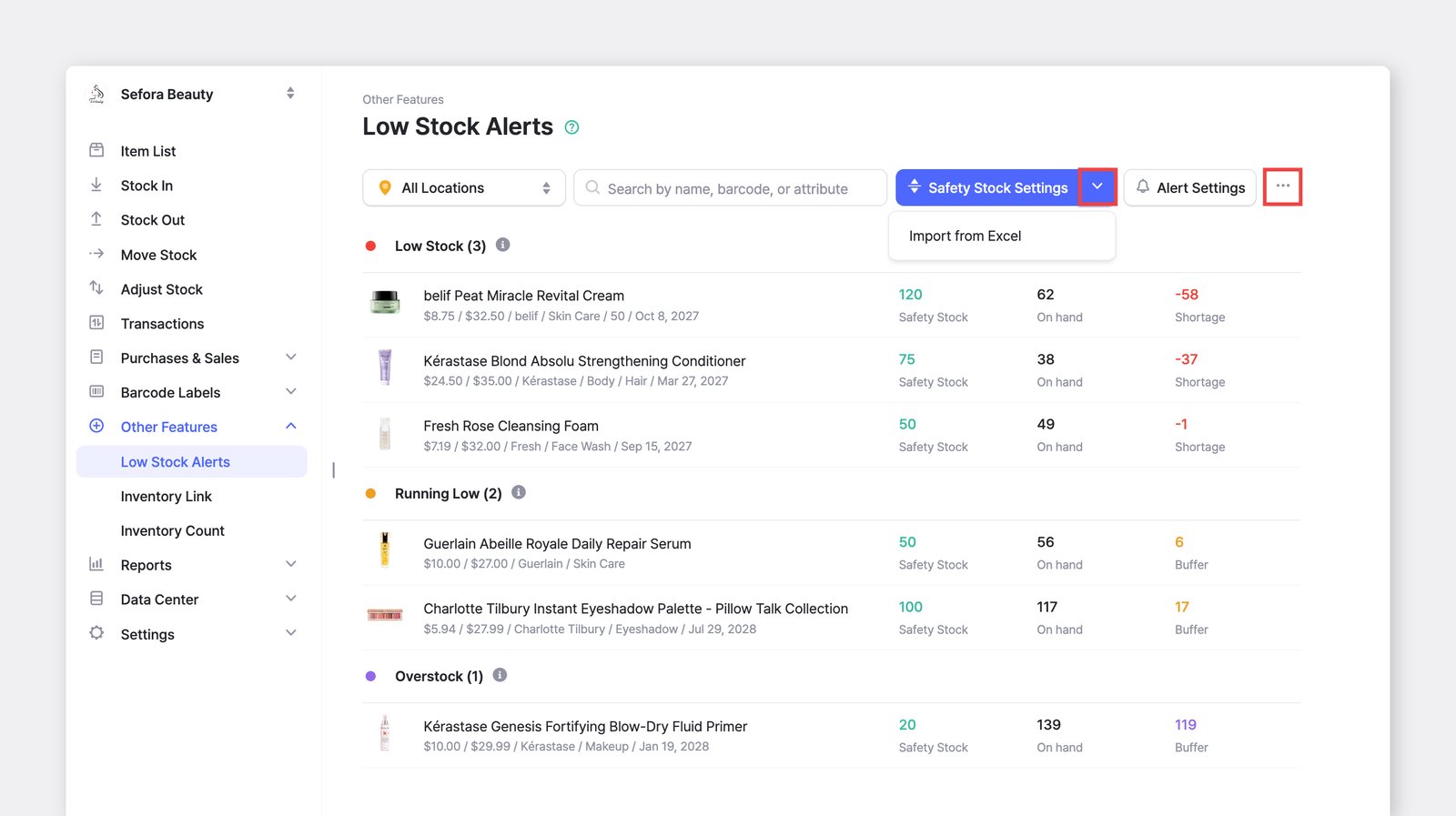
- หากต้องการกำหนดสต็อกขั้นต่ำให้สินค้าจำนวนมากพร้อมกัน ให้ใช้
นำเข้าจาก Excelจากเมนูดรอปดาวน์ข้างตั้งค่าสต็อกขั้นต่ำ - หากต้องการดาวน์โหลดระดับสต็อกขั้นต่ำปัจจุบัน ให้คลิก
...(เพิ่มเติม)>ส่งออกเป็น Excel
- ไปที่
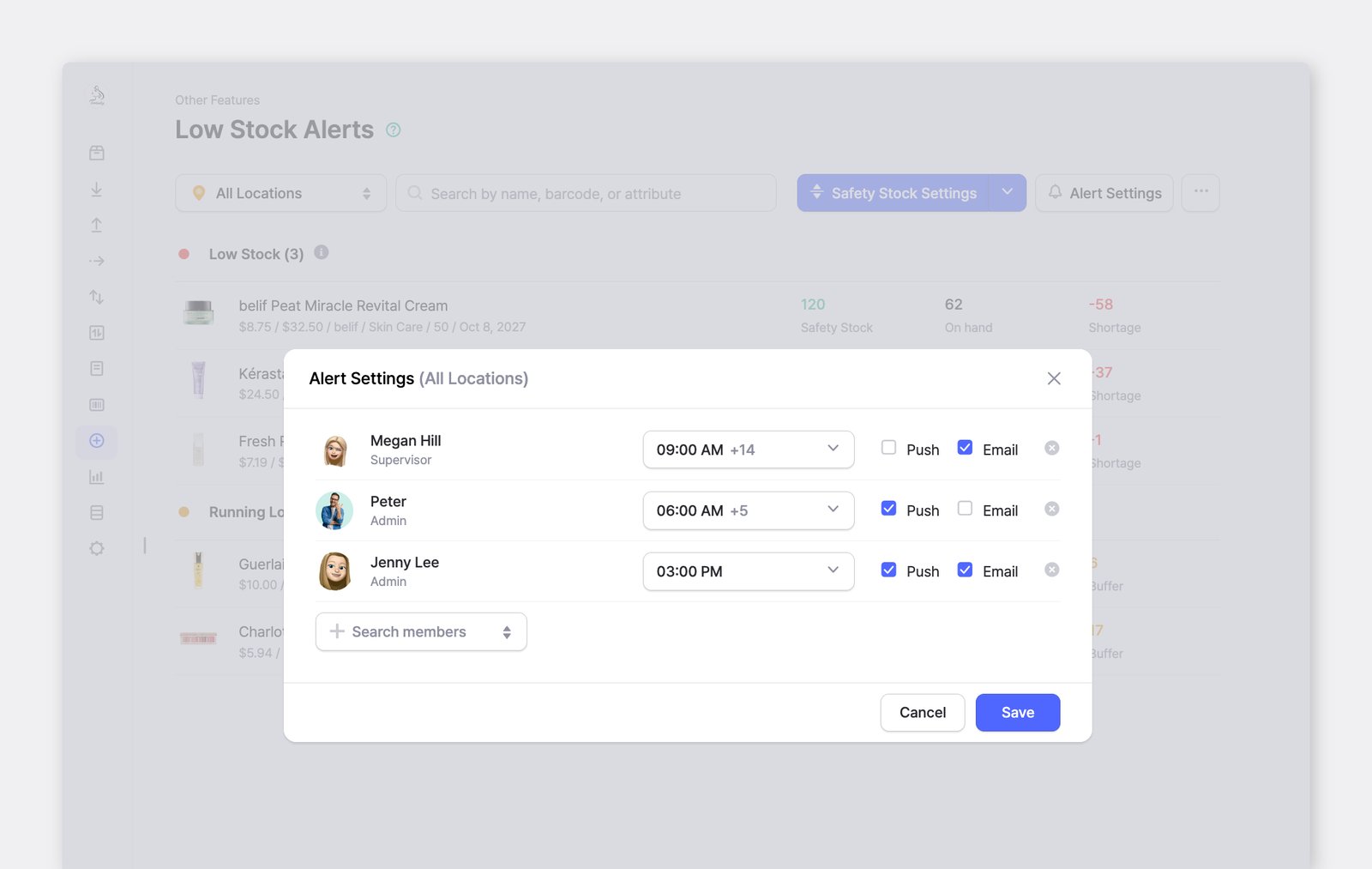
จัดการการตั้งค่าการแจ้งเตือน
หัวข้อที่มีชื่อว่า “จัดการการตั้งค่าการแจ้งเตือน”กำหนดว่าใครควรได้รับการแจ้งเตือน และแต่ละคนจะได้รับการแจ้งเตือนด้วยวิธีใด
- คลิก
การตั้งค่าการแจ้งเตือน - ใช้แถบค้นหาเพื่อเพิ่มสมาชิกในทีมที่ควรได้รับการแจ้งเตือน
- กำหนดเวลาแจ้งเตือนและวิธีรับของผู้รับแต่ละคน:
การแจ้งเตือนแบบพุชอีเมลหรือทั้งสองแบบ - คลิก
บันทึก
- คลิก
ติดตามสินค้าที่สต็อกต่ำ
หัวข้อที่มีชื่อว่า “ติดตามสินค้าที่สต็อกต่ำ”เมื่อกลับไปที่หน้าจอ
การแจ้งเตือนสต็อกต่ำสินค้าที่ต้องให้ความสนใจจะถูกจัดกลุ่มตามสถานะ เพื่อให้คุณเห็นได้ทันทีว่าสิ่งใดเร่งด่วน- สต็อกต่ำ — จำนวนคงเหลือเท่ากับหรือต่ำกว่าระดับสต็อกขั้นต่ำ
- ใกล้สต็อกต่ำ — จำนวนคงเหลือใกล้ถึงระดับสต็อกขั้นต่ำ
- สต็อกเกิน — จำนวนคงเหลือสูงกว่าระดับสต็อกขั้นต่ำมาก
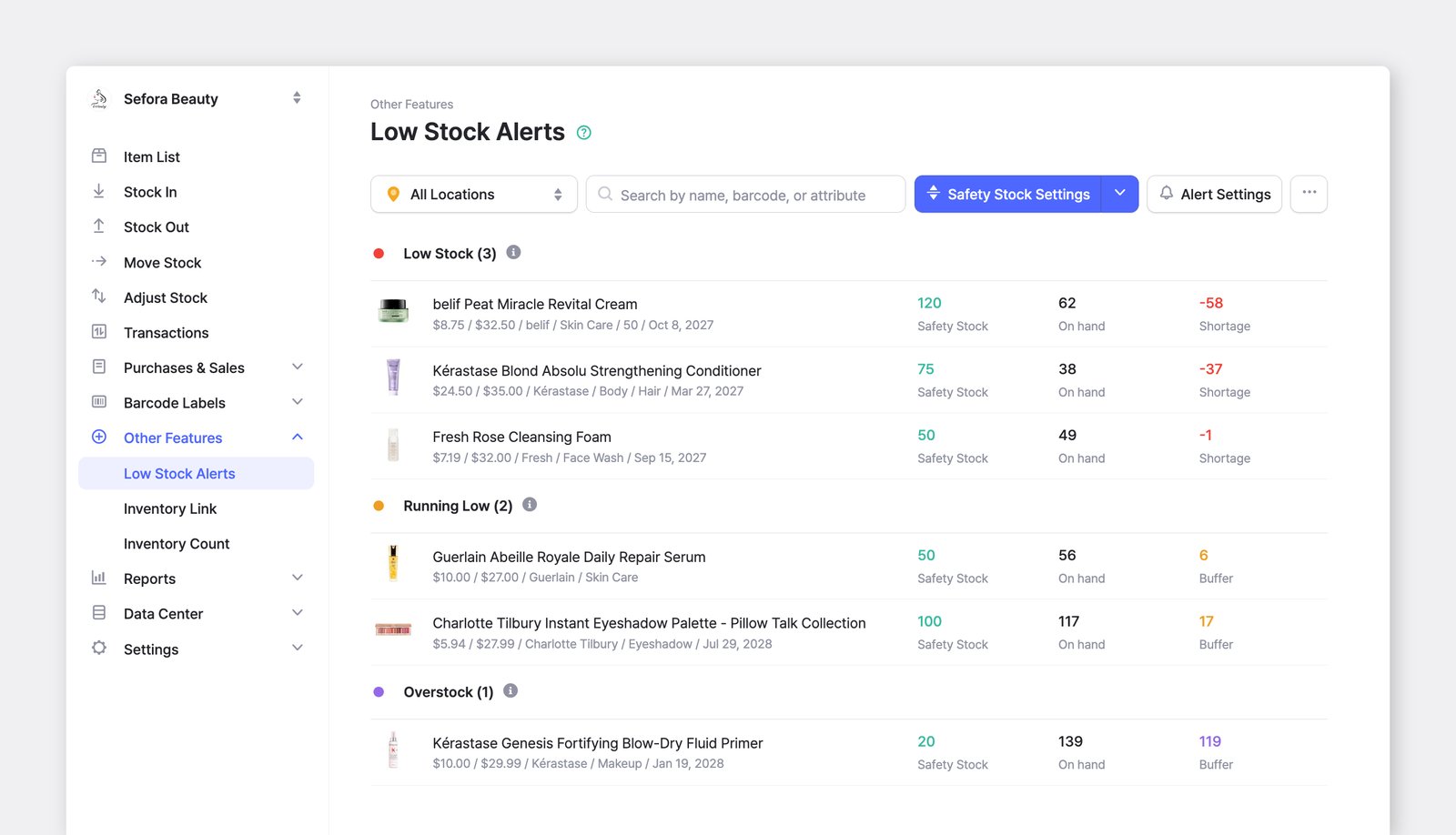
สินค้าแต่ละรายการจะแสดงข้อมูลต่อไปนี้
- สต็อกขั้นต่ำ — จำนวนขั้นต่ำที่คุณต้องการเก็บไว้
- คงเหลือ — จำนวนที่คุณมีอยู่ในสต็อกขณะนี้
- ขาด หรือ ส่วนเผื่อ — จำนวนที่ต่ำกว่าหรือสูงกว่าระดับสต็อกขั้นต่ำของคุณ
บนมือถือ
หัวข้อที่มีชื่อว่า “บนมือถือ”การแจ้งเตือนสต็อกต่ำ ในแอปมือถือทำงานในลักษณะเดียวกัน โดยมีความแตกต่างเล็กน้อย
กำหนดสต็อกขั้นต่ำ
หัวข้อที่มีชื่อว่า “กำหนดสต็อกขั้นต่ำ”- แตะ
+ ตั้งสต็อกขั้นต่ำ - แตะสินค้าแล้วกรอกระดับสต็อกขั้นต่ำด้วยแป้นตัวเลข
- แตะ
นำไปใช้
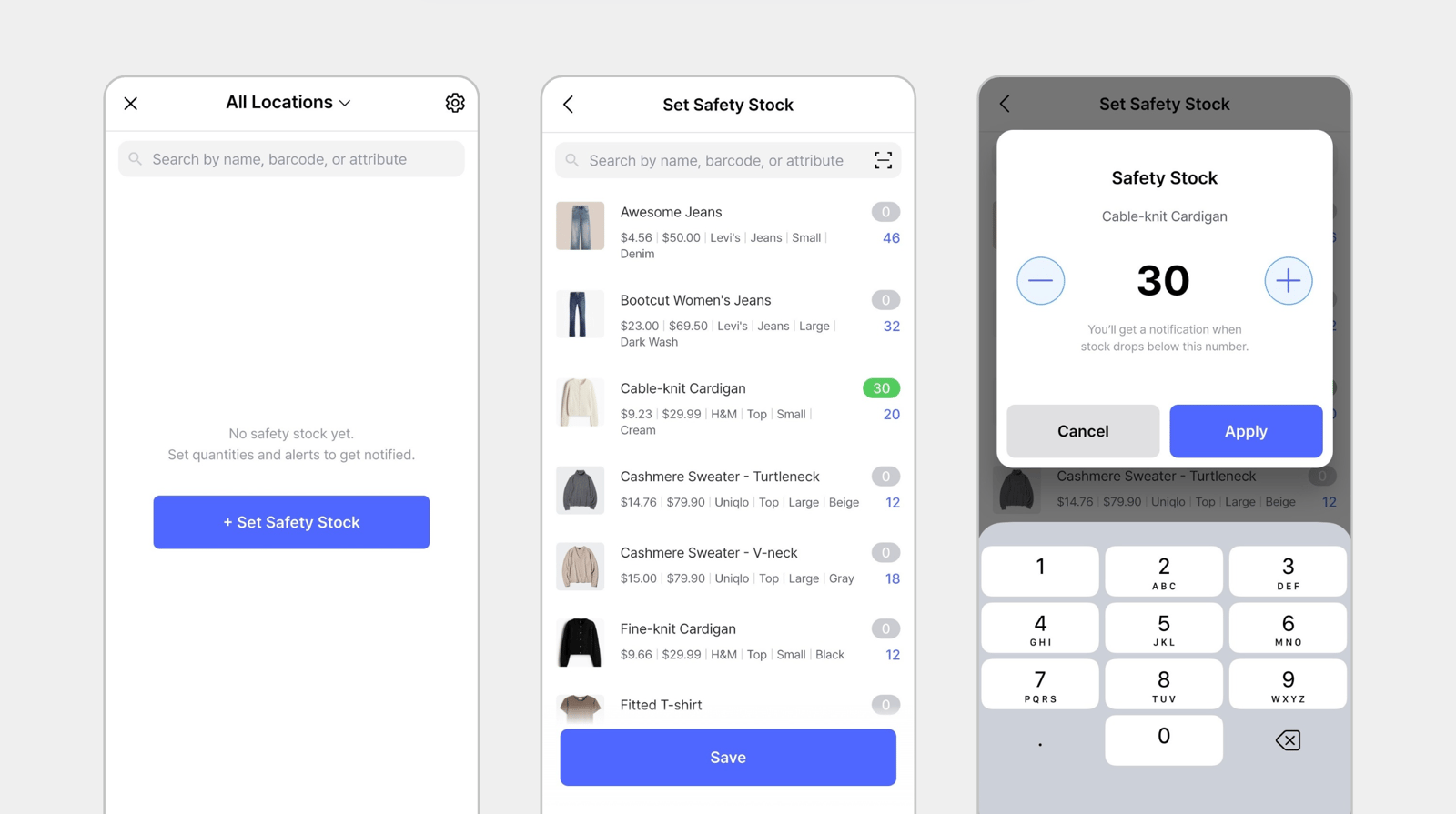
คุณยังสามารถแตะไอคอนสแกนในแถบค้นหาเพื่อค้นหาสินค้าด้วยบาร์โค้ดได้
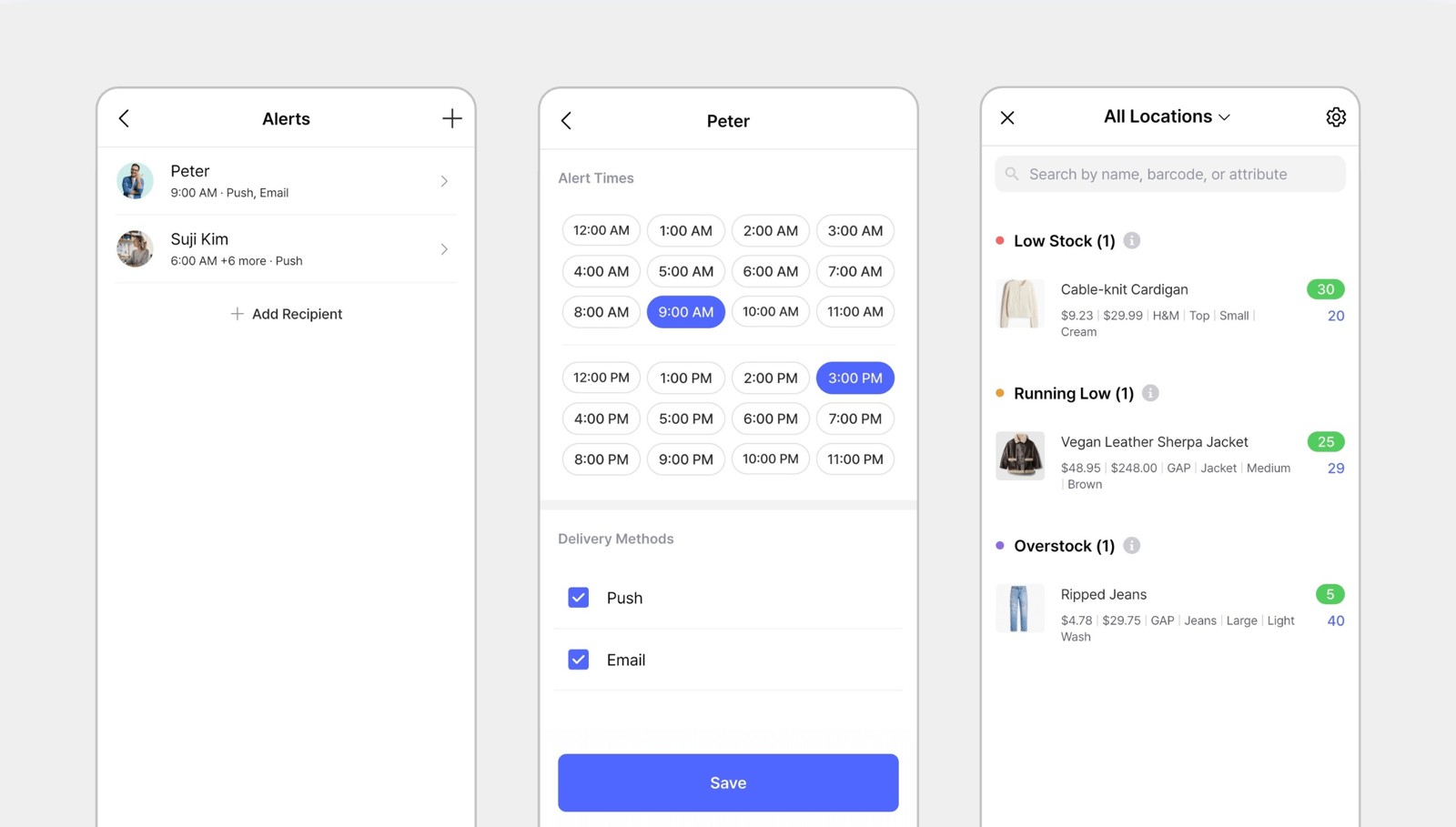
จัดการการตั้งค่าการแจ้งเตือน
หัวข้อที่มีชื่อว่า “จัดการการตั้งค่าการแจ้งเตือน”- แตะ
⚙️(การตั้งค่า) - แตะ
+เพิ่มผู้รับเพื่อเลือกผู้ที่จะได้รับการแจ้งเตือน - เปิดผู้รับเพื่อกำหนด
เวลาแจ้งเตือนและวิธีรับของผู้นั้น
คำถามที่พบบ่อย
หัวข้อที่มีชื่อว่า “คำถามที่พบบ่อย”มีคำถามเกี่ยวกับการแจ้งเตือนสต็อกต่ำ? ดูคำถามที่พบบ่อยของเรา