
ZEBRA ZD421T
Configurez l’imprimante à transfert thermique Zebra ZD421T avec BoxHero. Suivez notre guide pour installer le pilote, concevoir vos étiquettes et imprimer des codes-barres sur ordinateur et sur mobile.
I. Configuration de l’imprimante
Section intitulée « I. Configuration de l’imprimante »Si vous avez acheté le module Bluetooth ou Wi-Fi pour l’impression mobile, ouvrez le cache situé sous l’imprimante et installez le module.
(Ignorez cette étape si vous n’avez pas de module.)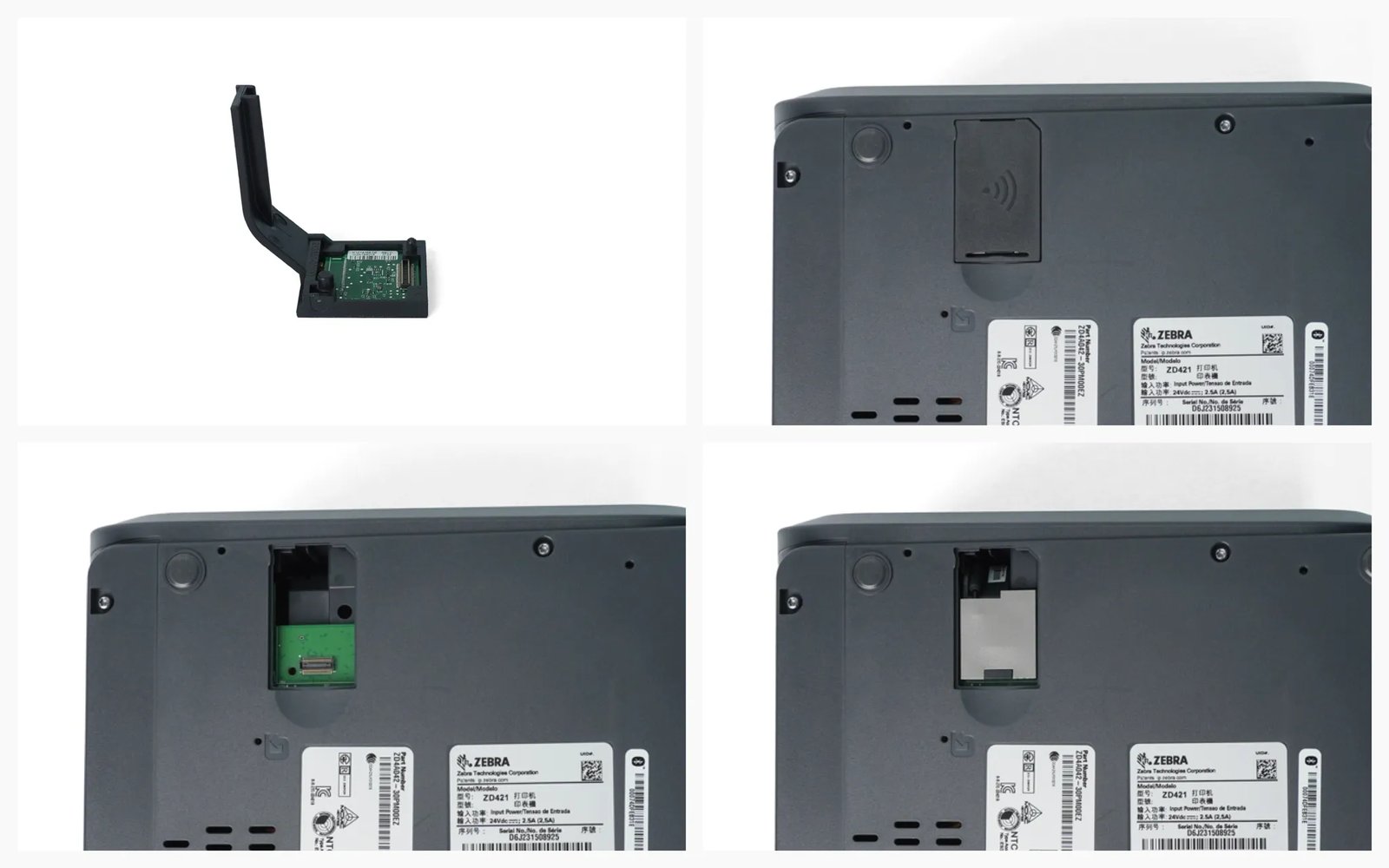
Tirez les boutons jaunes situés de chaque côté de l’imprimante pour ouvrir le capot.
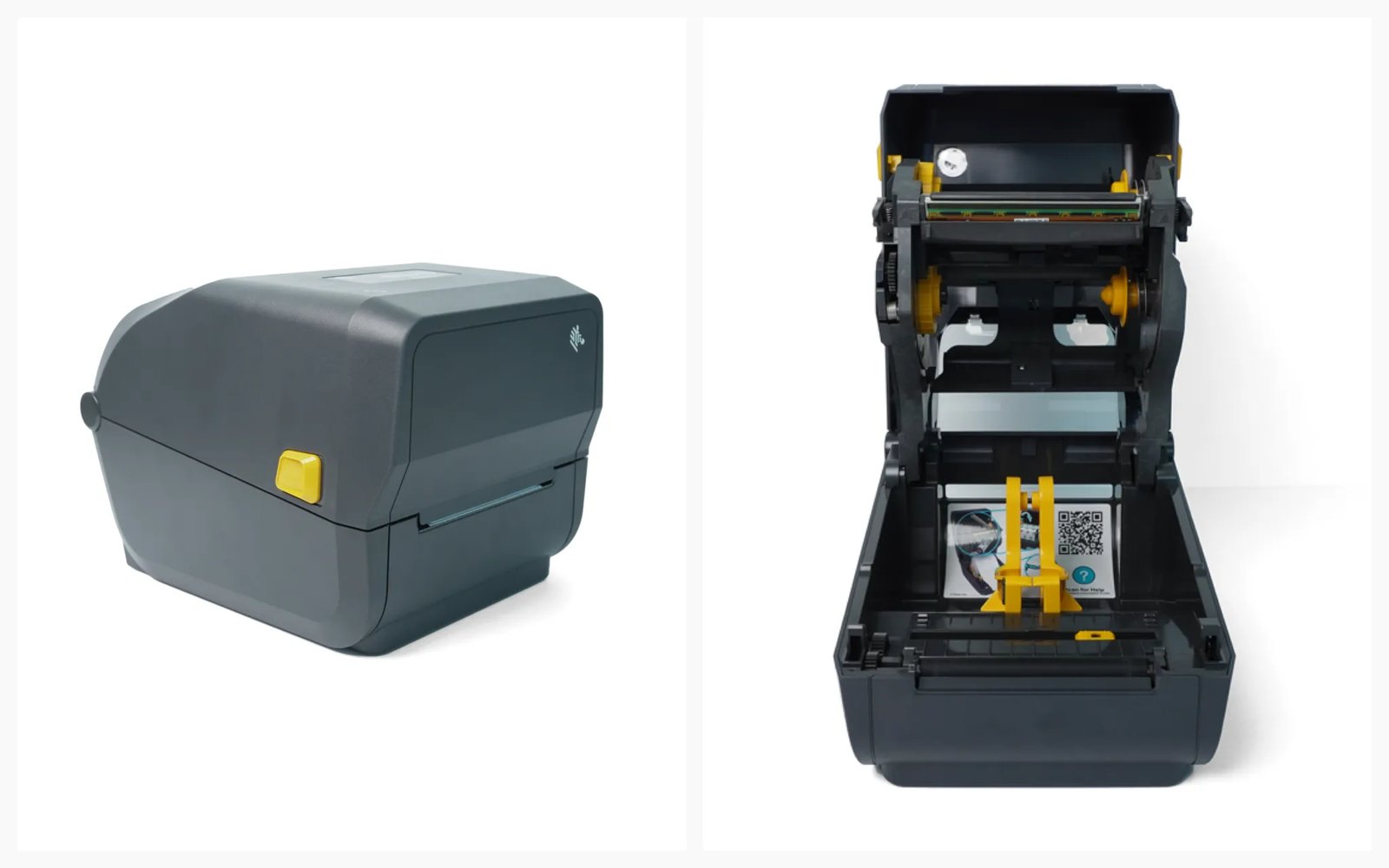
Placez le ruban face extérieure vers le bas et fixez-le au support.
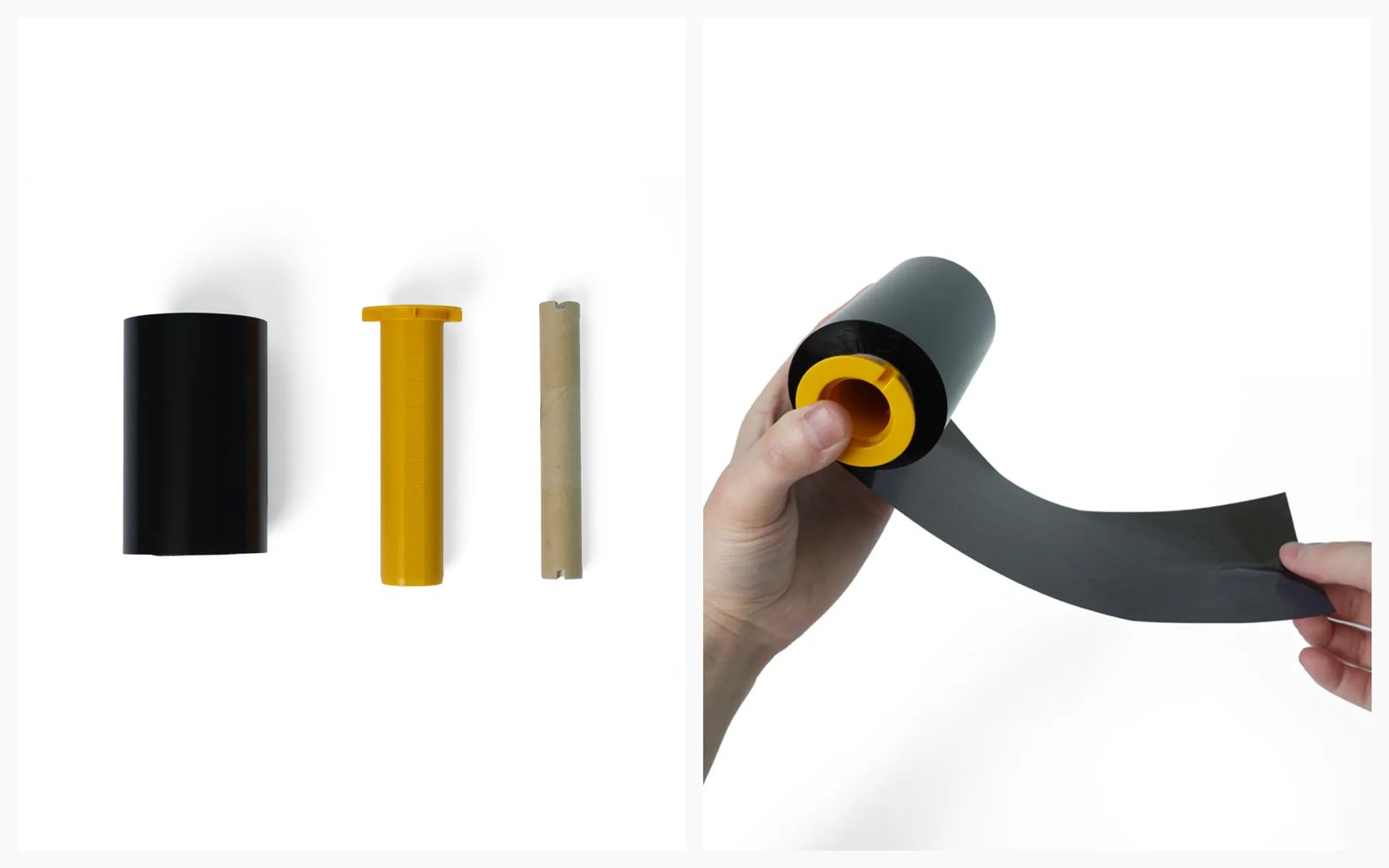
Installez le ruban ainsi fixé dans l’imprimante.
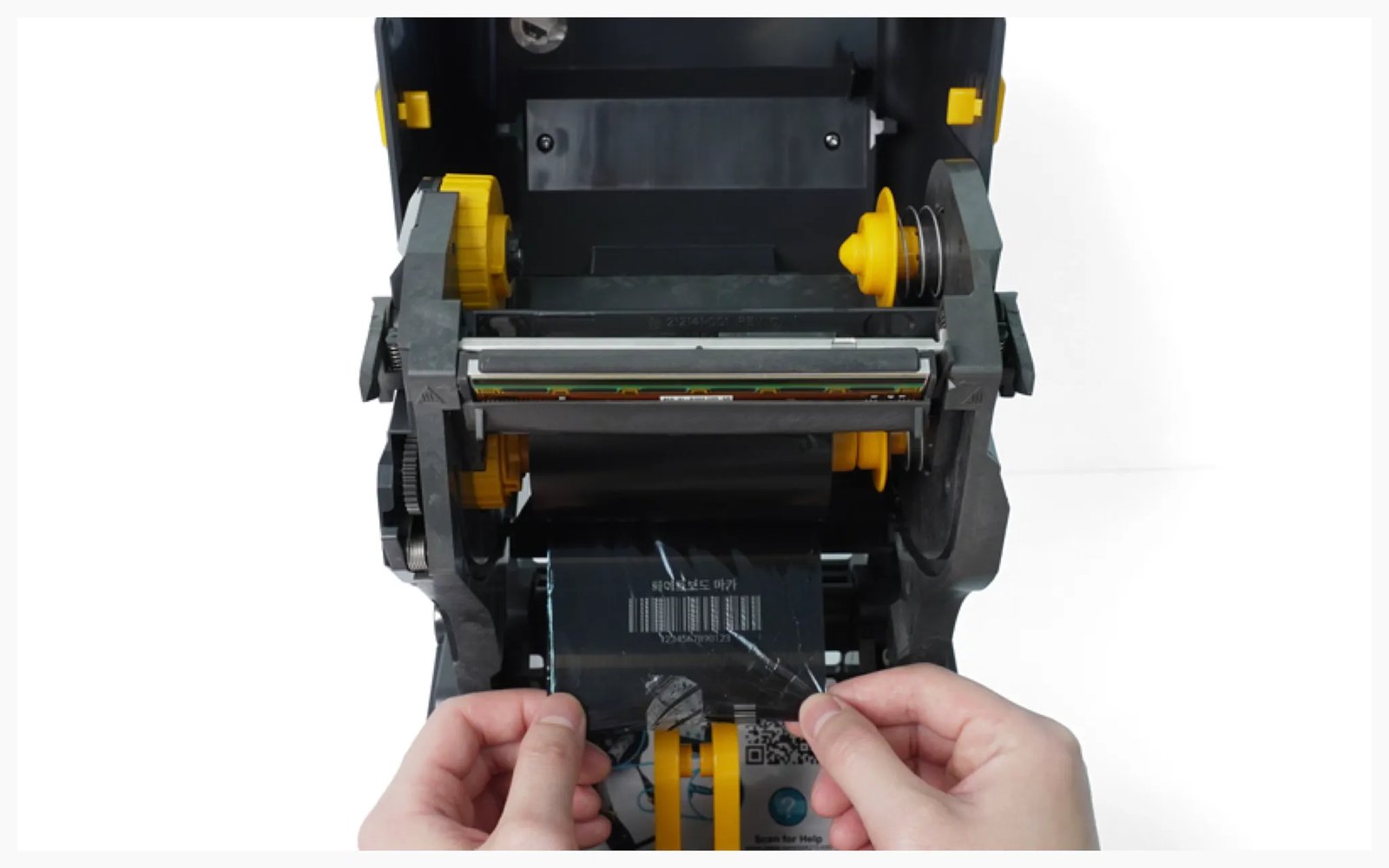
Installez le mandrin du ruban dans l’imprimante.
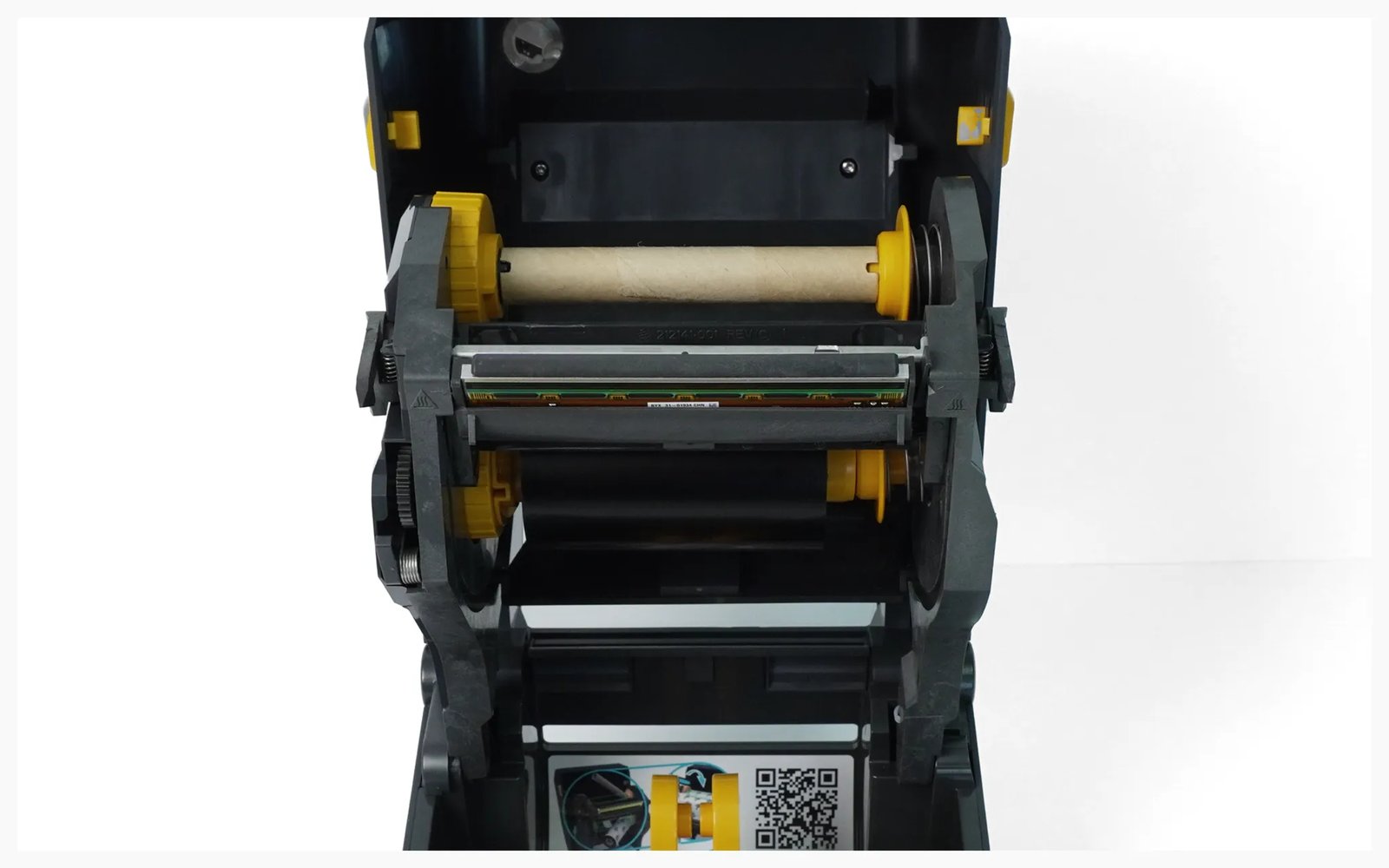
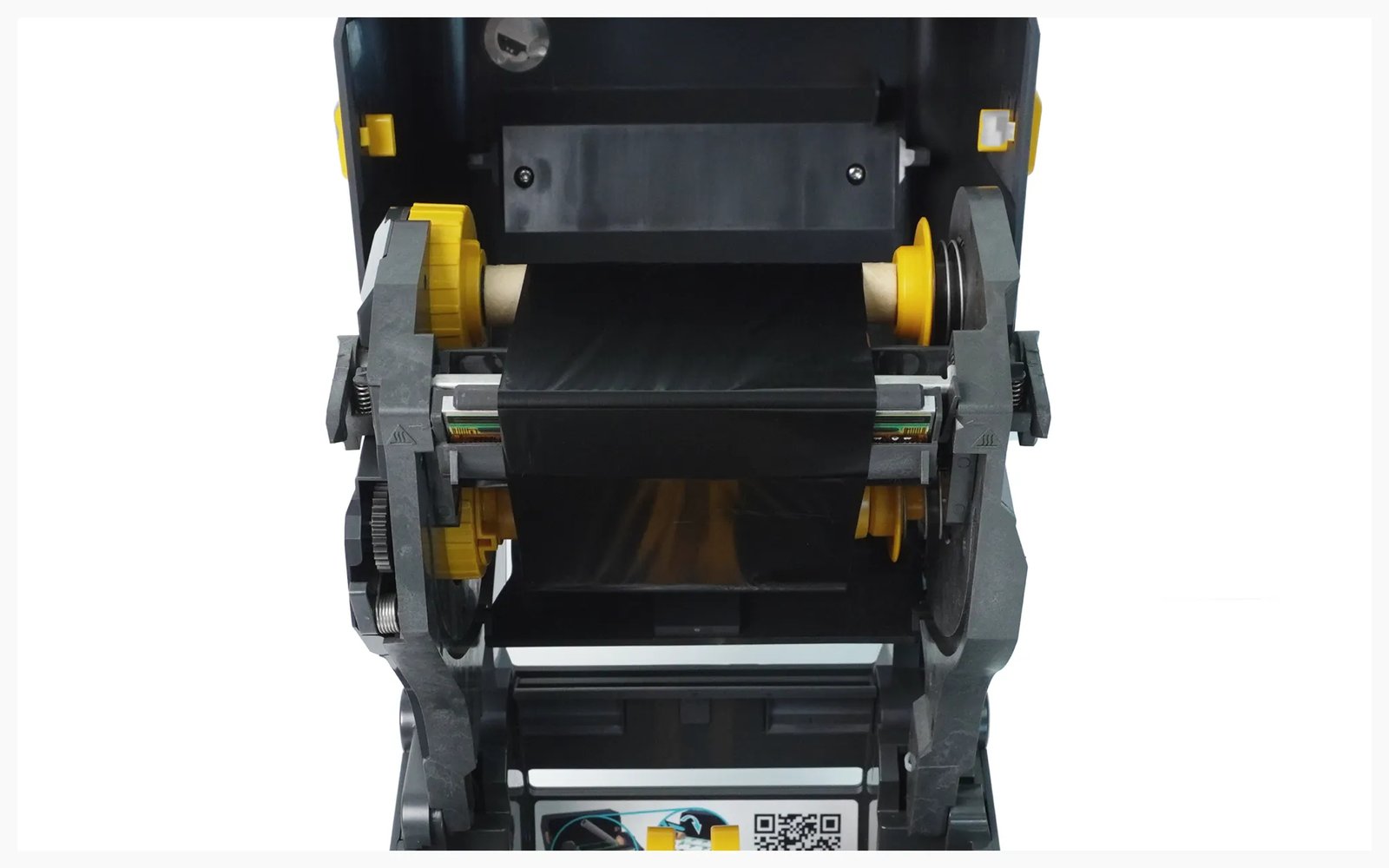
Après avoir fixé le ruban avec du ruban adhésif, enroulez-le légèrement pour qu’il soit bien à plat.
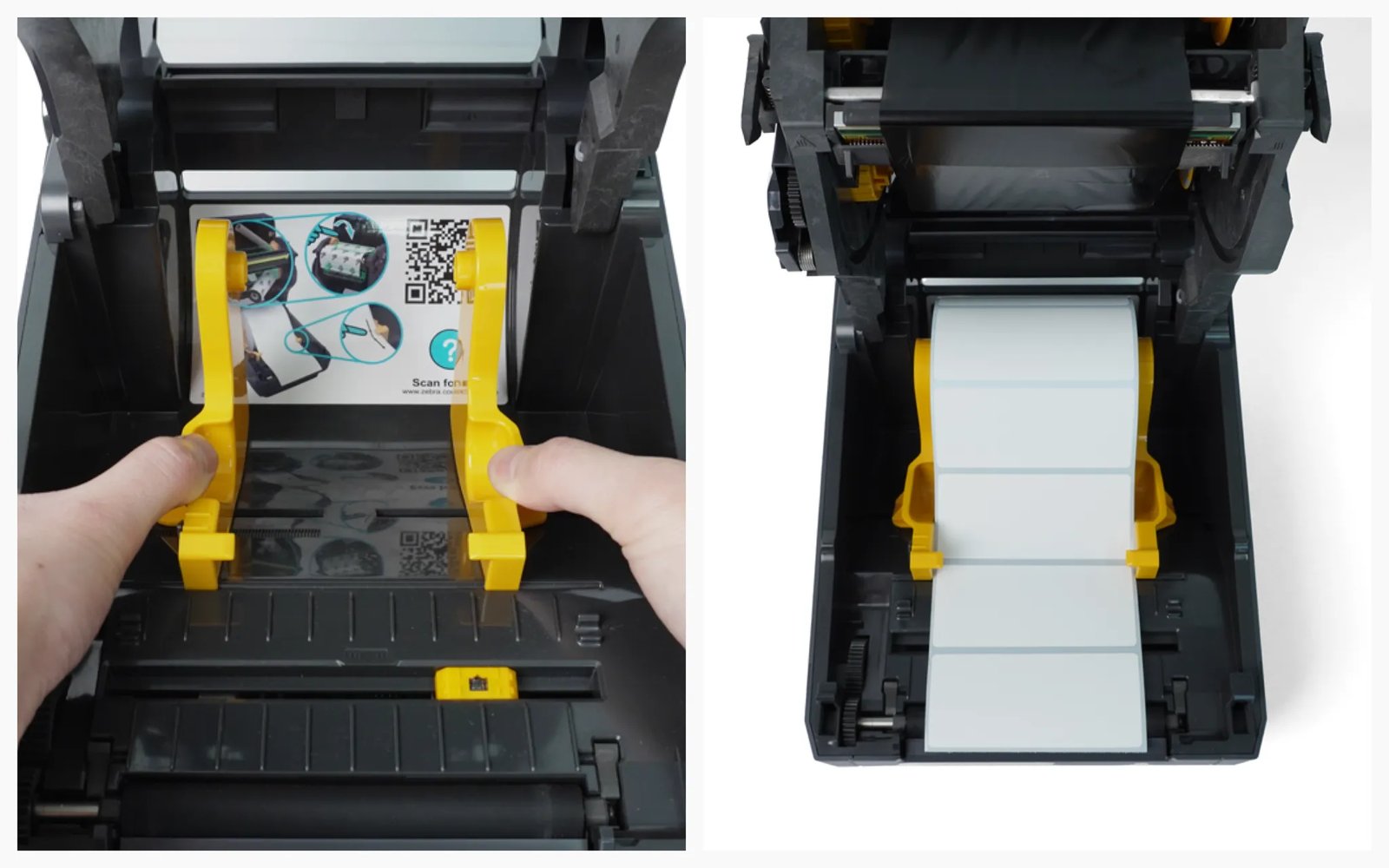
Placez le papier d’étiquettes entre les guides du support.
Fermez le capot de l’imprimante et branchez le câble d’alimentation.
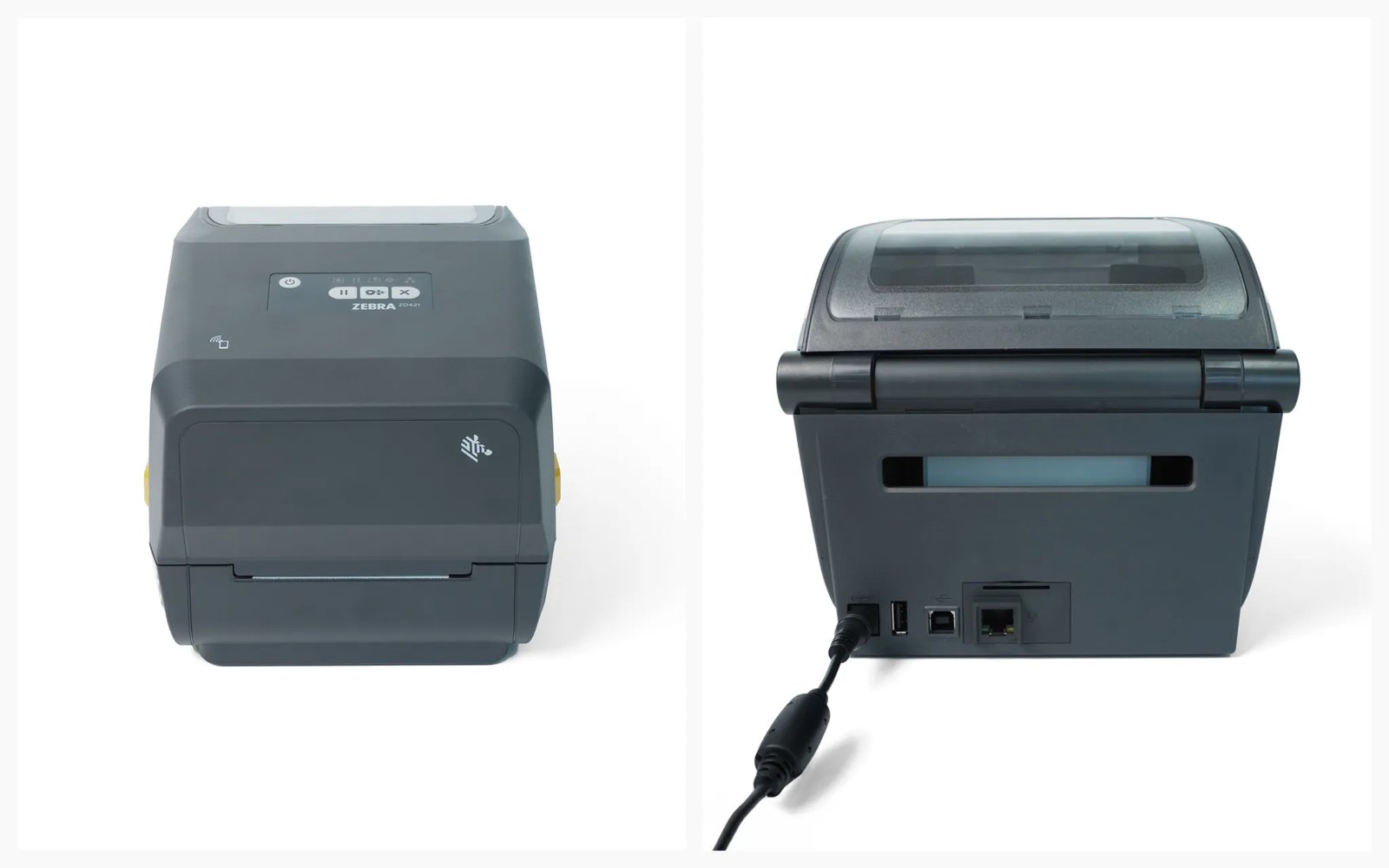
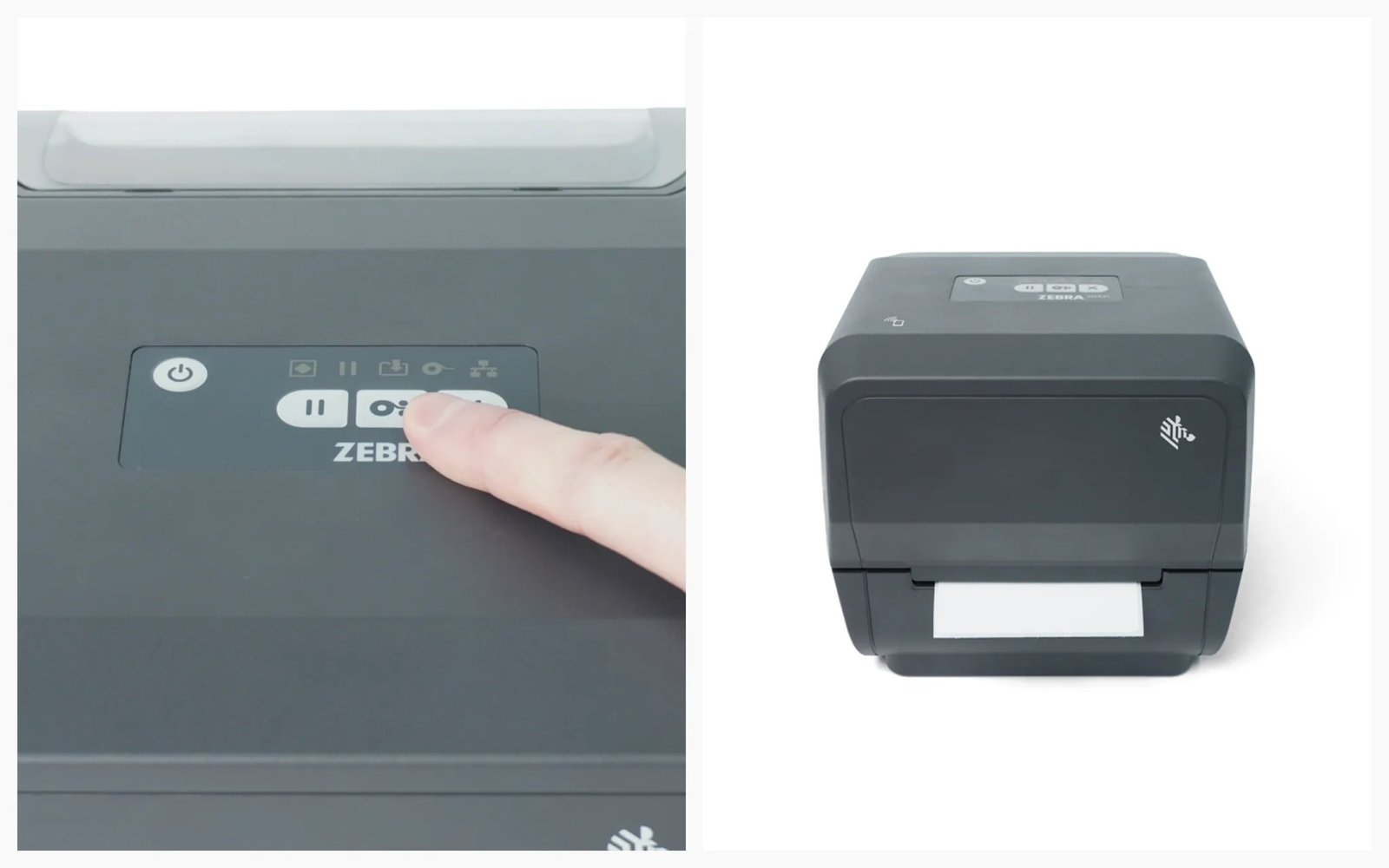
Appuyez sur le bouton d’alimentation et attendez que le voyant d’état passe au vert. Appuyez ensuite sur le bouton FEED pour vérifier que le papier sort correctement.
II. Paramétrage de l’impression
Section intitulée « II. Paramétrage de l’impression »Une fois l’imprimante configurée, choisissez votre mode d’impression préféré et passez à l’étape suivante.