
Rapports de ventes
La fonctionnalité Rapports de ventes vous donne un aperçu de vos performances d'achat et de vente.
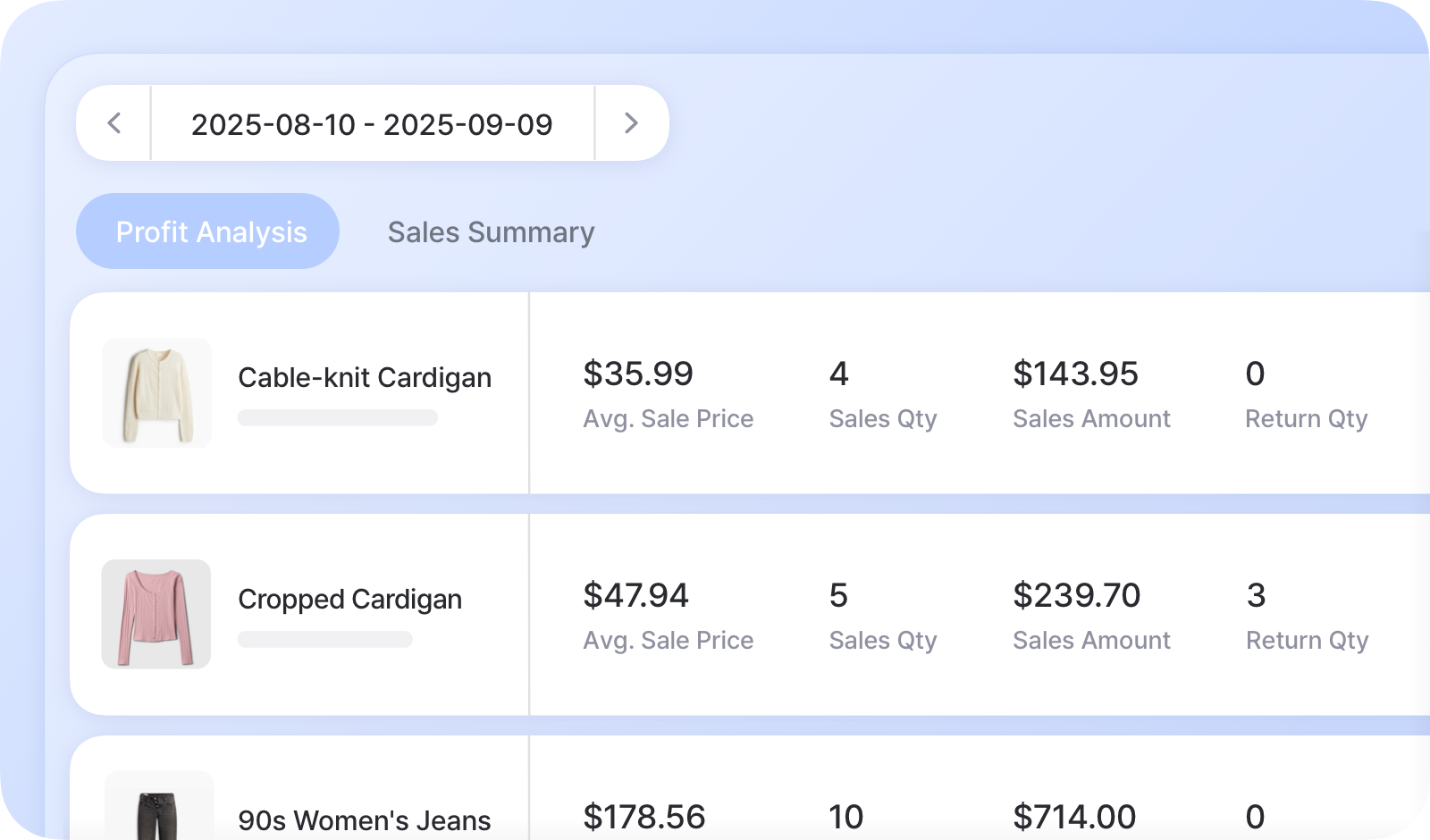
Points clés
Section intitulée « Points clés »- Suivez des indicateurs tels que le prix de vente moyen, la quantité vendue, le bénéfice net et le taux de marge.
- Comparez les données de ventes et d’achats pour repérer les tendances et opportunités.
- Appuyez-vous sur les données pour identifier les articles peu performants et/ou ajuster vos prix en conséquence.
Onglets des rapports de ventes
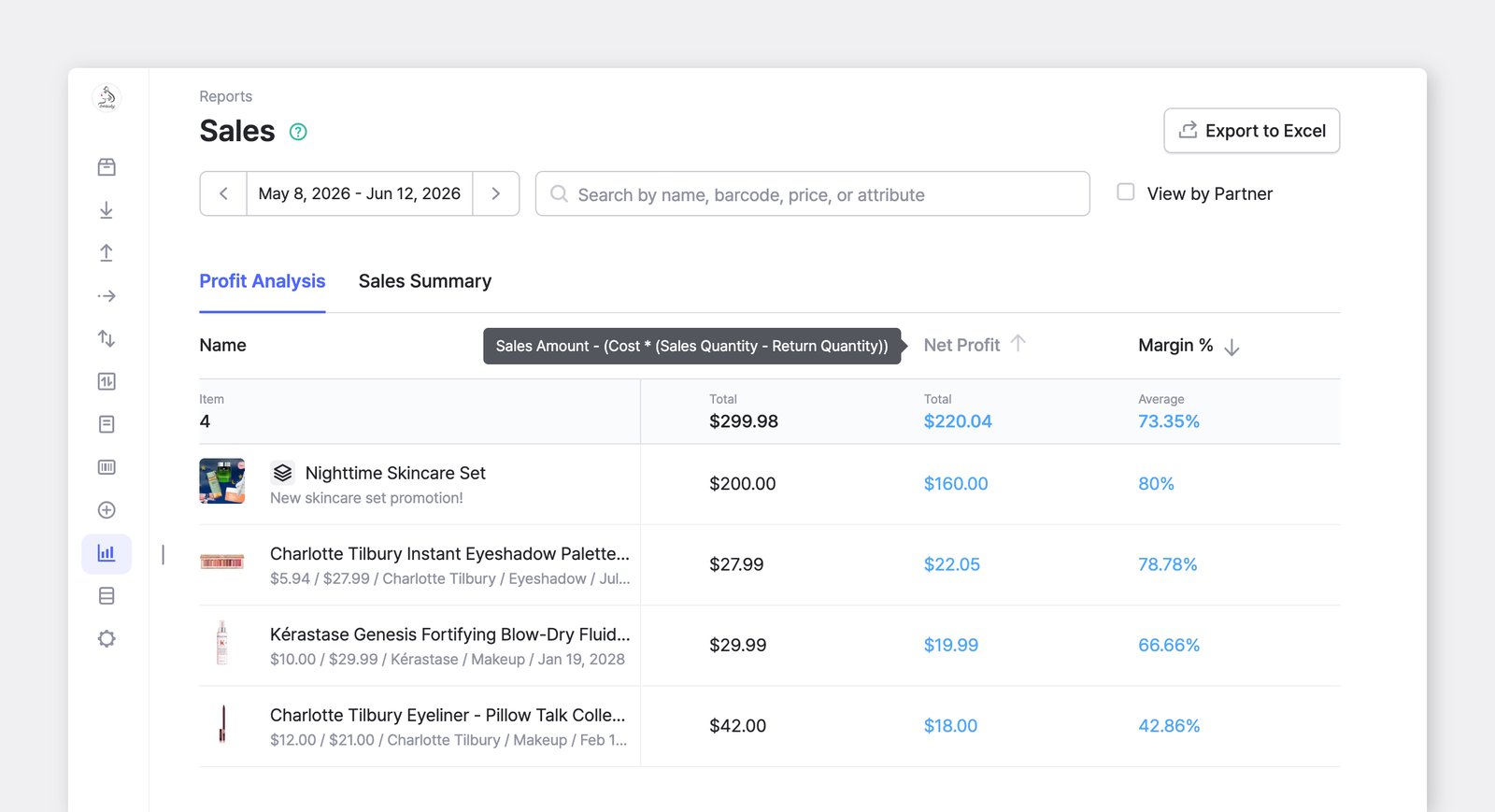
Section intitulée « Onglets des rapports de ventes »BoxHero organise les données de ventes en deux onglets distincts :
A. Analyse des bénéfices
Section intitulée « A. Analyse des bénéfices »Le bénéfice de votre équipe est calculé à partir de toutes les commandes clients, à l’exception des brouillons (Confirmé, Partiel et Expédié).
Si vous utilisez uniquement la fonctionnalité Ventes sans enregistrer d’Achats, vous pouvez tout de même consulter les résultats de bénéfice dans cet onglet.
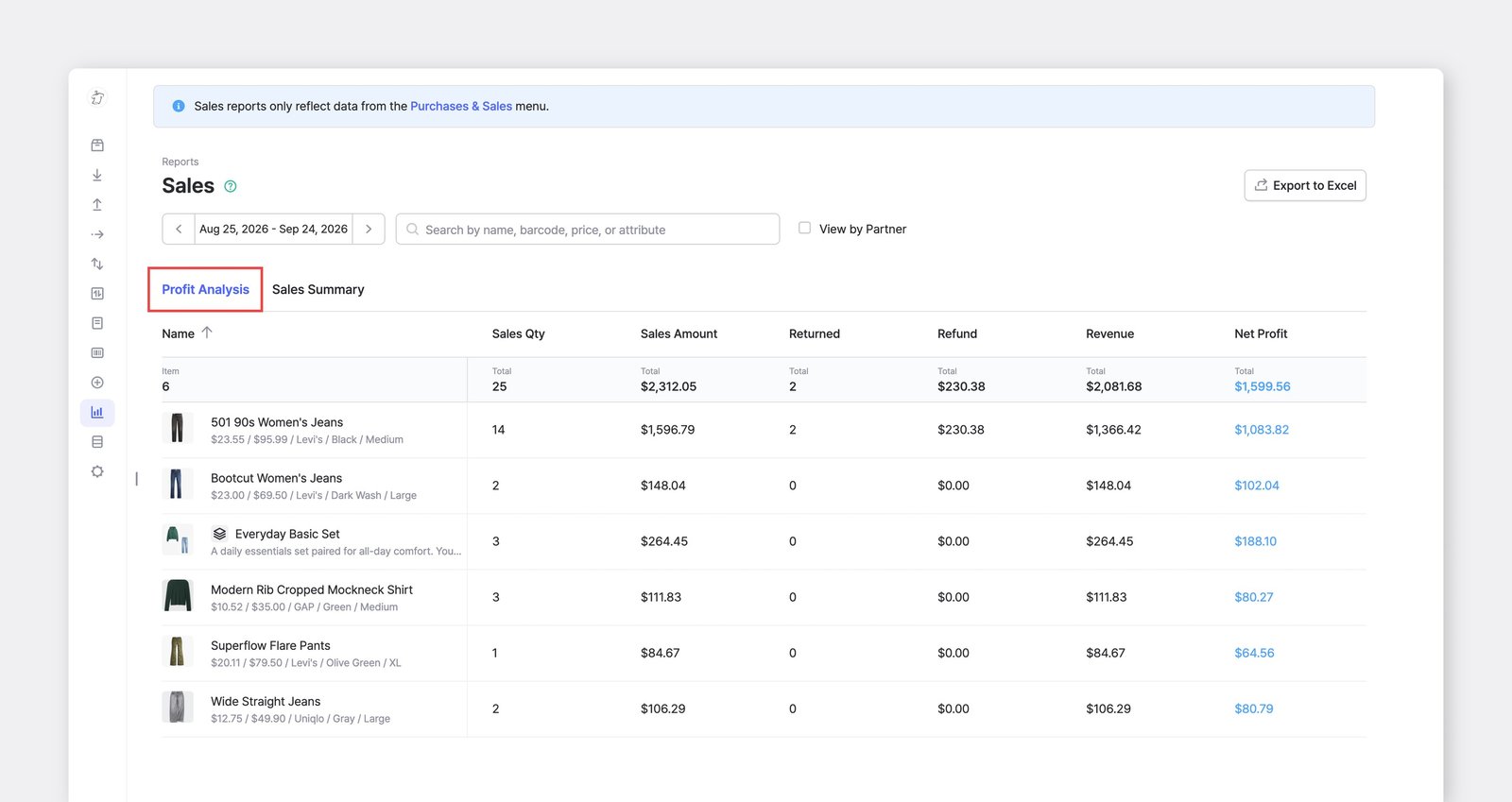
Analysez la rentabilité de votre équipe grâce à ces indicateurs clés :
| Prix de vente moyen | Montant des ventes ÷ Quantité vendue |
| Quantité vendue | Nombre total d’articles vendus. |
| Montant des ventes | Quantité vendue × Prix de vente * Le prix de vente est le prix indiqué sur la commande client. |
| Quantité retournée | Nombre d’articles retournés, y compris les demandes de retour pas encore remises en stock. |
| Montant remboursé | Quantité retournée × Prix de remboursement * Le prix de remboursement est le prix indiqué sur la commande de retour. |
| Chiffre d’affaires | Montant des ventes − Montant remboursé |
| Bénéfice net | Chiffre d’affaires − (Coût × (Quantité vendue − Quantité retournée)) * Le coût est le prix d’achat indiqué dans les détails de l’article. |
| Marge % | Bénéfice net ÷ Chiffre d’affaires |
B. Résumé des ventes
Section intitulée « B. Résumé des ventes »Les données du résumé des ventes sont calculées à partir de tous les ordres d’achat (PO) et commandes clients (SO), à l’exception des brouillons.
Si vous utilisez à la fois les fonctionnalités Achats et Ventes, vous pouvez consulter les résultats dans cet onglet.
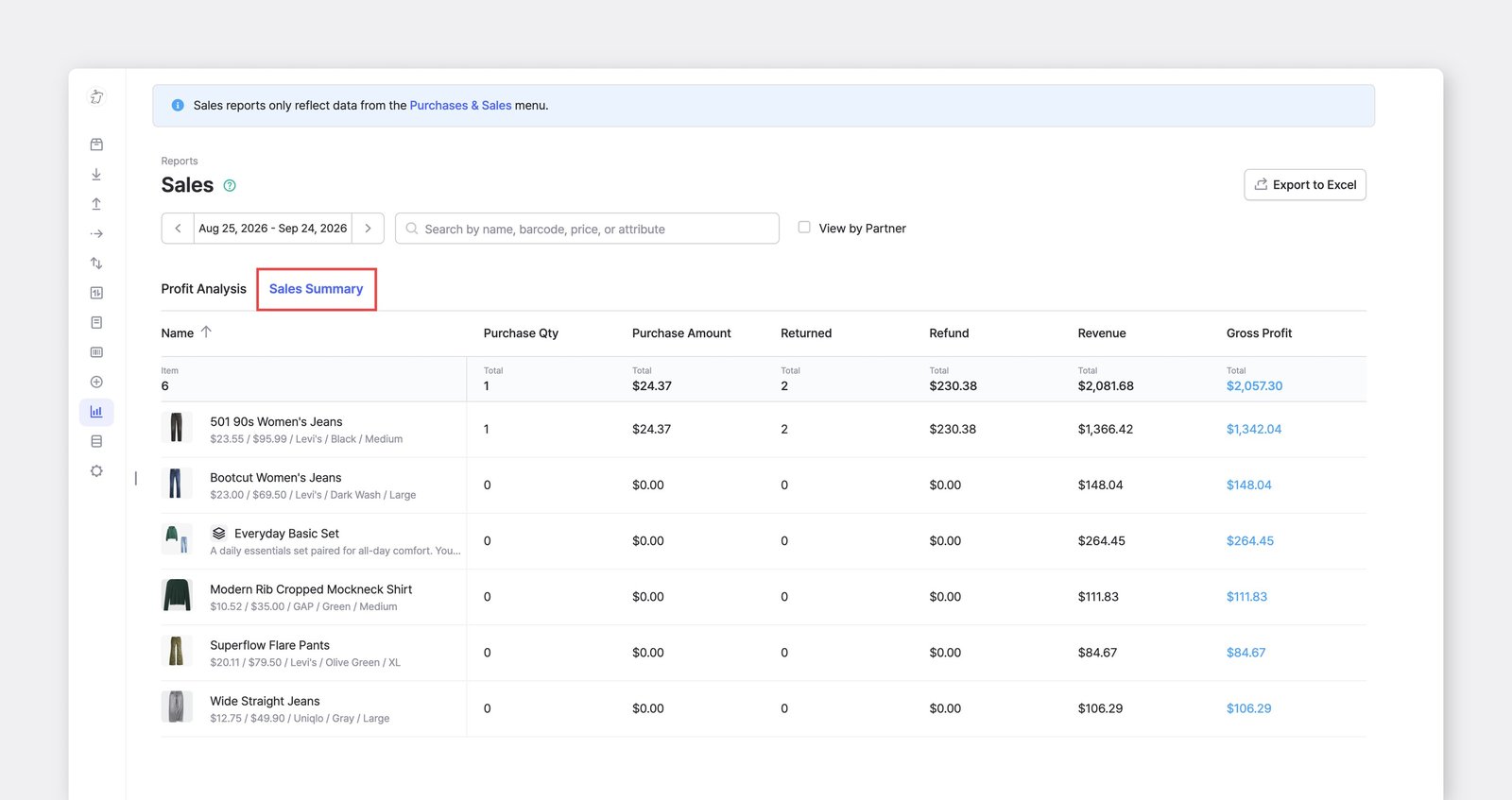
Évaluez vos performances d’achat et de vente grâce aux indicateurs suivants :
| Quantité vendue | Nombre total d’articles vendus. |
| Montant des ventes | Quantité vendue × Prix de vente * Le prix de vente est le prix indiqué sur la commande client. |
| Quantité achetée | Nombre total d’articles achetés. |
| Montant des achats | Quantité achetée × Coût * Le coût est le prix indiqué sur l’ordre d’achat. |
| Quantité retournée | Nombre d’articles retournés, y compris les demandes de retour pas encore remises en stock. |
| Montant remboursé | Quantité retournée × Prix de remboursement * Le prix de remboursement est le prix indiqué sur la commande de retour. |
| Chiffre d’affaires | Montant des ventes − Montant remboursé |
| Bénéfice brut | Chiffre d’affaires − Montant des achats |
Devises et taux de change
Section intitulée « Devises et taux de change »Les Rapports de ventes affichent toujours les montants dans la devise d’affichage actuelle de votre équipe, en les convertissant depuis la devise de chaque commande selon le dernier taux de change.
Le taux appliqué apparaît dans l’indicateur Informations sur les taux de change en haut du rapport, accompagné de la date et de l’heure de sa récupération (par exemple, « Au 1 juin 2026 13:00 »).
- Si la devise d’une commande correspond à votre devise d’affichage, aucune conversion n’est appliquée.
- Si la devise d’une commande est différente, ses montants sont convertis : les chiffres du rapport peuvent donc ne pas correspondre aux montants bruts affichés sur la commande elle-même.
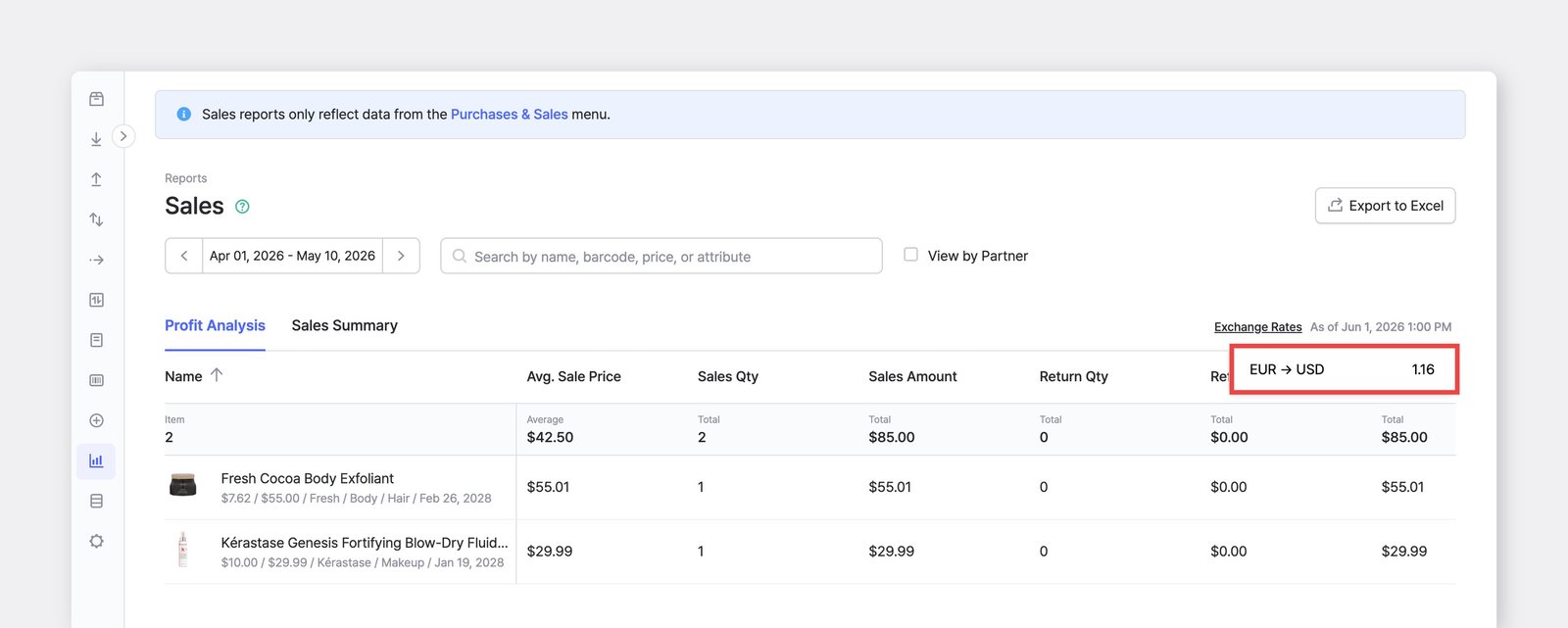
Si le montant d’un article semble bien plus élevé ou plus bas que prévu, il s’agit généralement d’une erreur de devise, et non d’une erreur de prix. Ouvrez la commande et vérifiez qu’elle a été créée dans la bonne devise.
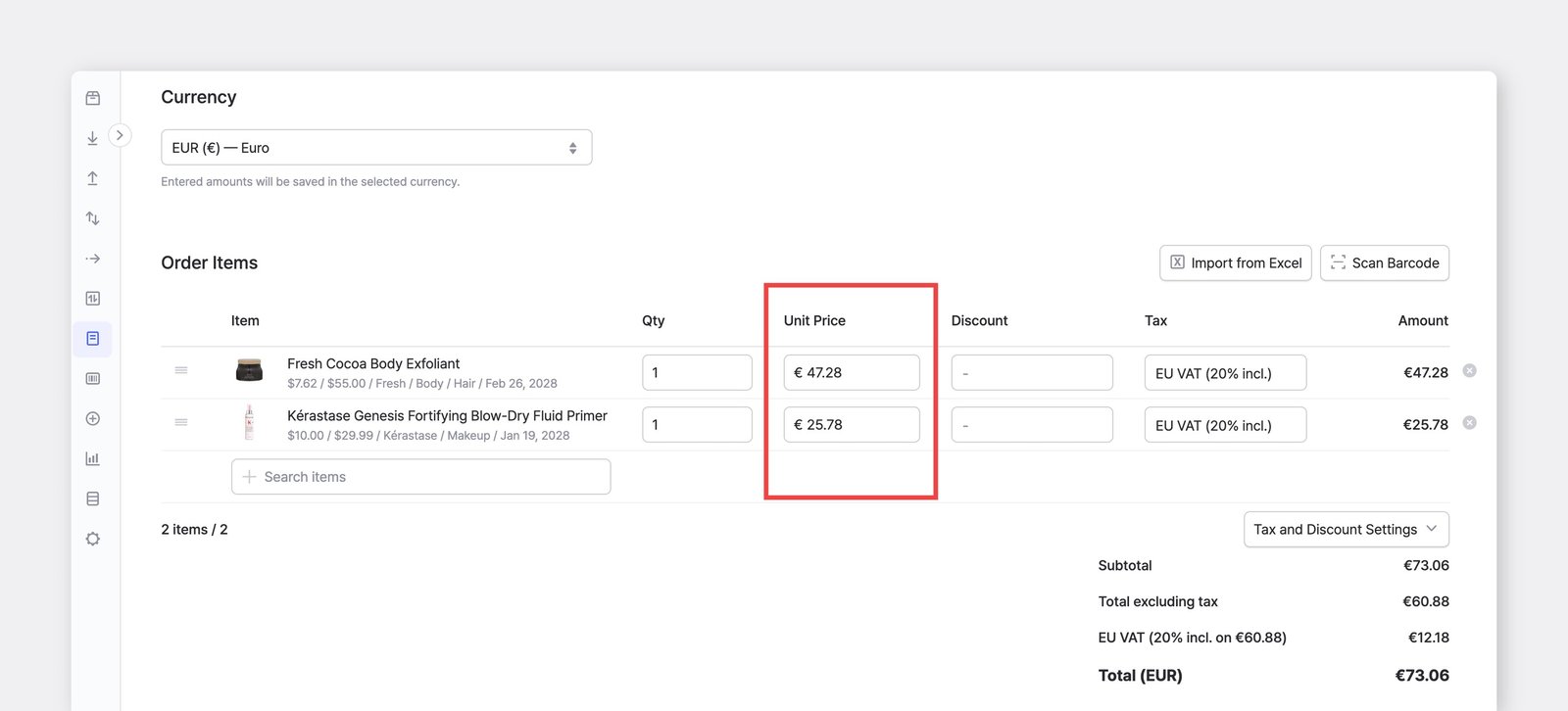
Par exemple, si votre devise d’affichage est l’USD et qu’une commande a été créée par erreur en EUR,
ses montants sont multipliés par le taux EUR → USD.