
Articles
Les articles sont l’unité de base des produits que vous gérez dans BoxHero. Cette page présente tout ce que vous pouvez en faire : les ajouter, les importer, les modifier, les organiser et les exporter.
Ajouter des articles
Section intitulée « Ajouter des articles »Sur votre ordinateur
Section intitulée « Sur votre ordinateur »- Depuis la
Liste des articles, cliquez surAjouter un article. - Ou accédez à
Centre de données>Articleset cliquez surAjouter un article.
Sur votre téléphone
Section intitulée « Sur votre téléphone »- Dans le menu du bas, appuyez sur
Articles, puis sur l’icône+(plus) en bas à droite. - Saisissez les informations de l’article, définissez la quantité initiale et appuyez sur
Enregistrer.
Champs d’un article
Section intitulée « Champs d’un article »Que vous ajoutiez des articles sur le web ou sur mobile, voici les champs à renseigner :
- UGS* — Abréviation d’unité de gestion de stock, c’est l’identifiant unique de l’article. BoxHero en génère une automatiquement, mais vous pouvez aussi saisir la vôtre. Deux articles ne peuvent pas partager la même UGS.
- Nom* — Le nom principal servant à identifier l’article.
- Code-barres — Ajoutez un code-barres pour retrouver instantanément un article en le scannant. Saisissez un code existant (manuellement ou en le scannant avec un lecteur USB ou l’appareil photo de votre téléphone), ou sélectionnez
Générerpour créer un nombre aléatoire à 13 chiffres. - Photo — Téléversez une image pour identifier rapidement l’article (3 Mo maximum).
- Attributs — Ajoutez des informations personnalisées, comme la marque, la taille ou la couleur, pour classer et filtrer votre stock.
- Quantité — Saisissez le stock initial. Vous pouvez enregistrer un article avec une quantité de zéro et ajouter du stock plus tard via des transactions de stock.
Utiliser Excel
Section intitulée « Utiliser Excel »Excel est le moyen le plus rapide de gérer vos articles en masse. Depuis Centre de données > Articles > Importer depuis Excel, vous pouvez :
- Ajouter de nouveaux articles à partir d’une feuille de calcul.
- Modifier les informations et les quantités d’articles existants.
- Mettre à jour les UGS pour remplacer les codes UGS d’articles existants.
Ajouter des articles via Excel
Section intitulée « Ajouter des articles via Excel »Si vous disposez déjà d’une feuille de calcul contenant les informations de vos articles, ou si vous souhaitez ajouter de nombreux articles en une seule fois, utilisez Ajout groupé pour tous les importer dans BoxHero.
Télécharger le modèle Excel
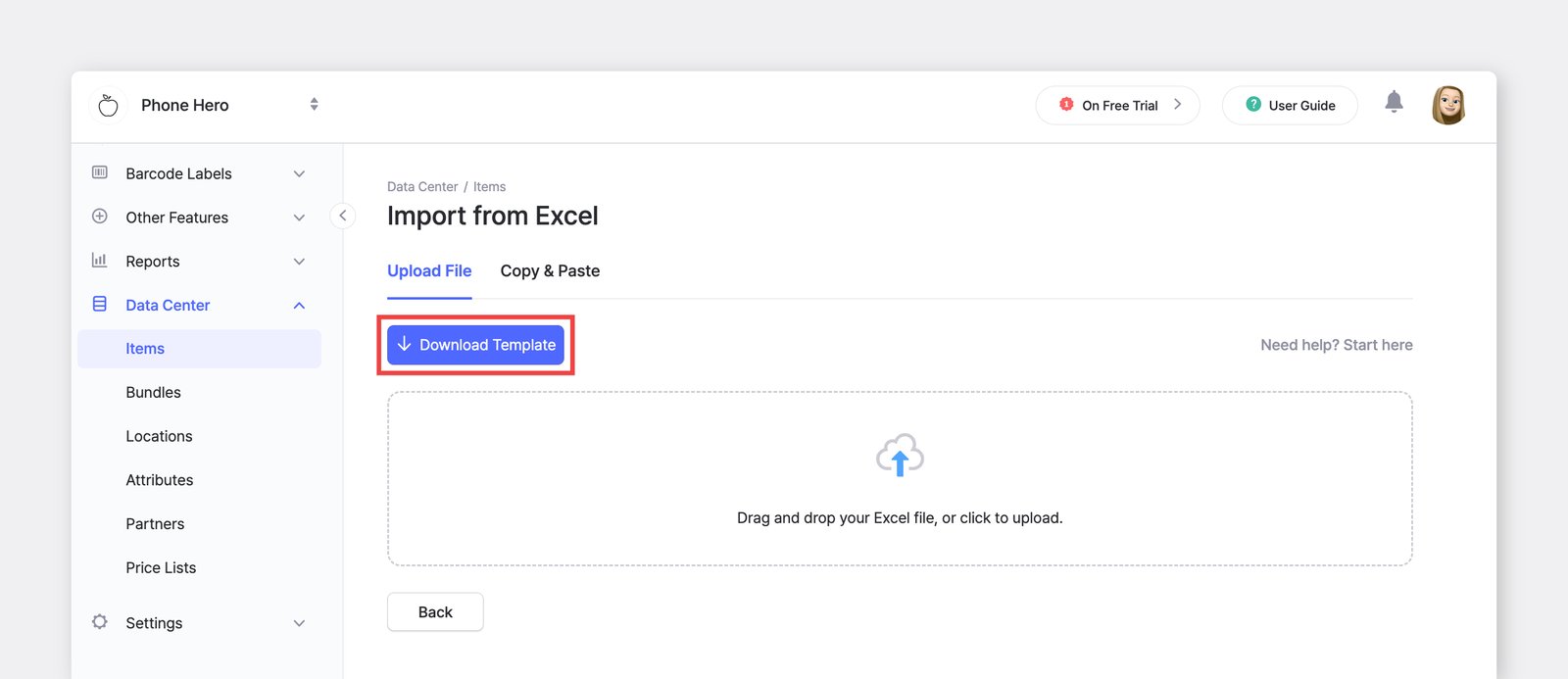
Section intitulée « Télécharger le modèle Excel »- Accédez à
Centre de données>Articles. - En haut à droite, cliquez sur
Importer depuis Excel>Ajout groupé. - Cliquez sur
Télécharger le modèle. Le fichier est déjà mis en forme avec la structure de colonnes adaptée à votre équipe, y compris vos attributs personnalisés et vos emplacements.
- Accédez à
Examiner les colonnes Excel
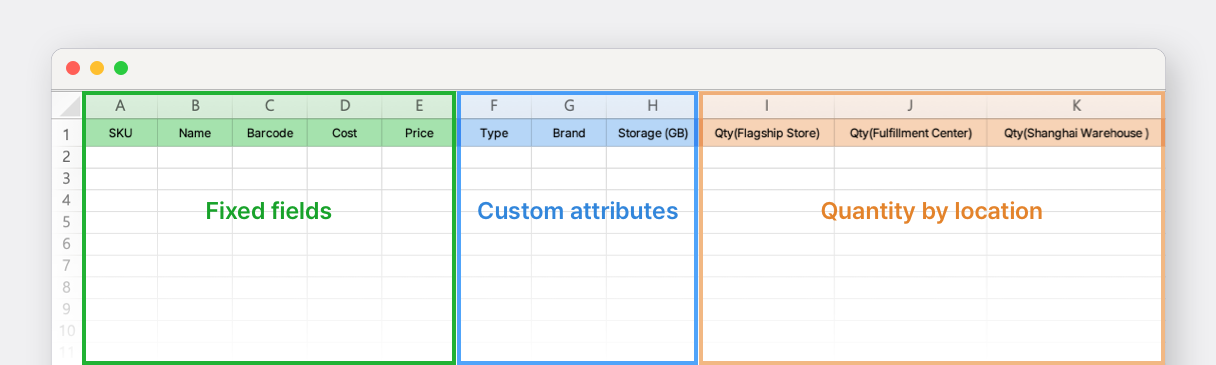
Section intitulée « Examiner les colonnes Excel »Ouvrez le fichier téléchargé. Vous y trouverez trois types de colonnes :
- Champs fixes : colonnes intégrées qui ne peuvent être ni renommées ni supprimées.
(UGS, nom de l’article, code-barres, coût et prix) - Attributs personnalisés : les attributs que vous avez configurés dans
Centre de données>Attributs. - Quantité par emplacement : les emplacements que vous avez configurés dans
Centre de données>Emplacements.
- Champs fixes : colonnes intégrées qui ne peuvent être ni renommées ni supprimées.
Renseigner les données des articles
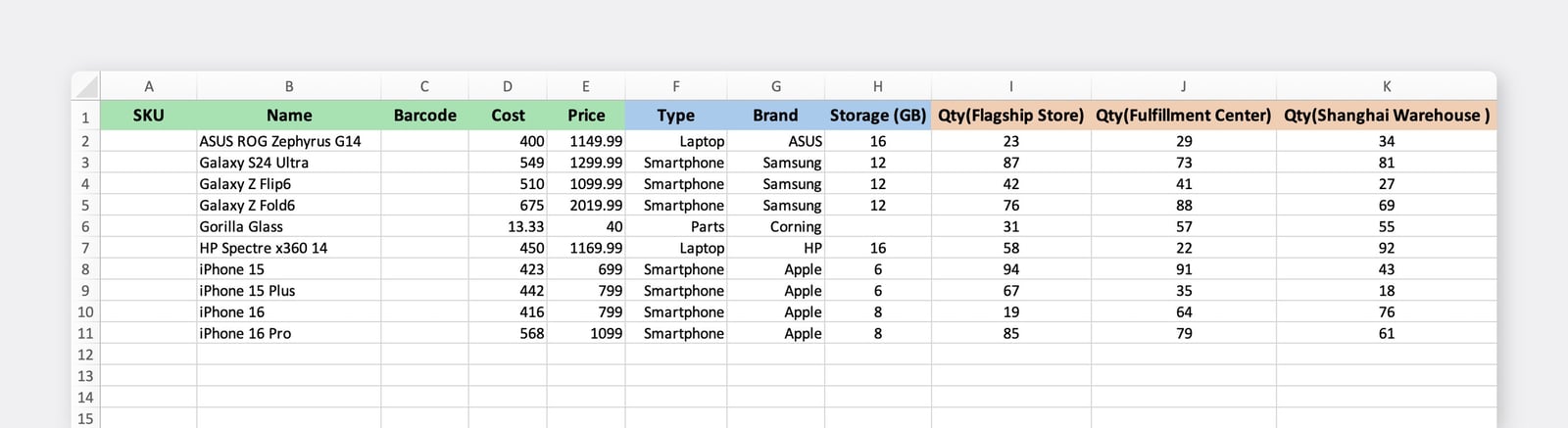
Section intitulée « Renseigner les données des articles »Saisissez les informations de vos articles dans le modèle, en vous inspirant de la ligne d’exemple en haut du fichier.
Importer et confirmer
Section intitulée « Importer et confirmer »- Revenez à l’écran
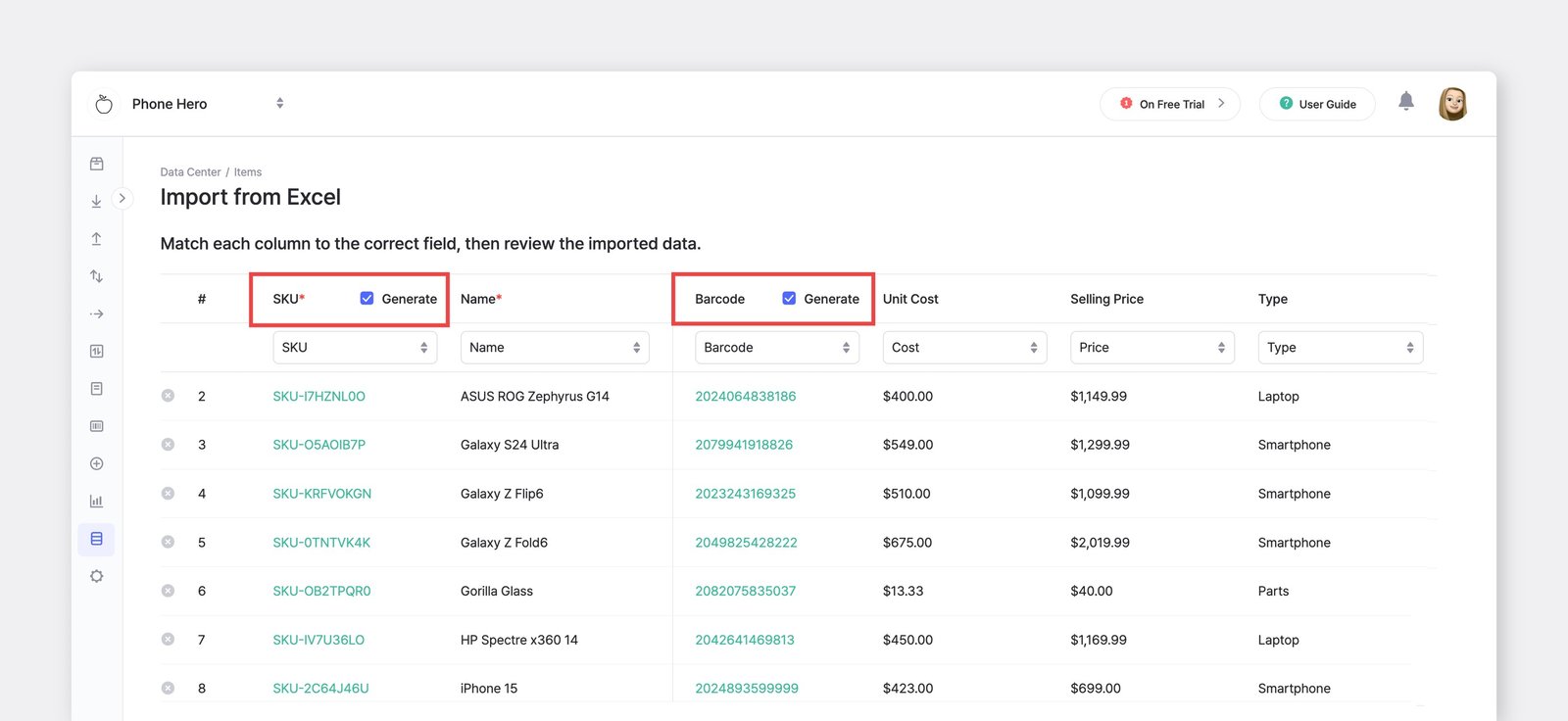
Ajout groupéet importez votre fichier Excel complété. - Cochez
Générerpour remplir automatiquement les cellules UGS ou Code-barres vides. - Vérifiez les articles dans l’écran d’aperçu. Les lignes contenant des erreurs sont signalées : corrigez-les dans votre fichier Excel et importez-le à nouveau, ou continuez avec les seules lignes valides.
- Cliquez sur
Terminépour finaliser.
- Revenez à l’écran
Modifier des articles via Excel
Section intitulée « Modifier des articles via Excel »Utilisez Modification groupée pour modifier en une seule fois les informations et les quantités de nombreux articles existants. Contrairement à l’ajout, vous partez d’un fichier contenant vos données actuelles : vous modifiez ce qui existe déjà au lieu de saisir les articles de zéro.
Télécharger les données actuelles
Section intitulée « Télécharger les données actuelles »- Accédez à
Centre de données>Articles. - En haut à droite, cliquez sur
Importer depuis Excel>Modification groupée. - Cliquez sur
Télécharger le modèle. Le fichier téléchargé contient tous vos articles actuellement enregistrés dans BoxHero, avec leurs informations.
- Accédez à
Modifier le fichier Excel
Section intitulée « Modifier le fichier Excel »Modifiez uniquement les cellules à mettre à jour, puis enregistrez le fichier.
Par exemple, après un comptage de stock dans votre « entrepôt de Houston », vous pouvez fixer à « 20 » la quantité de chaque article à cet emplacement. Mettez simplement à jour cette colonne et laissez le reste tel quel.
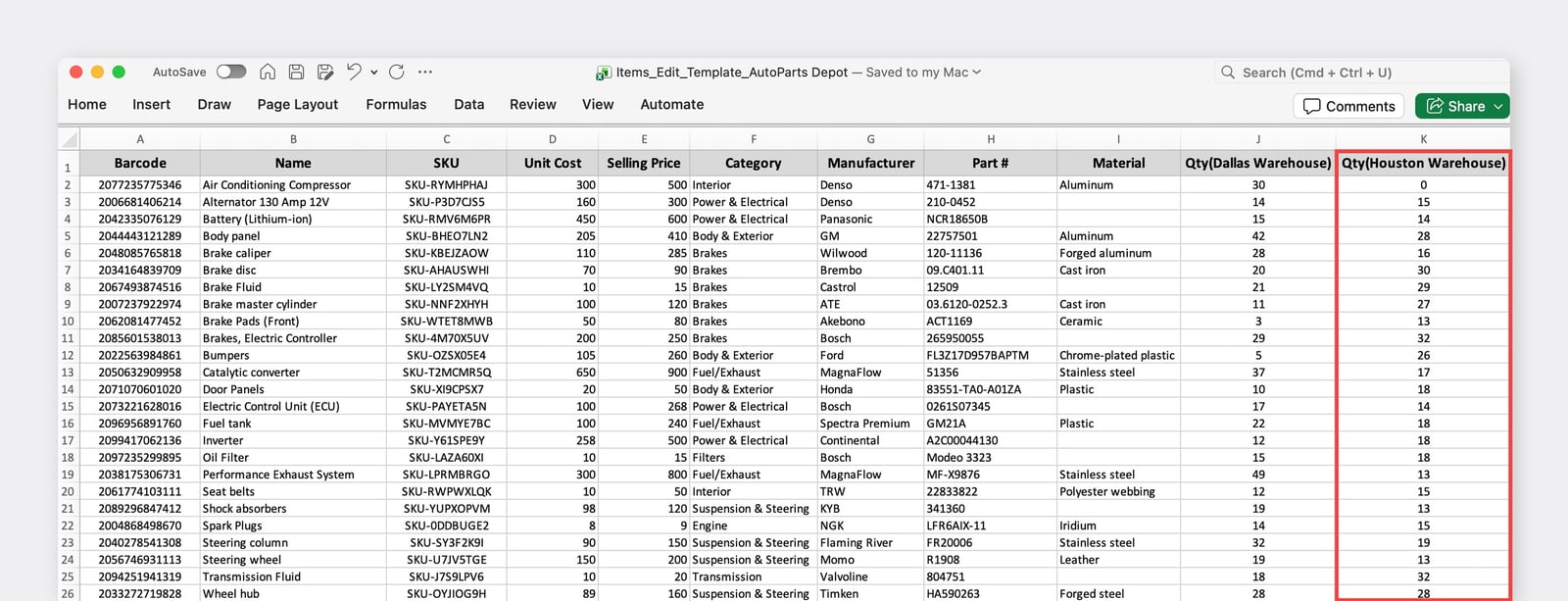
Avant : les quantités actuelles de l’« entrepôt de Houston ».
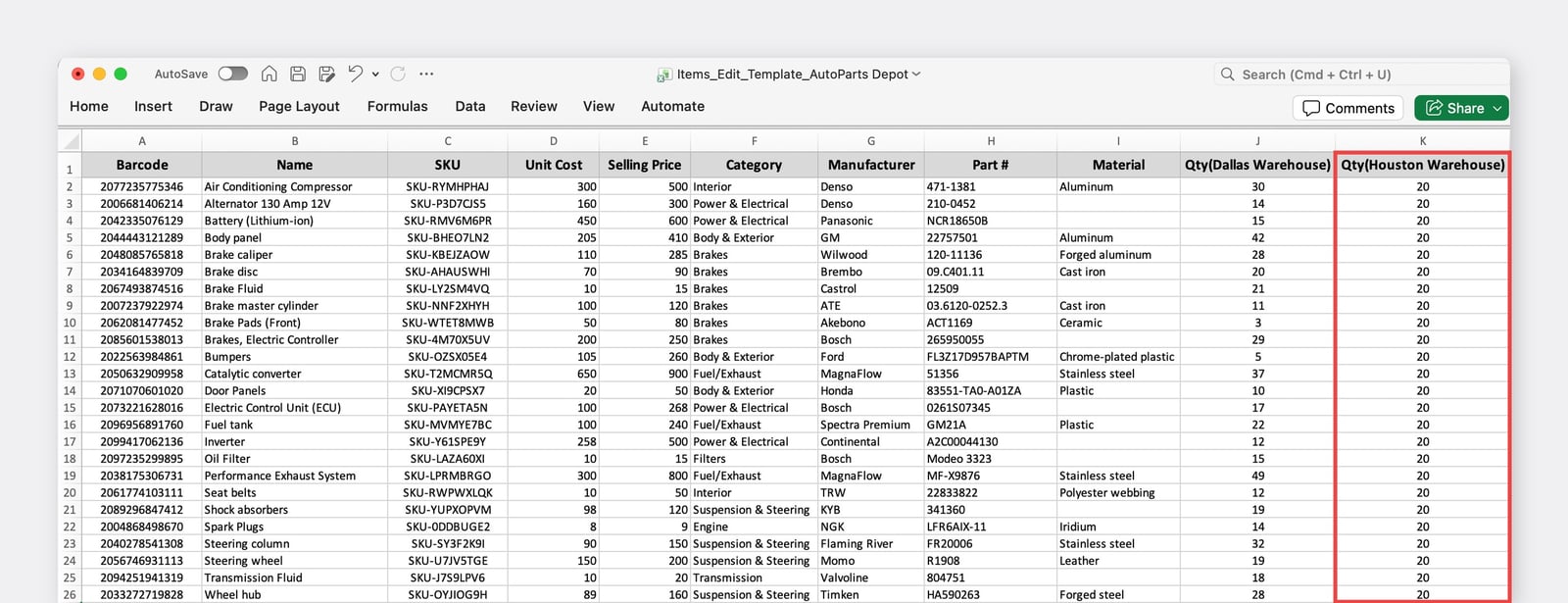
Après : toute la colonne mise à jour à « 20 ».
Importer et confirmer
Section intitulée « Importer et confirmer »- Revenez à l’écran
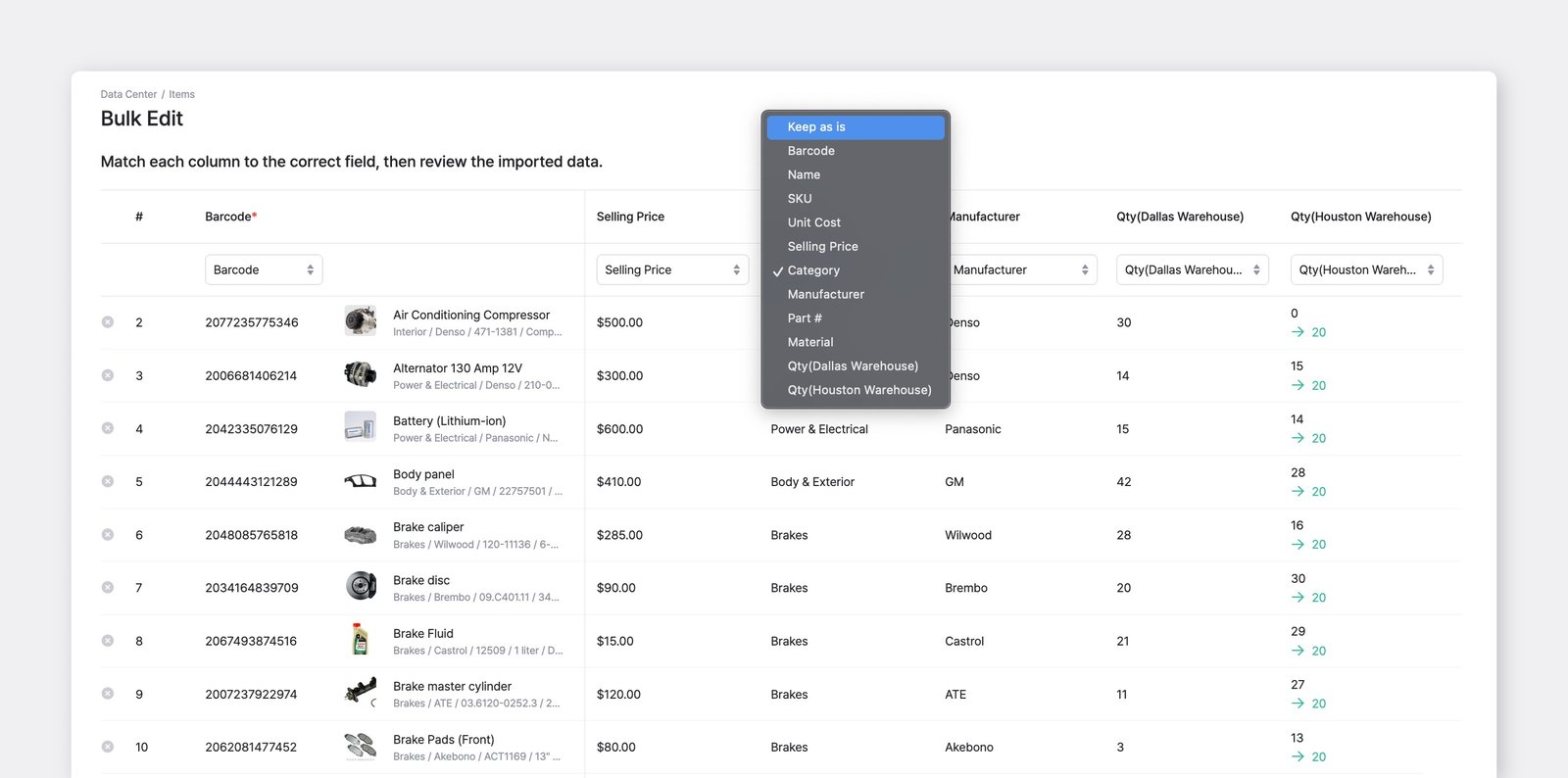
Modification groupéeet importez votre fichier modifié. - Pour chaque colonne que vous ne comptiez pas modifier, sélectionnez
Conserver tel queldans la liste déroulante. Ces champs sont ainsi protégés contre toute modification accidentelle, même si une cellule a été modifiée ou vidée. - Vérifiez les modifications dans l’aperçu, puis cliquez sur
Terminépour les appliquer.
- Revenez à l’écran
Mettre à jour les UGS via Excel
Section intitulée « Mettre à jour les UGS via Excel »Utilisez Modification d’UGS groupée pour remplacer en masse les codes d’unité de gestion de stock d’articles existants. Comme BoxHero identifie les articles par leur UGS, c’est la méthode sûre pour renommer des UGS : une Modification groupée classique interpréterait une UGS modifiée comme un article différent.
Télécharger le fichier Excel
Section intitulée « Télécharger le fichier Excel »- Accédez à
Centre de données>Articles. - En haut à droite, cliquez sur
Importer depuis Excel>Modification d'UGS groupée. - Cliquez sur
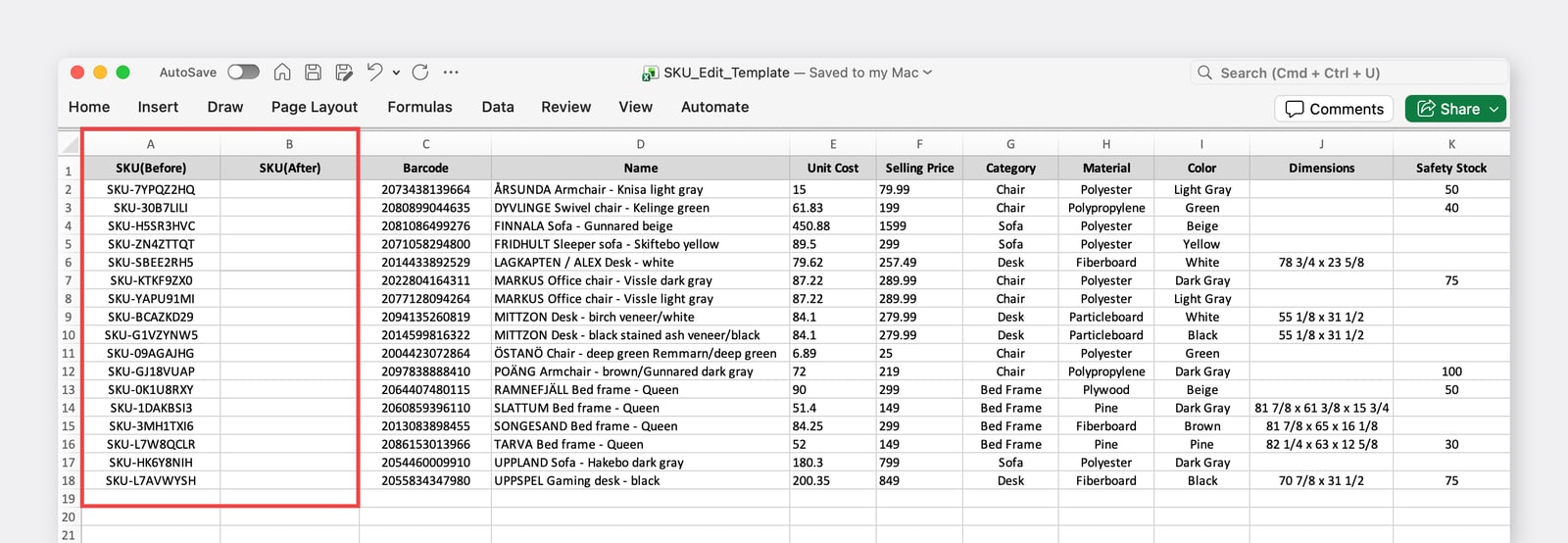
Télécharger le modèle. Le fichier répertorie tous les articles de votre équipe. Le code actuel de chaque ligne est prérempli dans la colonne UGS (avant), à côté d’une colonne UGS (après) vide.
- Accédez à
Saisir les nouvelles UGS
Section intitulée « Saisir les nouvelles UGS »Dans la colonne UGS (après), saisissez le nouveau code de chaque article à renommer. Laissez UGS (après) vide sur les lignes que vous souhaitez conserver telles quelles.
Importer et confirmer
Section intitulée « Importer et confirmer »- Importez le fichier complété dans l’écran
Modification d'UGS groupée. - Vérifiez les modifications dans l’aperçu, puis cliquez sur
Terminé.
- Importez le fichier complété dans l’écran
Ajouter des variantes d’articles
Section intitulée « Ajouter des variantes d’articles »Si un article existe en plusieurs options, comme la taille ou la couleur, utilisez Variantes d'articles pour créer toutes les versions en une seule fois au lieu de les ajouter une par une.
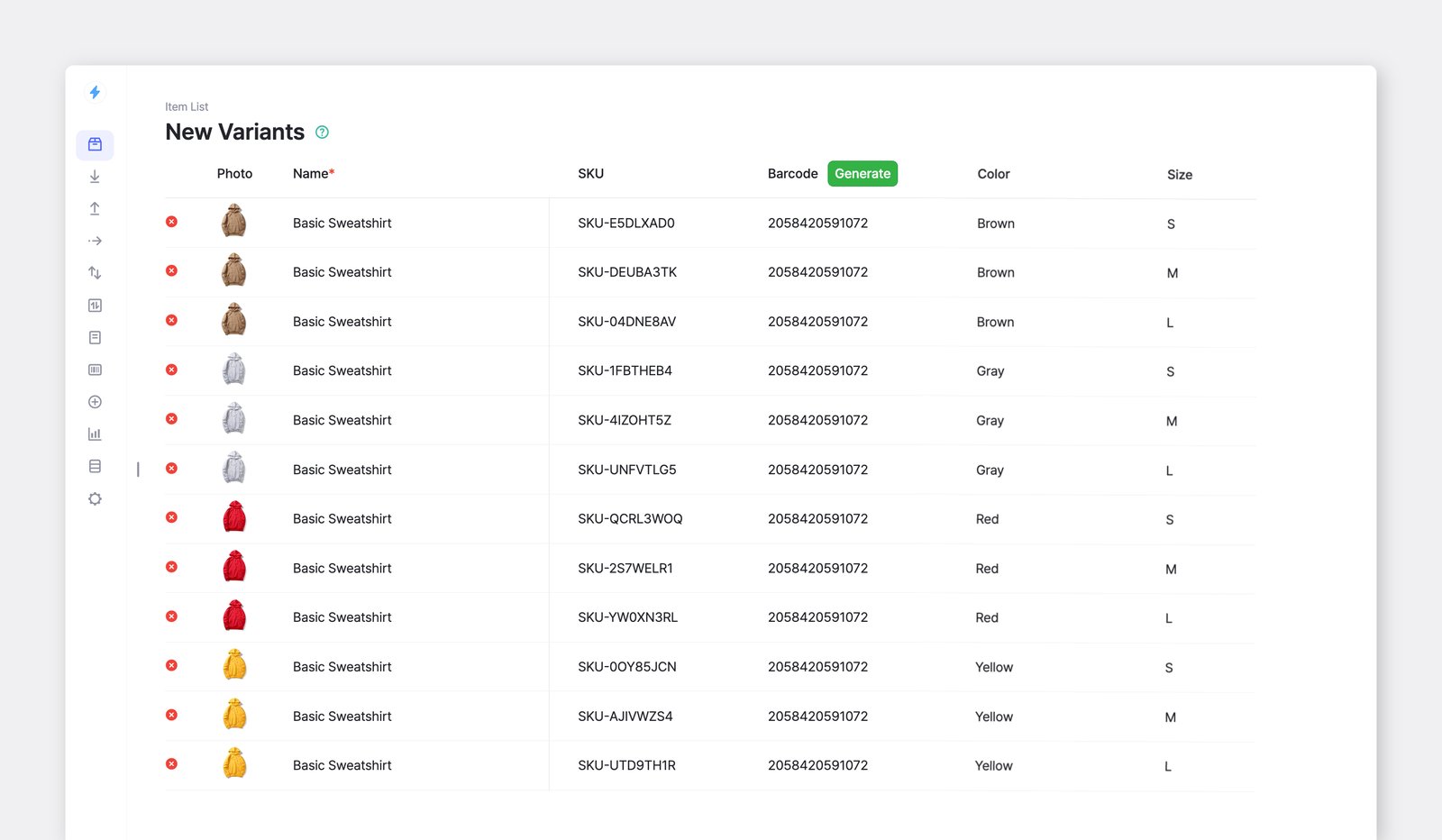
Par exemple, si un sweat-shirt existe en quatre couleurs et trois tailles, il compte 12 combinaisons. Pour les ajouter toutes, accédez à Liste des articles > Ajouter un article > Ajouter des variantes d'articles.
| Marron | Jaune | Gris | Rouge |
|---|---|---|---|
| S | S | S | S |
| M | M | M | M |
| L | L | L | L |
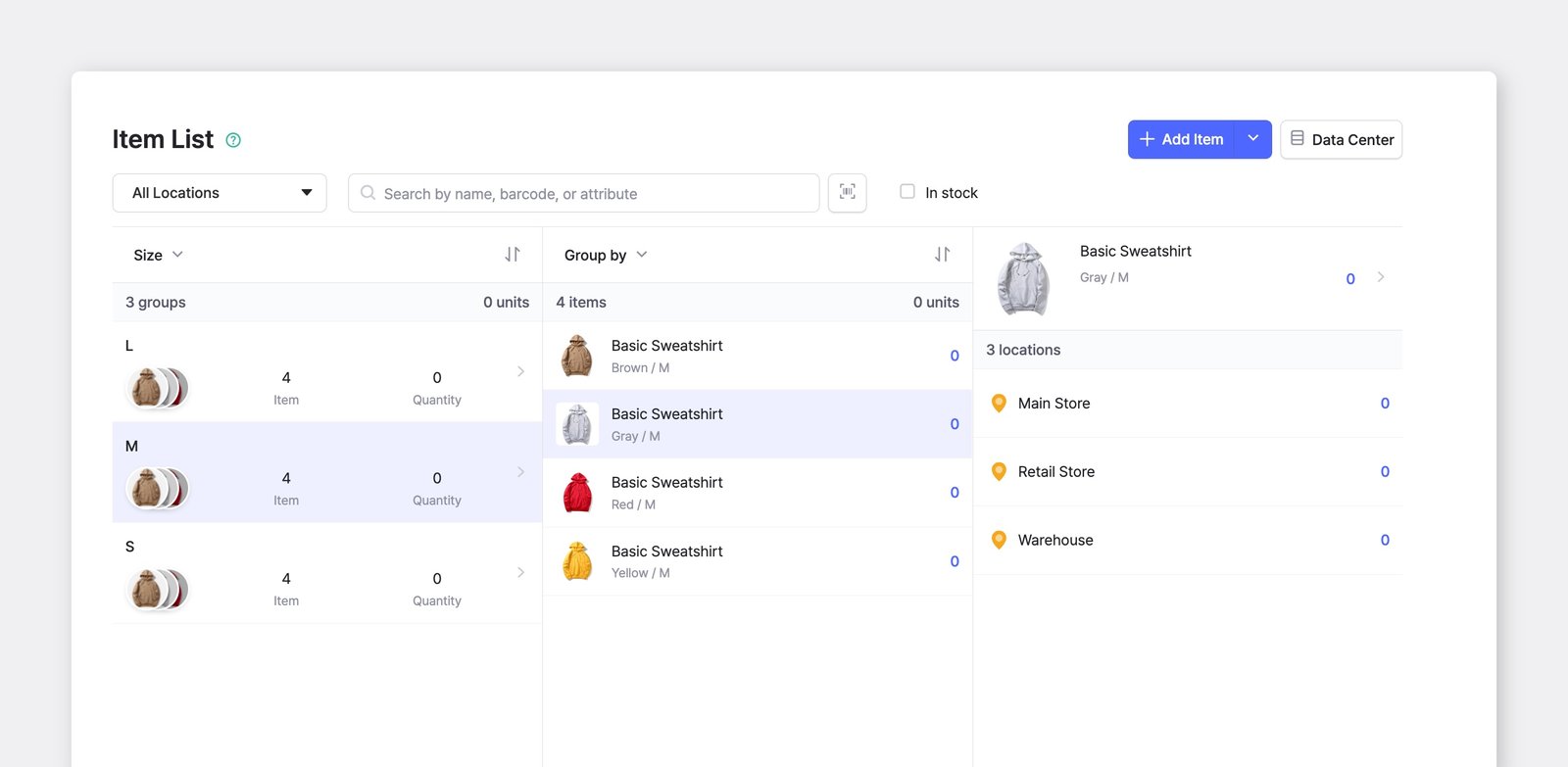
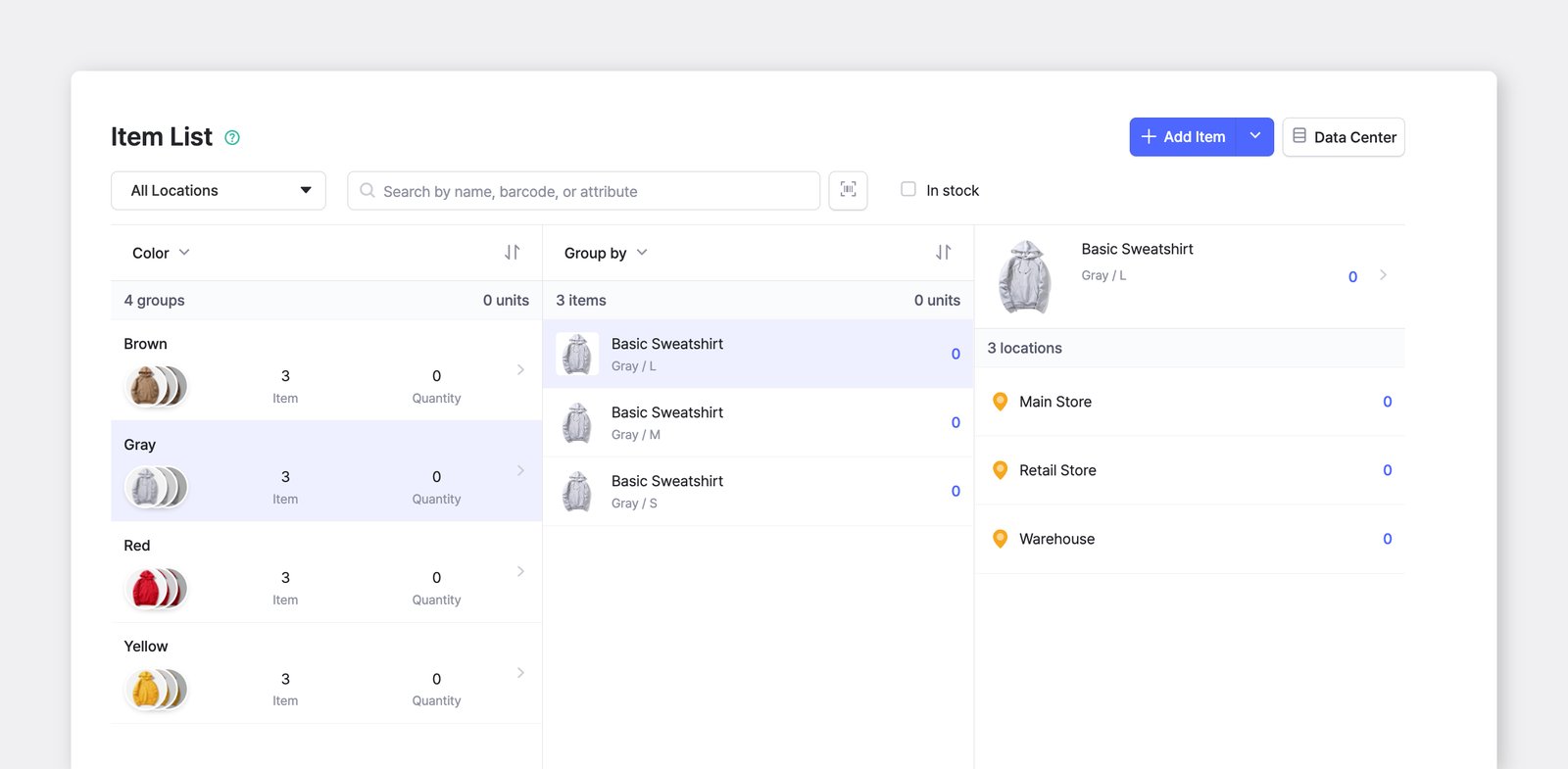
Vous pouvez regrouper les variantes d’articles par attribut (par ex. Taille ou Couleur) dans votre Liste des articles.
Modifier des articles
Section intitulée « Modifier des articles »Modifier un seul article
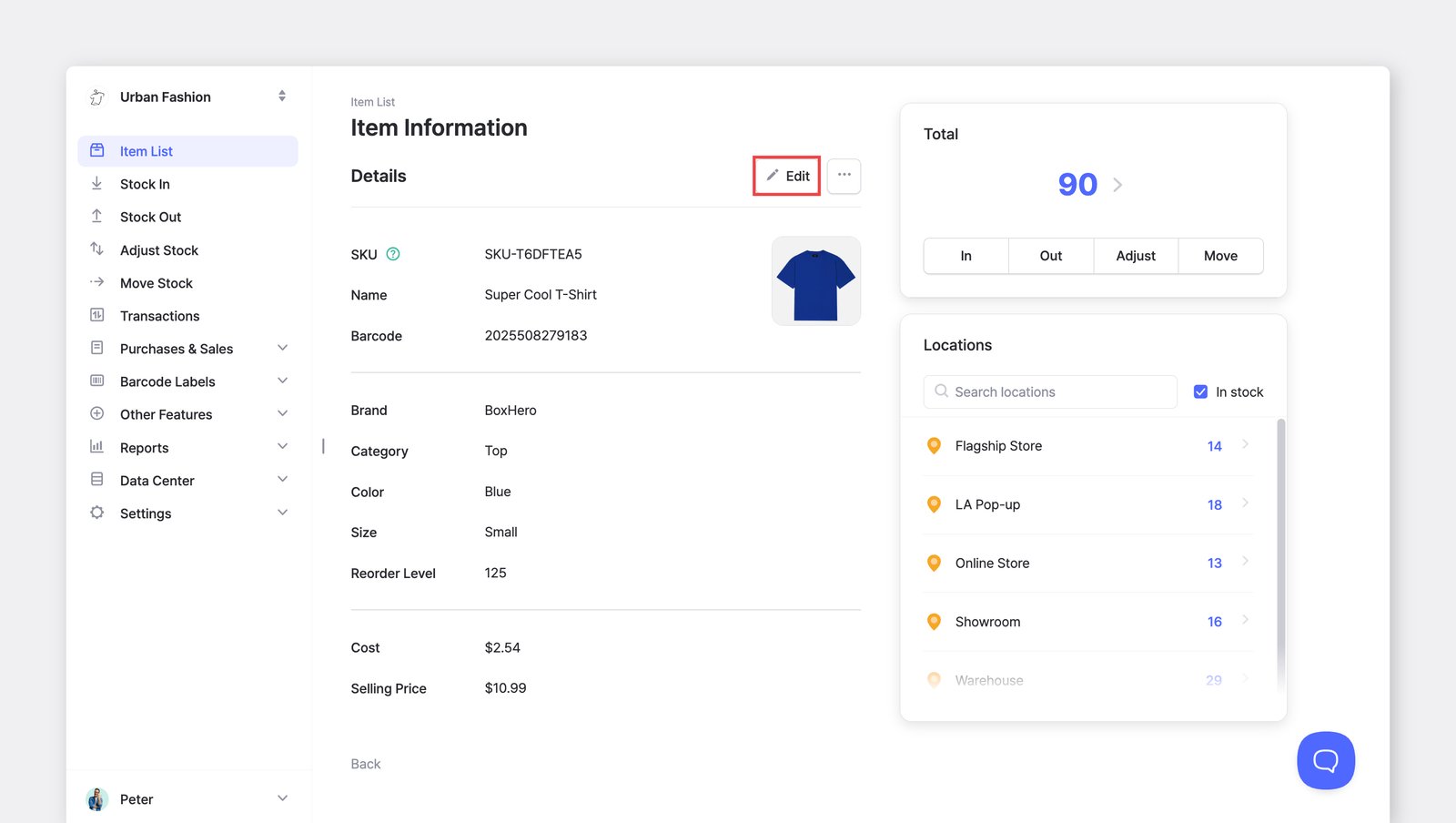
Section intitulée « Modifier un seul article »Sélectionnez un article dans la Liste des articles et cliquez sur Modifier pour apporter des modifications, ou sur ... (plus) pour le dupliquer ou le supprimer.
Modifier plusieurs articles
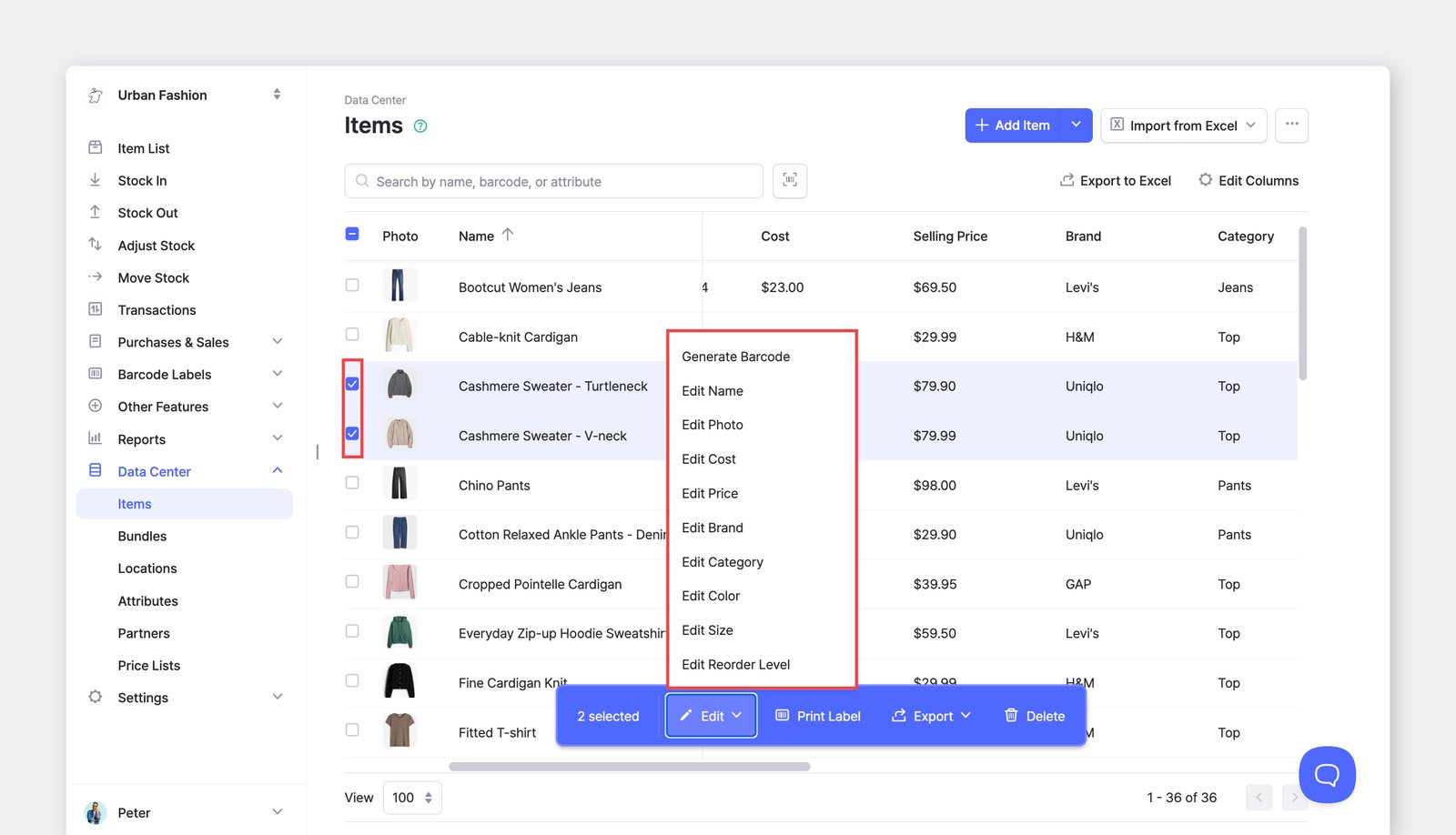
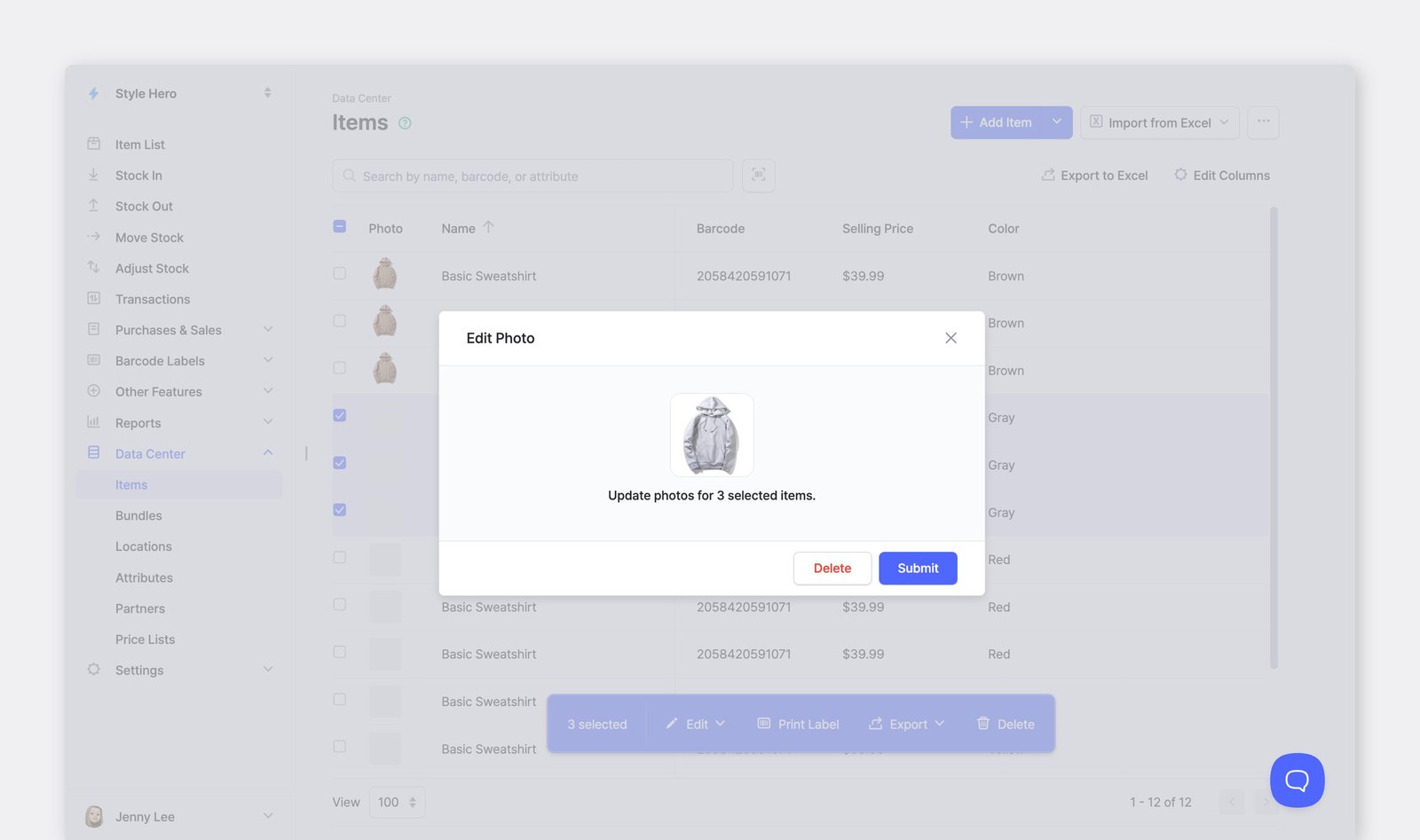
Section intitulée « Modifier plusieurs articles »Pour mettre à jour de nombreux articles en une seule fois, accédez à Centre de données > Articles. C’est pratique pour ajouter ou modifier des attributs sur un grand nombre d’articles.
Historique des modifications
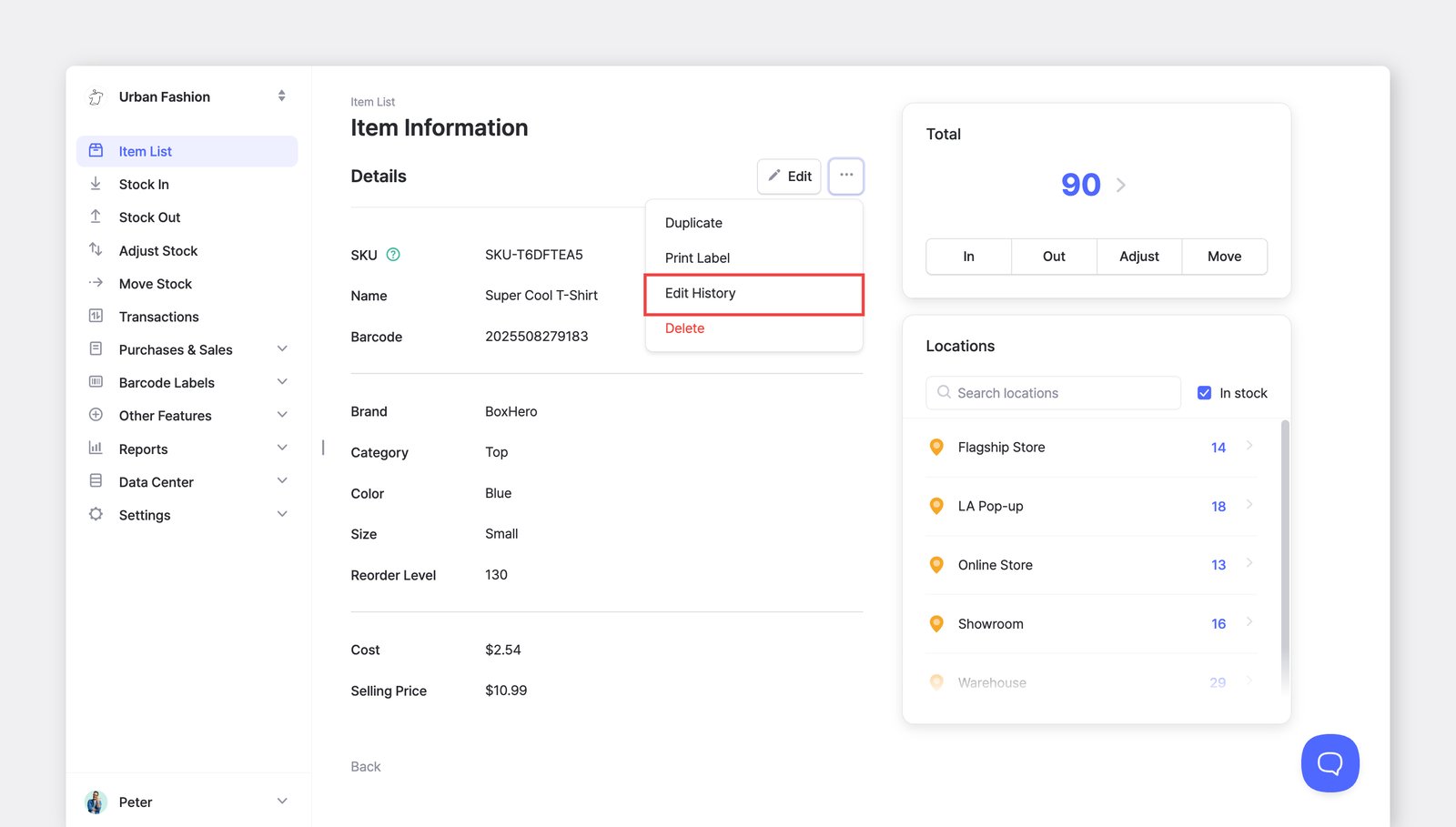
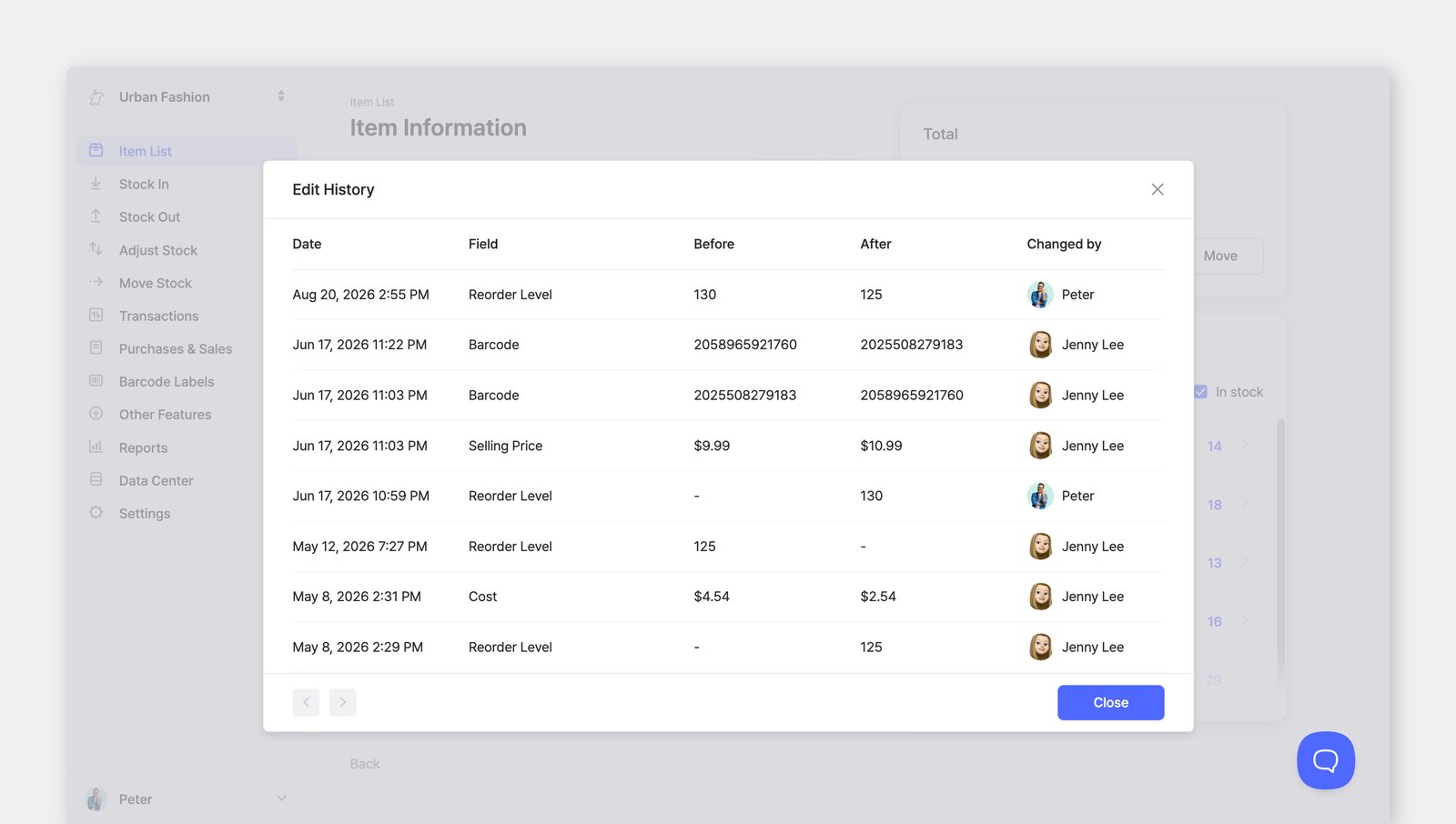
Section intitulée « Historique des modifications »Sélectionnez un article dans votre Liste des articles > ··· (plus) > Historique des modifications.
Vous pouvez consulter l’historique des modifications des informations d’un article : UGS, nom, code-barres, coût, prix et tous les attributs personnalisés.
Supprimer des articles
Section intitulée « Supprimer des articles »Supprimer plusieurs articles
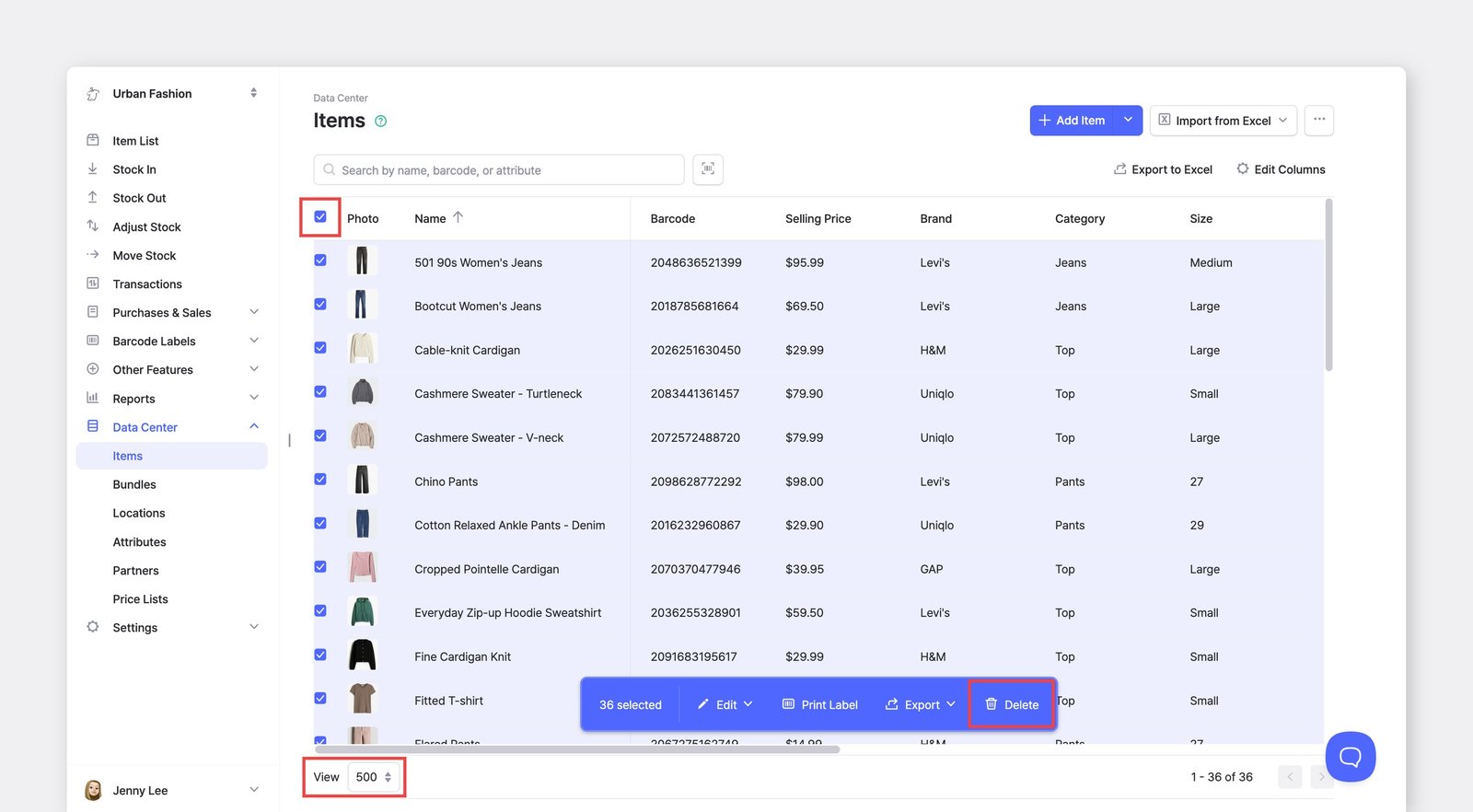
Section intitulée « Supprimer plusieurs articles »Pour supprimer des articles en masse, accédez à Centre de données > Articles.
Vous pouvez modifier le réglage Afficher en bas de page pour afficher 500 articles par page, puis tout sélectionner et supprimer les articles par lots de 500.
Récupérer des articles supprimés
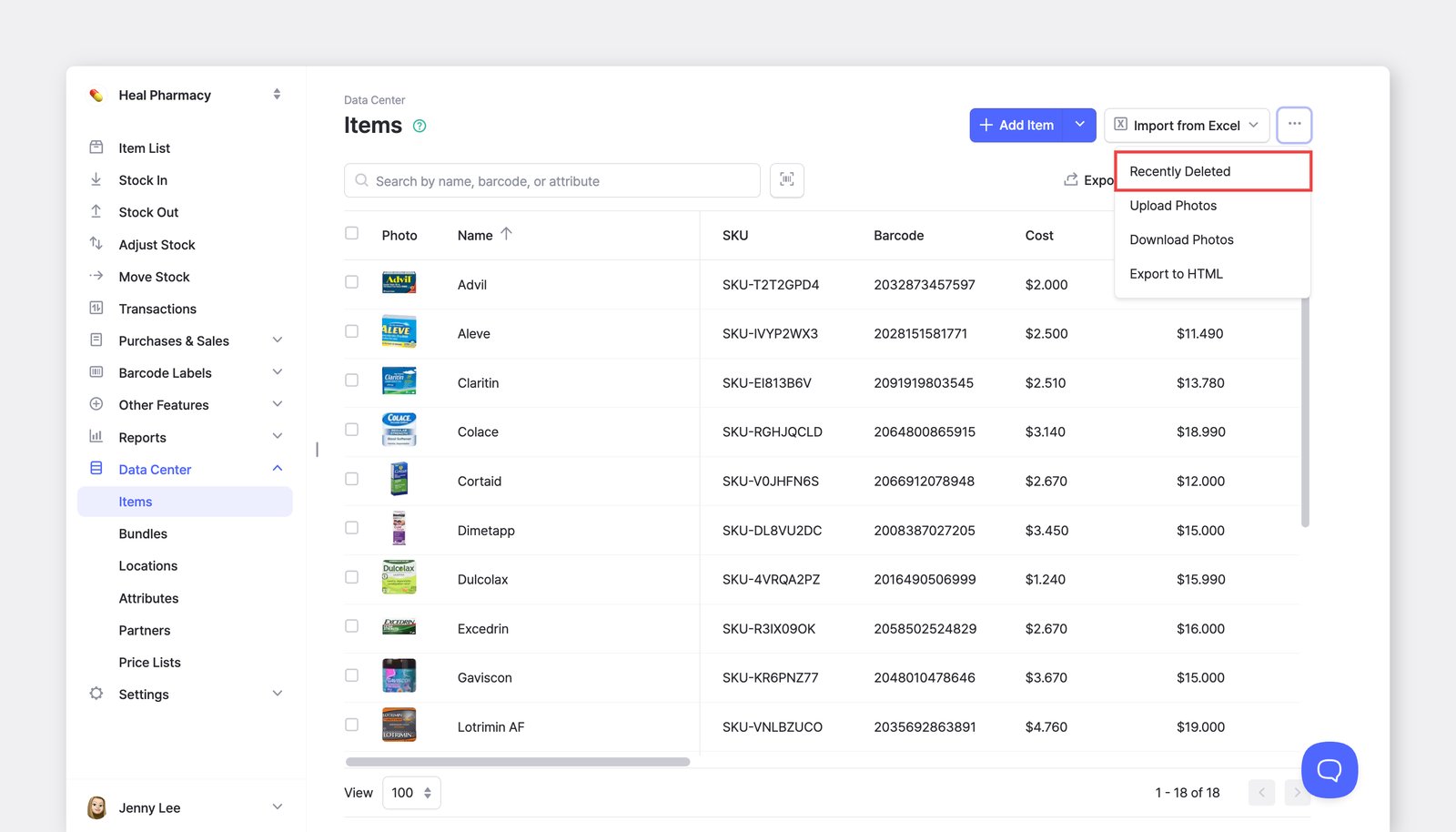
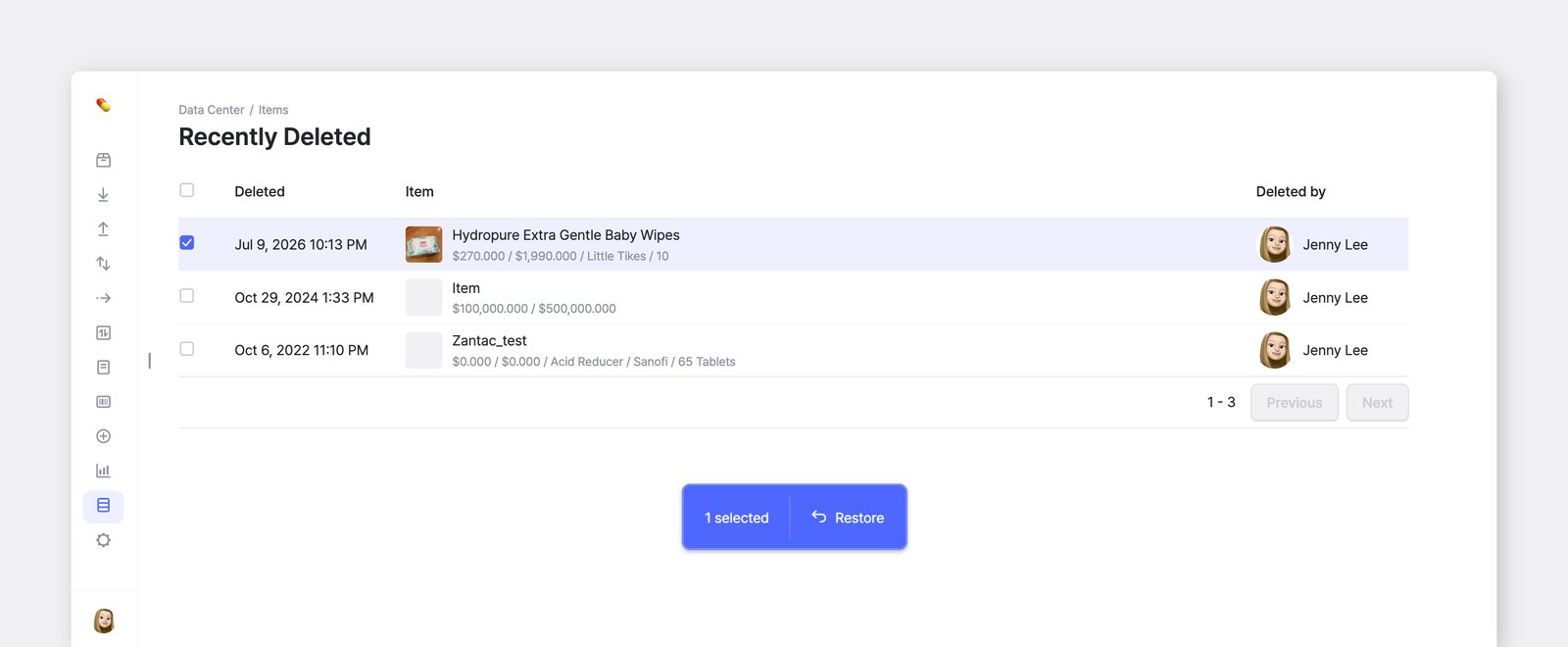
Section intitulée « Récupérer des articles supprimés »Si vous avez supprimé un article par erreur, vous pouvez le récupérer en accédant à Centre de données > Articles > ... > Récemment supprimé > Restaurer.
Gérer les photos des articles
Section intitulée « Gérer les photos des articles »Téléverser des photos en masse
Section intitulée « Téléverser des photos en masse »Vous pouvez téléverser plusieurs photos d’articles en une seule fois dans Centre de données > Articles > ... (plus) > Téléverser des photos.
- Assurez-vous que le nom de chaque fichier correspond à l’UGS (ou au code-barres) de son article.
- Glissez-déposez les fichiers photo dans BoxHero.
- Cliquez sur
Envoyerpour terminer.
Télécharger des photos en masse
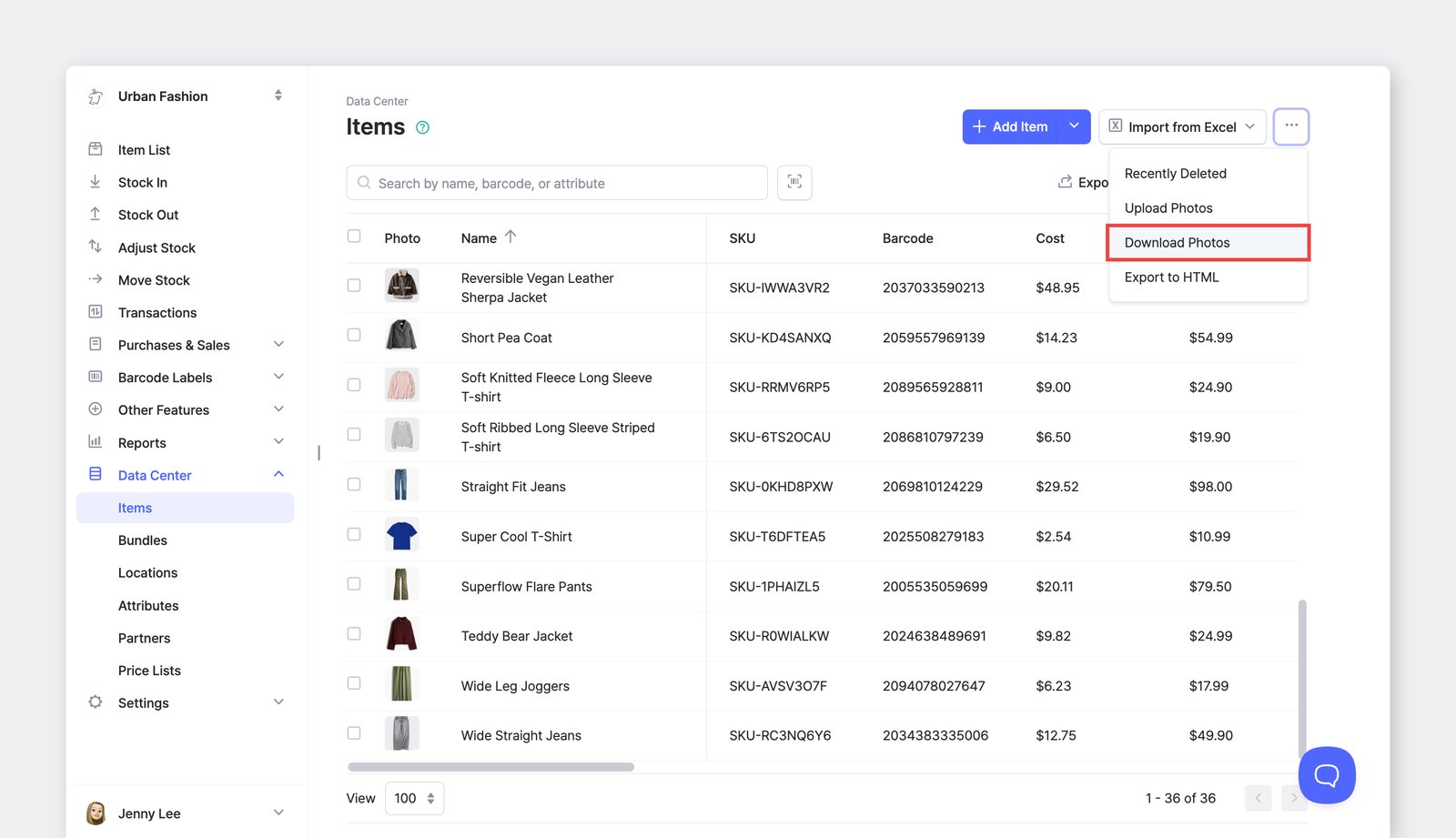
Section intitulée « Télécharger des photos en masse »Vous pouvez télécharger toutes les photos d’articles dans un seul fichier compressé depuis Centre de données > Articles > ... (plus) > Télécharger des photos.
Exporter des articles
Section intitulée « Exporter des articles »Exporter les informations des articles
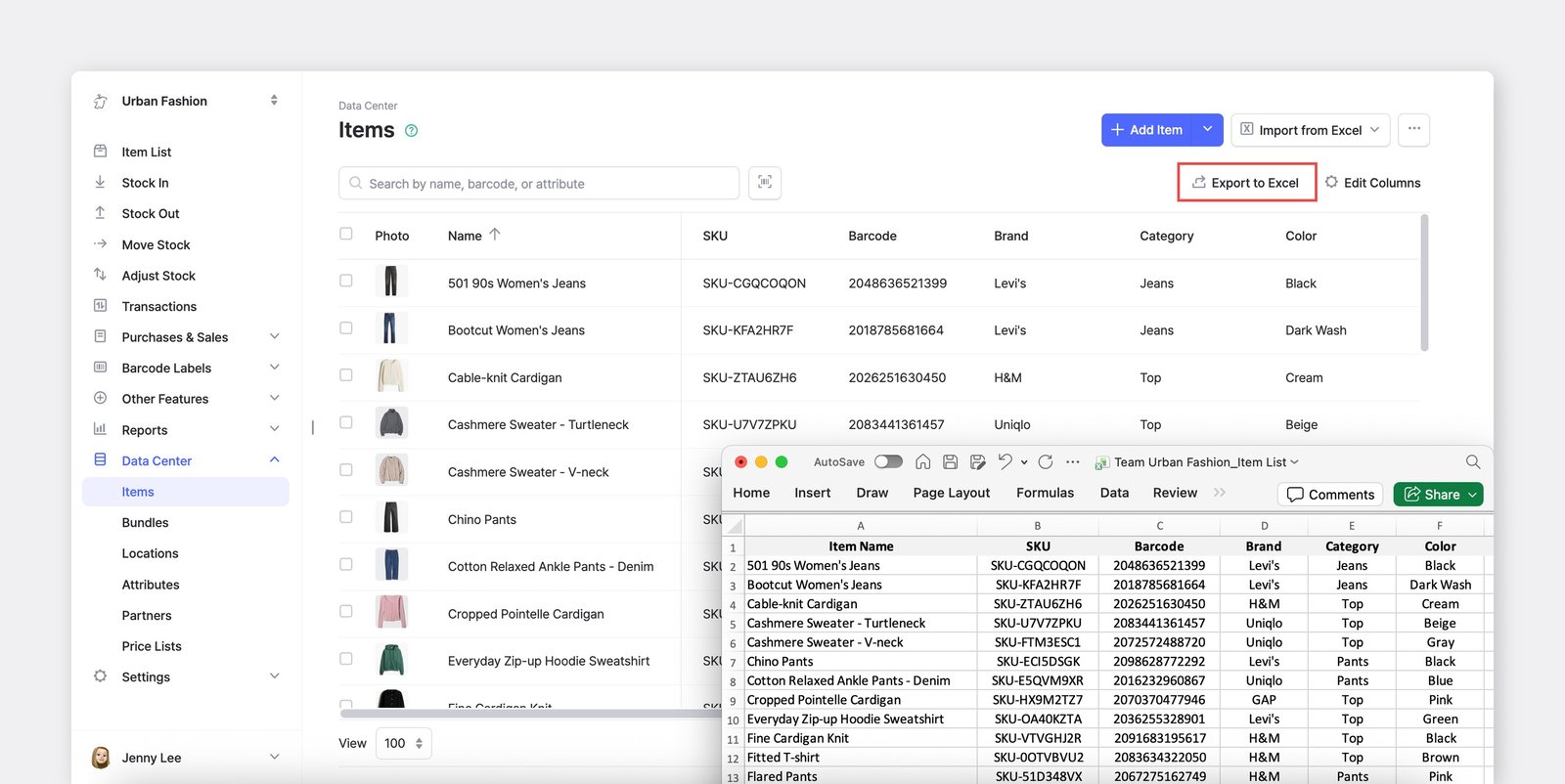
Section intitulée « Exporter les informations des articles »Téléchargez les données de vos articles sous forme de fichier Excel depuis Centre de données > Articles > Exporter vers Excel.
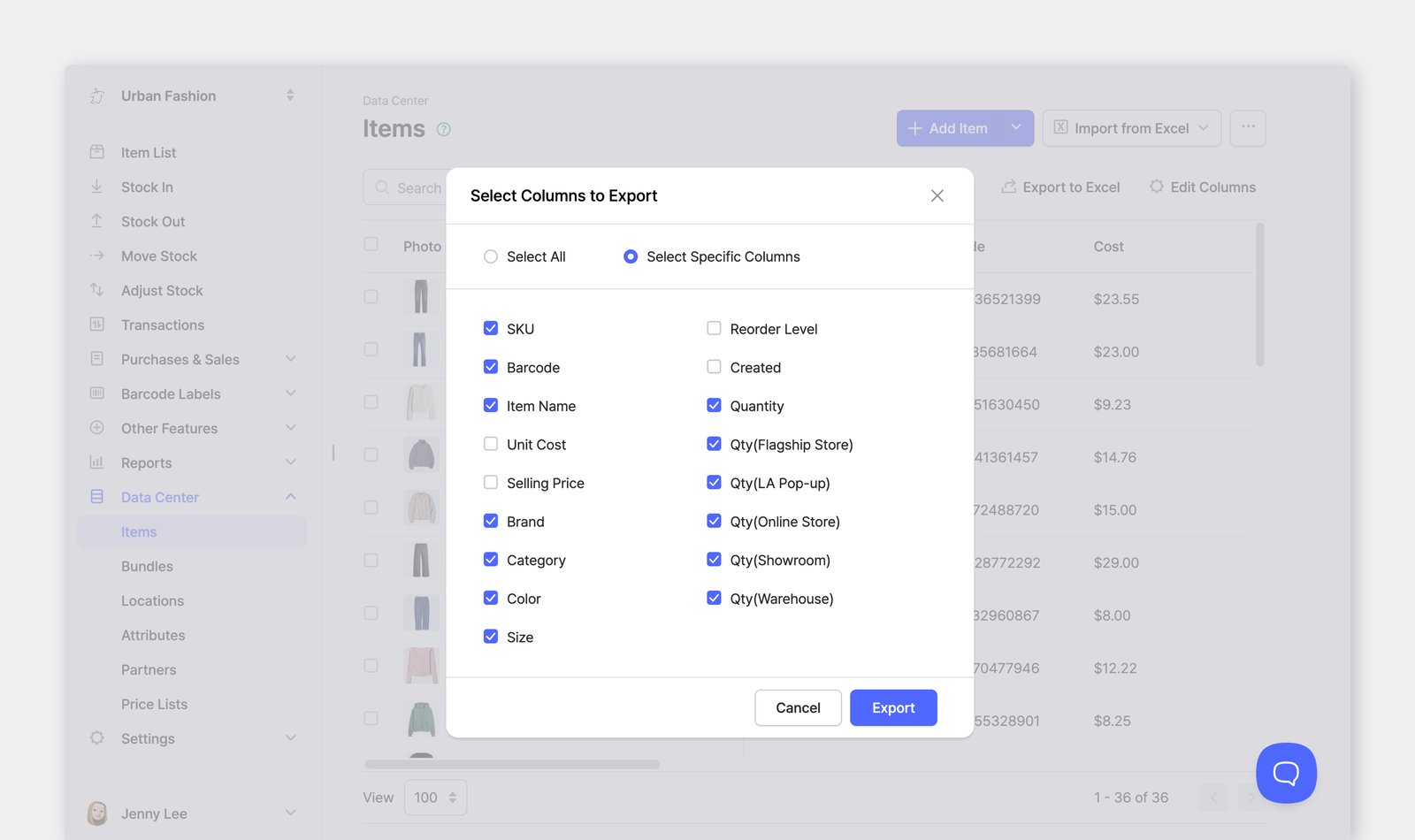
Vous pouvez choisir les colonnes à exporter vers Excel.
Exporter les photos des articles
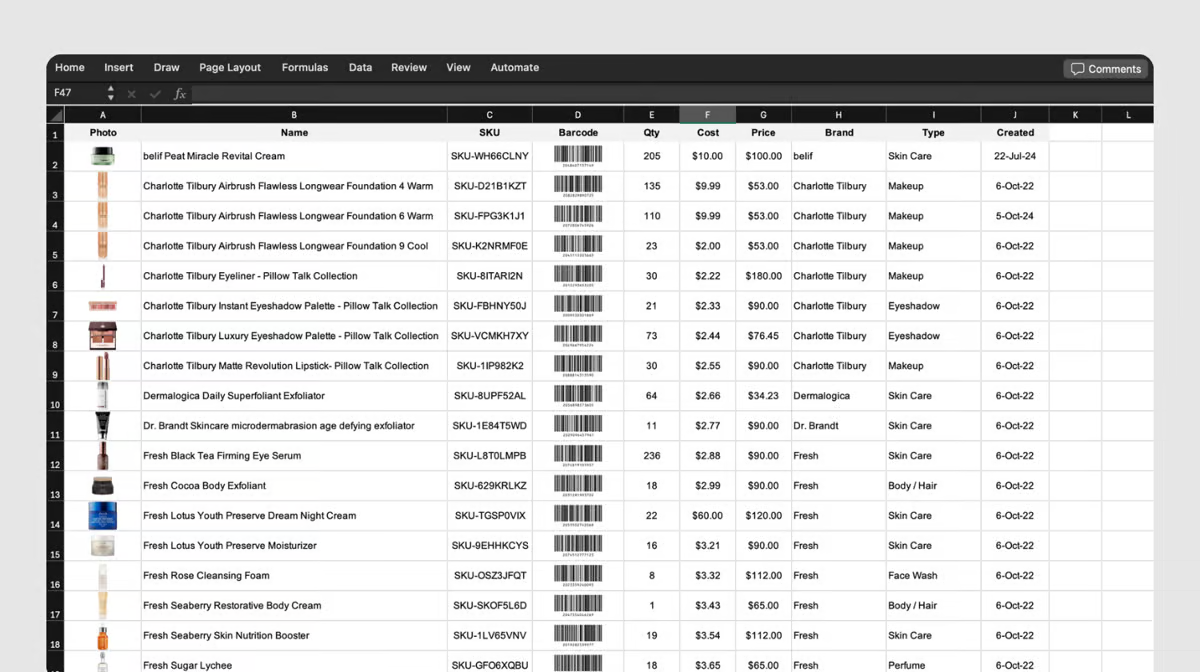
Section intitulée « Exporter les photos des articles »Pour exporter votre liste de stock avec les photos des articles et les images des codes-barres, accédez à Centre de données > Articles > ... (plus) en haut à droite > Exporter au format HTML.
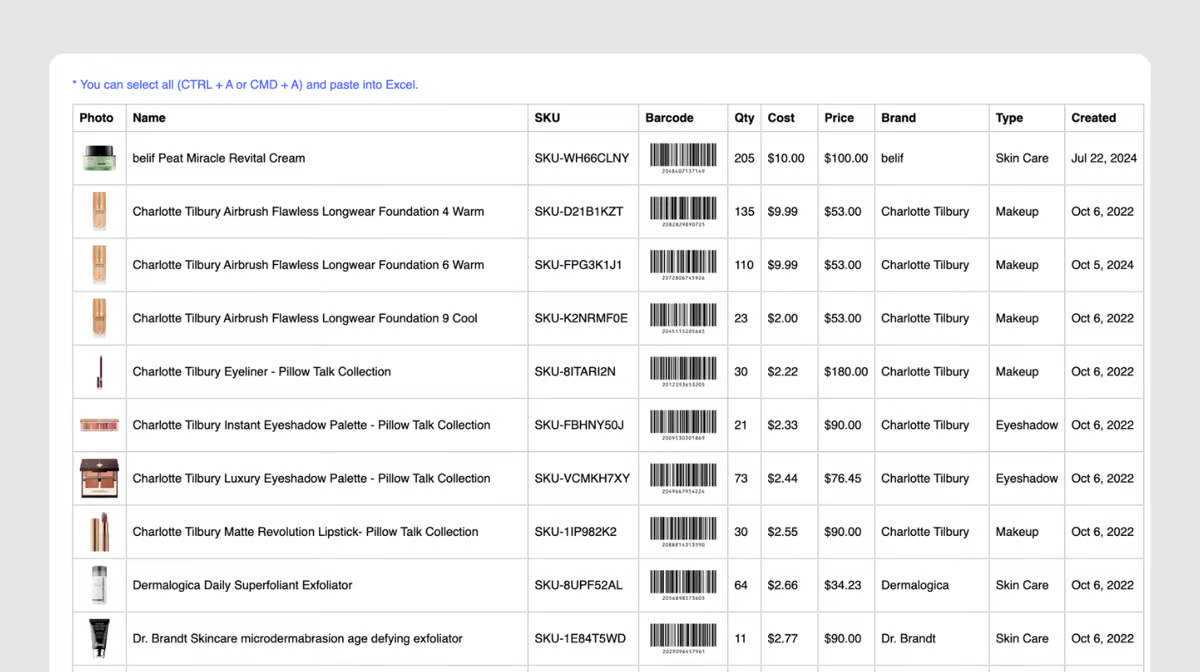
- Appuyez sur
Ctrl + Apour sélectionner tous les articles. (Mac : Commande + A) - Appuyez sur
Ctrl + Cpour copier les données. (Mac : Commande + C) - Ouvrez un fichier Excel et appuyez sur
Ctrl + Vpour coller. (Mac : Commande + V) - Enregistrez le fichier, qui contient désormais les photos des articles et les images des codes-barres.
Questions fréquentes
Section intitulée « Questions fréquentes »Besoin d’aide supplémentaire ? Consultez notre FAQ sur la gestion des articles.