
ZEBRA ZD421T
ตั้งค่าเครื่องพิมพ์แบบใช้ริบบอน Zebra ZD421T ร่วมกับ BoxHero ทำตามคู่มือของเราเพื่อติดตั้งไดรเวอร์ ออกแบบฉลาก และพิมพ์บาร์โค้ดทั้งบนคอมพิวเตอร์และมือถือ
I. การตั้งค่าเครื่องพิมพ์
หัวข้อที่มีชื่อว่า “I. การตั้งค่าเครื่องพิมพ์”หากคุณซื้อ โมดูล Bluetooth หรือ Wi-Fi สำหรับการพิมพ์จากมือถือ ให้เปิดฝาที่ด้านล่างของเครื่องพิมพ์แล้วติดตั้งโมดูล
(ข้ามขั้นตอนนี้หากคุณไม่มีโมดูล)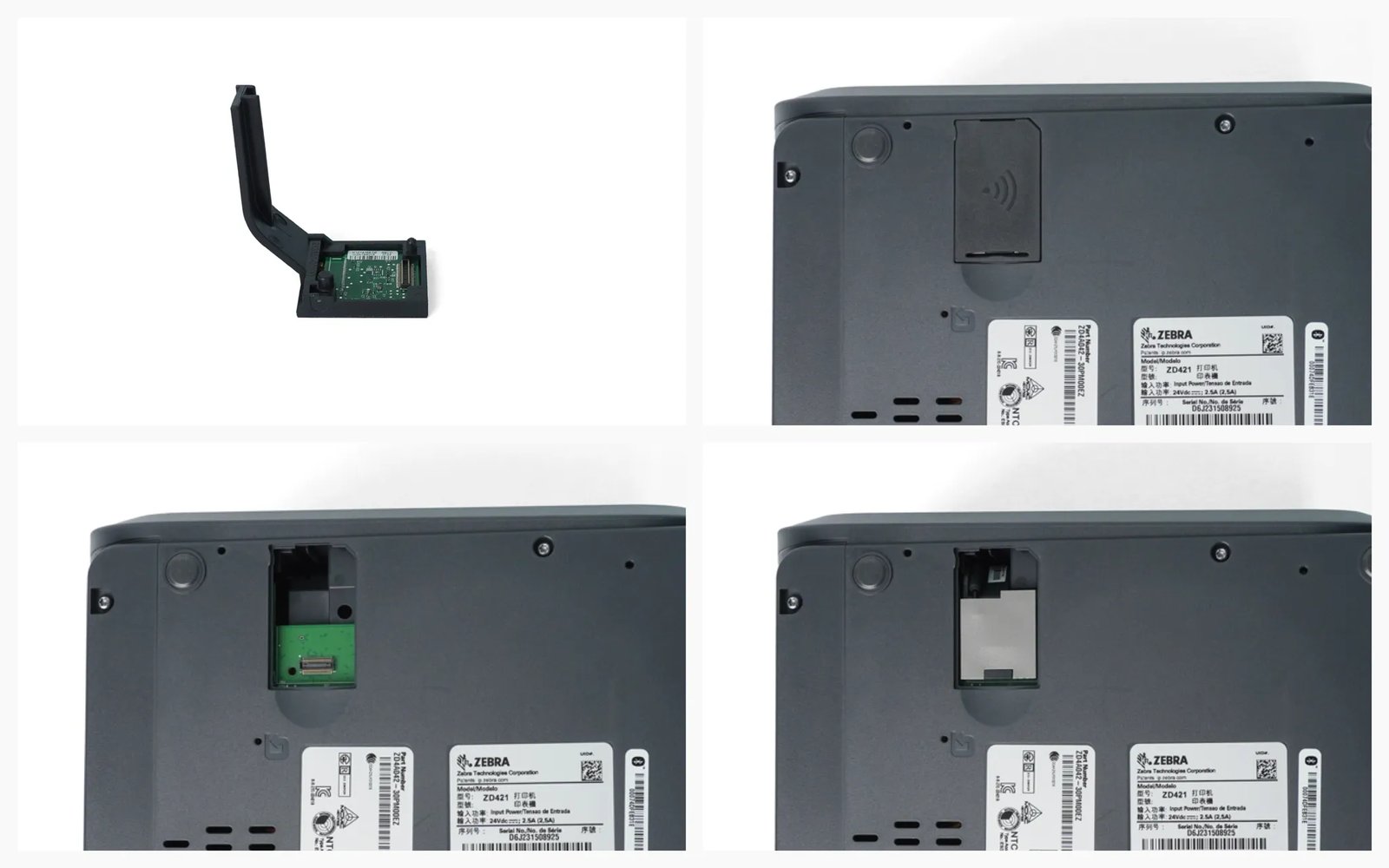
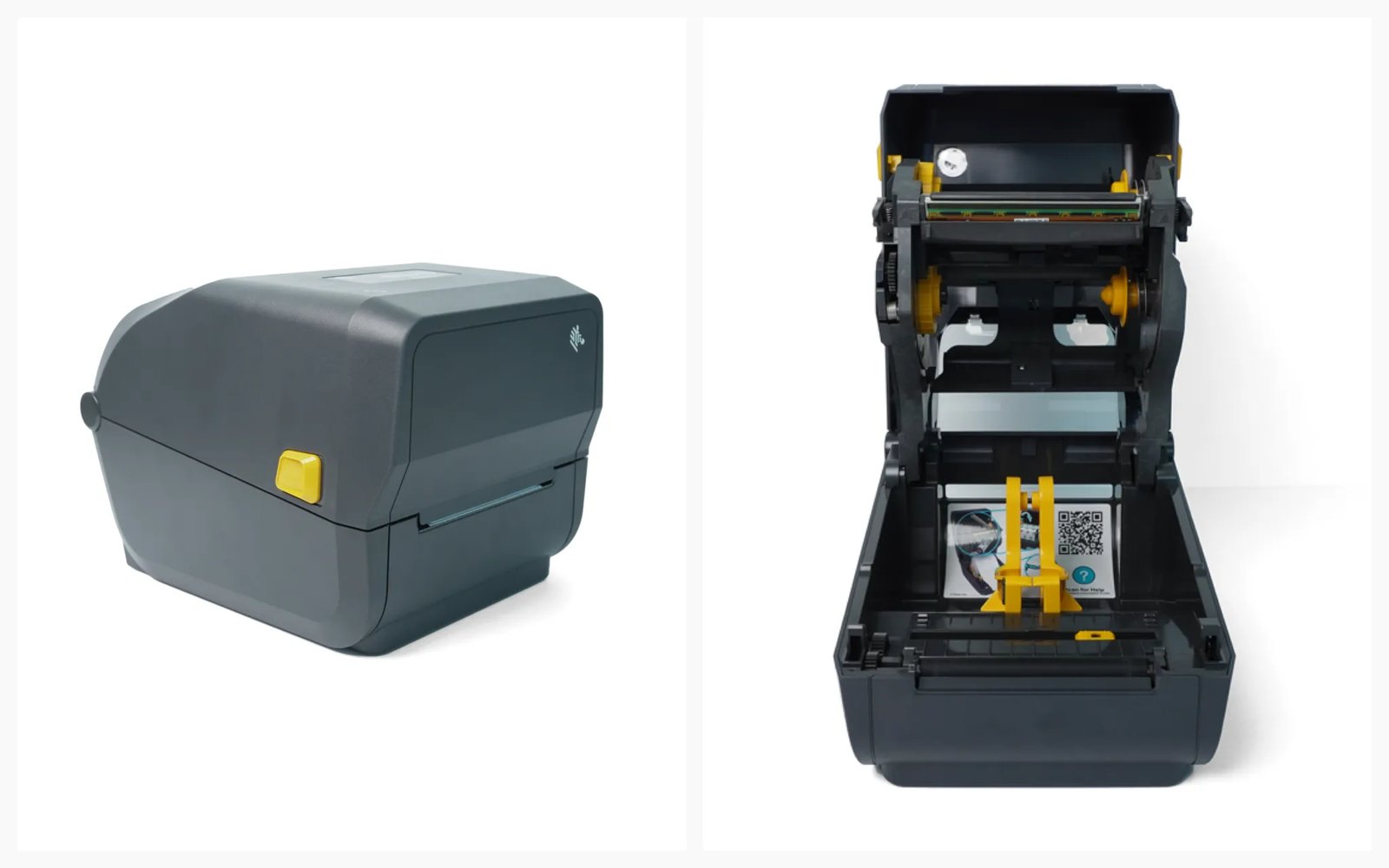
ดึง ปุ่มสีเหลือง ทั้งสองข้างของเครื่องพิมพ์เพื่อเปิดฝา
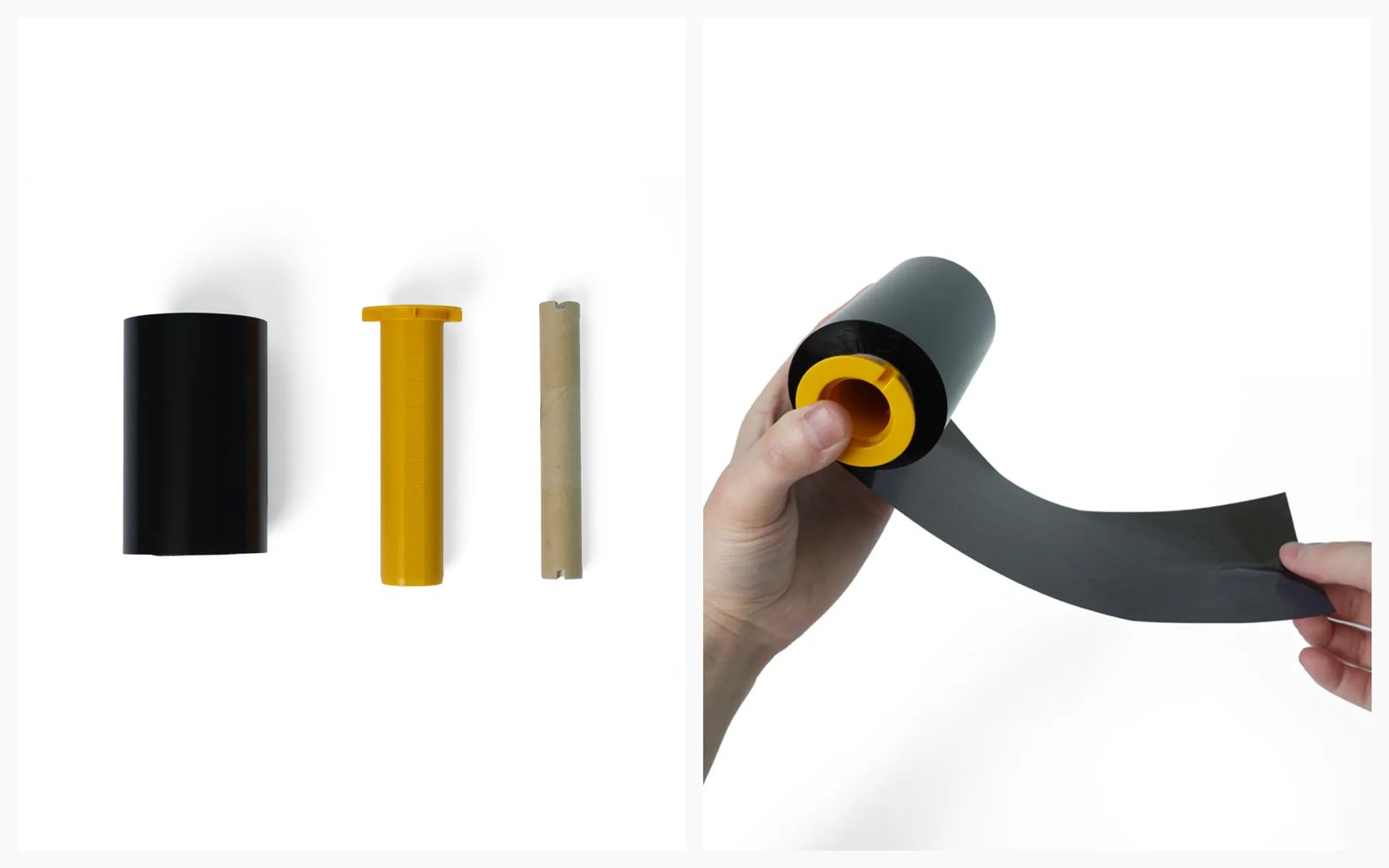
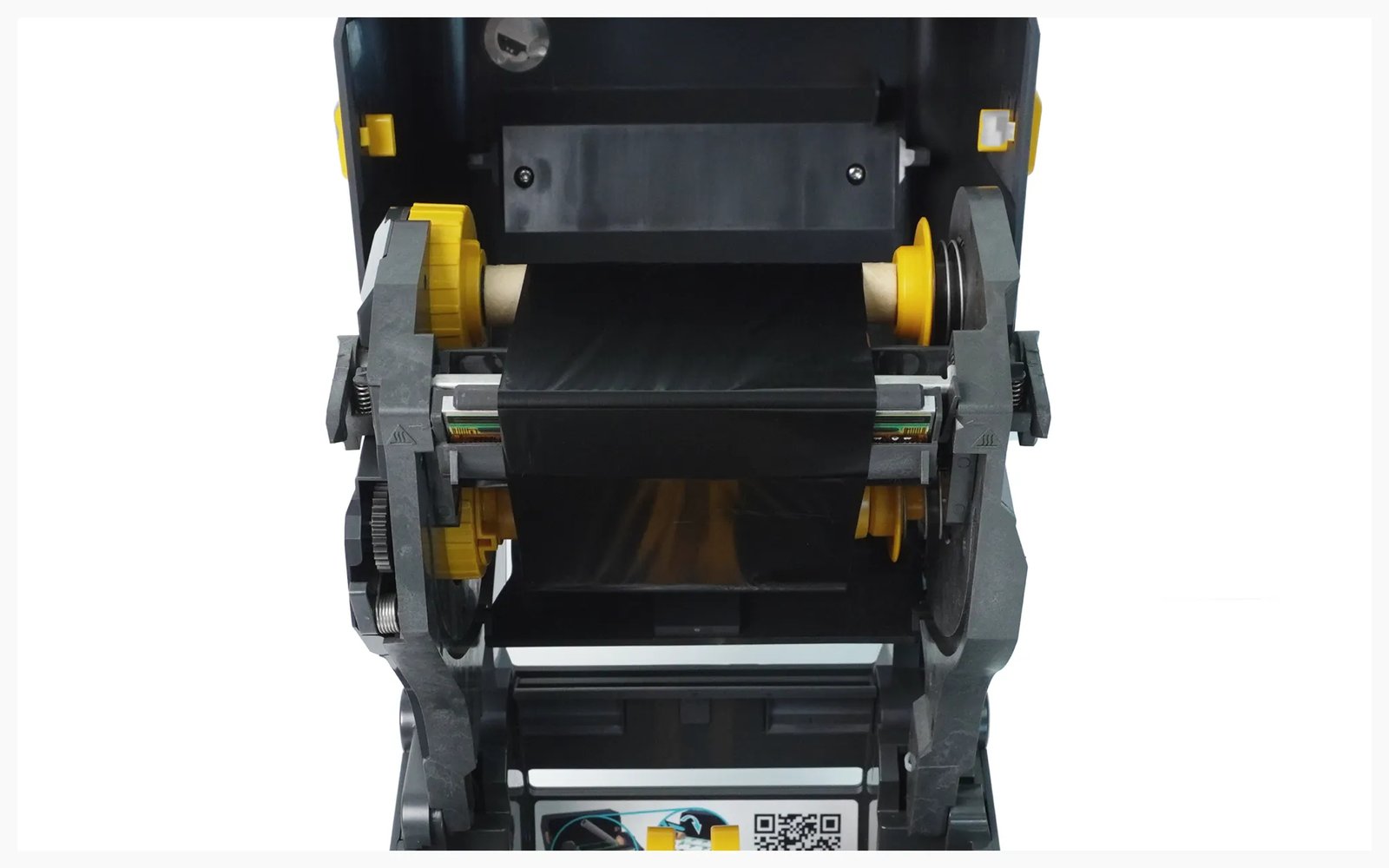
วางริบบอนโดยให้ ด้านนอกคว่ำลง แล้วติดเข้ากับตัวยึด
ติดตั้ง ริบบอน ที่ติดตัวยึดแล้วเข้ากับเครื่องพิมพ์
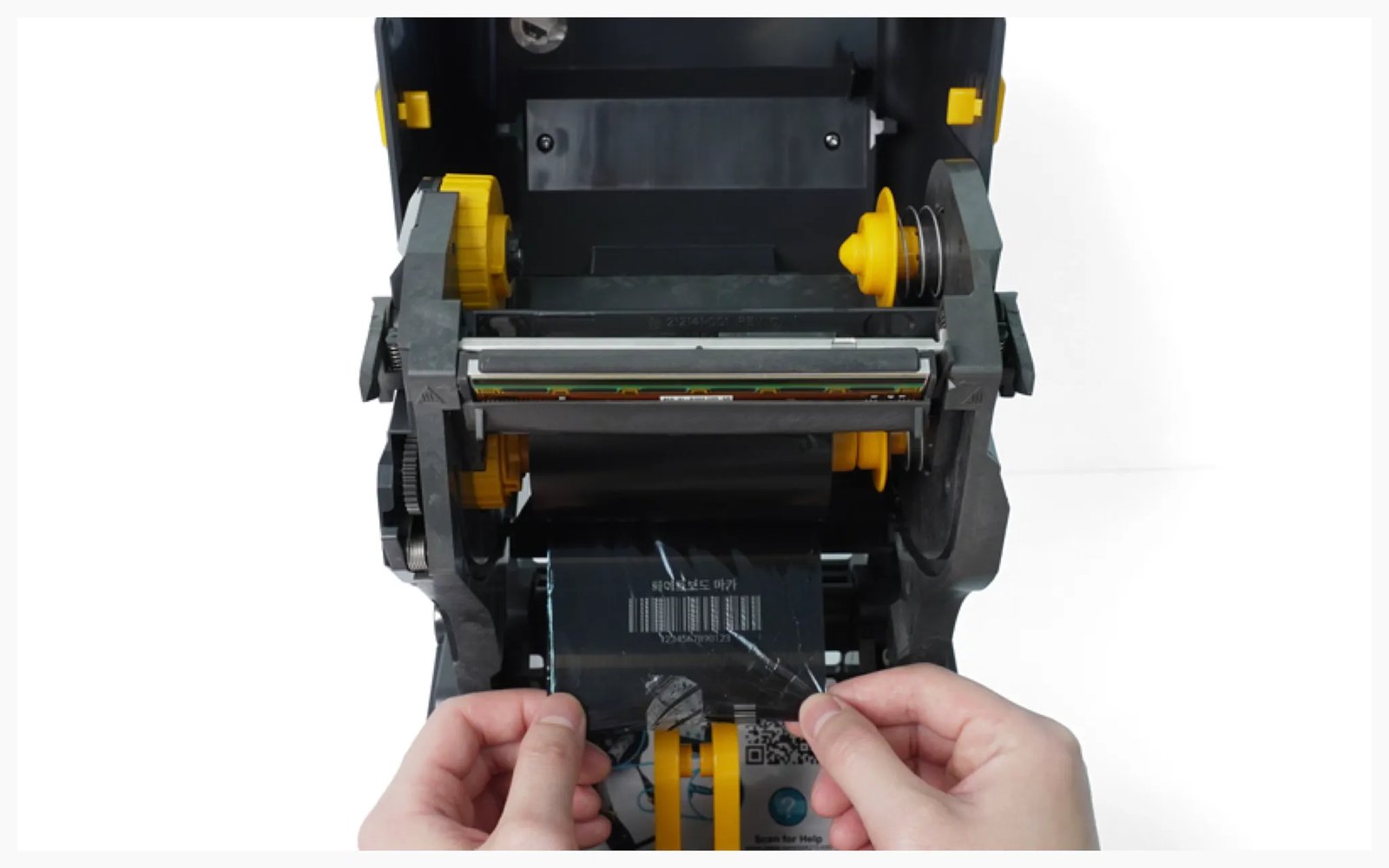
ติดตั้ง แกนริบบอน เข้ากับเครื่องพิมพ์
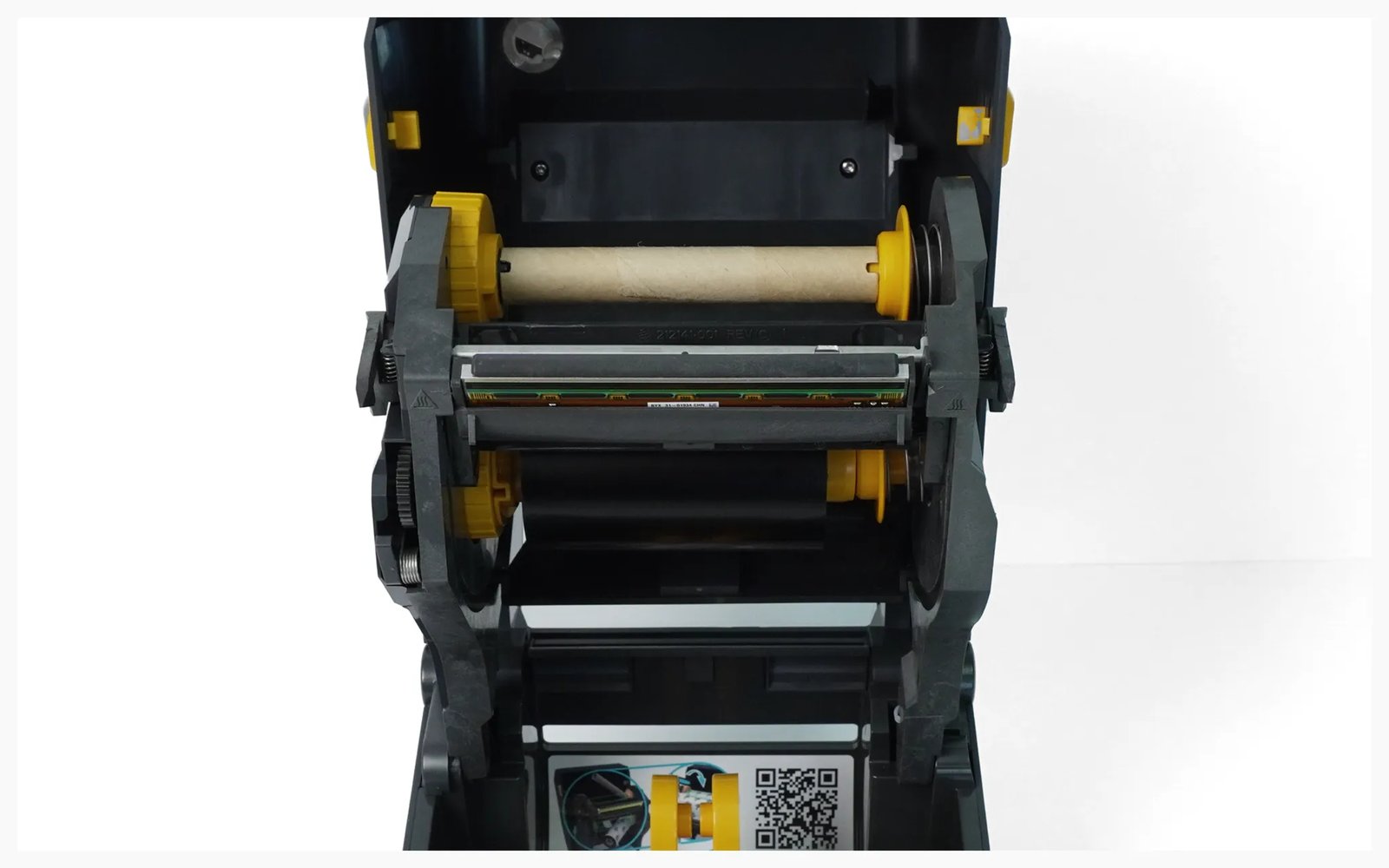
หลังจากยึดริบบอนด้วยเทปแล้ว ให้หมุนม้วนเล็กน้อยเพื่อให้ริบบอนเรียบตึง
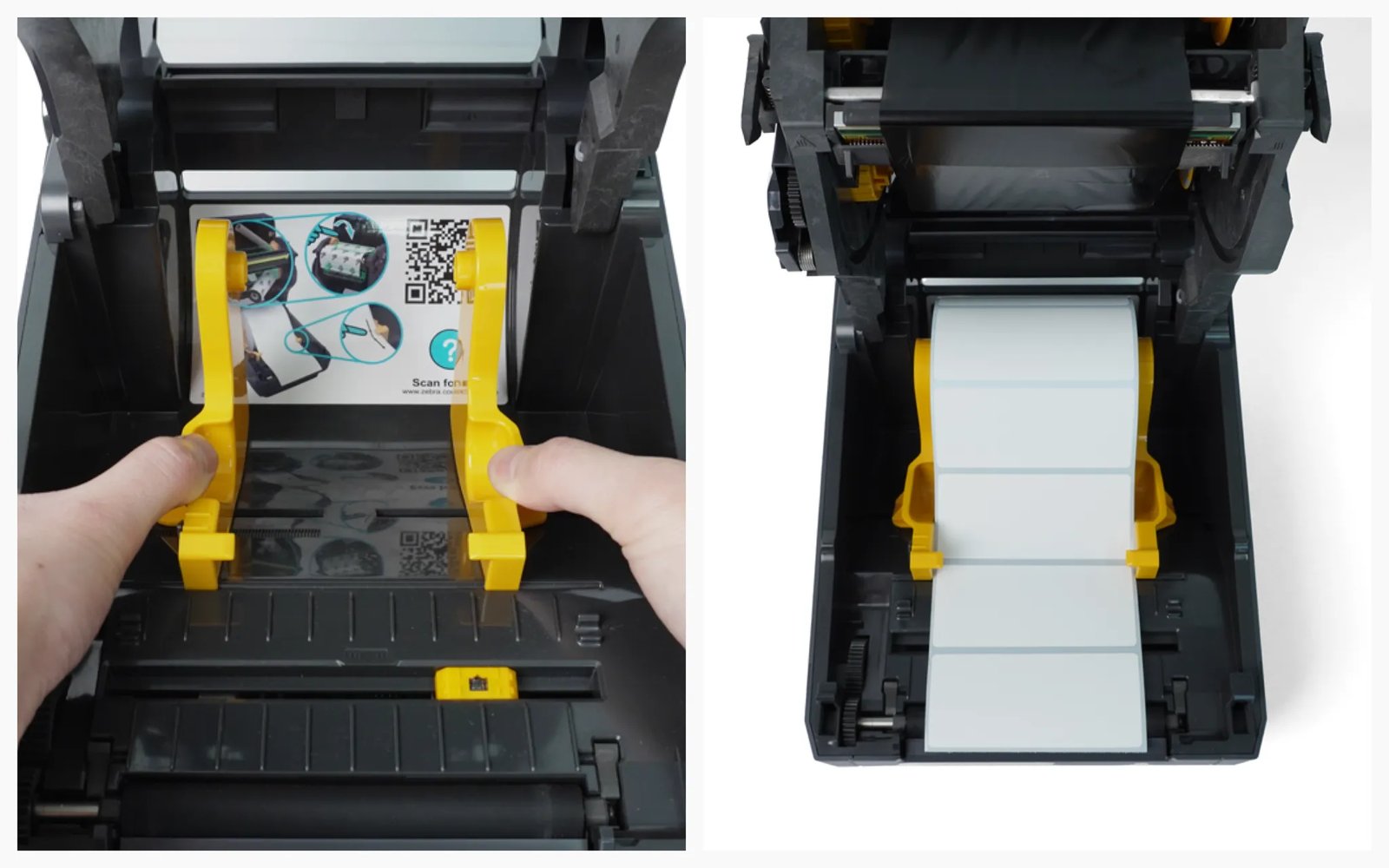
วาง กระดาษ ฉลาก ไว้ระหว่างตัวยึดกระดาษ
ปิดฝาเครื่องพิมพ์แล้วเสียบ สาย ไฟ
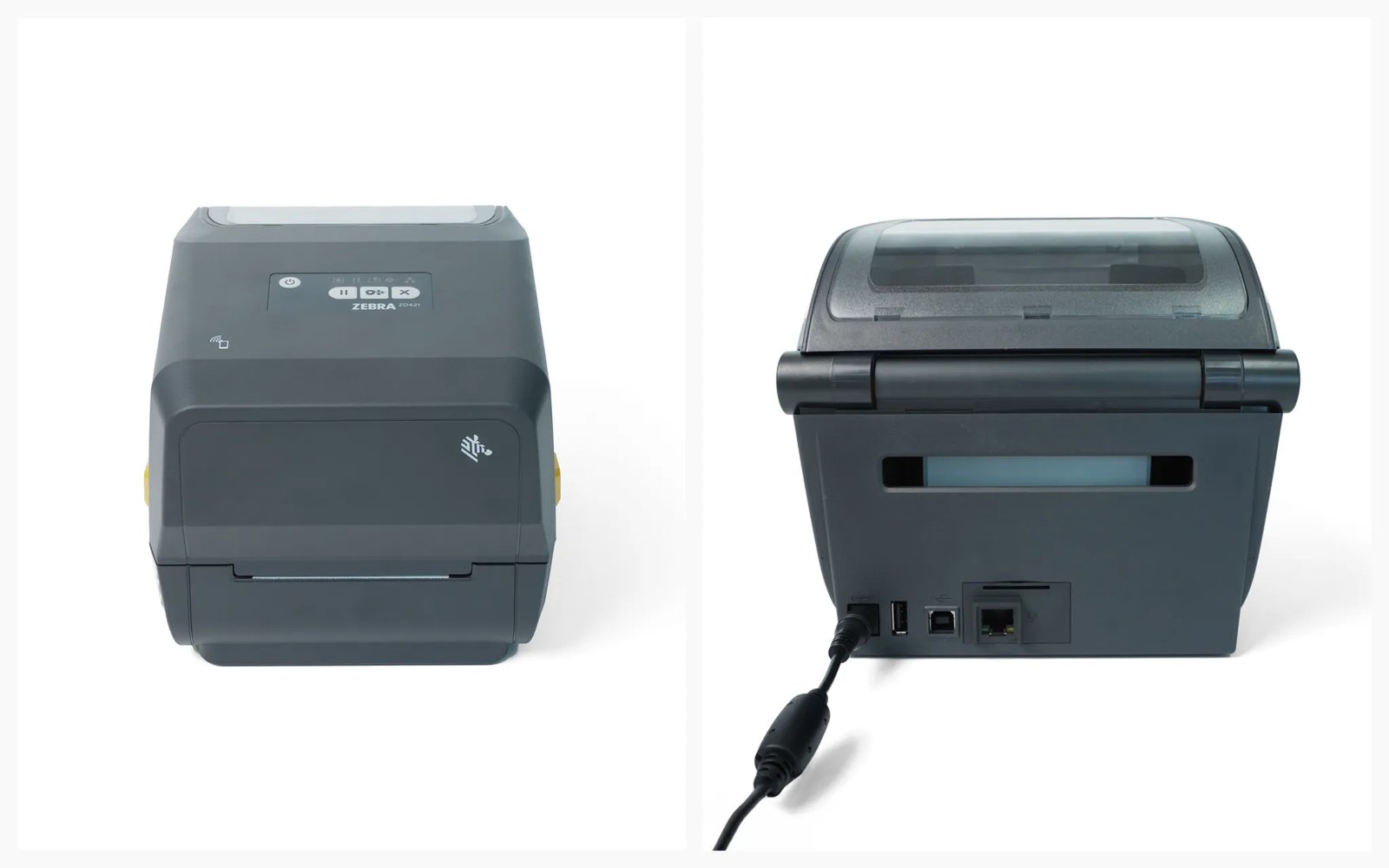
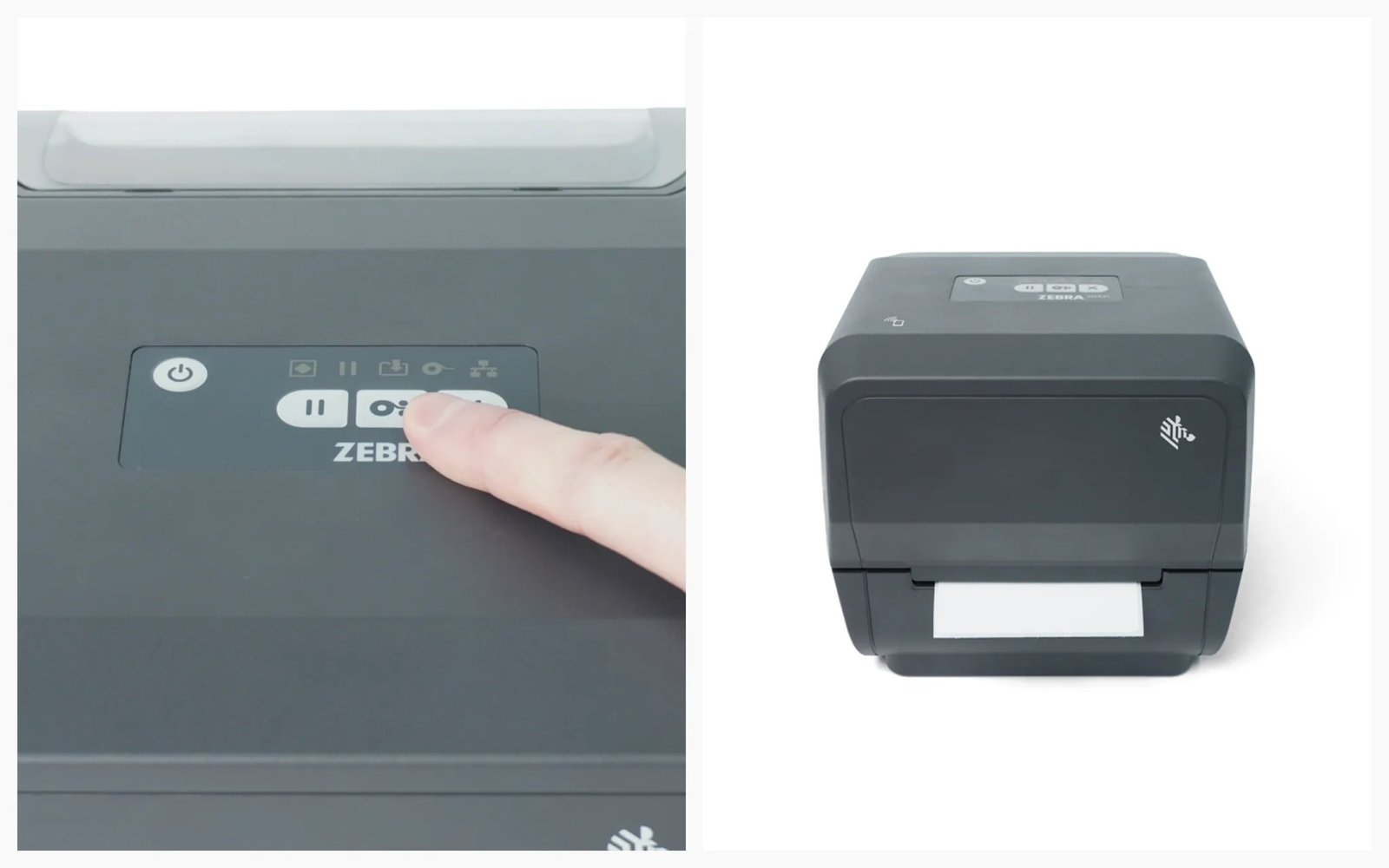
กดปุ่มเปิดเครื่องและรอจนไฟ LED แสดงสถานะเปลี่ยนเป็นสีเขียว จากนั้นกด ปุ่ม FEED เพื่อตรวจสอบว่ากระดาษออกมาอย่างถูกต้อง
II. การกำหนดค่าการพิมพ์
หัวข้อที่มีชื่อว่า “II. การกำหนดค่าการพิมพ์”เมื่อตั้งค่าเครื่องพิมพ์เสร็จแล้ว ให้เลือกวิธีการพิมพ์ที่ต้องการและไปยังขั้นตอนถัดไป