# นับสต็อก

<figure><img src="/files/ea46e54820ae30521370327690baa8fb29755849" alt=""><figcaption></figcaption></figure>

***

## ไฮไลต์สำคัญ

* รองรับผู้ใช้หลายคนทำงานพร้อมกัน
* เชื่อมต่อกับเครื่องสแกนบาร์โค้ดเพื่อการป้อนข้อมูลที่รวดเร็วขึ้น
* รองรับการนับสต็อกแบบเต็มหรือบางส่วน
* ใช้งานได้ทั้งบนเดสก์ท็อปและอุปกรณ์มือถือ

<figure><img src="/files/e538ff6c126e5c88eee48fc81630b9dca3252144" alt=""><figcaption></figcaption></figure>

## วิธีดำเนินการนับสต็อก

{% stepper %}
{% step %}

#### สร้างการนับใหม่

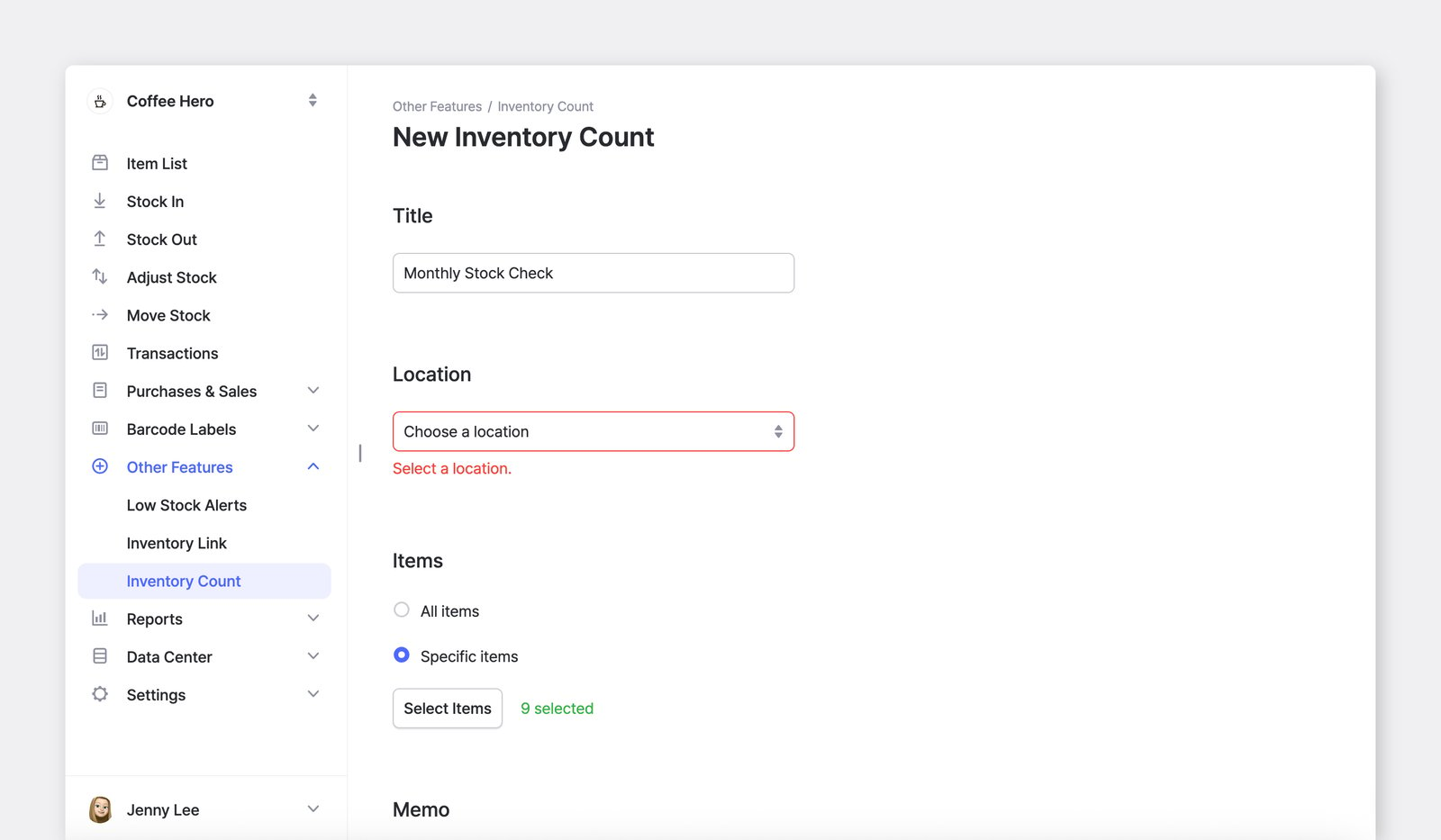
ผู้ดูแล **ผู้ดูแลทีม** เริ่มโครงการนับสต็อกใหม่ เลือก **ตำแหน่งที่ตั้ง** และเลือก **รายการ** ที่จะรวมไว้

<figure><img src="/files/075fd3a9e0e2e04fb00360ec9f36e27b166c3cef" alt=""><figcaption></figcaption></figure>

{% hint style="info" %}
เมื่อการนับสต็อกเสร็จสมบูรณ์แล้ว, **เฉพาะจำนวนในตำแหน่งที่ตั้งที่เลือก** จะได้รับการอัปเดต
{% endhint %}

{% endstep %}

{% step %}

#### มอบหมายชีตงาน

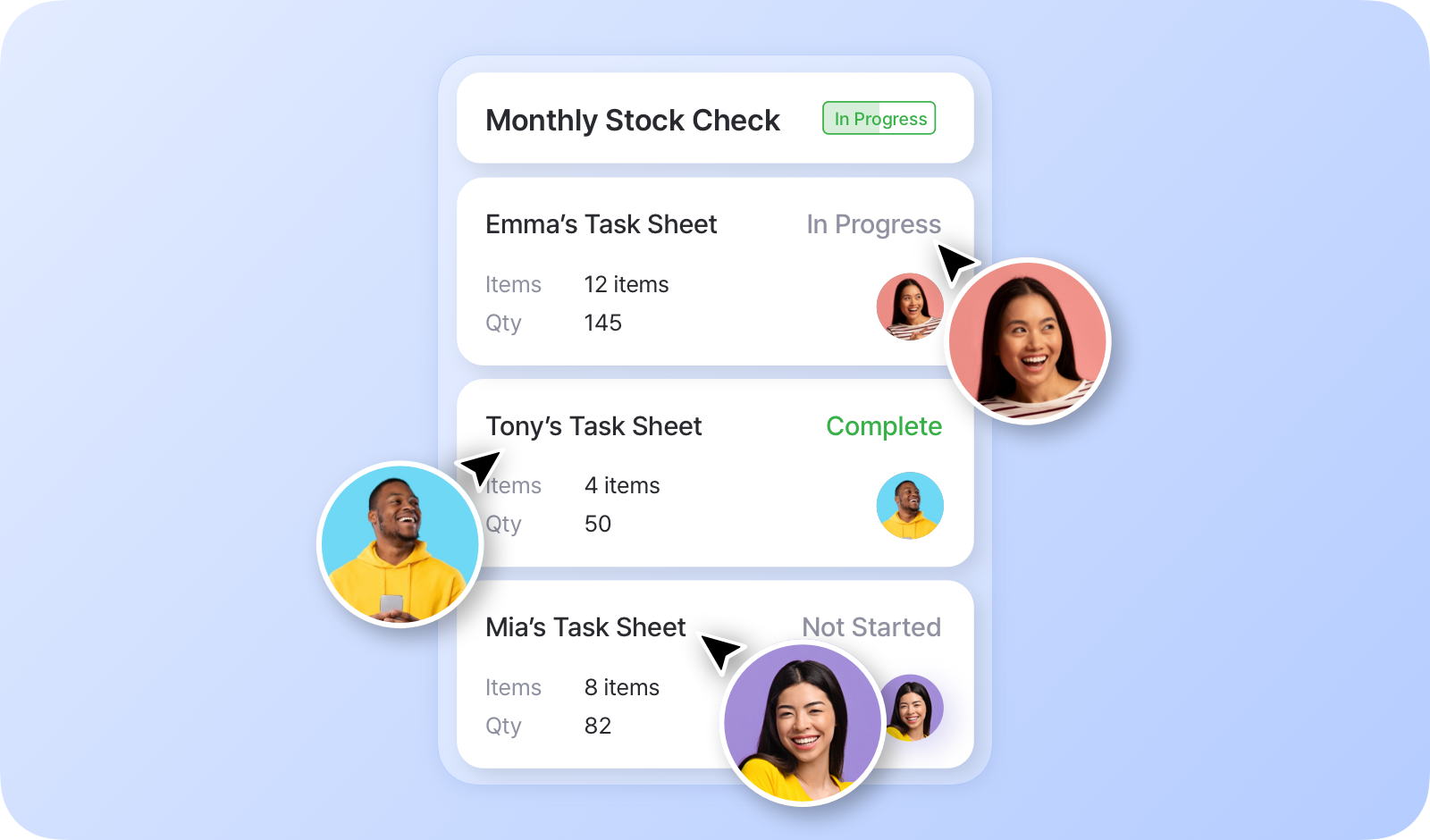
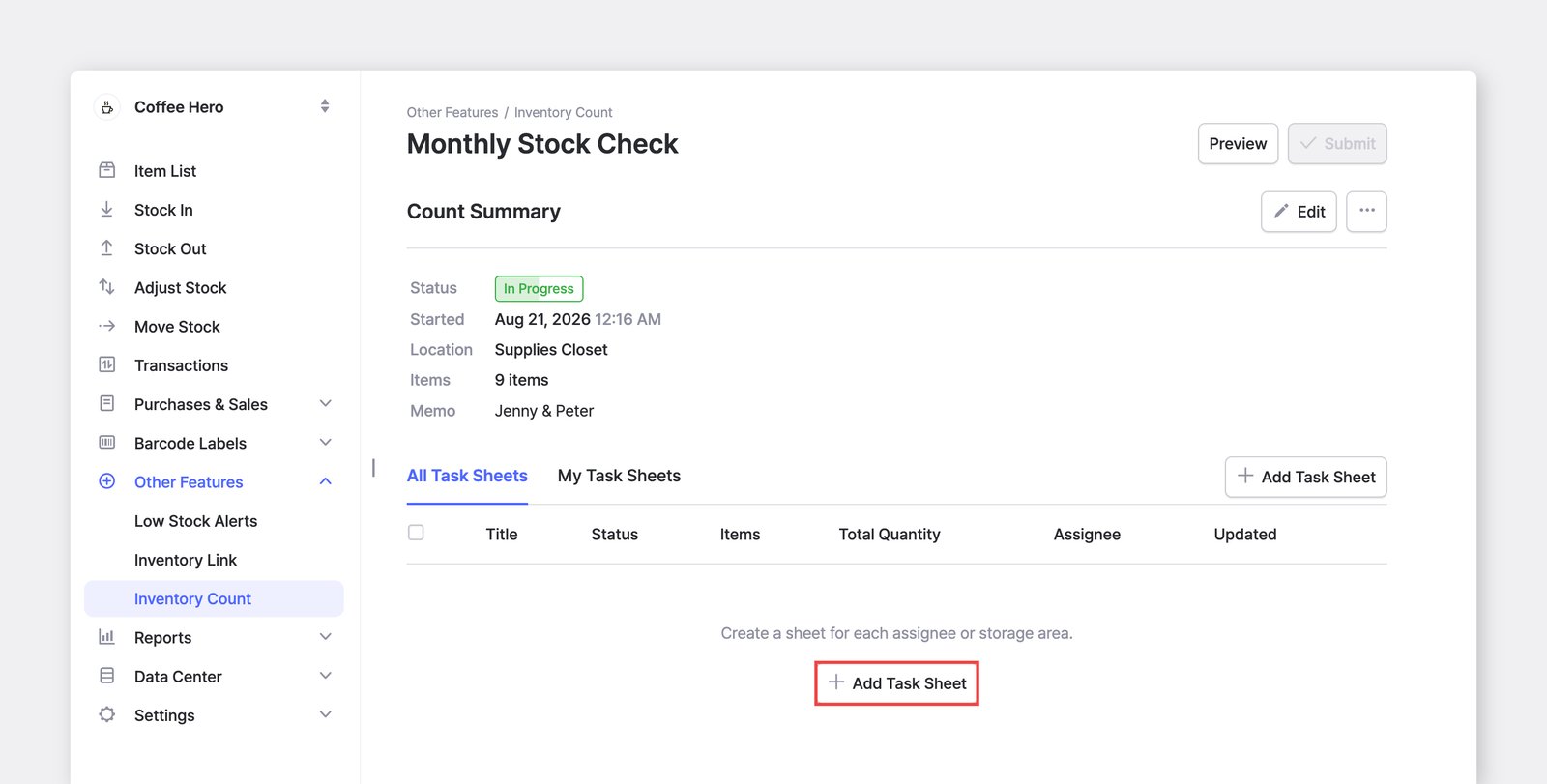
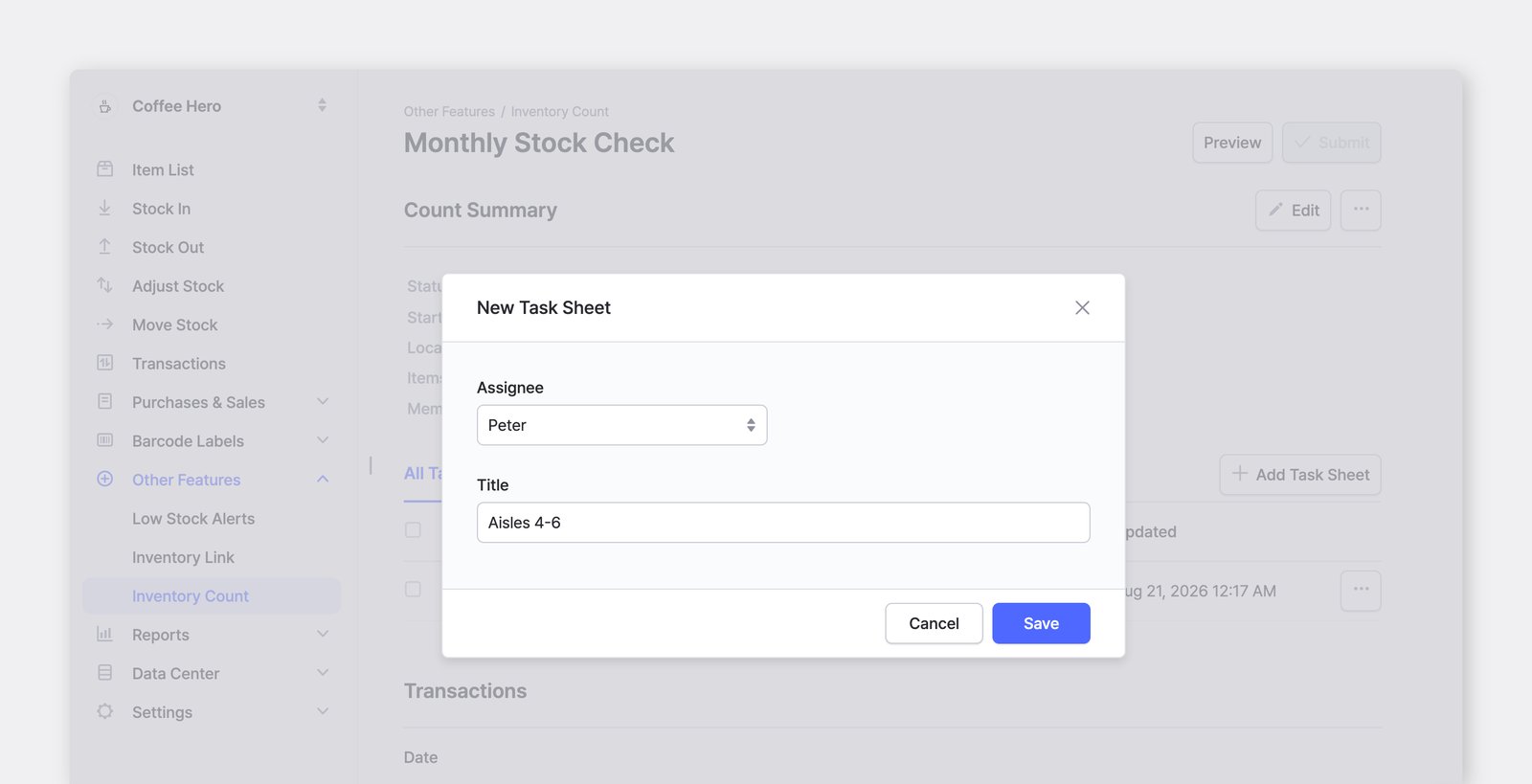
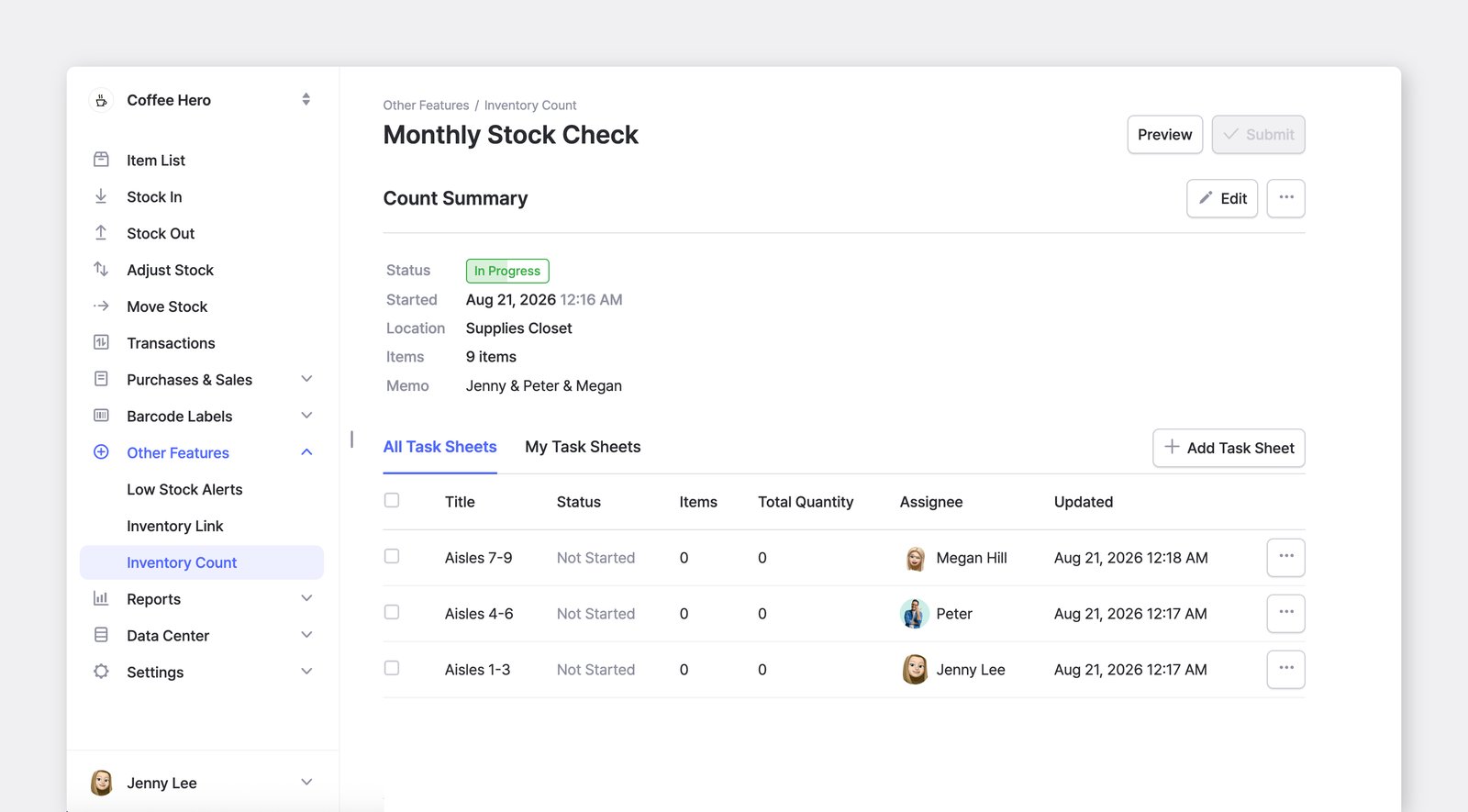
ผู้ดูแลสร้าง <mark style="color:สีน้ำเงิน;">`ชีตงาน`</mark> และมอบหมายแต่ละชีตให้กับ **ผู้รับมอบหมาย**. คุณสามารถสร้างชีตหลายรายการในหนึ่งโครงการ (เช่น ตามพื้นที่จัดเก็บหรือส่วนจัดแสดง)

<figure><img src="/files/ffcb78d7c6a622b76ca95dc740e155fe0b6a2bb2" alt=""><figcaption></figcaption></figure>

{% hint style="danger" %}
หากต้องการรวมจำนวน ให้เพิ่ม **ชีตงานหลายรายการ** ภายใต้ *เดียวกัน* การนับสต็อก จำนวน ***ไม่*** ถูกรวมข้ามการนับสต็อกแยกกัน
{% endhint %}

{% endstep %}

{% step %}

#### เริ่มนับ

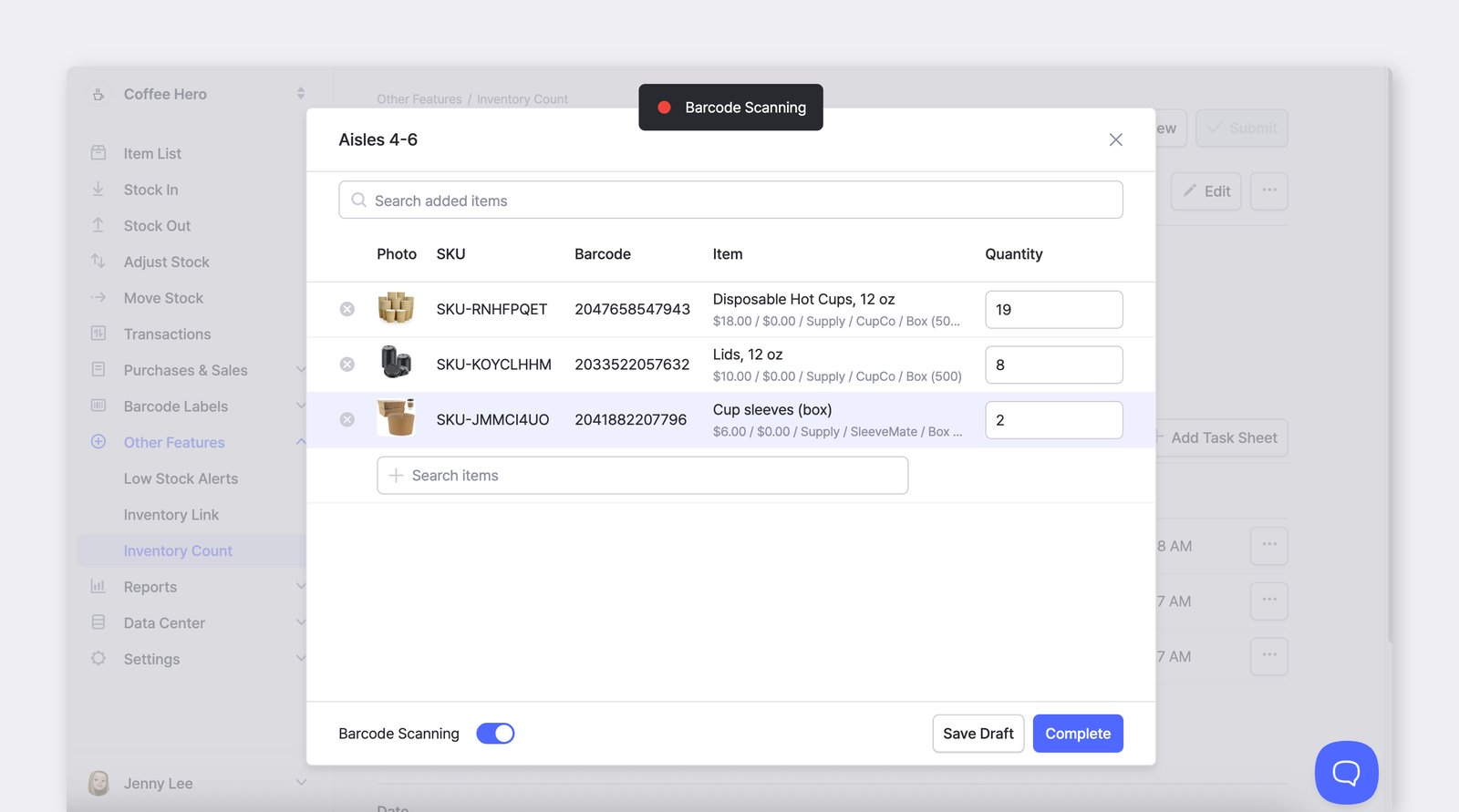
ผู้รับมอบหมายเลือกชีตงานที่ได้รับมอบหมายและ **นับรายการ** โดย **ค้นหา** รายการเหล่านั้นหรือ **สแกน** **บาร์โค้ด**.

<figure><img src="/files/f6d1887f0a3693ef3bdaa83b23cf8a8eabc40f59" alt=""><figcaption></figcaption></figure>

คุณสามารถ **บันทึกฉบับร่าง** เพื่อหยุดชั่วคราว สถานะชีตจะเปลี่ยนเป็น "**กำลัง** **ดำเนินการ**."

<figure><img src="/files/316dbe02d3716832cabc6e7089d42833bcef01d8" alt=""><figcaption></figcaption></figure>

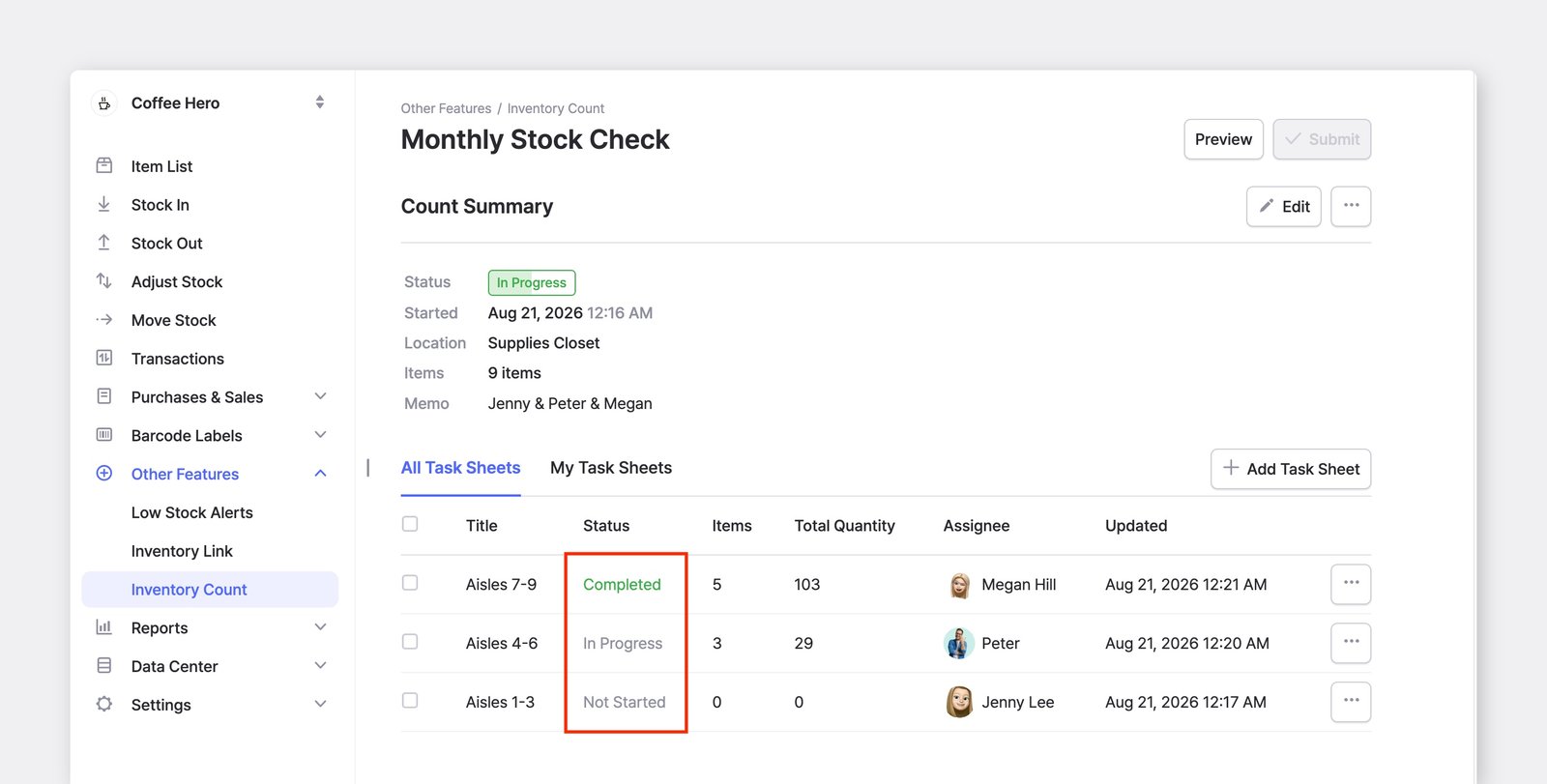
**สถานะชีตงาน**

* **ยังไม่เริ่ม**: ผู้รับมอบหมายยังไม่ได้เริ่มนับรายการในชีต
* **กำลังดำเนินการ**: เริ่มนับแล้วแต่ยังไม่เสร็จสิ้น
* **เสร็จสมบูรณ์**: รายการทั้งหมดในชีตถูกนับแล้ว และพร้อมให้ผู้ดูแลตรวจสอบ

{% hint style="info" %}
แม้หลังจากทำชีตงานเสร็จแล้ว คุณยังสามารถแก้ไขได้ **จนกว่าผู้ดูแลจะส่งการนับสต็อก**
{% endhint %}

{% endstep %}

{% step %}

#### ตรวจสอบและส่ง

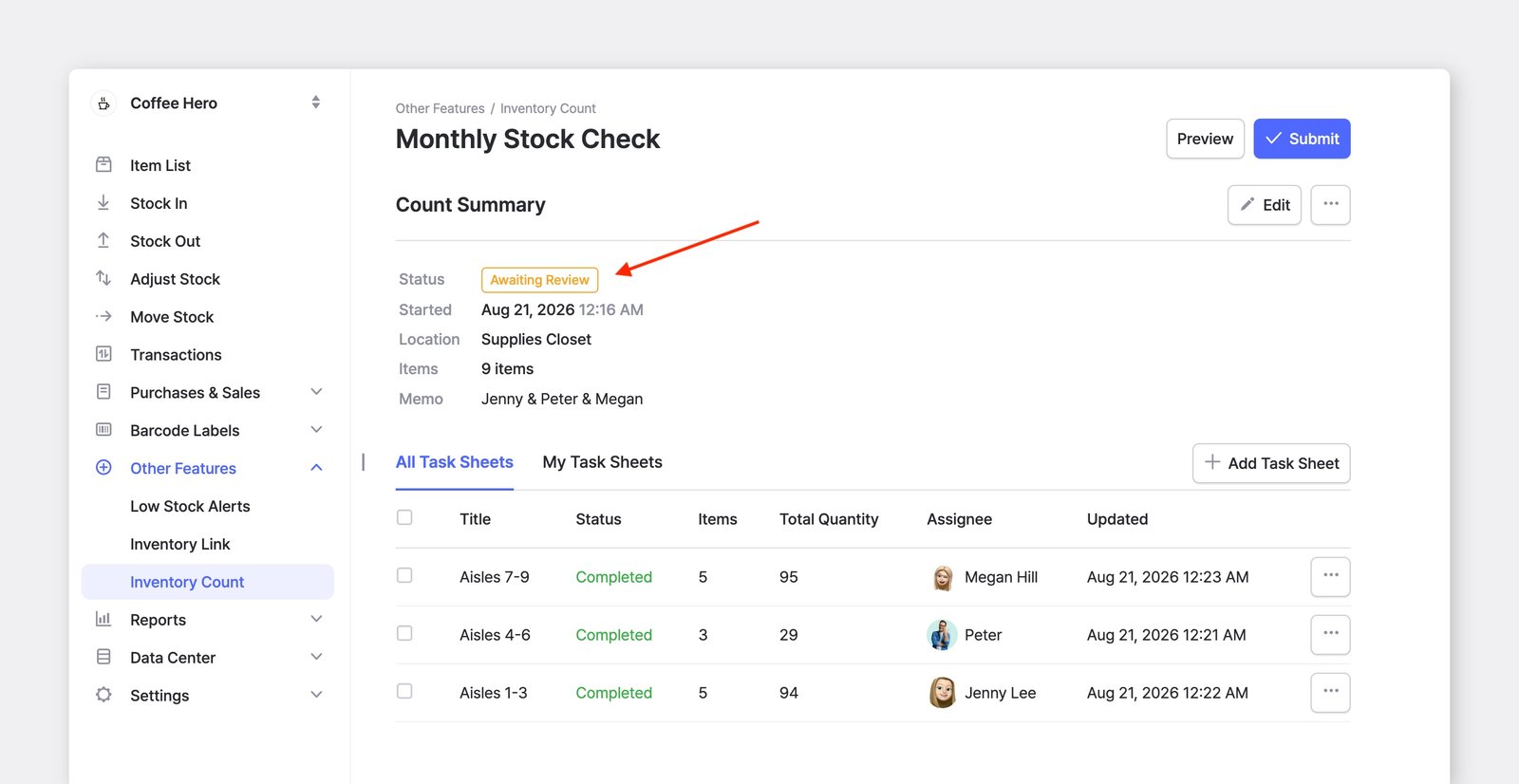
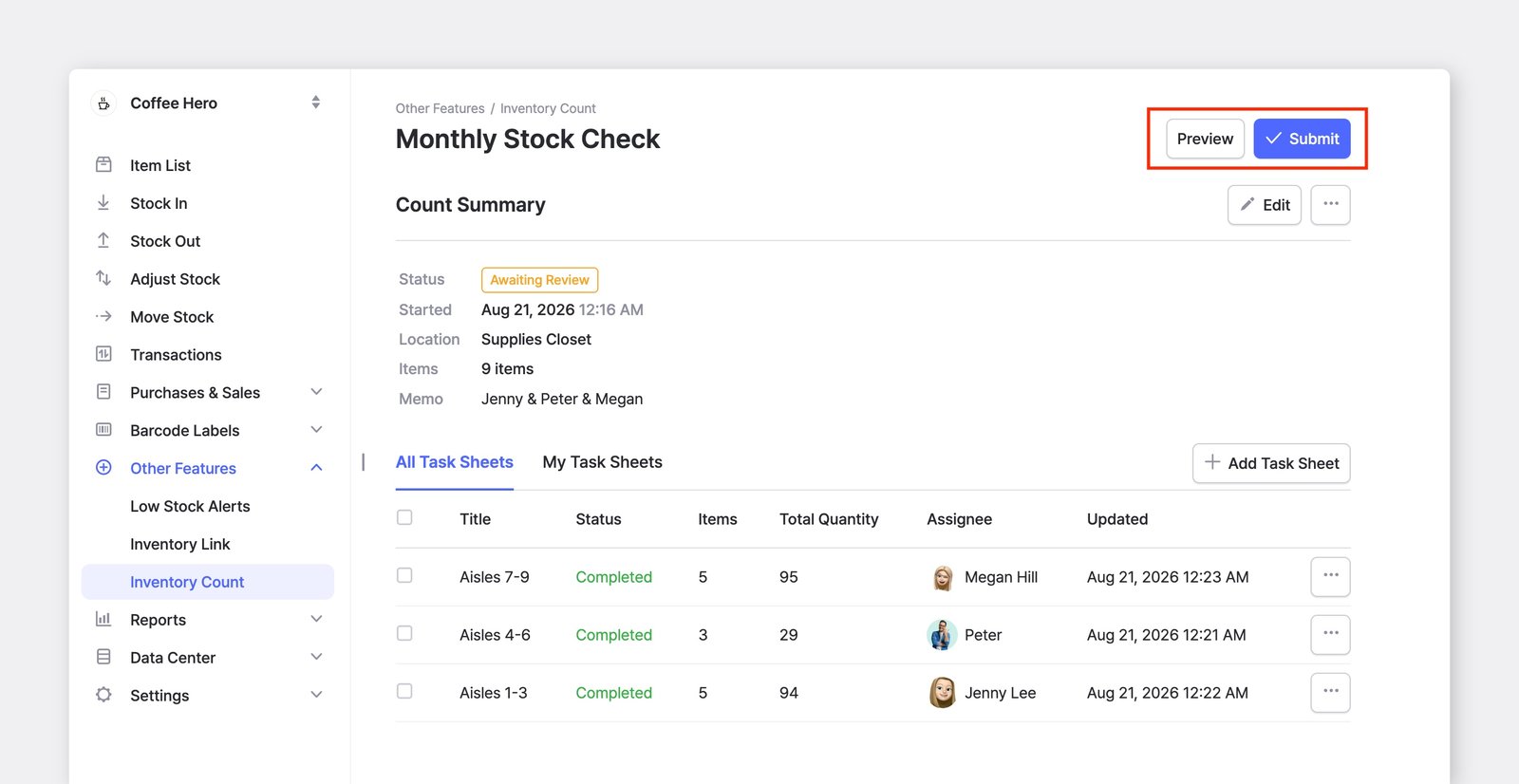
เมื่อชีตงานทั้งหมดเสร็จสมบูรณ์ สถานะโครงการจะเปลี่ยนเป็น "**รอ** **ตรวจสอบ**."

<figure><img src="/files/1ae64260614823efa42d134bc53448af2ed388b9" alt=""><figcaption></figcaption></figure>

**สถานะการนับสต็อก**

* **กำลังดำเนินการ**: ผู้รับมอบหมายกำลังนับและอัปเดตชีตงาน
* **รอการตรวจสอบ**: ชีตงานทั้งหมดเสร็จสมบูรณ์และกำลังรอให้ผู้ดูแลตรวจสอบ
* **ส่งแล้ว**: การนับเสร็จสิ้นแล้ว ชีตงานทั้งหมดได้รับการตรวจสอบและปิดโดยผู้ดูแล

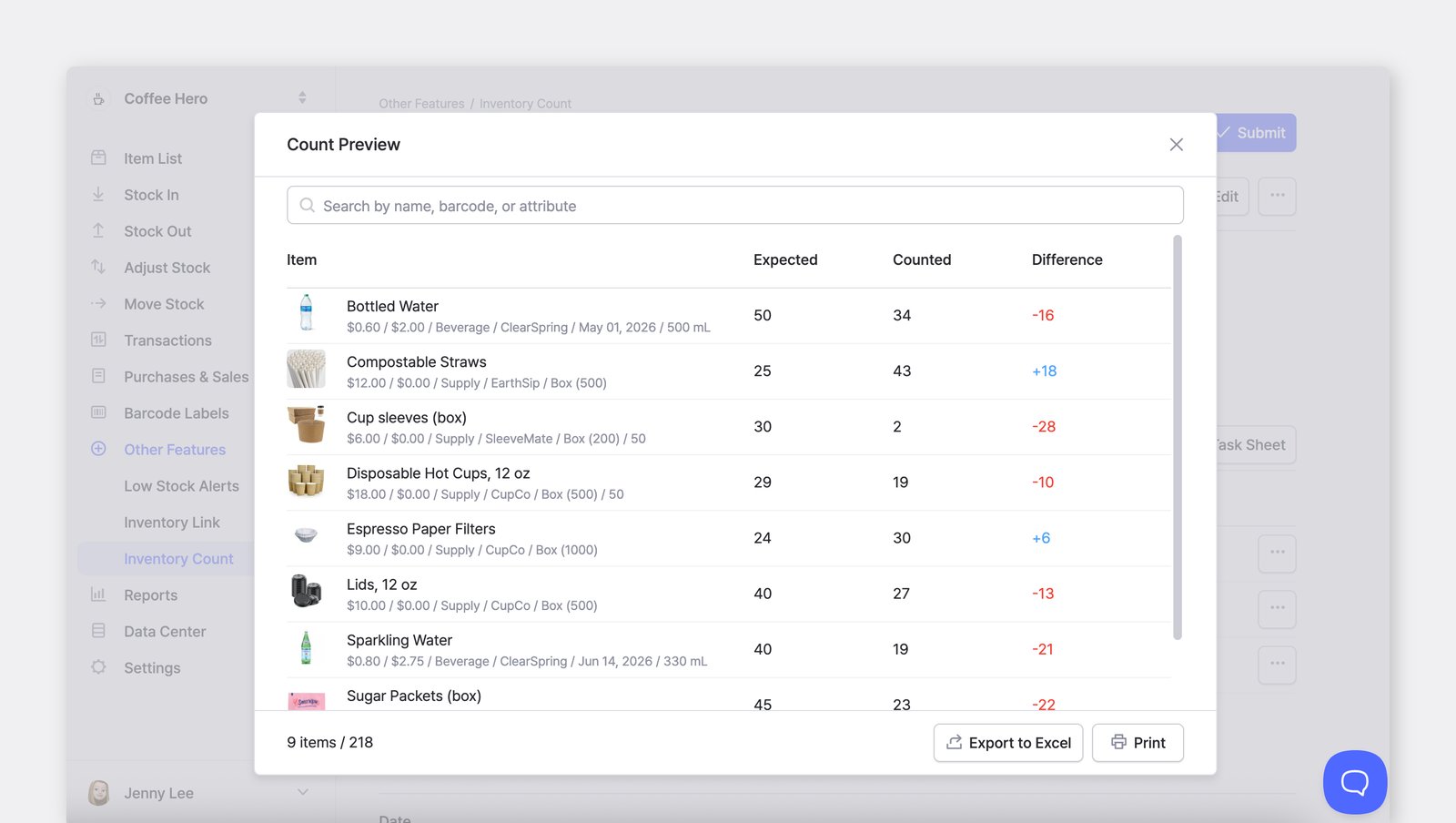
การคลิก <mark style="color:สีน้ำเงิน;">`ดูตัวอย่าง`</mark> จะเปิดหน้าจอ "**ดูตัวอย่างรายการเคลื่อนไหว**" ซึ่งผู้ดูแลสามารถเปรียบเทียบจำนวนเริ่มต้นกับจำนวนที่นับได้ของแต่ละรายการ พร้อมส่วนต่าง ผลลัพธ์สามารถตรวจสอบได้โดยตรงบนหน้าจอหรือดาวน์โหลดผ่าน <mark style="color:สีน้ำเงิน;">`ส่งออกไปยัง Excel`</mark>.

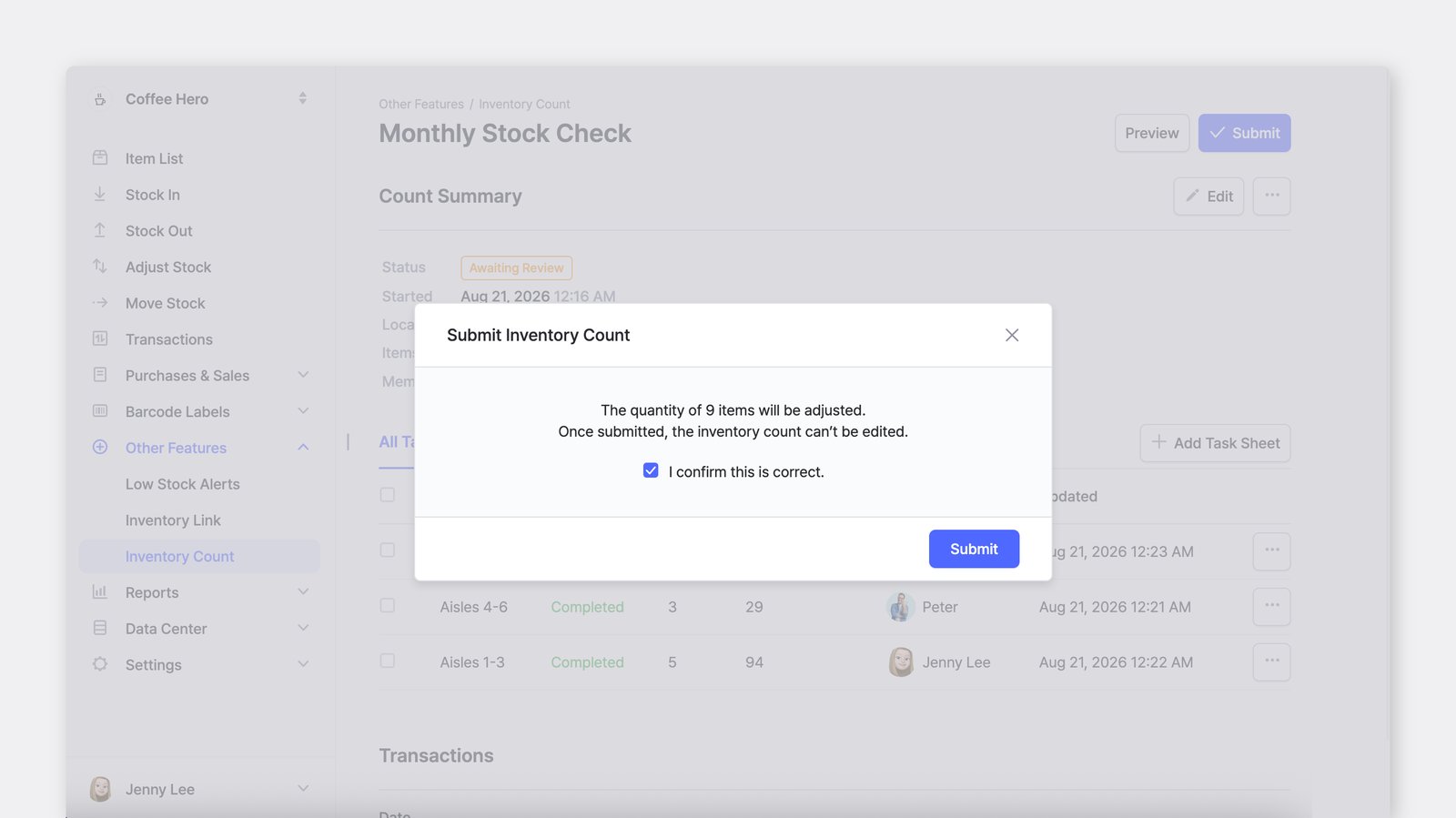
หลังจากตรวจสอบผลการนับแล้ว ผู้ดูแลคลิก <mark style="color:สีน้ำเงิน;">`ส่ง`</mark> เพื่อใช้จำนวนที่นับได้กับระดับสินค้าคงคลังปัจจุบัน เมื่อส่งแล้ว จำนวนใหม่จะสะท้อนในสินค้าคงคลังทันทีผ่านรายการ <mark style="color:สีน้ำเงิน;">`ปรับสต็อก`</mark> รายการธุรกรรม และสถานะการนับจะเปลี่ยนเป็น "**"ส่งแล้ว"** พร้อมเวลาที่เสร็จสมบูรณ์

{% embed url="<https://customer-0jrbilsa8yt3k758.cloudflarestream.com/65fafe5450b2c44310c617accb47fdd9/iframe?autoplay=true&controls=false&letterboxColor=transparent&loop=true&muted=true&poster=https://customer-0jrbilsa8yt3k758.cloudflarestream.com/65fafe5450b2c44310c617accb47fdd9/thumbnails/thumbnail.jpg?height=1080&preload=true>" %}

{% hint style="danger" %}
รายการใดๆ ที่รวมอยู่ในโครงการแต่ **ไม่ได้ถูกนับ** จะถือว่าเป็น **สินค้าหมด** และจะถูกตั้งเป็น **0**.
{% endhint %}

{% endstep %}
{% endstepper %}

***

## การนับสต็อกบนมือถือ

ผู้ดูแล [แอปมือถือ BoxHero](https://www.boxhero.io/download) ให้คุณป้อนจำนวนสินค้าคงคลังได้ในรูปแบบเดียวกัน คุณสามารถใช้กล้องโทรศัพท์หรือเครื่องสแกนบาร์โค้ดภายนอกเพื่อป้อนข้อมูลได้

{% embed url="<https://customer-0jrbilsa8yt3k758.cloudflarestream.com/d82b9b7e0d1c446daf339b37ffd4bc1f/iframe?autoplay=true&controls=false&letterboxColor=transparent&loop=true&muted=true&poster=https://customer-0jrbilsa8yt3k758.cloudflarestream.com/d82b9b7e0d1c446daf339b37ffd4bc1f/thumbnails/thumbnail.jpg?height=1080&preload=true>" %}

***

## คำถามที่พบบ่อย

**กำลังมองหาข้อมูลเพิ่มเติมอยู่ใช่ไหม?** ดูคำถามที่พบบ่อยของเราเกี่ยวกับการนับสต็อก

{% content-ref url="/spaces/sc1B0M6CMvBQDLW3fpLH/pages/1ccc54c0534bb931af85830915109525924d6eb6" %}
[การนับสต็อก](/docs/faq/th/inventory-and-transactions/inventory-counts.md)
{% endcontent-ref %}


---

# Agent Instructions: Querying This Documentation

If you need additional information that is not directly available in this page, you can query the documentation dynamically by asking a question.

Perform an HTTP GET request on the current page URL with the `ask` query parameter:

```
GET https://www.boxhero.io/docs/documentation/th/other-features/inventory-count.md?ask=<question>
```

The question should be specific, self-contained, and written in natural language.
The response will contain a direct answer to the question and relevant excerpts and sources from the documentation.

Use this mechanism when the answer is not explicitly present in the current page, you need clarification or additional context, or you want to retrieve related documentation sections.