
Informes a medida
Pida al Asistente de IA los datos de inventario que necesita y cree informes personalizados más allá de los informes estándar. Visualícelos como gráficos, guárdelos para volver a ejecutarlos o expórtelos a Excel.
Aspectos destacados
Sección titulada «Aspectos destacados»- Pida al Asistente de IA los datos de inventario que necesita con lenguaje natural.
- Cree informes personalizados combinando condiciones como artículo, atributo, precio, rango de fechas, socio y más.
- Guarde los informes de uso frecuente para acceder a ellos de nuevo en cualquier momento.
- Restaure versiones anteriores de un informe con el historial de versiones integrado.
- Visualice sus datos con gráficos o expórtelos a Excel.
Casos de uso
Sección titulada «Casos de uso»La función estándar Análisis de inventario ofrece una vista rápida de métricas clave, como la cantidad promedio de existencias y la rotación de inventario de un período seleccionado. Como estos informes usan variables y fórmulas predefinidas, es posible que no cubran todos los tipos de informes que necesita su equipo.
Informes a medida le da más flexibilidad para trabajar con sus datos de inventario. Pida al Asistente de IA los datos que necesita, incluidas las condiciones y las columnas que desea, y obtenga un informe personalizado en segundos. Es especialmente útil cuando:
- No puede obtener los datos que necesita de los análisis de inventario estándar
- Quiere desglosar los datos según condiciones detalladas, como artículo, proveedor, cliente o miembro del equipo
- Necesita comparar datos entre distintos períodos, como mensual, trimestral o interanual
- Necesita datos específicos para respaldar informes o la toma de decisiones
Cómo usar Informes a medida
Sección titulada «Cómo usar Informes a medida»1. Abra el Asistente de IA
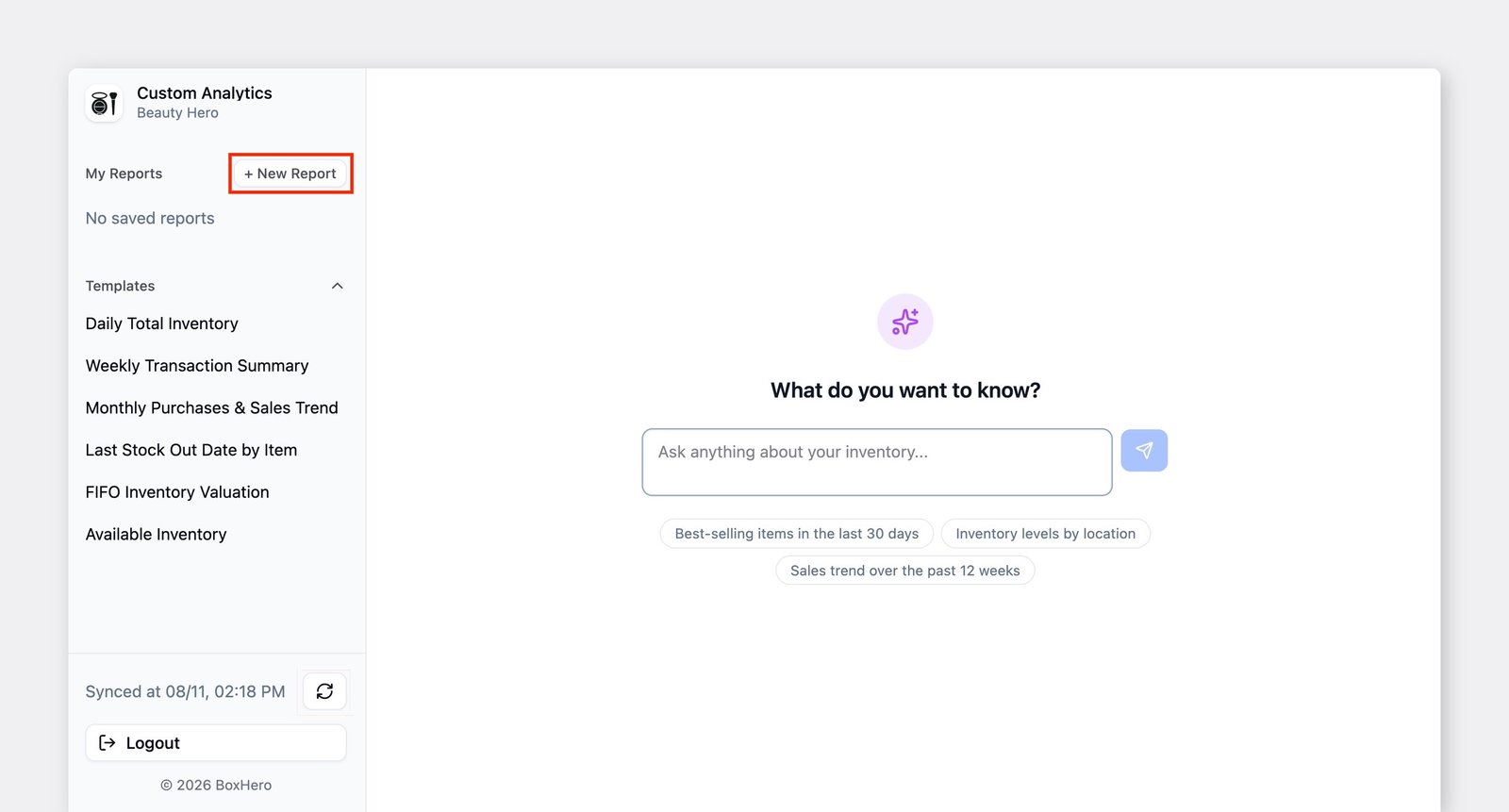
Sección titulada «1. Abra el Asistente de IA»Vaya a Informes > Informes a medida.
Si es la primera vez, el Asistente de IA se abrirá automáticamente. De lo contrario, haga clic en + Nuevo informe para iniciar un informe nuevo y pida al Asistente de IA los datos que necesita.
2. Solicite sus datos
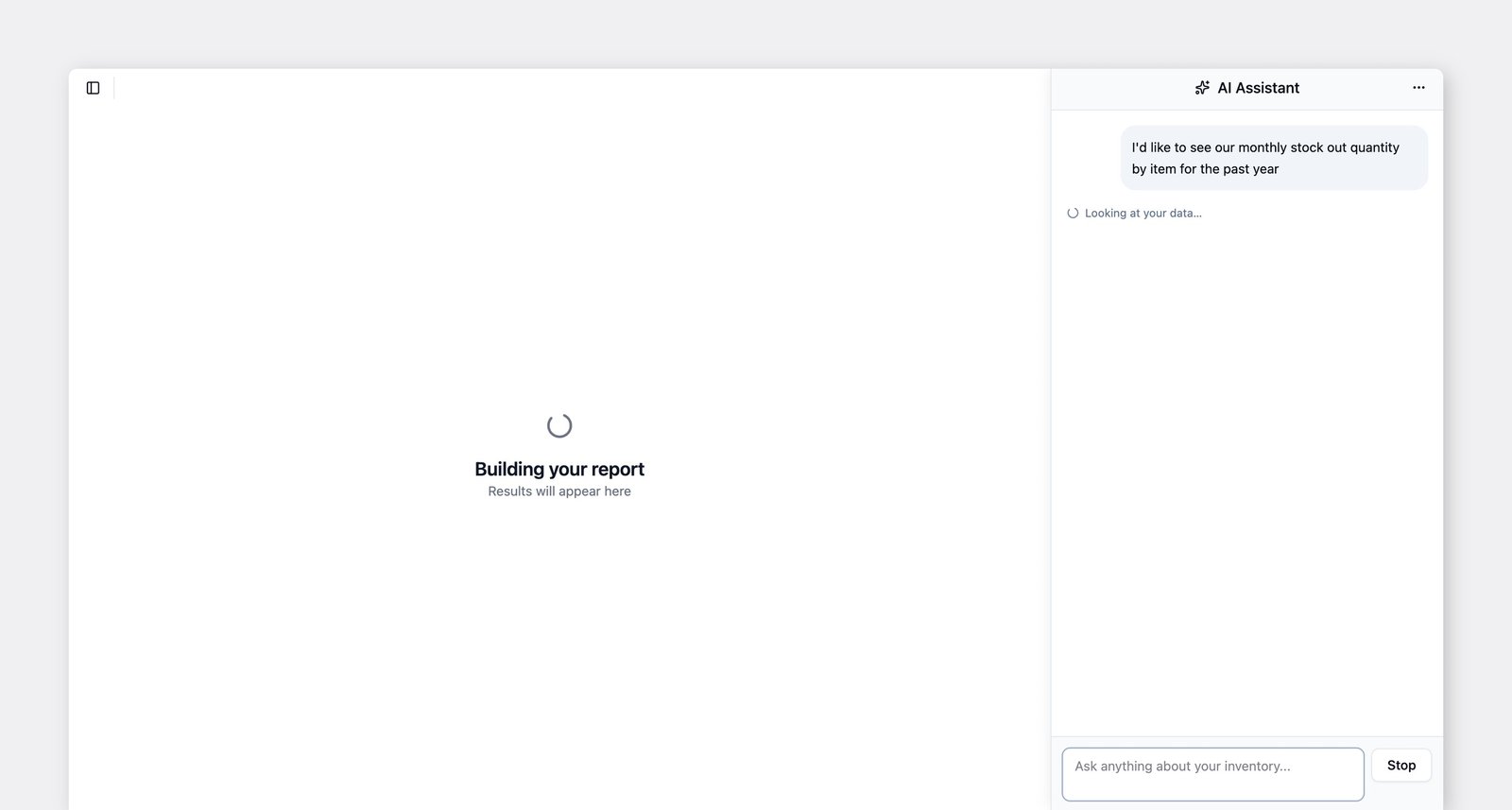
Sección titulada «2. Solicite sus datos»Pida al Asistente de IA los datos que necesita con lenguaje natural.
Por ejemplo, escriba: "Muéstrame las existencias de la semana pasada por categoría" y el asistente creará un informe según su solicitud.
"Muéstrame los datos de ventas del mes pasado."
"Muestra el total de unidades vendidas y los ingresos por ventas por artículo del mes pasado, los 10 primeros por ingresos."
Si ejecuta el mismo informe varias veces con distintos valores de búsqueda, pida al Asistente de IA que agregue un campo de entrada. Una vez agregado, podrá ingresar nuevos valores cada vez sin tener que crear el informe de nuevo.
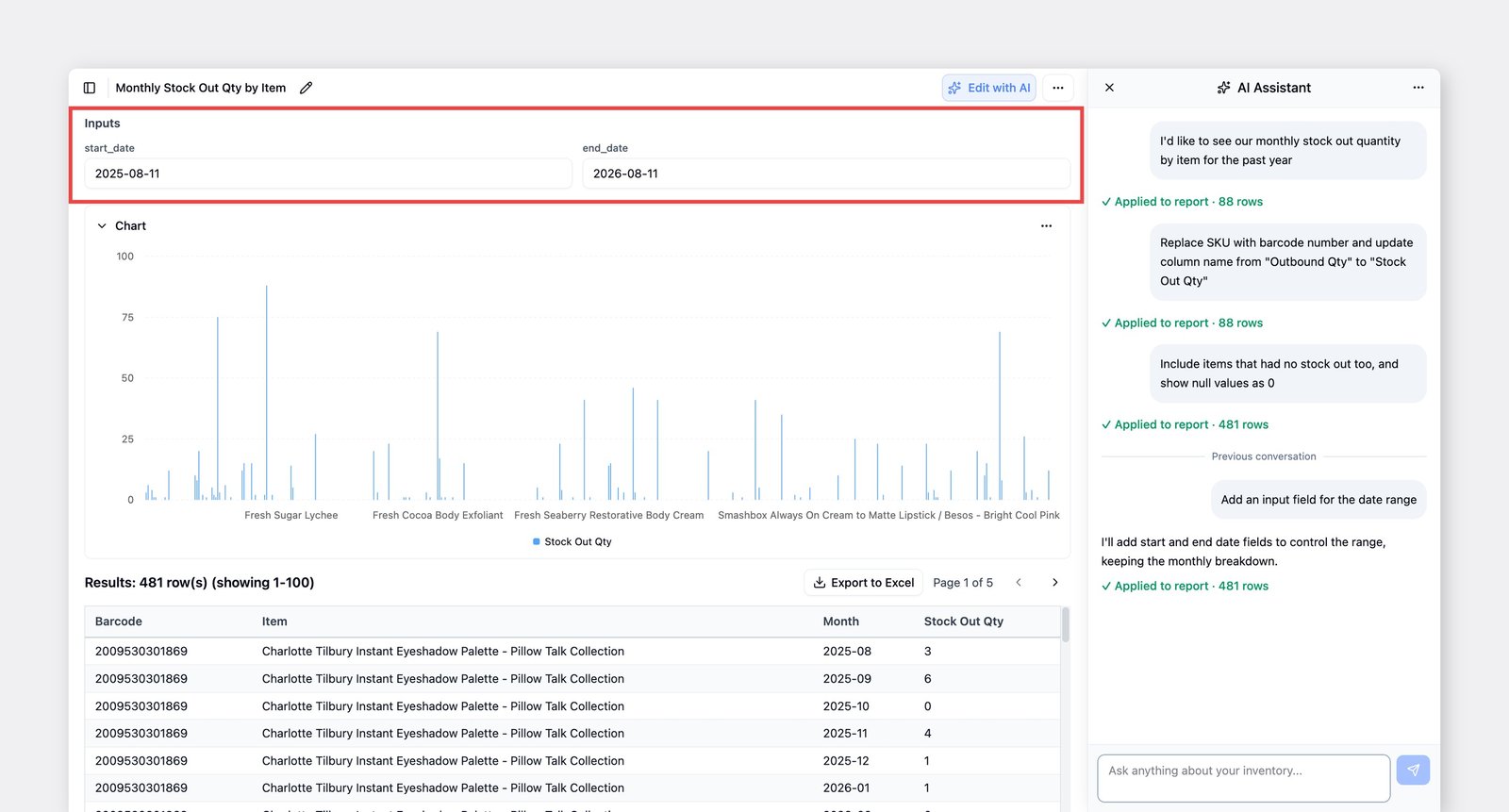
Use campos de entrada para valores que cambian con frecuencia, como nombres de artículos, fechas o proveedores.
3. Use sus datos
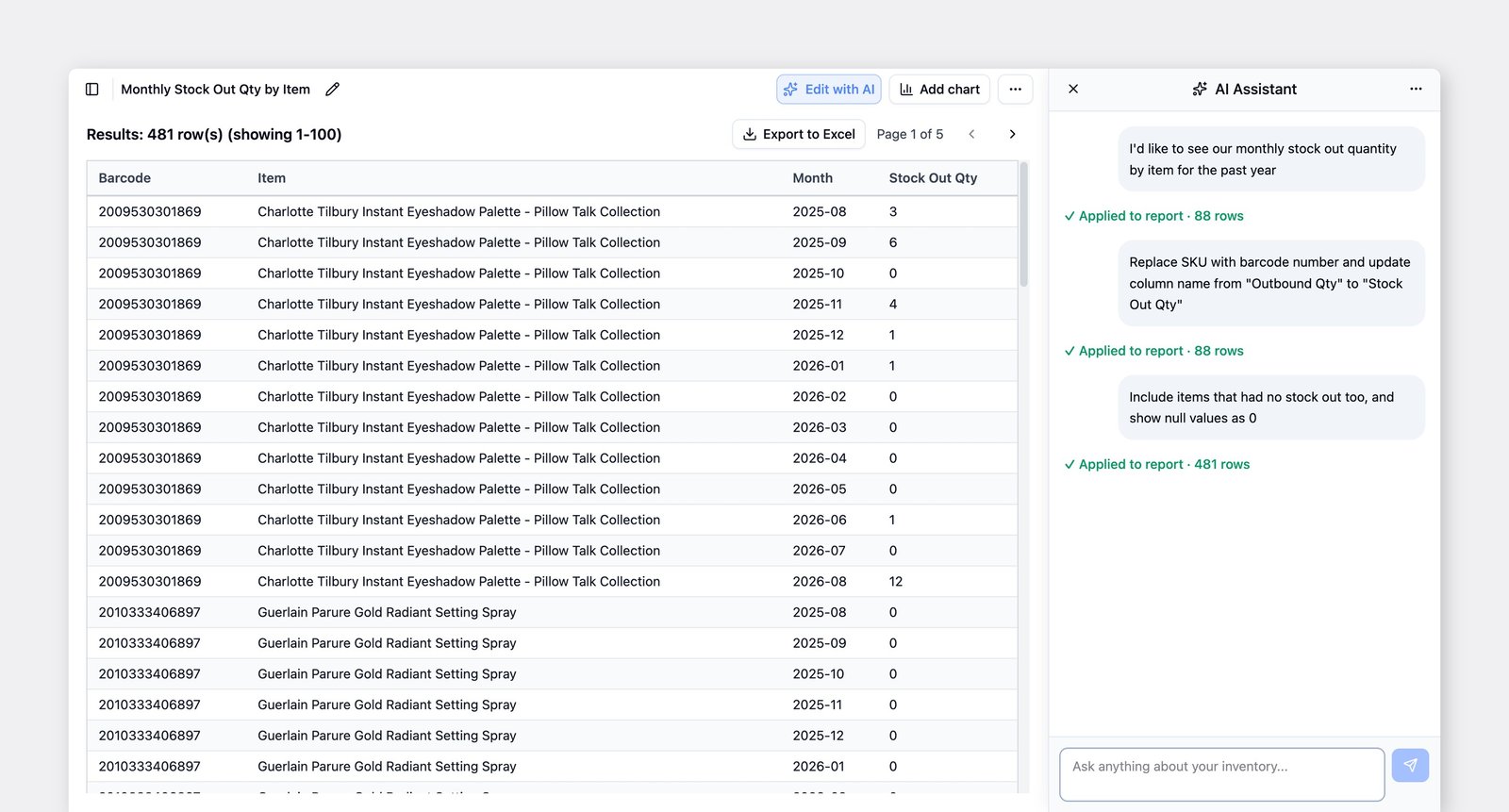
Sección titulada «3. Use sus datos»Los resultados aparecen en una tabla. Haga clic en Exportar a Excel para descargarlos, o en Agregar gráfico para visualizarlos como un gráfico; se admiten barras, líneas, circular, barras apiladas y áreas apiladas.
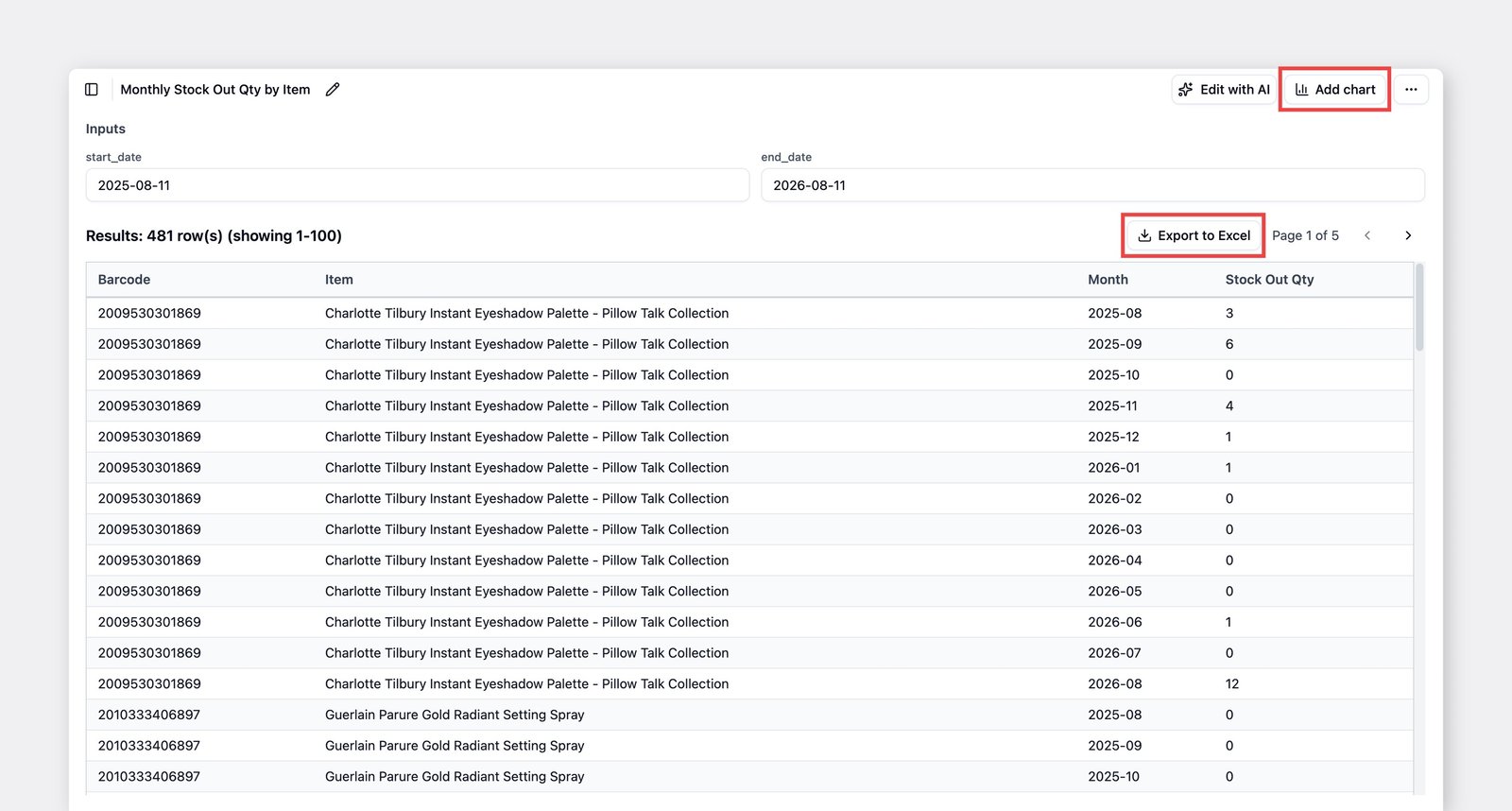
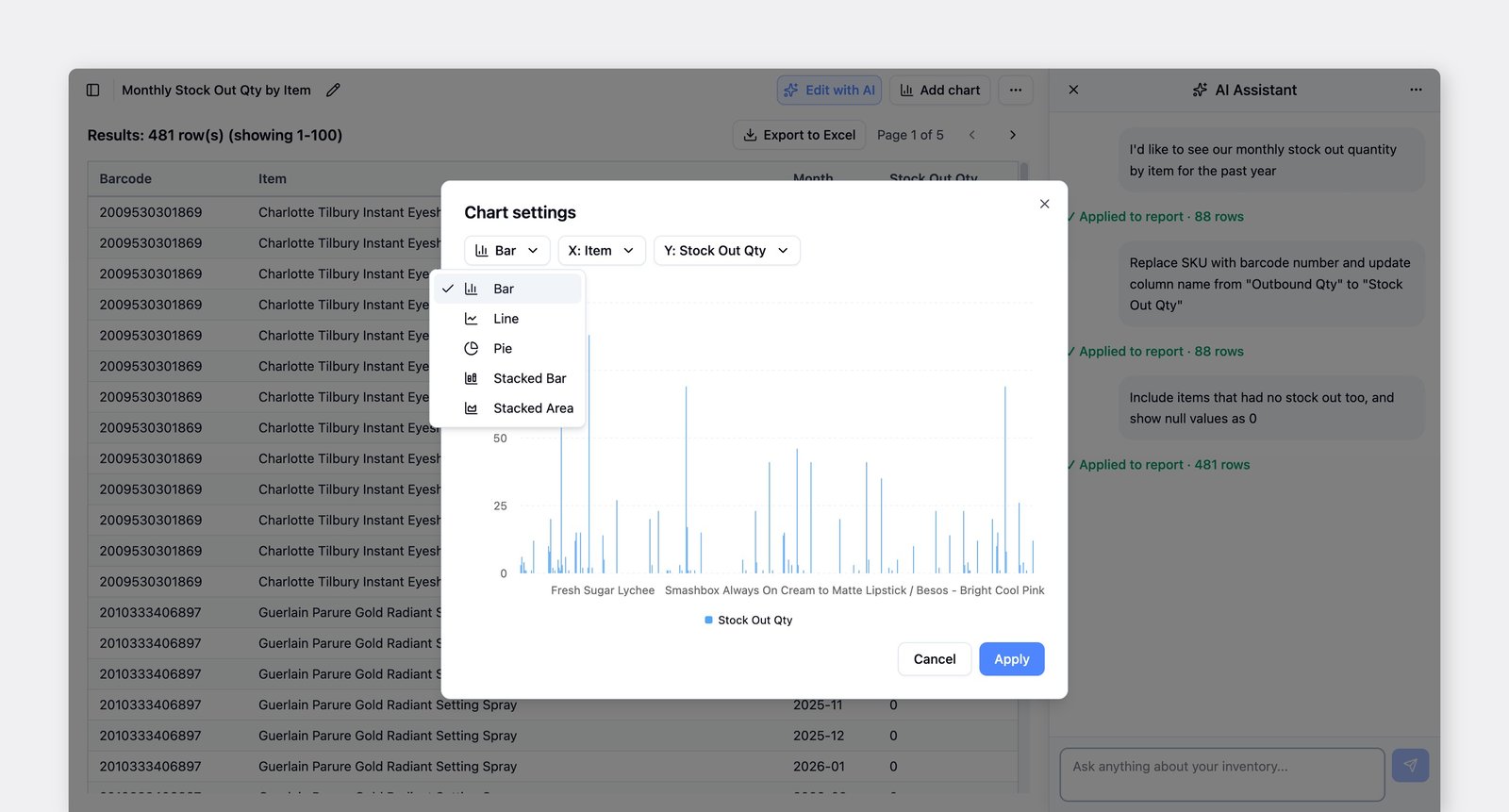
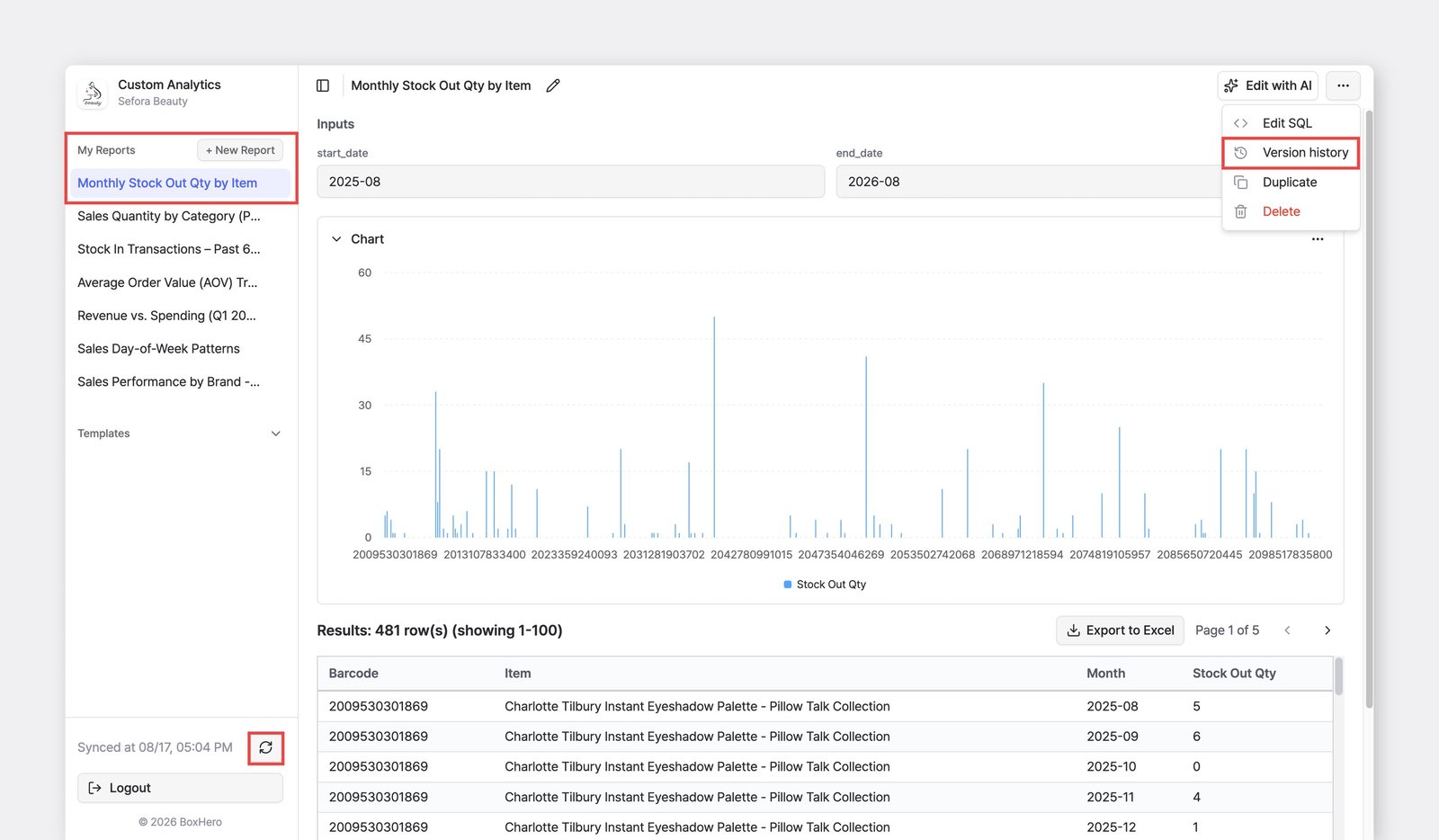
Los resultados se guardan automáticamente en Mis informes, por lo que puede abrirlos y ejecutarlos de nuevo en cualquier momento. Si hace un cambio sin querer, puede revertir el informe a una versión anterior: haga clic en ··· (más) > Historial de versiones.
Plantillas
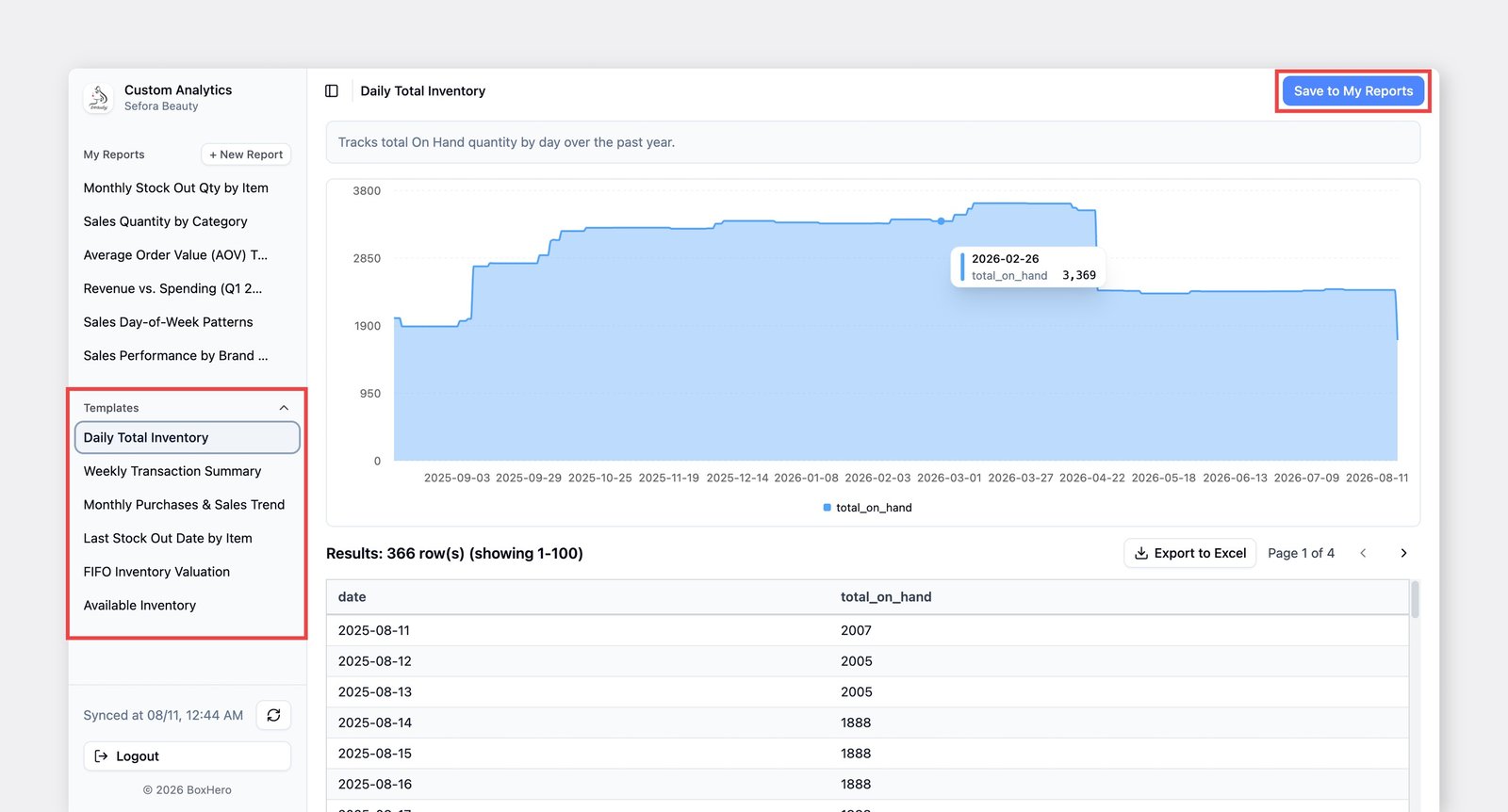
Sección titulada «Plantillas»Informes a medida incluye plantillas integradas que puede ejecutar de inmediato. Pruebe una plantilla para ver los resultados. Si le resulta útil, haga clic en Guardar en Mis informes y ajústela a sus necesidades.
Ejemplos
Sección titulada «Ejemplos»- Inventario total diario
- Resumen semanal de transacciones
- Tendencia mensual de compras y ventas
- Fecha de la última salida de existencias por artículo
- Valoración de inventario FIFO
- Inventario disponible
Edición de SQL
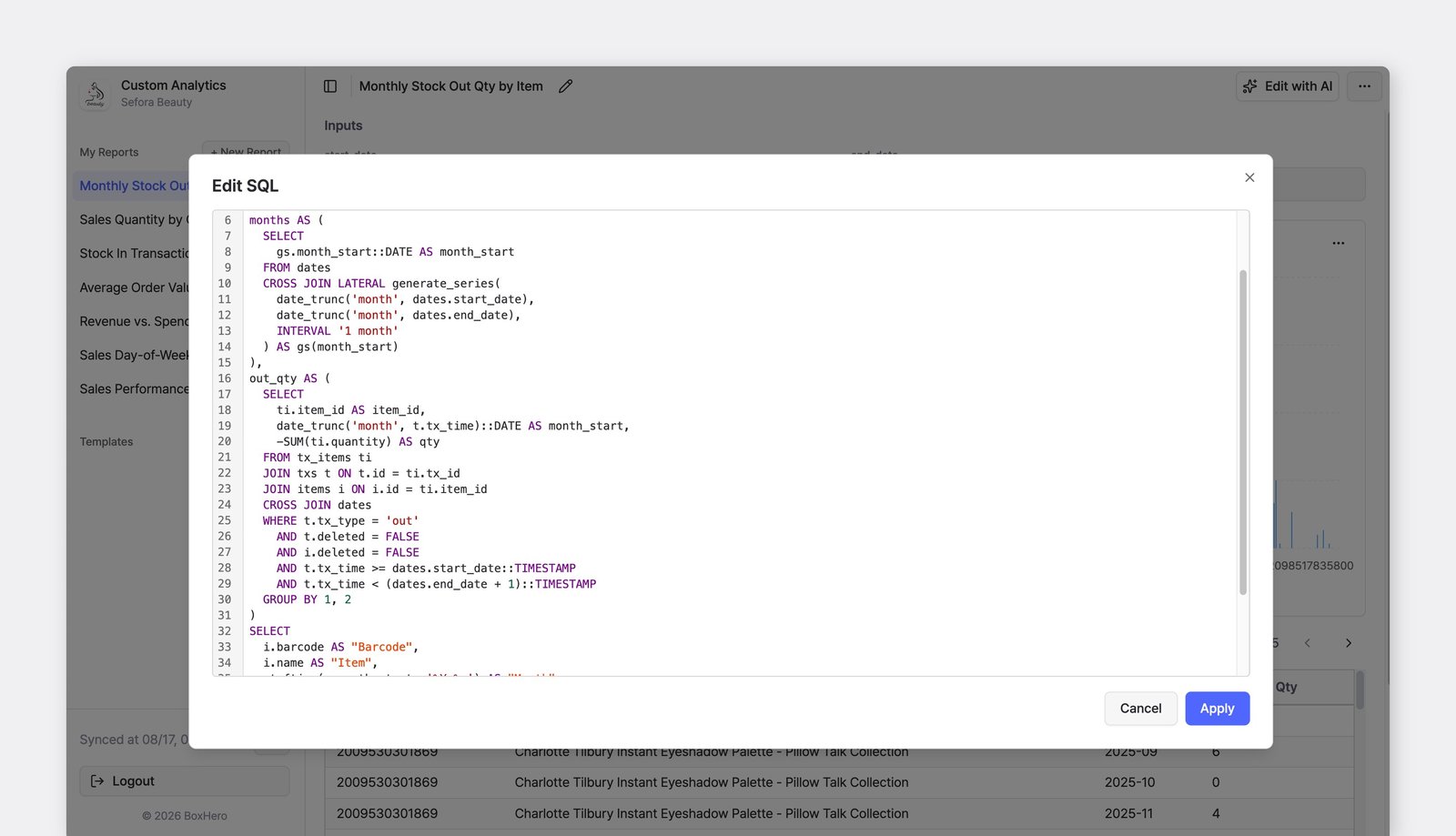
Sección titulada «Edición de SQL»Si se siente cómodo con SQL, puede editar las consultas directamente con la sintaxis de DuckDB SQL para personalizar un informe exactamente como desee.
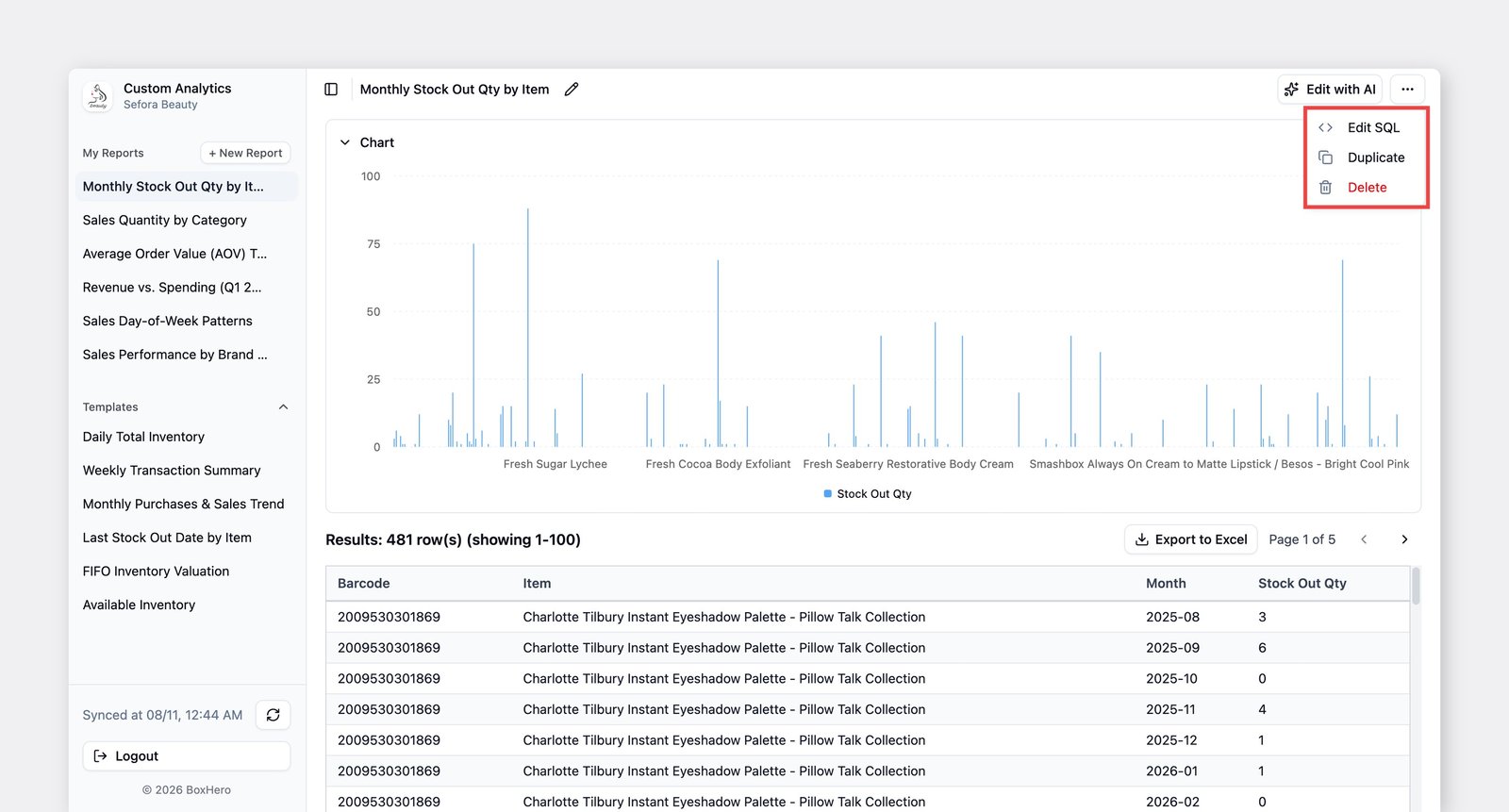
Seleccione un informe, haga clic en el botón ··· (más) de la esquina superior derecha y elija Editar SQL.
También puede agregar un campo de entrada incluyendo {{variable_name}} en su consulta. Por ejemplo:
select sku, namefrom itemswhere name ilike '%' || {{item_name}} || '%';Esto crea un campo de entrada llamado item_name. Ingrese una palabra clave como suéter y los resultados mostrarán todos los artículos que tengan "suéter" en su nombre.
Preguntas frecuentes
Sección titulada «Preguntas frecuentes»¿Todavía tiene preguntas? Consulte las preguntas frecuentes de Informes a medida: