
Alertas de existencias bajas
La función Alertas de existencias bajas de BoxHero le avisa cuando la cantidad disponible de un artículo baja hasta el nivel de existencias de seguridad que haya establecido o por debajo de él, para que tenga tiempo de reponerlo antes de quedarse sin existencias.
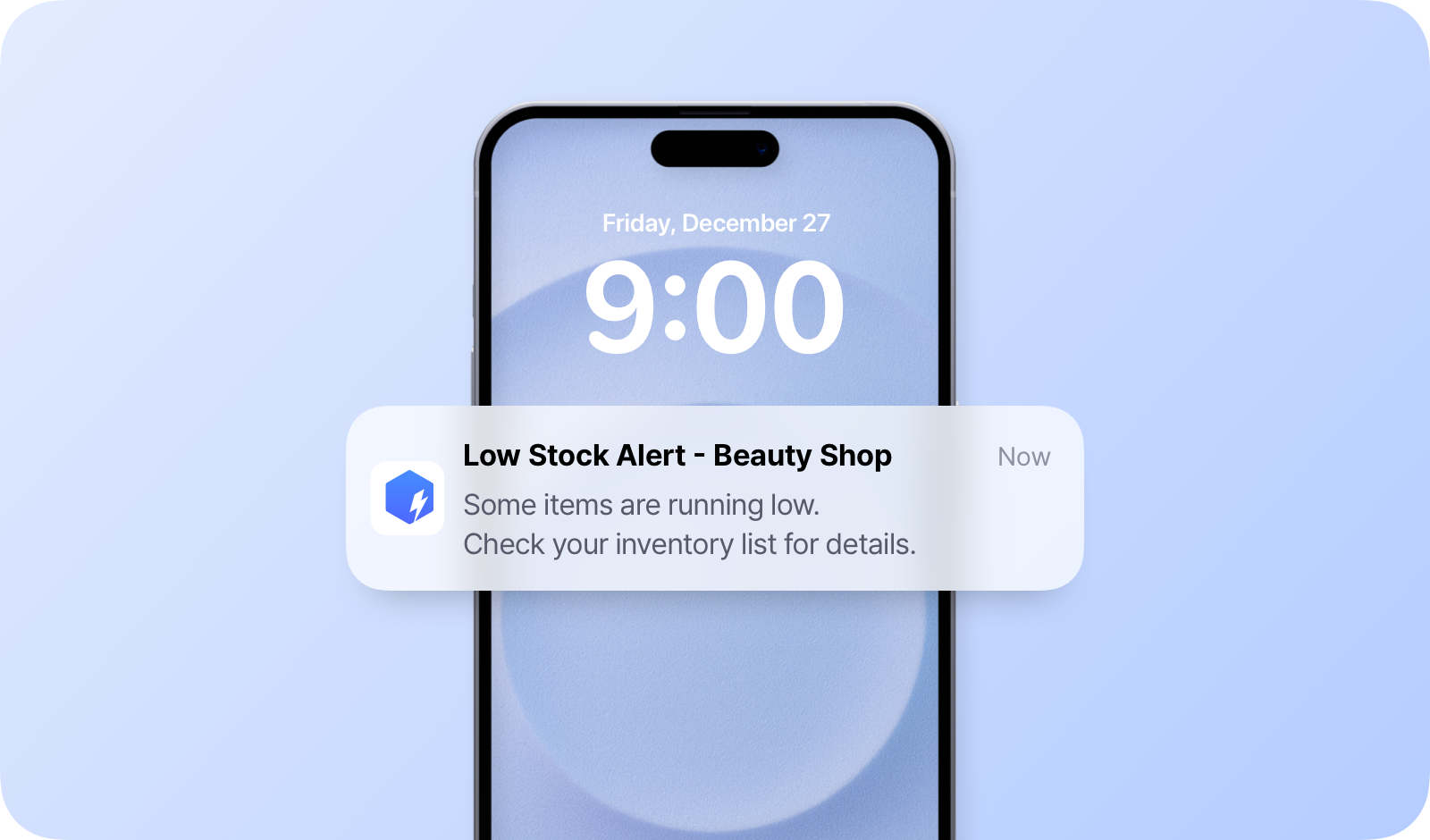
Reciba las notificaciones de alerta de existencias bajas directamente en la aplicación móvil.
Cómo recibir alertas de existencias bajas
Sección titulada «Cómo recibir alertas de existencias bajas»Establecer los niveles de existencias de seguridad
Sección titulada «Establecer los niveles de existencias de seguridad»En BoxHero, las «Existencias de seguridad» son la cantidad mínima de un artículo que desea mantener disponible para evitar quedarse sin existencias. Establézcalas para empezar a supervisar sus niveles de inventario.
- Vaya a
Otras funciones>Alertas de existencias bajas. - Seleccione una ubicación en el menú desplegable:
- Todas las ubicaciones: suma el inventario de todos los sitios
- Ubicación específica: controla los niveles de un solo sitio (p. ej., Almacén, Oficina principal)
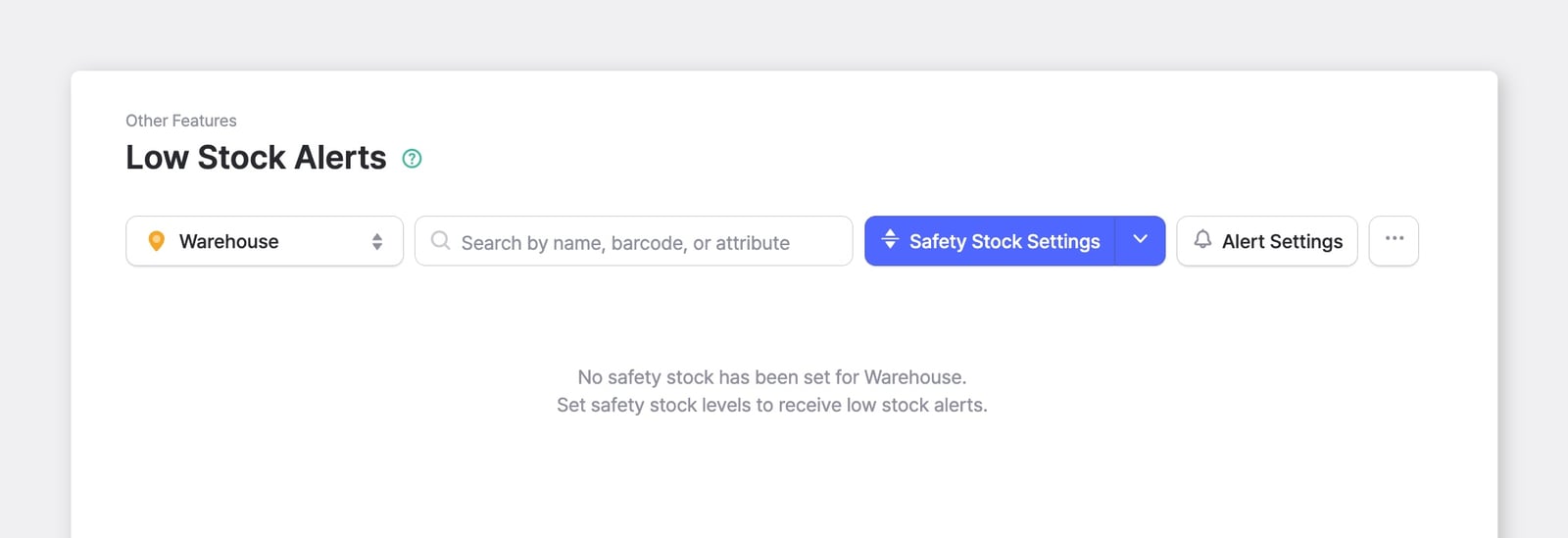
- Haga clic en
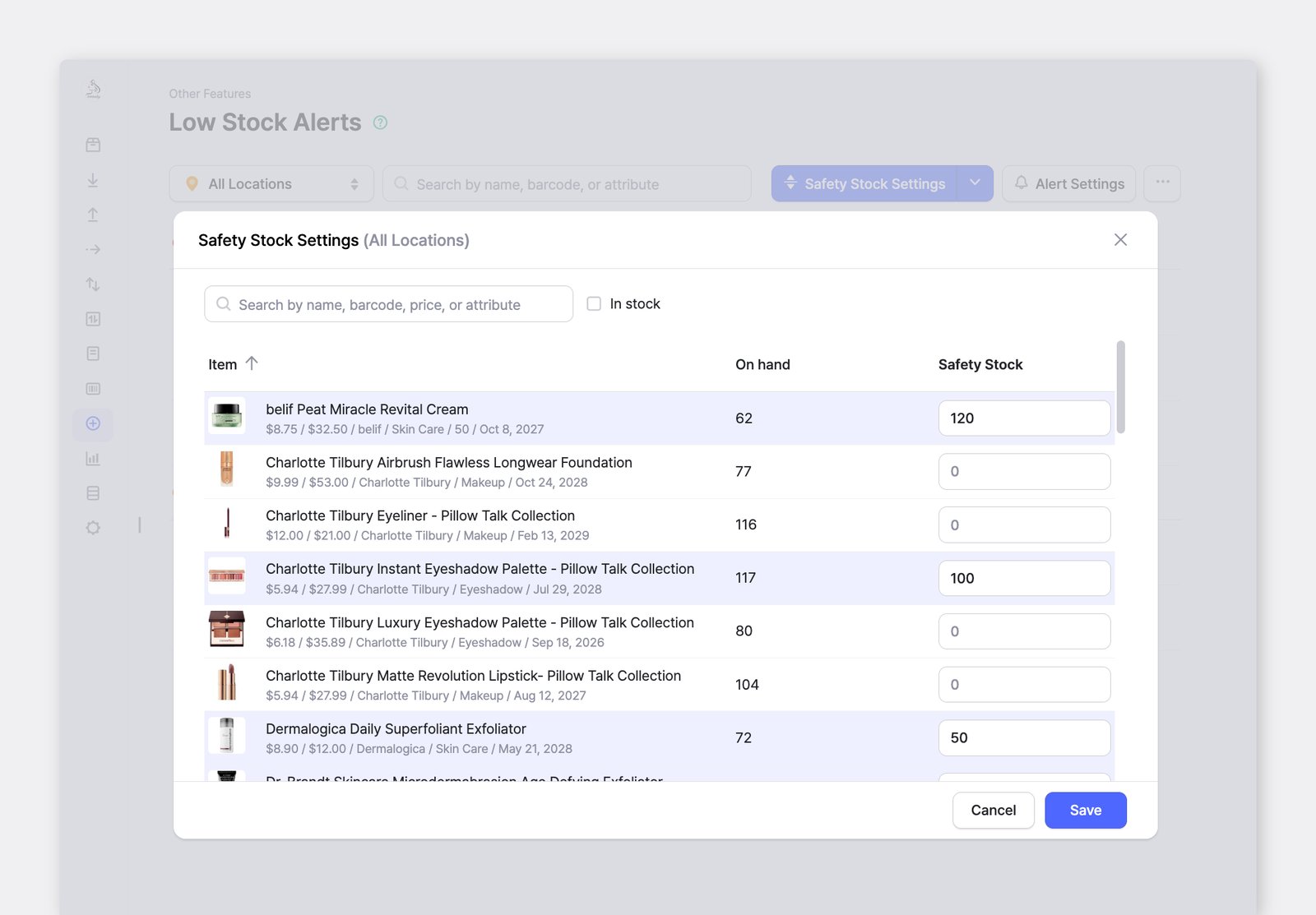
Configurar existencias de seguridad. - Introduzca un nivel de existencias de seguridad para cada artículo en la columna
Existencias de seguridady haga clic enGuardar.
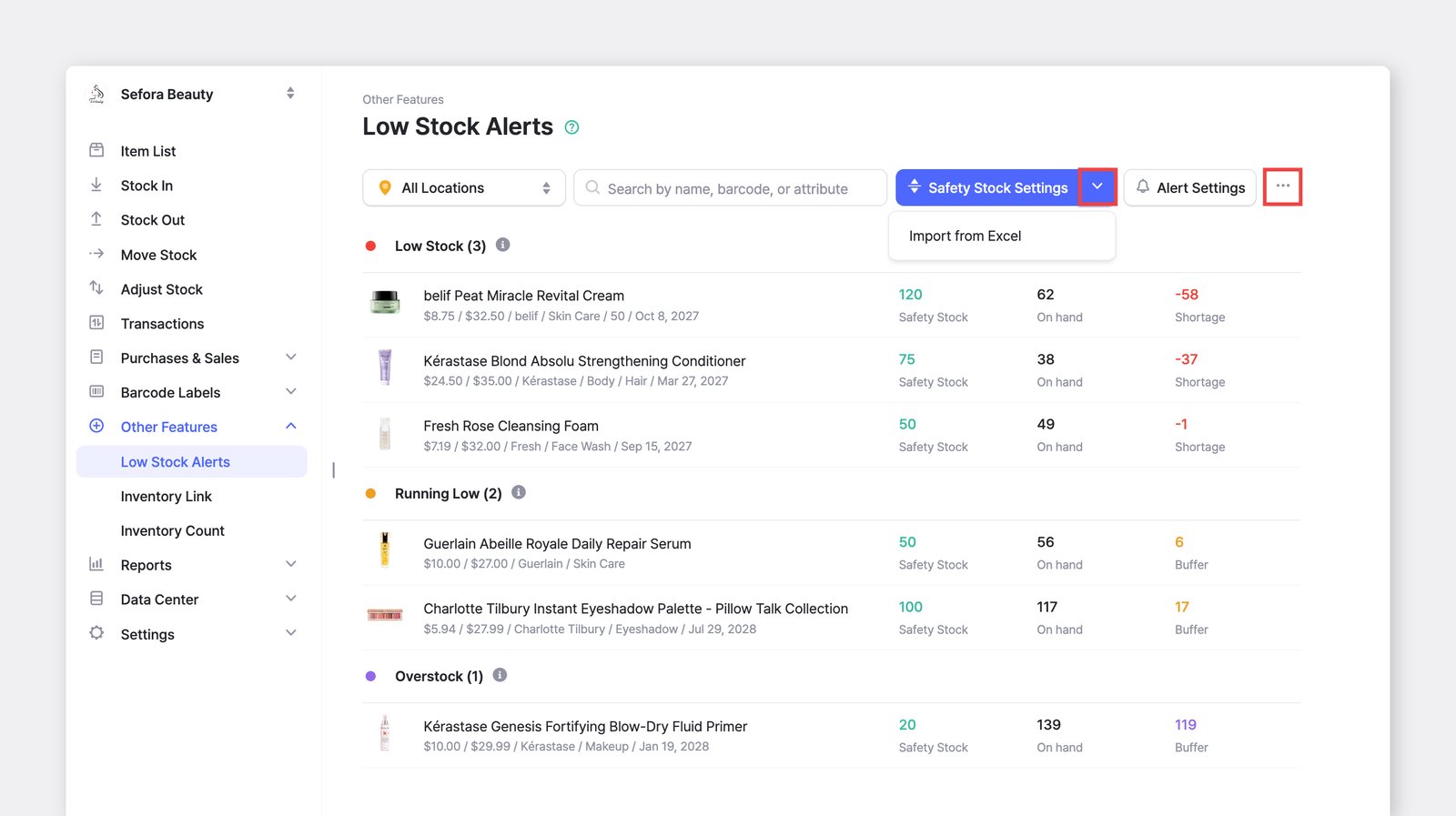
- Para establecer las existencias de seguridad de muchos artículos a la vez, use
Importar desde Excelen el menú desplegable junto aConfigurar existencias de seguridad. - Para descargar sus niveles actuales, haga clic en
...(más)>Exportar a Excel.
- Vaya a
Gestionar la configuración de alertas
Sección titulada «Gestionar la configuración de alertas»Decida quién debe recibir las alertas y cómo se notifica a cada persona.
- Haga clic en
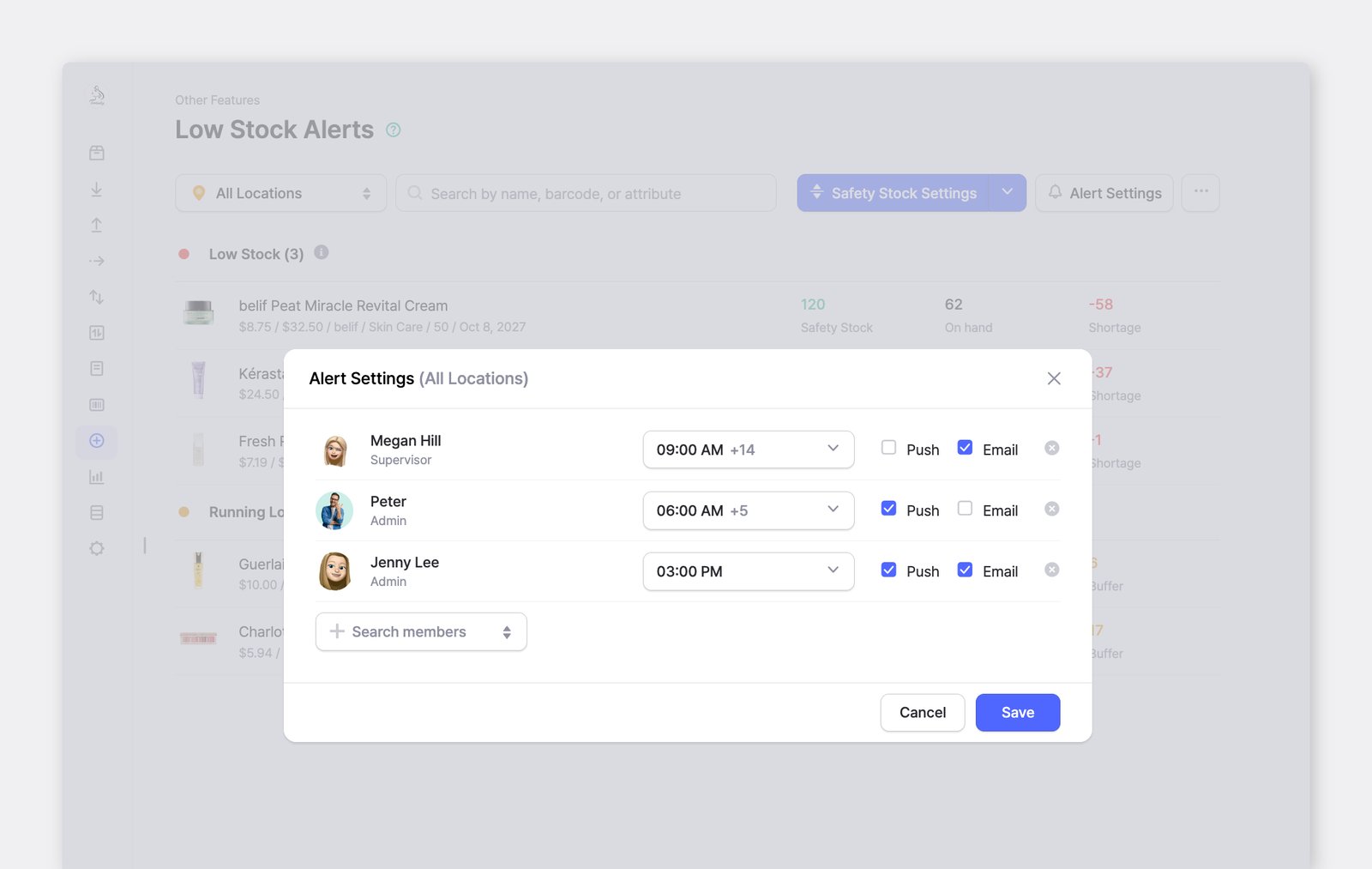
Configuración de alertas. - Use la barra de búsqueda para agregar a los miembros del equipo que deben recibir notificaciones.
- Para cada destinatario, establezca los horarios de alerta y un método de envío:
Push,Correo electrónicoo ambos. - Haga clic en
Guardar.
- Haga clic en
Supervisar los artículos con existencias bajas
Sección titulada «Supervisar los artículos con existencias bajas»De vuelta en la pantalla
Alertas de existencias bajas, los artículos que requieren atención se agrupan por estado para que vea de un vistazo lo que es urgente.- Existencias bajas — la cantidad disponible es igual o inferior al nivel de existencias de seguridad.
- Existencias casi bajas — la cantidad disponible está cerca del nivel de existencias de seguridad.
- Exceso de existencias — la cantidad disponible está muy por encima del nivel de existencias de seguridad.
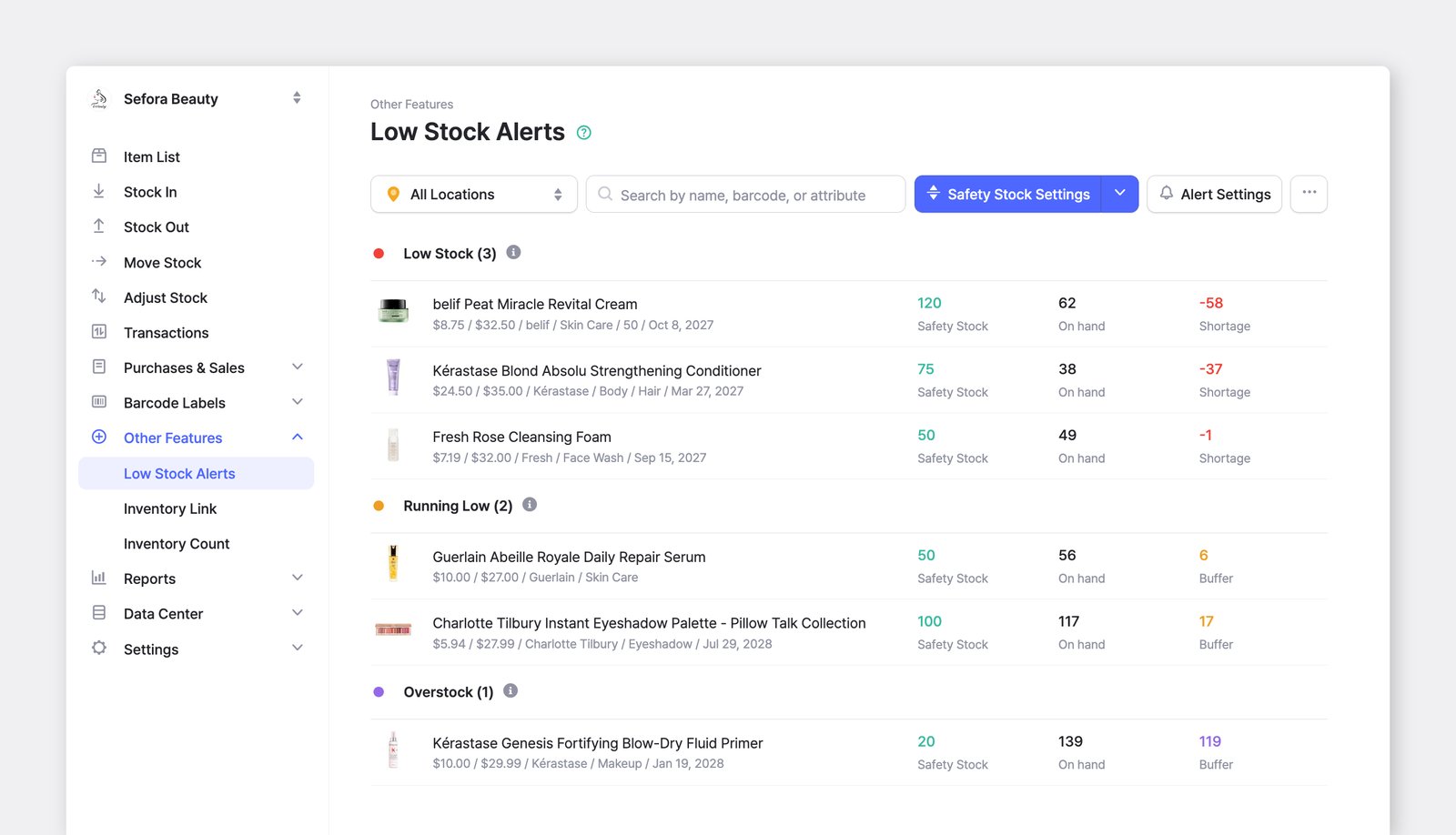
Cada artículo muestra lo siguiente:
- Existencias de seguridad — la cantidad mínima que desea mantener disponible.
- Disponible — la cantidad que tiene actualmente en existencia.
- Faltante o Margen — cuánto está por debajo o por encima de su nivel de existencias de seguridad.
En el móvil
Sección titulada «En el móvil»Alertas de existencias bajas funciona de la misma manera en la aplicación móvil, con algunas diferencias.
Establecer las existencias de seguridad
Sección titulada «Establecer las existencias de seguridad»- Toque
⚙️(ajustes) >Existencias de seguridad. Si todavía no hay existencias de seguridad configuradas, toque+ Configurar existencias. - Toque un artículo e introduzca su nivel en el teclado numérico.
- Toque
Aplicar.
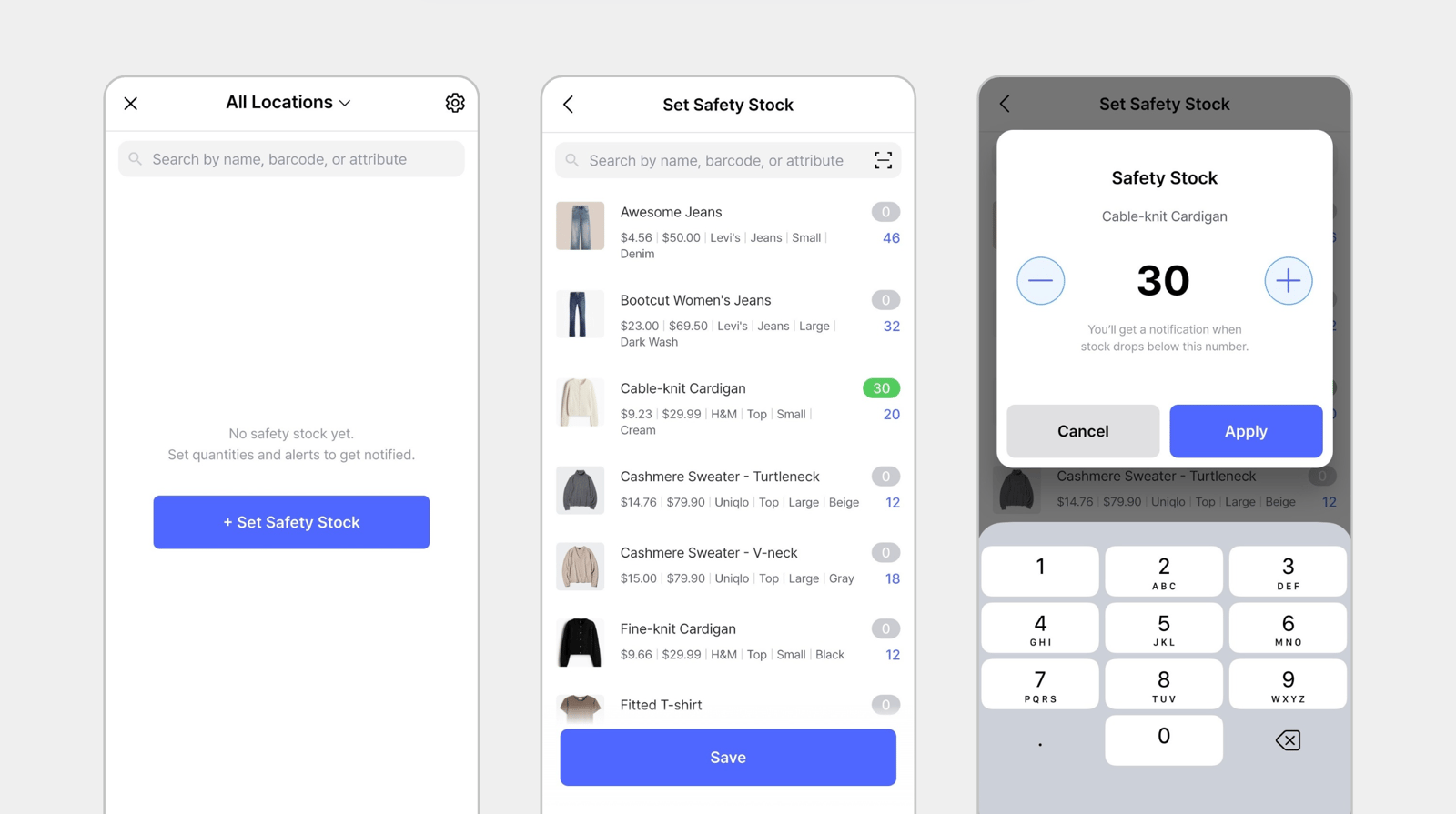
También puede tocar el icono de escaneo de la barra de búsqueda para encontrar un artículo por su código de barras.
Gestionar la configuración de alertas
Sección titulada «Gestionar la configuración de alertas»- Toque
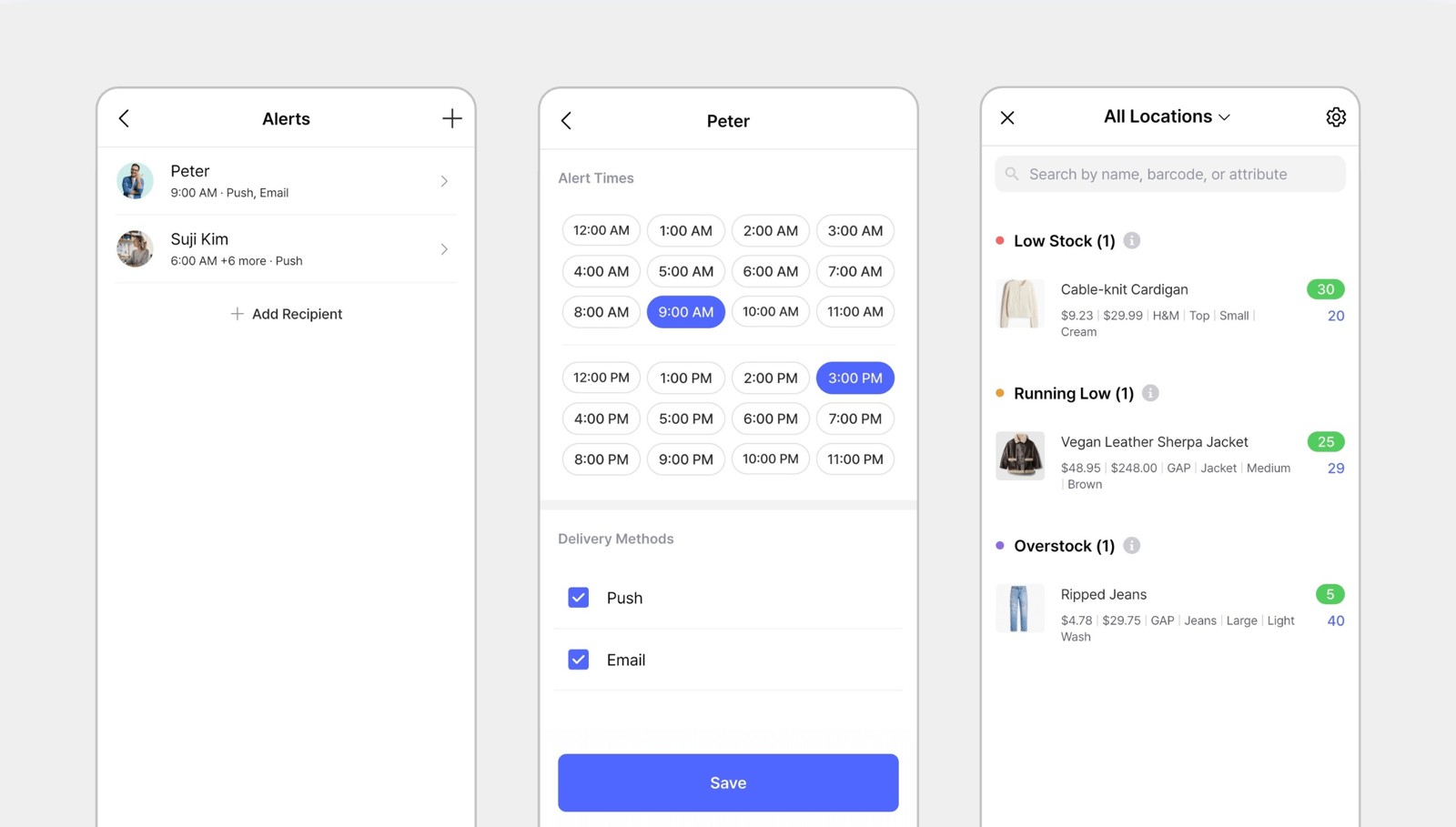
⚙️(ajustes) >Alertas. - Toque
Agregar destinatariopara elegir a quién se notifica. - Abra un destinatario para establecer sus
Hora del avisoyEnvío.
Preguntas frecuentes
Sección titulada «Preguntas frecuentes»¿Tiene preguntas sobre las Alertas de existencias bajas? Consulte nuestras preguntas frecuentes.