
Conteo de inventario
Los conteos de inventario ayudan a conciliar las discrepancias entre su inventario real y las cantidades registradas en el sistema, para que sus registros se mantengan precisos y actualizados.
Aspectos destacados
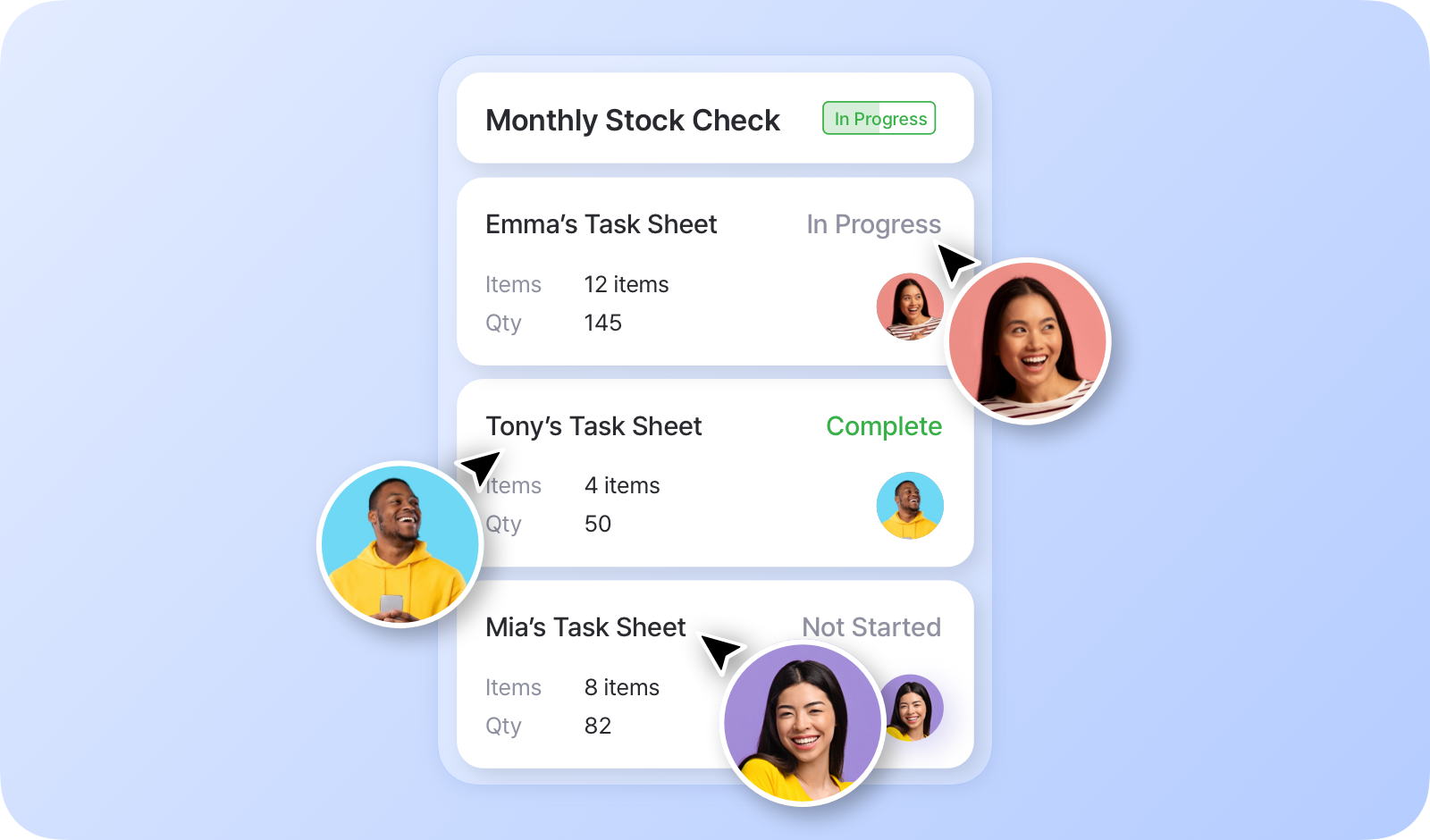
Sección titulada «Aspectos destacados»- Permite que varios usuarios trabajen simultáneamente
- Se integra con escáneres de códigos de barras para agilizar el registro
- Permite realizar conteos de inventario completos o parciales
- Compatible con dispositivos de escritorio y móviles
Cómo realizar un conteo de inventario
Sección titulada «Cómo realizar un conteo de inventario»Crear un nuevo conteo
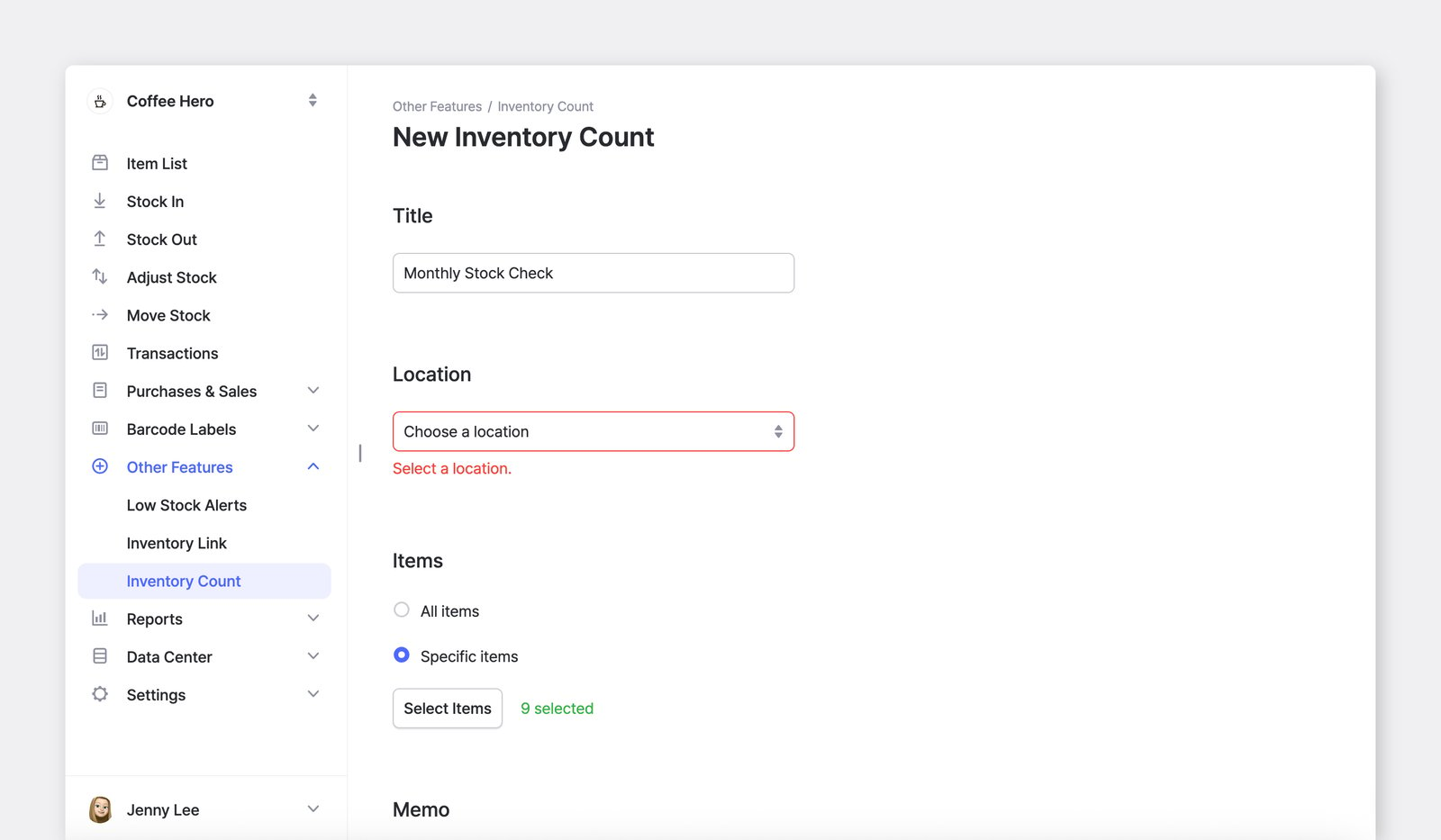
Sección titulada «Crear un nuevo conteo»El administrador del equipo inicia un nuevo proyecto de conteo de inventario. Elija la ubicación y seleccione los artículos que desea incluir.
Asignar hojas de tareas
Sección titulada «Asignar hojas de tareas»El administrador crea
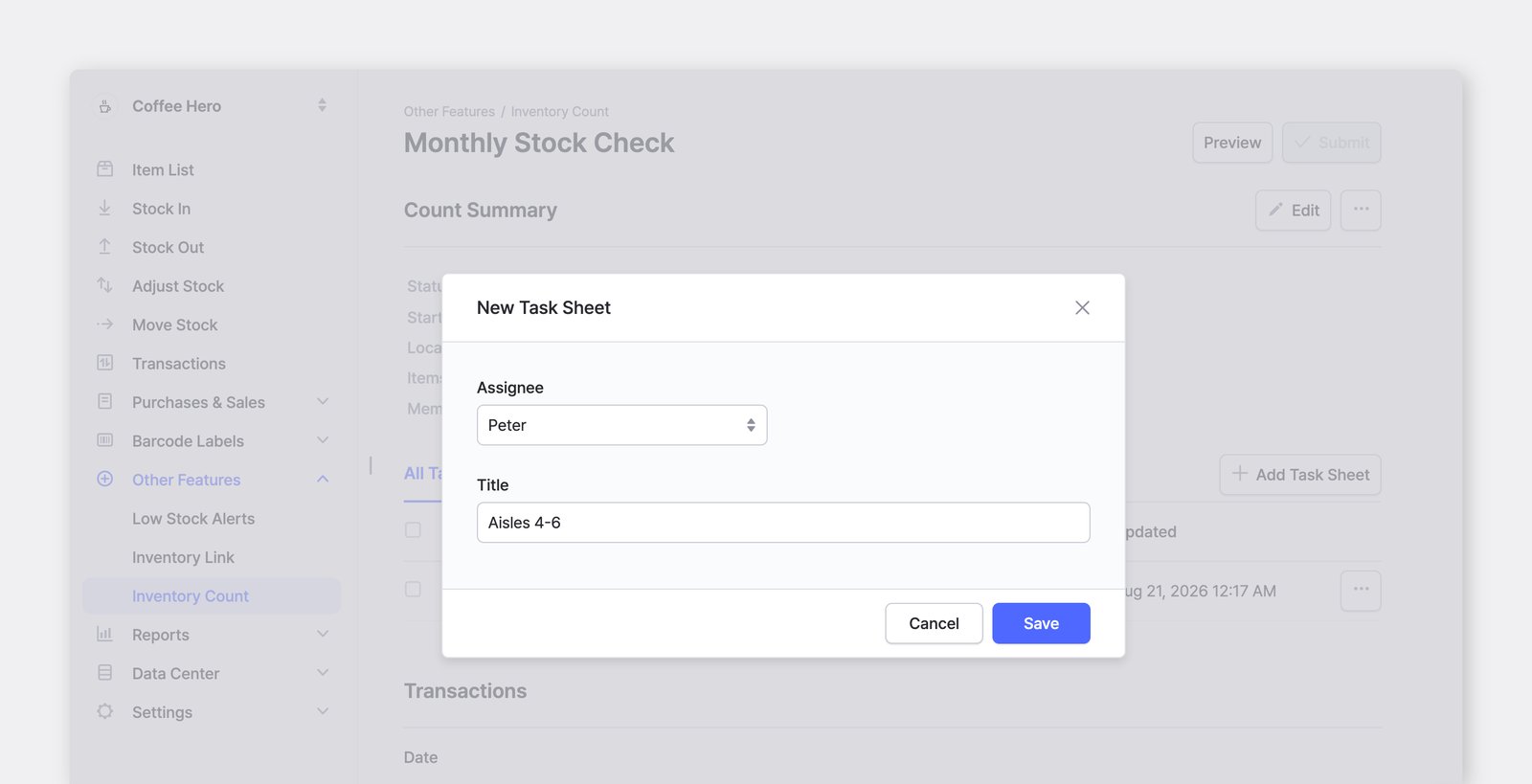
Hojas de tareasy asigna cada hoja a un responsable. Puede crear varias hojas en un mismo proyecto (por ejemplo, por responsable, por zona de almacenamiento o por sección de exhibición). Cuando se envía el conteo, las cantidades de todas las hojas de tareas se suman automáticamente.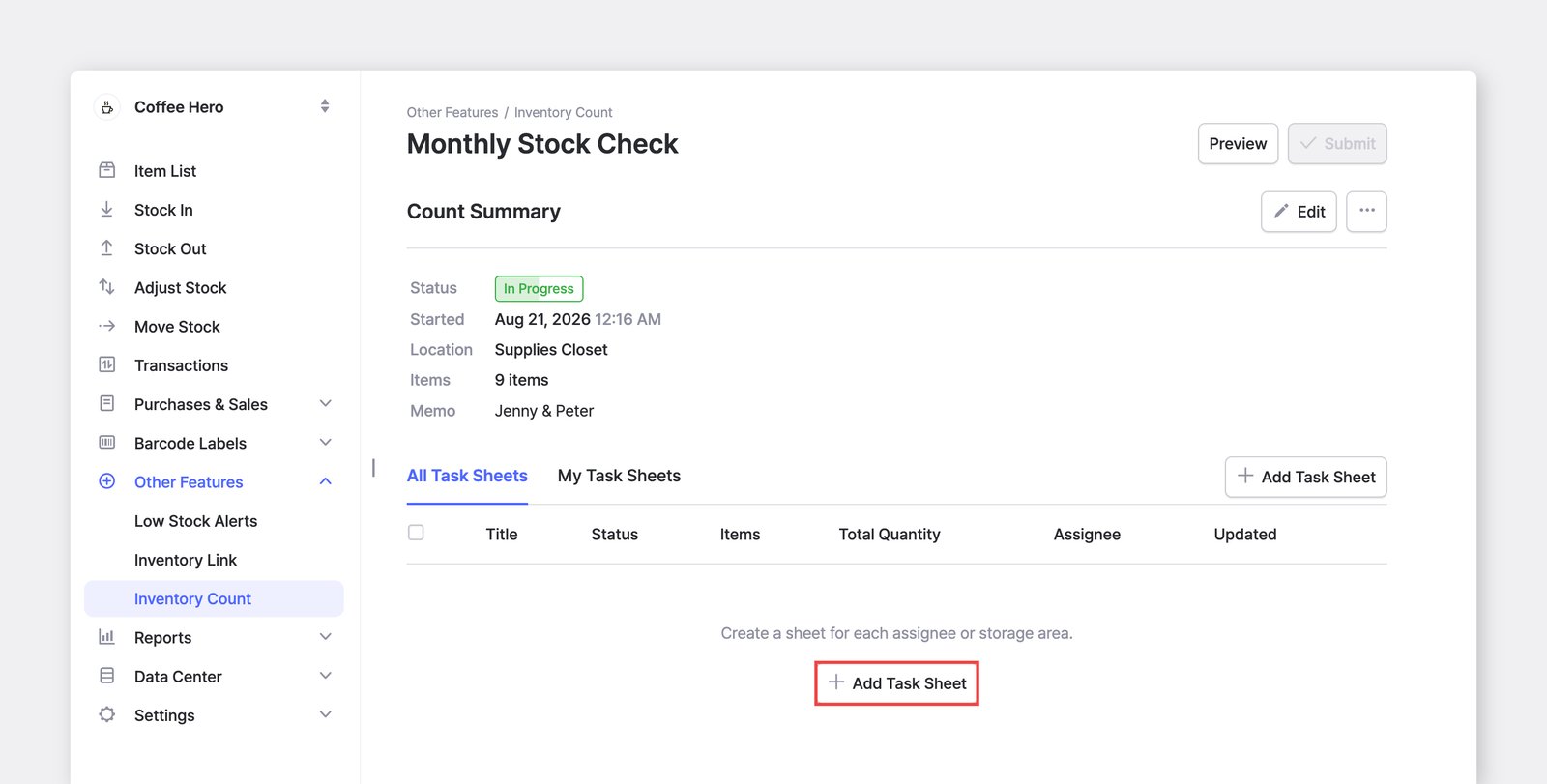
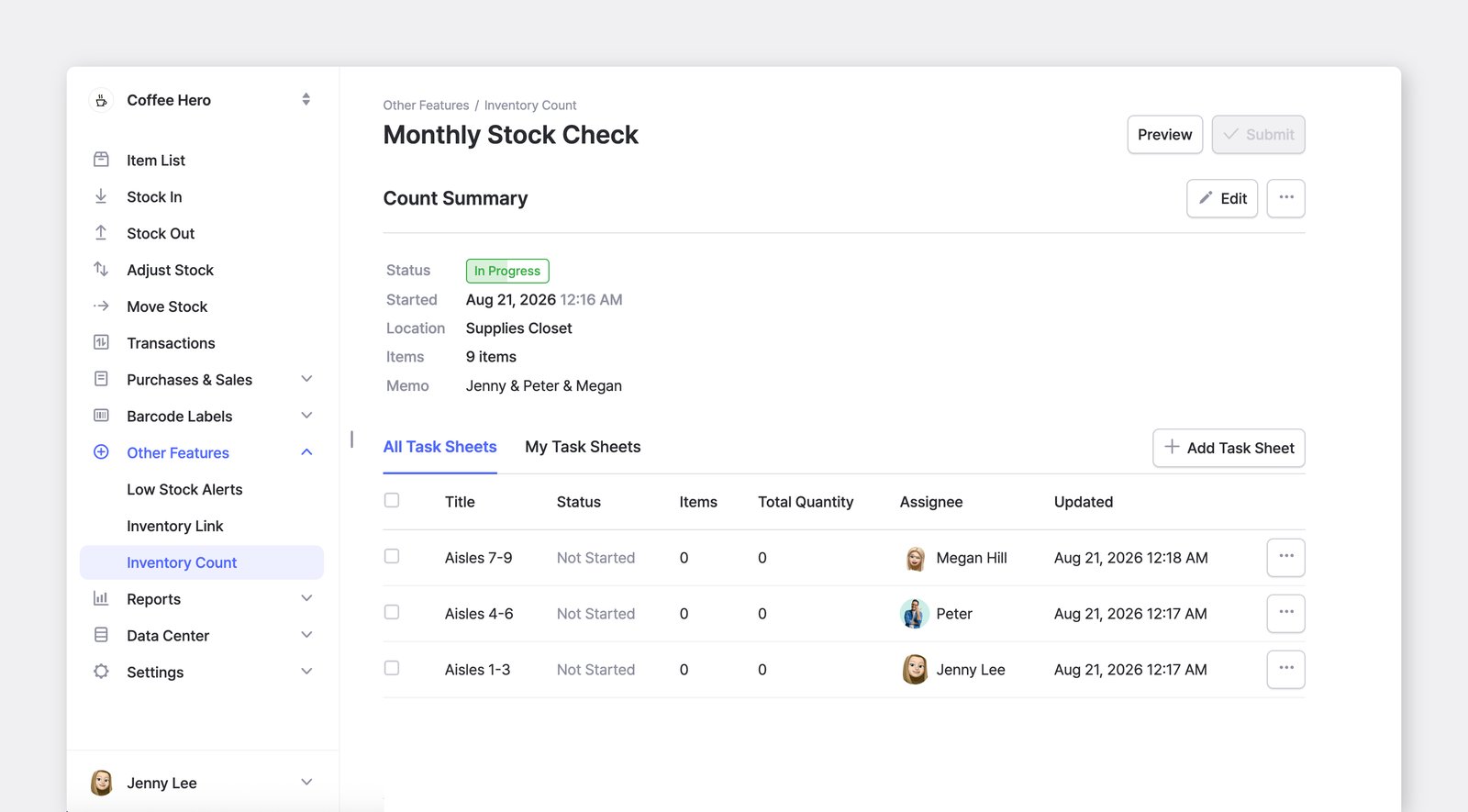
Comenzar a contar
Sección titulada «Comenzar a contar»Los responsables seleccionan la hoja de tareas que tienen asignada y cuentan los artículos buscándolos o escaneando códigos de barras.
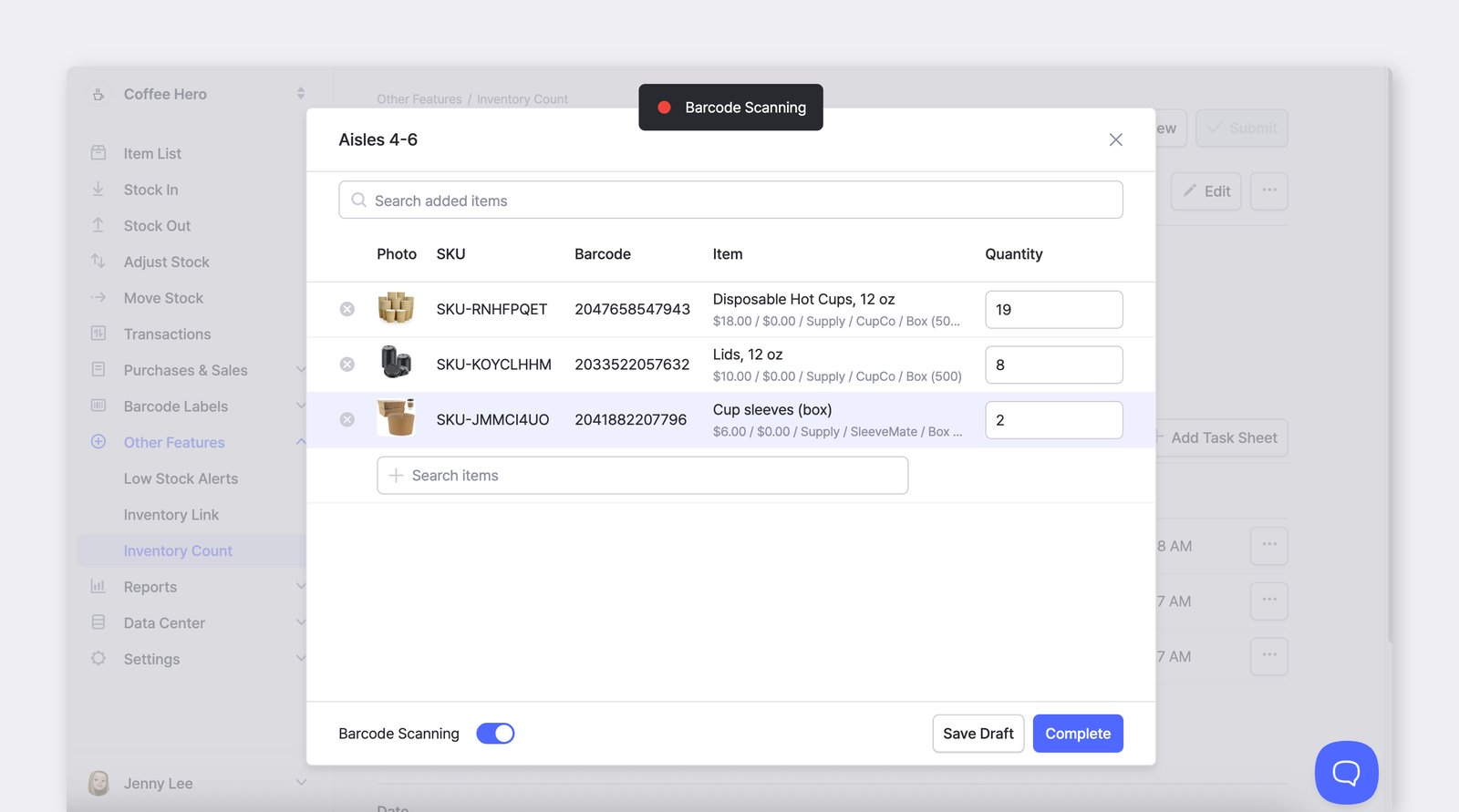
Puede guardar un borrador para hacer una pausa. El estado de la hoja cambia a «En progreso».
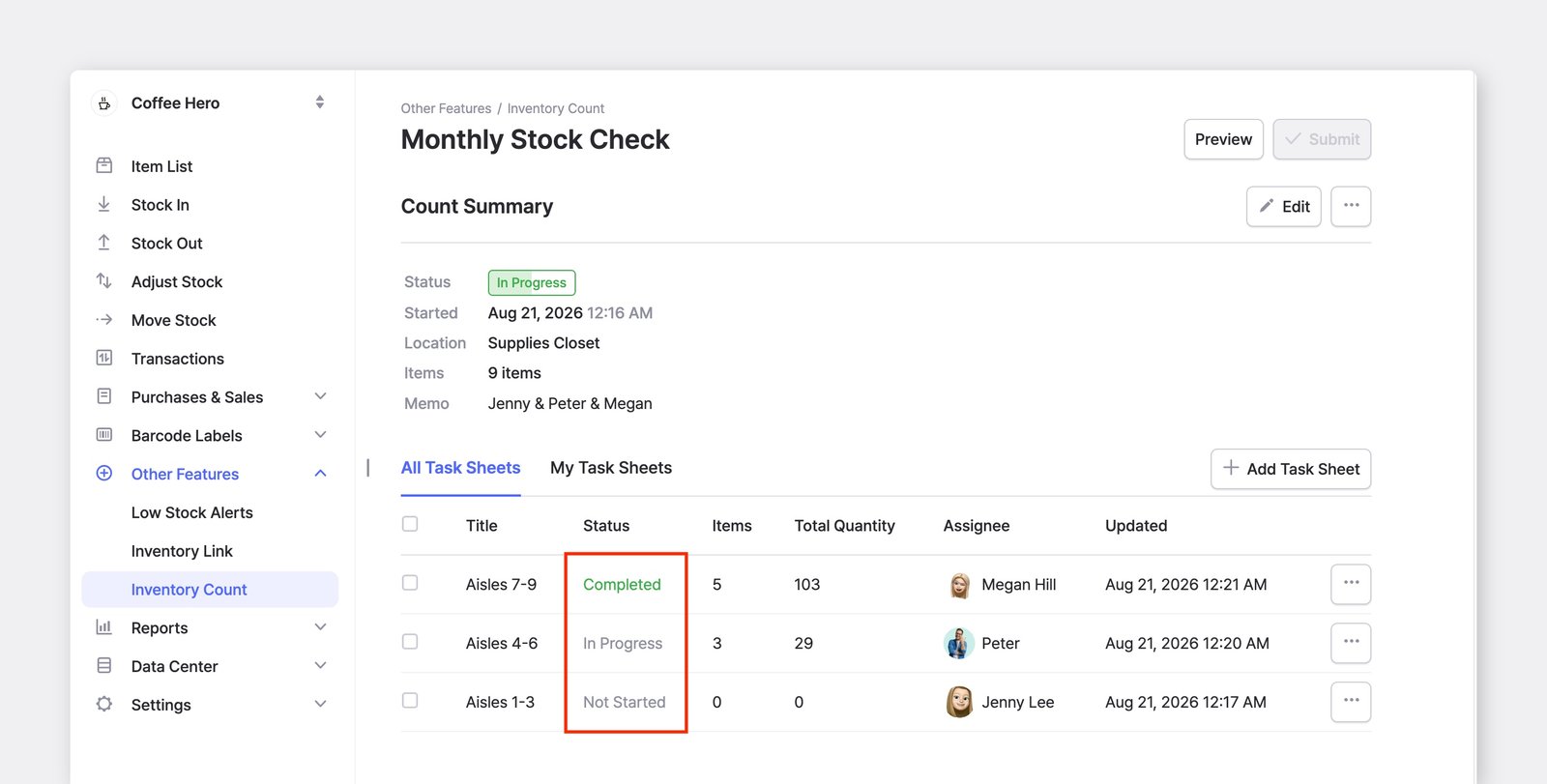
Estado de la hoja de tareas
No iniciado: El responsable aún no ha comenzado a contar los artículos de la hoja.En progreso: El conteo ha comenzado, pero no ha terminado.Completo: Se han contado todos los artículos de la hoja; está lista para la revisión del administrador.
Revisar y enviar
Sección titulada «Revisar y enviar»Cuando todas las hojas de tareas están completas, el estado del proyecto cambia a «En revisión».
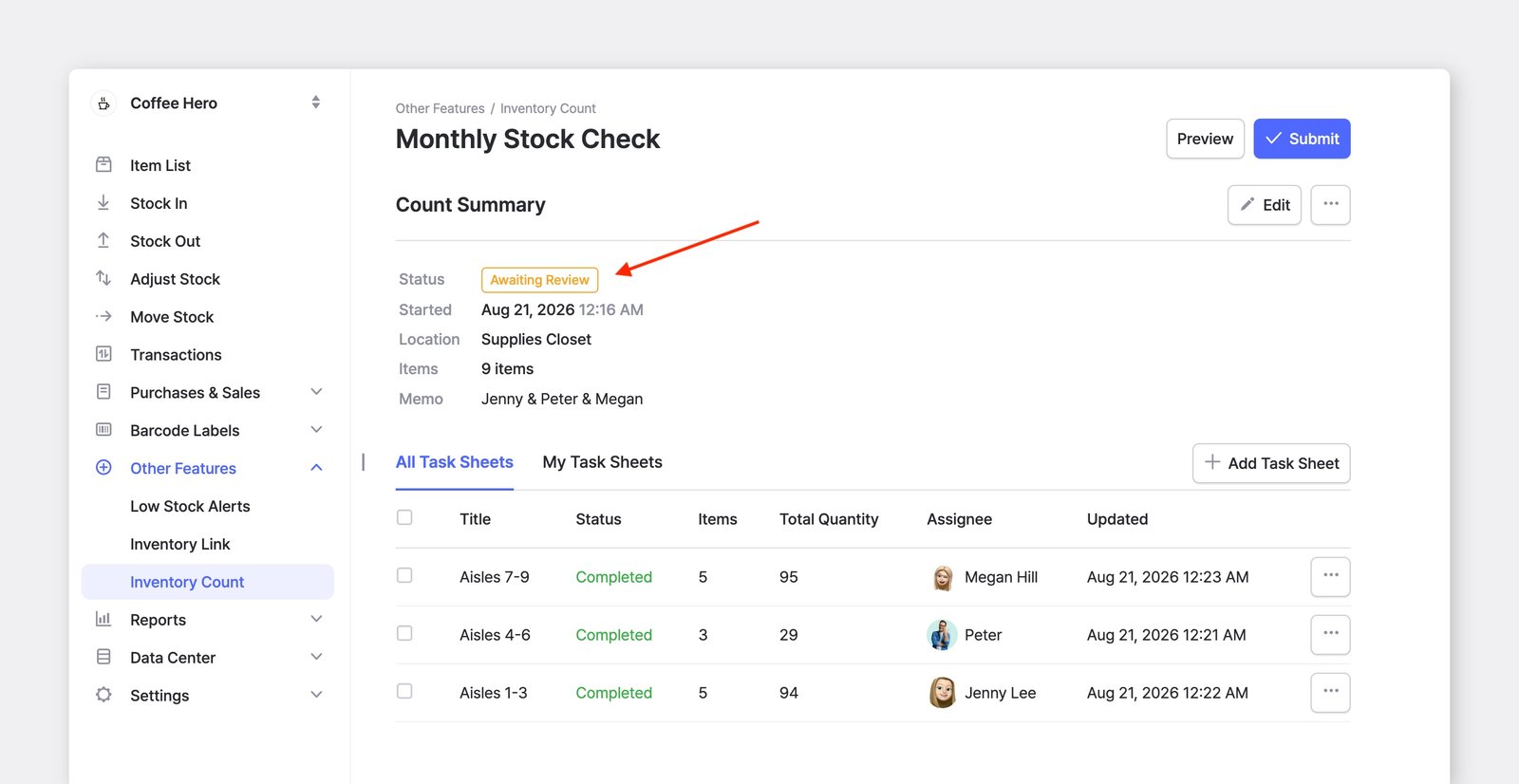
Estado del conteo de inventario
En progreso: Los responsables están contando y actualizando las hojas de tareas.En revisión: Todas las hojas de tareas están completas y a la espera de la revisión del administrador.Enviado: El conteo está finalizado. El administrador ha revisado y cerrado todas las hojas de tareas.
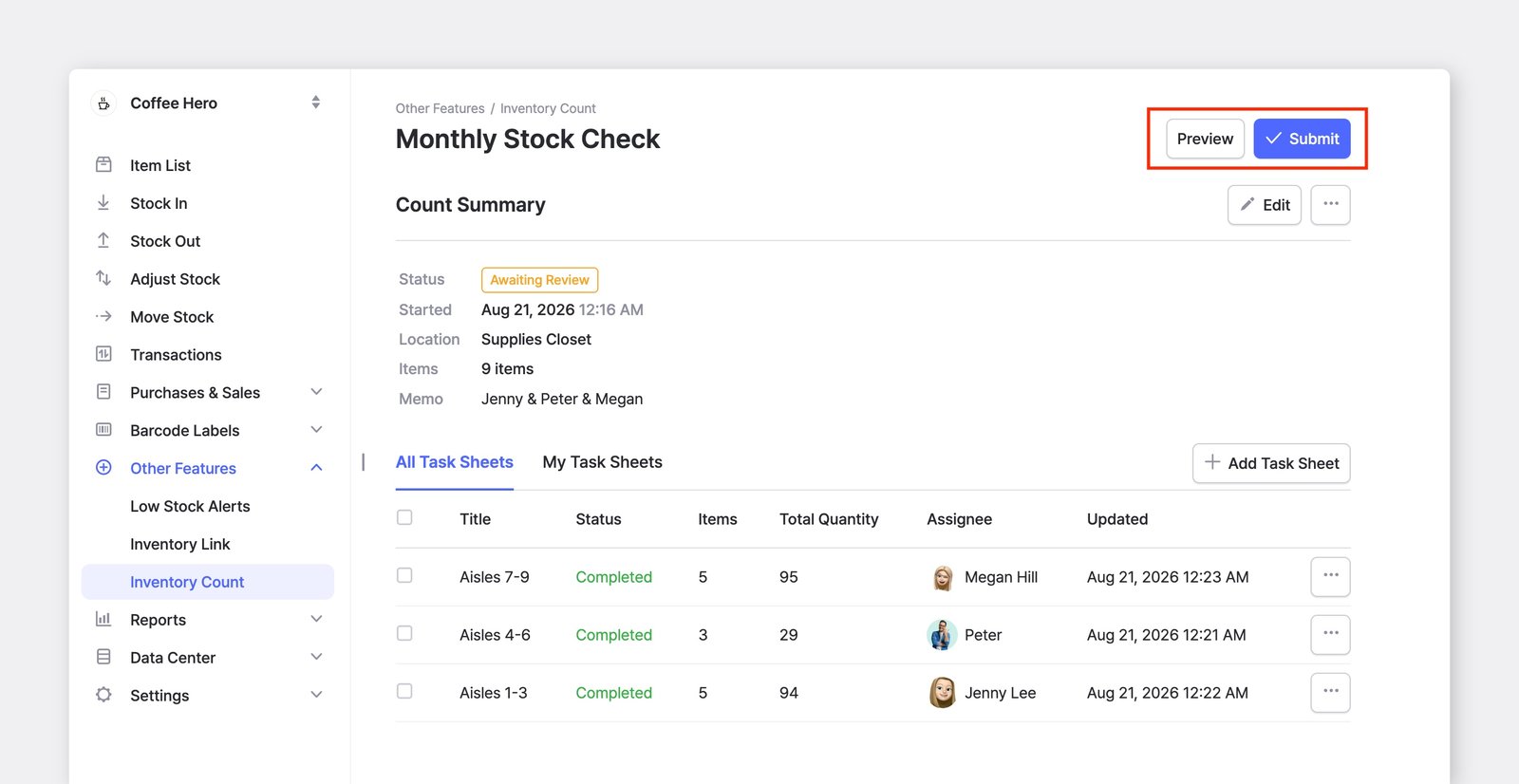
Al hacer clic en
Vista previase abre la pantalla «Vista previa del conteo», donde el administrador puede comparar las cantidades iniciales con las cantidades contadas de cada artículo, junto con la diferencia. Los resultados se pueden revisar directamente en pantalla o descargar medianteExportar a Excel.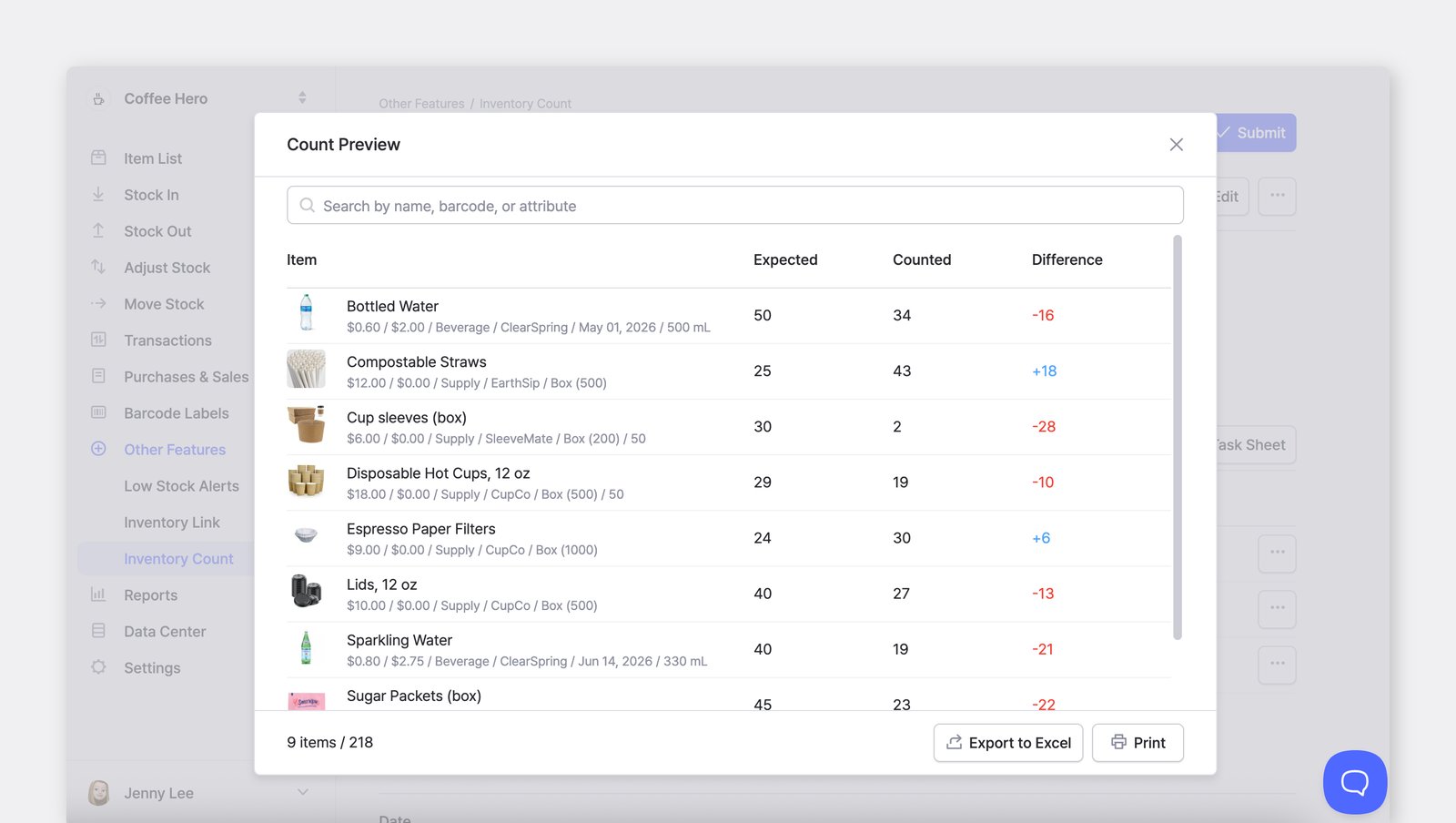
Tras revisar los resultados del conteo, el administrador hace clic en
Enviarpara aplicar las cantidades contadas a los niveles de inventario actuales. Una vez enviado, las nuevas cantidades se reflejan de inmediato en el inventario mediante una transacción deAjustar existencias, y el estado del conteo cambia a «Enviado» con la fecha y hora de finalización.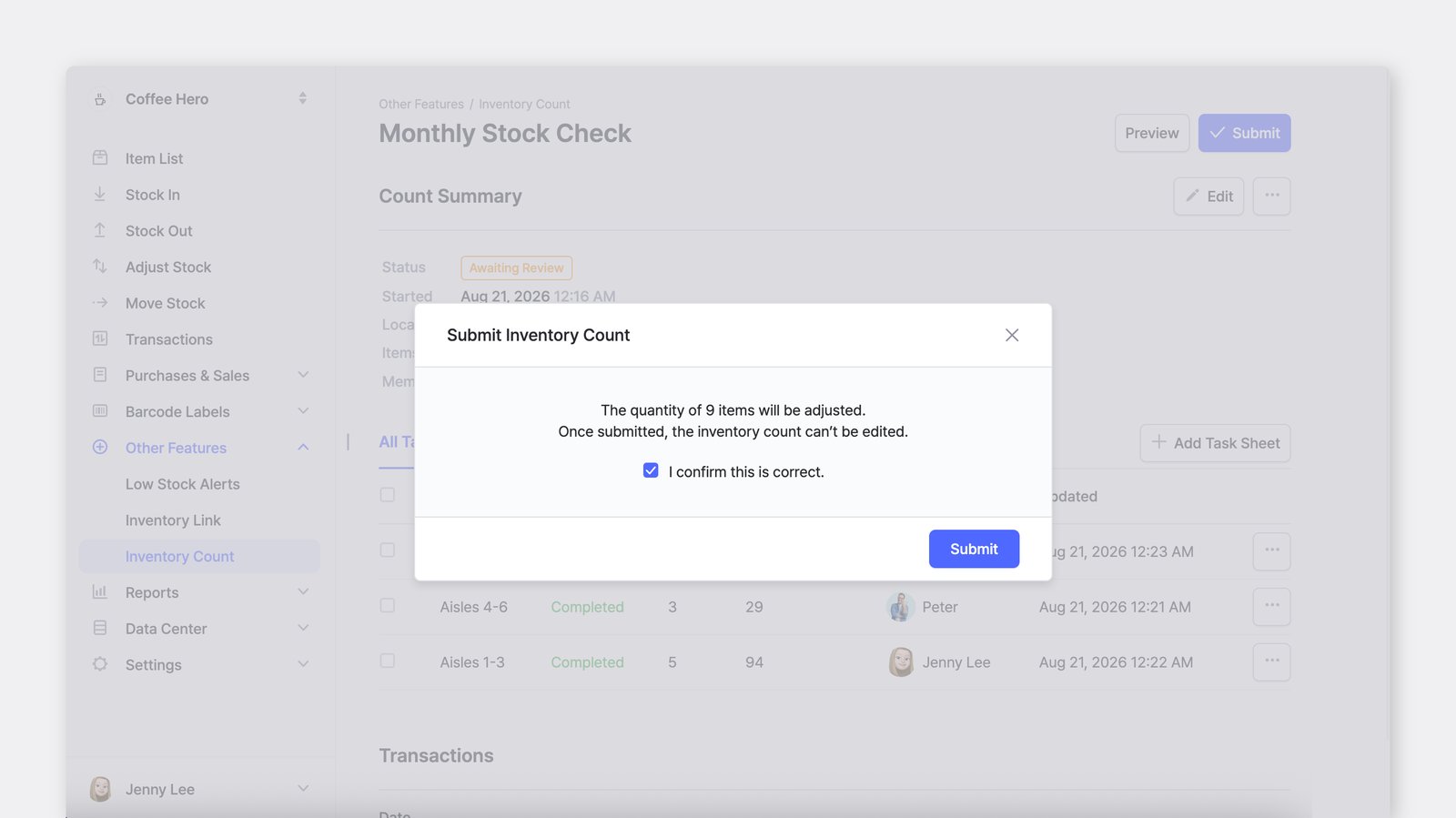
Conteo de inventario desde el móvil
Sección titulada «Conteo de inventario desde el móvil»La aplicación de BoxHero le permite introducir las cantidades de inventario de la misma manera. Puede usar la cámara de su teléfono o un escáner de códigos de barras externo para registrar los datos.
Preguntas frecuentes
Sección titulada «Preguntas frecuentes»¿Busca más información? Consulte nuestras preguntas frecuentes sobre el conteo de inventario.