
Point Mobile PM90
คู่มือนี้แนะนำวิธีตั้งค่า Point Mobile PM90 เพื่อสแกนบาร์โค้ดเข้าสู่ BoxHero
การตั้งค่า PDA
หัวข้อที่มีชื่อว่า “การตั้งค่า PDA”เปิด ScanSettings
หัวข้อที่มีชื่อว่า “เปิด ScanSettings”เปิด
System Settingsแล้วสลับ ScanSettings เป็น ON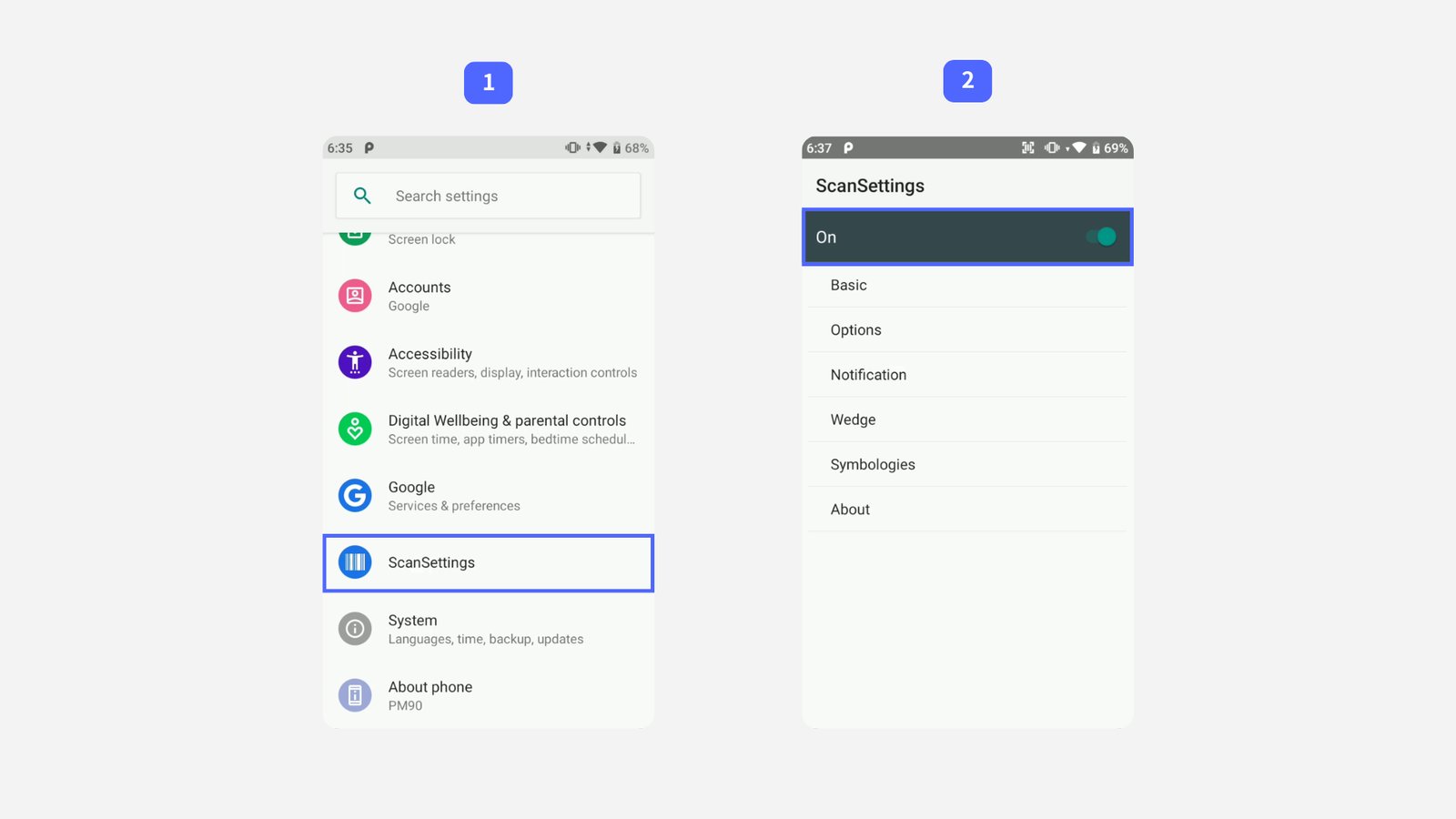
กำหนดค่า Wedge Mode
หัวข้อที่มีชื่อว่า “กำหนดค่า Wedge Mode”เลือก
Basicแล้วปรับตัวเลือก 2 รายการต่อไปนี้:- Result type →
Keyboard Event (Single) - Terminator →
LF
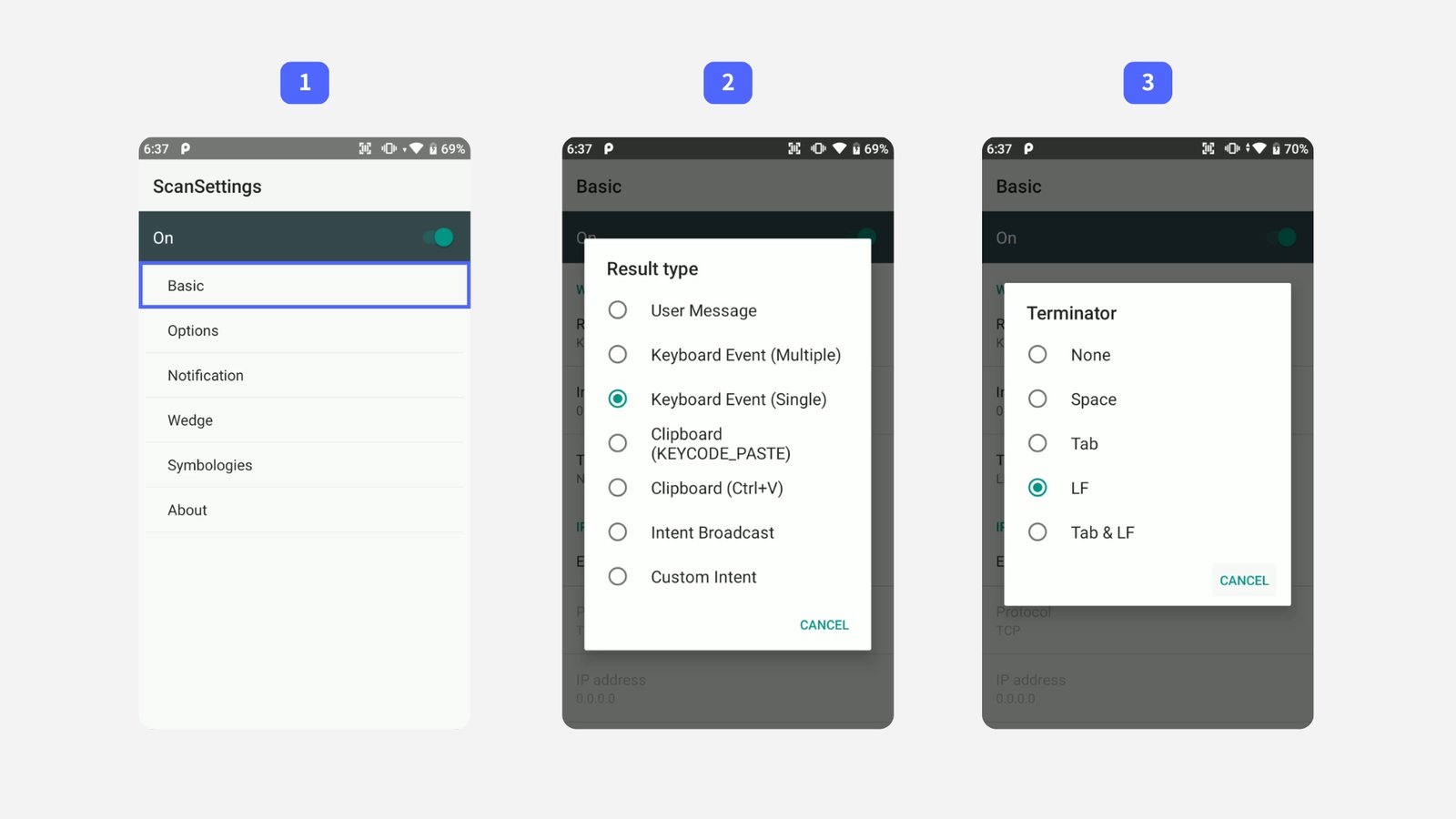
- Result type →
ตรวจสอบการตั้งค่า
หัวข้อที่มีชื่อว่า “ตรวจสอบการตั้งค่า”ทดสอบเครื่องสแกนในแอป BoxHero เพื่อยืนยันว่าการตั้งค่ามีผลแล้ว:
- ไปที่
การรับเข้าแล้วแตะสแกนบาร์โค้ด - ตั้งค่าวิธีการสแกนเป็น
เครื่องสแกนบาร์โค้ดภายนอก - สแกนบาร์โค้ด
หากบาร์โค้ดถูกอ่านและป้อนข้อมูลโดยอัตโนมัติ แสดงว่า PM90 ของคุณพร้อมใช้งานแล้ว!
- ไปที่
การแก้ไขปัญหา
หัวข้อที่มีชื่อว่า “การแก้ไขปัญหา”หากสแกนบาร์โค้ดไม่ได้: ย้อนกลับไปตรวจสอบแต่ละขั้นตอนการตั้งค่าว่าไม่ได้ข้ามขั้นตอนใดหรือป้อนค่าผิด หากปัญหายังคงอยู่ ให้ลองปิดแอป BoxHero แล้วเปิดใหม่อีกครั้ง